بالتفصيل: إصلاح كاميرا الويب بنفسك من خبير حقيقي للموقع my.housecope.com.
كاميرا الويب USB "Messenger 310" (الشكل 1) ، التي اشتراها المؤلف ، وتم إصدارها تحت العلامة التجارية "Genius" ، من الواضح أن حساسية قناة الصوت كانت غير كافية. للحصول على حجم مقبول ، كان من الضروري أن تصرخ في ميكروفونها من مسافة لا تزيد عن 5 ... 10 سم.
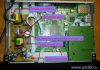
أصبح الوصول إلى الأجزاء الداخلية للكاميرا أمرًا سهلاً للغاية. كان من الكافي فك البراغي اللولبية لتثبيت الغطاء الخلفي وإزالته. ولكن من أجل إزالة لوحة الدوائر المطبوعة من العلبة ، كان علي أيضًا أن أفك العدسة ، وقم بتدويرها عكس اتجاه عقارب الساعة. يجب إعادة العدسة إلى اللوحة التي تم إزالتها حتى لا يصل الغبار إلى المصفوفة الحساسة للضوء الموجودة خلفها. في التين. 2 ثنائي الفينيل متعدد الكلور معروض بدون عدسة.
بعد تفكيك الكاميرا ، بدأ البحث لأسباب الحساسية المنخفضة للميكروفون المدمج. اتضح أنه لكي تعمل الكاميرا ، لا يكفي تزويدها بجهد 5 فولت من مصدر طاقة خارجي. يجب توصيله بموصل USB لجهاز كمبيوتر يعمل.
لم يتجاوز جهد الإمداد الثابت للميكروفون الكهربائي للكاميرا ، المقاس عند أطرافه ، 0.3 فولت ، ومن الواضح أنه غير كافٍ لتشغيل أي ميكروفون من هذا النوع. بالإضافة إلى ذلك ، اتضح أن قطبية الجهد المطبق معاكسة للجهد المطلوب ، على الرغم من أن أسلاك توصيل الميكروفون ملحومة بوسادات التلامس باللوحة بما يتوافق تمامًا مع الرسم عليها.
بعد لحام الميكروفون في القطبية الصحيحة ، زاد الجهد عند أطرافه إلى 0.7 فولت (بدون ميكروفون ، يصل الجهد بين وسادات التلامس المخصصة لهم إلى 2.8 فولت). زادت حساسية قناة صوت كاميرا الويب بشكل طفيف ، وزاد "مداها" إلى 40 ... 50 سم.
 |
فيديو (انقر للتشغيل). |
للتحكم في جودة قناة صوت كاميرا الويب ، من الملائم استخدام عنصر الأصوات وأجهزة الصوت المضمنة في لوحة تحكم Windows. في حقل تسجيل الكلام في علامة تبويب الكلام ، يجب تحديد جهاز صوت USB (هذه هي كاميرا الويب) كجهاز افتراضي. ثم يجب النقر فوق الزر "اختبار" واتباع التعليمات الواردة في نافذة "معالج اختبار جهاز الصوت" التي تفتح. يرجى ملاحظة أنه بعد كل فصل وإعادة توصيل كاميرا الويب بالكمبيوتر ، يجب تنشيط الميكروفون الخاص بها من خلال النقر على الأزرار الظاهرة على الشاشة "السابق" و "التالي" في هذه النافذة.
عند اللحام بلوحة الكاميرا ، لا تنس أولاً فصل الموصل الخاص به من الكمبيوتر. عند توصيل الكاميرا بالكمبيوتر ، لا تلمس الأجزاء والموصلات المطبوعة للوحة بيديك.
111- مشروع تربية الدواجن لسنوات عديدة ، عملت بشكل صحيح ، ثم لم أستخدمها لمدة 6 أشهر ، كنت مستلقية في صندوق. قررت إعادته إلى النظام لكنه لا يعمل ... يرى الكمبيوتر ذلك ، قائمة المعدات معلقة: أجهزة أخرى - CIF Single Chip الضوء على الكاميرا مضاء ، الطاقة مضاءة. 1. إعادة تثبيت برامج التشغيل من القرص الأصلي (حاول الإزالة وإعادة التثبيت) ، 2. جربت جميع فتحات USB (أولاً قمت بتثبيت برامج التشغيل ، ثم قمت بتوصيل الجهاز والعكس صحيح) 3. قمت بتنزيل برامج التشغيل من الإنترنت. لا يساعد. اعتقدت أن الكاميرا كانت مغطاة. أخرجت جهاز كمبيوتر محمول ، ووصلته بالكهرباء ، وهو يعمل ... اتضح أن الكاميرا أو السائقين يتعارضون مع شيء داخل الكمبيوتر؟ كيف تصلحها؟ (خيار التراجع عن النظام غير مناسب ، لقد مرت 6 أشهر بالفعل). كما هو الحال مع العديد من الأخطاء الأخرى ، يمكن أن تكون مشكلة كاميرا الويب إما برامج أو أجهزة. ترتبط مشكلات البرامج بالبرامج - برامج التشغيل ، والأجهزة - بـ "أجهزة" الكمبيوتر المحمول. إذا لم تعمل كاميرا الويب الخاصة بجهاز الكمبيوتر المحمول ، فأنت بحاجة أولاً إلى التحقق من الإصدار الذي يحتوي على مشكلة البرنامج: عادةً ما يمكن حل هذه المشكلات بنفسك. في حالة نظام الأجهزة ، يجب إصلاح الكمبيوتر المحمول. إذا لم تعمل كاميرا الويب الخاصة بالكمبيوتر المحمول ، فأنت بحاجة إلى التحقق أولاً مما إذا كانت قيد التشغيل. في بعض أجهزة الكمبيوتر المحمولة ، يتم تشغيل كاميرا الويب وإيقاف تشغيلها بمزيج من مفتاح Fn وأحد مفاتيح الوظائف F1-F12 (عادةً F10 أو F6 ، يمكن التعرف على ذلك من خلال الرموز الموجودة بالقرب من المفاتيح أو من تعليمات الكمبيوتر المحمول ). ربما تم إيقاف تشغيل كاميرا الكمبيوتر المحمول ، وتحتاج ببساطة إلى التشغيل. ثم تحقق مما إذا كانت برامج التشغيل مثبتة على كاميرا الويب. على سبيل المثال ، يحدث أن نظام التشغيل لا "يلتقط" الجهاز (يحدث هذا ، على سبيل المثال ، إذا قمت بتثبيت إصدار قديم من نظام التشغيل على كمبيوتر محمول جديد تم طرحه مؤخرًا ؛ برامج تشغيل الجهاز الجديد ببساطة لا يمكن تضمينها فيه). أو تعرض برنامج التشغيل للتلف بسبب نوع من فشل النظام. للتحقق من وجود برامج تشغيل ، انتقل إلى إدارة الأجهزة في لوحة التحكم وابحث عن كاميرا الويب هناك في القائمة. إذا لم تكن هناك كاميرا ، فلن يراها النظام. إذا كانت هناك كاميرا ولكن أمامها علامة استفهام صفراء ، فأنت بحاجة إلى إزالة برنامج التشغيل متبوعًا بالجهاز. لإلغاء تثبيت برنامج التشغيل ، انقر بزر الماوس الأيمن على السطر مع كاميرا الويب وحدد خصائص من قائمة السياق. في نافذة خصائص الأجهزة ، انتقل إلى علامة التبويب برنامج التشغيل وانقر فوق الزر إزالة. إذا طلب النظام تأكيد الحذف ، فانقر فوق "موافق". عند إلغاء تثبيت برنامج التشغيل ، قم بإزالة الجهاز (انقر بزر الماوس الأيمن على الجهاز - إلغاء التثبيت) ، ثم أعد تشغيل الكمبيوتر المحمول وقم بتثبيت برنامج التشغيل على كاميرا الويب. إذا كان الكمبيوتر المحمول يحتوي على قرص مضغوط "أصلي" به برامج تشغيل ، فيمكنك محاولة تثبيت برنامج تشغيل كاميرا الويب منه. إذا لم يكن هناك قرص ، فأنت بحاجة إلى الانتقال إلى موقع الشركة المصنعة على الويب ، وتحديد طراز الكمبيوتر المحمول ونظام التشغيل ، وتنزيل برنامج التشغيل الضروري وتثبيته. تحتاج إلى تنزيل برامج التشغيل من موقع الشركة المصنعة ، وليس من بوابات البرامج المشبوهة! اختر برامج تشغيل خاصة لإصدار نظام التشغيل الخاص بك ، فمن غير المرجح أن تساعدك برامج التشغيل الخاصة بنظام التشغيل Windows XP على Windows 7. إذا كان هناك عدة إصدارات من برامج التشغيل ، فاختر الإصدار الأحدث وابدأ في المحاولة - ربما كان هناك بعض الأخطاء في الإصدار السابق من برنامج التشغيل ، والذي تم إصلاحه في الإصدار الجديد. لكن في بعض الأحيان يحدث أيضًا أنه في الإصدارات الجديدة فقط توجد بعض العيوب التي ليست في الإصدارات القديمة. لذلك ، إذا لم يساعد تثبيت إصدار جديد من برنامج التشغيل ، فحاول تثبيت إصدار أقدم (قبل ذلك ، بالطبع ، عن طريق إزالة الإصدار المثبت مسبقًا ، من غير المحتمل أن يكون تثبيت برنامج تشغيل على آخر فعالاً). كيف تتحقق مما إذا كانت كاميرا الويب تعمل بعد تثبيت برامج التشغيل؟ إذا كان نظام التشغيل الخاص بك هو Windows XP و Win7 ، فستتمكن على الأرجح من العثور على الكاميرا مباشرة في نافذة جهاز الكمبيوتر. في بعض طرازات الكمبيوتر المحمول ، عند تثبيت برامج التشغيل ، يتم أيضًا تثبيت أداة مساعدة خاصة للعمل مع كاميرا الويب ، تحتاج إلى تشغيل هذه الأداة المساعدة. إذا لم تتمكن من العثور على كاميرا في أي مكان وأداة مساعدة خاصة أيضًا ، فقم بتثبيت Skype أو أي برنامج آخر يعمل مع الكاميرا وتحقق من أداء الكاميرا بها. إذا لم تساعد إعادة تثبيت برامج التشغيل ، فقد يكون سبب عدم عمل كاميرا الويب للكمبيوتر المحمول هو الأجهزة. هناك سببان رئيسيان: هذا هو انهيار الكاميرا نفسها أو انهيار الكابل الذي يربط الكاميرا باللوحة الأم. في كلتا الحالتين ، من الضروري فتح الكمبيوتر المحمول. أو ربما سيكون من الأسهل شراء كاميرا ويب USB خارجية بدلاً من إصلاح الكاميرا المدمجة؟
هل التلفزيون أو الراديو أو الهاتف المحمول أو الغلاية معطوب؟ وتريد إنشاء موضوع جديد حول هذا الموضوع في هذا المنتدى؟ بادئ ذي بدء ، فكر في هذا: تخيل أن والدك / ابنك / أخيك يعاني من ألم التهاب الزائدة الدودية وأنت تعلم من الأعراض أنه مجرد التهاب للزائدة الدودية ، ولكن لا توجد خبرة في التخلص منه ، وكذلك الأداة. وتقوم بتشغيل جهاز الكمبيوتر الخاص بك ، والوصول إلى الإنترنت على موقع طبي مع السؤال: "ساعد في قطع الزائدة الدودية". هل تفهم عبثية الوضع برمته؟ حتى لو أجابوا عليك ، يجدر التفكير في عوامل مثل مرض السكري لدى المريض ، والحساسية للتخدير والفروق الطبية الأخرى. أعتقد أن لا أحد يفعل ذلك في الحياة الواقعية وسيخاطر بالوثوق في حياة أحبائه بنصائح من الإنترنت. وينطبق الشيء نفسه على إصلاح معدات الراديو ، على الرغم من أن هذه هي بالطبع جميع الفوائد المادية للحضارة الحديثة ، وفي حالة الإصلاحات غير الناجحة ، يمكنك دائمًا شراء تلفزيون LCD جديد أو هاتف خلوي أو iPAD أو كمبيوتر. ولإصلاح هذه المعدات ، من الضروري على الأقل الحصول على القياس المناسب (راسم الذبذبات ، المتر المتعدد ، المولد ، إلخ) ومعدات اللحام (مجفف الشعر ، ملاقط SMD-hot ، إلخ) ، رسم تخطيطي ، ناهيك عن المعرفة اللازمة وتجربة الإصلاح. لنفكر في الموقف إذا كنت من هواة الراديو المبتدئين / المتقدمين الذين يبيعون جميع أنواع الأدوات الإلكترونية ولديك بعض الأدوات اللازمة. يمكنك إنشاء مؤشر ترابط مناسب في منتدى الإصلاح مع وصف موجز "لأعراض المريض" ، على سبيل المثال. على سبيل المثال "Samsung LE40R81B TV لا يتم تشغيله". وماذا في ذلك؟ نعم ، يمكن أن يكون هناك الكثير من الأسباب لعدم التبديل - من الأعطال في نظام الطاقة أو مشاكل المعالج أو وميض البرامج الثابتة في ذاكرة EEPROM. الغرض من هذا المنشور ليس أي علاقات عامة مع ورش الإصلاح ، لكني أريد أن أنقل إليكم أن الإصلاح الذاتي في بعض الأحيان قد يكون أكثر تكلفة من نقله إلى ورشة عمل احترافية. على الرغم من أن هذه هي أموالك بالطبع وما هو أفضل أو أكثر خطورة هو أمر متروك لك. إذا قررت مع ذلك أنك قادر على إصلاح جهاز الراديو بشكل مستقل ، فعند إنشاء منشور ، تأكد من الإشارة إلى الاسم الكامل للجهاز والتعديل وسنة التصنيع وبلد المنشأ والمعلومات التفصيلية الأخرى. إذا كان هناك رسم تخطيطي ، فقم بإرفاقه بالمنشور أو أعط رابطًا للمصدر. اكتب المدة التي ظهرت فيها الأعراض ، وما إذا كانت هناك طفرات في شبكة جهد الإمداد ، وما إذا كان هناك إصلاح قبل ذلك ، وما الذي تم القيام به ، وما تم فحصه ، وقياسات الجهد ، ومخططات التذبذب ، وما إلى ذلك. من صورة اللوحة الأم ، كقاعدة عامة ، ليس هناك معنى على الإطلاق ، من صورة اللوحة الأم التي تم التقاطها على الهاتف المحمول لا يوجد أي معنى على الإطلاق. Telepaths يعيشون في منتديات أخرى. يجب أن يكون تنسيق رسالتك كما يلي: يتم على الفور حذف الموضوعات التي تحمل العنوان "Help fix the Sony TV" التي تحتوي على المحتوى "مكسور" بالإضافة إلى صورتين غير واضحتين للغطاء الخلفي المفكوك الملتقطة بجهاز iPhone السابع ليلاً وبدقة 8000x6000 بكسل. كلما زادت المعلومات التي تنشرها حول الانهيار ، زادت فرص حصولك على إجابة مناسبة.افهم أن المنتدى عبارة عن نظام للمساعدة المتبادلة المجانية في حل المشكلات ، وإذا كنت ترفض كتابة منشورك ولا تتبع النصائح المذكورة أعلاه ، فستكون الإجابات عليه مناسبة ، إذا أراد أي شخص الإجابة على الإطلاق. لاحظ أيضًا أنه لا ينبغي لأحد أن يجيب على الفور أو في غضون يوم واحد ، على سبيل المثال ، لا داعي للكتابة بعد ساعتين "لا أحد يستطيع المساعدة" ، إلخ. في هذه الحالة ، سيتم حذف الموضوع على الفور. إذا قررت أن تأخذ أجهزتك المكسورة إلى أقرب ورشة عمل ، ولكن لا تعرف أين ، فربما تساعدك خدمة رسم الخرائط عبر الإنترنت: ورش عمل على الخريطة (على اليسار ، اضغط على جميع الأزرار باستثناء "ورش العمل"). يمكنك ترك وعرض مراجعات المستخدم لورش العمل. للمصلحين وورش العمل: يمكنك إضافة خدماتك إلى الخريطة. ابحث عن الكائن الخاص بك على الخريطة من القمر الصناعي وانقر عليه بزر الفأرة الأيسر. في حقل "نوع الكائن": لا تنس التغيير إلى "إصلاح المعدات". الإضافة مجانية تمامًا! يتم فحص جميع الكائنات والإشراف عليها. مناقشة الخدمة هنا. هناك كاميرات ويب مختلفة: خارجية ، متصلة عبر USB ولاسلكي ، أو مدمجة في علبة الكمبيوتر. بدوره ، النوع الثاني مقسم إلى أجهزة وكاميرات متصلة بشكل منفصل باللوحة الأم ، وتعمل على نفس وحدة التحكم مع ميكروفون. يمكن أن تختلف الأعطال أيضًا حسب نوع الكاميرا. لإصلاح كاميرا الويب بنفسك ، حدد السبب الجذري للمشكلة. أولاً ، افحص جهاز الكمبيوتر الخاص بك بحثًا عن الفيروسات ، ثم أعد تثبيت برامج تشغيل الجهاز. افتح الآن لوحة التحكم ، وانتقل إلى قائمة "إزالة البرامج وتثبيتها" ، ثم قم بإلغاء تثبيت برنامج التشغيل من القائمة. إذا كانت لديك المهارات اللازمة للعمل مع سجل نظام تشغيل الكمبيوتر ، فقم بتنظيفه من جميع إدخالات البرنامج البعيد. بالمناسبة ، وجدت مؤخرًا مراجعات لبطاقات الفيديو. ثم قم بتنزيل الإصدار المحدث من برنامج التشغيل لطراز كاميرا الويب الخاص بك ، بعد إعادة تشغيل نظام التشغيل ، قم بتثبيته على جهاز الكمبيوتر الخاص بك. إذا كانت الكاميرا لا تزال لا تعمل ، فحاول تغيير المنفذ ، وتحقق من سلامة أسلاك التوصيل. إذا كانت الكاميرا مضمنة في جهاز كمبيوتر محمول ، فقم بإزالة علبة الشاشة وفحص الأسلاك. لاحظ أيضًا أن الميكروفون يعمل إذا كان تكوين النموذج يوفر لوحدة تحكم واحدة لتوصيلها. في هذه الحالة ، يمكن أن يعزى عطلها إلى عطل داخلي. إذا وجدت عطلًا ميكانيكيًا في كاميرا الويب ، فاتصل بمركز خدمة متخصص. بعد كل شيء ، لا ينبغي أن يتم تفكيك الكاميرات بدون مجموعة خاصة من الأدوات في المنزل. يمكنك فقط تفكيك جسم الجهاز بنفسك ، بينما بدون لمس العدسة ، لن يعطي هذا إجمالي أي نتائج بخصوص التخلص من أي عطل. حتى إذا وجدت دليل خدمة لإصلاح وتفكيك الكاميرا الخاصة بك ، فلا تفعل ذلك في المنزل ، حيث من المرجح أن تدمر الجهاز بشكل دائم. إذا كان الجهاز لا يزال تحت الضمان ، فاستبدله بآخر جديد ببساطة عن طريق الاتصال بالوكيل أو الشركة المصنعة. سيساعدك موقعنا في العثور بسرعة على حرفي متمرس لطلب أي خدمات لإصلاح الأجهزة المنزلية. أرسل طلبك وسيقدم لك المتخصصون الموثوق بهم خدماتهم وأسعارهم. إذا فشلت كاميرا الويب فجأة في جهاز كمبيوتر محمول ، فقد يكون السبب في ذلك هو كل من الجهاز نفسه وأخطاء البرامج.يمكنك إصلاح مشكلات البرامج عن طريق إعادة تثبيت برامج التشغيل. لكن من الأفضل عدم التخمين ، ولكن الاتصال بالحرفيين المؤهلين في موسكو وسانت بطرسبرغ ، الذين سجلوا معنا في خدمة التعهيد الجماعي Youdo.com. من بين الأنشطة التي يقوم بها المعلمون إصلاح كاميرا الويب في الوقت المناسب وبتكلفة زهيدة. تشمل مجموعة الخدمات التي يقدمها فناني الأداء ما يلي: تتكون كاميرا الويب الرقمية الحديثة من: أصبح هذا الجهاز شائعًا بين المستخدمين العاديين والشركات التي تنظم مؤتمرات الفيديو أو الإرسال عبر الشبكة. بالنظر إلى ما سبق ، تحتاج إلى تكليف المحترفين بإصلاح كاميرا الويب حصريًا. يمكن أن تحدث مشاكل الجهاز بسبب تلف الكاميرا نفسها وأعطال الحلقة. إذا ، عند تشغيل الكاميرا ، لم يتم اكتشافها بواسطة الكمبيوتر ، أو العكس ، تم اكتشاف الكاميرا ، لكنك ترى شاشة سوداء ، فإن إصلاح كاميرا الويب أمر لا مفر منه. في الحالة الأولى ، تحتاج إلى التحقق من كبل USB ولوحة الكاميرا. في الحالة الثانية ، من المرجح أن يكون مستشعر الصورة معطلاً. عند اختيار كاميرات الويب ، يجب مراعاة الخصائص التالية: تأتي جميع أجهزة الكمبيوتر المحمولة اليوم مزودة بكاميرات ويب مدمجة. والخبر السار هو أن عطل الكاميرا ليس مميتًا. ليست هناك حاجة للجوء إلى إصلاحات باهظة الثمن دون داع. يعتمد سعر إصلاح كاميرا الويب للكمبيوتر المحمول على مدى تعقيد العمل وسعر الأجزاء. من المؤكد أن استبدال الكاميرا في جهاز كمبيوتر محمول ليس بالأمر السهل ، ولكنه قابل للتنفيذ. ومع ذلك ، إذا لم يكن من الممكن إحياء الجهاز ، على سبيل المثال ، عند دخول سائل إلى المصفوفة ، فيمكن تغييره باستخدام نموذج مناسب. تشخيص المعدات. لنفترض أن لديك نظام مراقبة بالفيديو ، وكاميرا واحدة من بين أربع نقاط توقف تظهر. أولا، من الضروري التحقق مما إذا كان يتم توفير الطاقة. لأنه في أغلب الأحيان لا تفشل كاميرا الفيديو نفسها ، بل مصدر الطاقة الخاص بها. تحتوي جميع الأجهزة الحديثة تقريبًا على إضاءة الأشعة تحت الحمراء الموجودة حول العدسة. نقوم بتغطية مستشعر الضوء أو اللوحة الأمامية للكاميرا بيدنا لمنع دخول الضوء. يجب أن تضيء إضاءة الأشعة تحت الحمراء المدمجة باللون الأحمر ، ويمكنك رؤيتها من خلال أصابعك. أيضًا ، يمكن فحص الجهد بمقياس متعدد (فاحص) عند إخراج مصدر الطاقة ، وتستهلك معظم كاميرات الفيديو 12 فولت. ثانيا، تحقق من القناة على المُسجل (لـ AHD / TVI / Analog). نقوم بتوصيل الكاميرا المعيبة بقناة أخرى للمسجل ، وهناك حالات نضوب لإحدى القنوات - سيحتاج DVR إلى الإصلاح. تفكيك وتصليح كاميرا مراقبة بالفيديو. اذا أنت لم تكشف عن أي مشاكل - انتقل إلى التفكيك. إنه لأمر جيد إذا كانت هناك نفس الكاميرا الثانية (نسخة صالحة للعمل). نحن نفكك الخاطئ أولاً. افتح العلبة بحرص وفك البراغي لتأمين الوحدة / العدسة / إضاءة الأشعة تحت الحمراء. نجري فحصًا بصريًا للمعدات. نتحقق من الوحدة بحثًا عن المكثفات المنتفخة ، إذا رأينا مكثفات مشكلة ، فربما يساعد لحامها بمكثفات مماثلة. مباشرة بعد تشغيل كاميرا الفيديو ، يجب أن تبدأ الشريحة الموجودة في الوحدة في الإحماء. في الوحدات الرخيصة أو الضعيفة ، لا يتم تثبيت المشعات عادة. إذا كانت الشريحة تسخن ، فهذا يعني أن الطاقة قادمة إليها. الة تصوير ما زلت لا تظهر أي علامات على الحياة؟ نأخذ الثانية (العمل) ونضعها على ذيلها - المشكلة الأولى. توجد أسلاك مكسورة في ذيل الكاميرا. من خلال إعادة ترتيب العناصر ، يمكننا تحديد ما هو خارج الترتيب على الكاميرا الخاصة بنا. إذا احترقت الوحدة ، فإننا نستبدلها تمامًا ، إذا كان مرشح الأشعة تحت الحمراء IR أو العدسة أو إضاءة IR LED ، فيمكن أيضًا استبدالها.يتكون الإصلاح الذاتي في البحث عن العنصر المعيب واستبداله. ليس من السهل العثور عليها في متاجر التجزئة هذه الأيام. سيتم تسهيل المهمة بشكل كبير إذا كان هناك "مانح". إذا توقفت كاميرا IP الرقمية عن التحميل - حاول "إعادة ضبطه". في بعض الطرز ، يوجد زر إعادة تعيين ، يمكن الضغط عليه بواسطة دبوس / دبوس ، أو عند تشغيل الكاميرا ، يتم إغلاق جهتي اتصال غير مستخدمين على كتلة الطاقة. ظهرت أيضًا عبر الطرز التي يتم عرض إعادة التعيين عليها على الذيل. إذا لم تكن هناك أزرار إعادة تعيين ، فيمكنك محاولة إعادة تعيينها برمجيًا باستخدام الإعدادات عبر واجهة الويب أو الأداة المساعدة ResetTool. تجديد سعيد!
هناك كاميرات ويب مختلفة: مضمنة في علبة الكمبيوتر أو خارجية ، متصلة عبر واجهة لاسلكية أو USB. النوع الأول ، بدوره ، ينقسم إلى أجهزة وكاميرات متصلة بشكل منفصل باللوحة الأم ، وتعمل على نفس وحدة التحكم مع ميكروفون. اعتمادًا على نوع الانهيار الخاص بهم ، يمكن أن يكونوا مختلفين أيضًا. تحقق دوريًا من سلامة أسلاك توصيل الجهاز. تشخيص كاميرا الويب * ملحوظة: تكلفة الخدمات لا تشمل تكلفة قطع الغيار. يتم تحديد التكلفة الإجمالية للإصلاح بواسطة خبرائنا بناءً على نتائج تشخيصات البرامج والأجهزة. يتم الاتفاق على جميع أنواع الإصلاحات والأسعار مع العميل ، ويتأثر النطاق السعري "من" بتعقيد العمل ومدة العمل. إذا اختلفت الأسعار بسبب التعقيد المتزايد للإصلاح أو زيادة تكلفة قطع الغيار ، فسيتم الاتفاق على السعر مبدئيًا مع العميل. يمكن أن تكون كاميرا الويب المدمجة في الكمبيوتر المحمول ناتجة عن عطل في أحد الأجهزة أو البرامج. يعد إصلاح كاميرا الكمبيوتر المحمول أو استبدال الكابل الذي يصل الكاميرا باللوحة الأم مهمة طويلة وصعبة. لذلك ، أولاً وقبل كل شيء ، يجب عليك التأكد من أن البرنامج يعمل بشكل صحيح. يمكن ببساطة تعطيل كاميرا الويب. في العديد من أجهزة الكمبيوتر المحمولة ، يتم ذلك عن طريق الضغط في نفس الوقت على مفتاح Fn وأحد مفاتيح الوظائف F1-F12. قد تكون برامج تشغيل الكاميرا أيضًا مفقودة أو مثبتة بشكل غير صحيح. لمراقبة برامج التشغيل الخاصة بك ، انتقل إلى لوحة التحكم وتحت النظام والصيانة ، افتح إدارة الأجهزة. تأكد من إدراج كاميرا الويب على الكمبيوتر المحمول وعدم وجود علامة استفهام صفراء بجانبها. خلاف ذلك ، يجب إعادة تثبيت برامج التشغيل. من الأفضل القيام بذلك مع القرص المرفق بالكاميرا. يمكنك أيضًا تنزيل برامج التشغيل الضرورية من الموقع الرسمي للشركة المصنعة لكاميرا الويب. يجب أن أقول أن تعطل كاميرا الويب للكمبيوتر المحمول نادرا ما يكفي. غالبًا ما يكون السبب هو عيب في المصنع أو احتراق الجسر الجنوبي - دائرة كهربائية صغيرة على اللوحة الأم مسؤولة عن التفاعل مع الأجهزة الطرفية. لذا إصلاح كاميرا الكمبيوتر المحمول من الأفضل تكليف المهنيين بها عن طريق الاتصال بمركز خدمة Nout-911. نظرًا لعدم امتلاكك للمهارات اللازمة للعمل مع الأجهزة الإلكترونية اللاسلكية ، يمكنك التقاط كاميرا بمعلمات لا تتوافق مع اللوحة الأم أو تتلف عناصر الراديو الكهربائية المجاورة لها. ومع ذلك ، في بعض أبسط الحالات ، من المنطقي التصرف بشكل مستقل. سبب شائع إلى حد ما لعدم تشغيل كاميرا الويب هو فك مشابك لوحة الدوائر المطبوعة التي توجد عليها. هذا بسبب الفتحات والإغلاق العديدة لغطاء الكمبيوتر المحمول. حاول عند تشغيل أي برنامج يستخدم الكاميرا (سكايب على سبيل المثال) الضغط على الجسم في المكان الذي يوجد فيه والتحقق من إشارة الفيديو. إذا كانت الإشارة من الكاميرا أثناء عمليات التلاعب هذه غير مستقرة ، فقم بإحكام ربط المسامير اللولبية التي تثبت اللوحة بشكل أكثر إحكامًا.للقيام بذلك ، تحتاج إلى فك البراغي التي تثبت مصفوفة الكريستال السائل للكمبيوتر المحمول ، ثم قم بفك المشابك البلاستيكية وثني المصفوفة نحوك. بعد أن تمكنت من الوصول إلى اللوحة ، تحتاج إلى تشديد مسامير التثبيت بعناية والتحقق من جميع جهات الاتصال للتأكد من الموثوقية. على مدى السنوات 2-3 الماضية ، كان من المستحيل تخيل جهاز كمبيوتر محمول من طراز جديد لا يحتوي على كاميرا ويب مدمجة. وعلى الأرجح ، عند شراء جهاز كمبيوتر محمول أو نتبووك ، لم تكن لديك أدنى فكرة أنك ستستخدمه على الإطلاق. لكن الوقت قد حان ، ومع ذلك اقترب منك التقدم وبدأت تشعر بالحاجة إلى مشاركة الفيديو. يتزايد استخدام المستخدمين لكاميرات الويب في الاتصال. يتم تسهيل ذلك من خلال زيادة عرض النطاق الترددي لقنوات الإنترنت ، وزيادة عدد مستخدمي Voip messenger مثل Skype ، وحتى دعم بعض المواقع لمحادثات الفيديو. للراحة ، بدأ العديد من المستخدمين في شراء كاميرات الويب المتصلة بأجهزة الكمبيوتر الثابتة. وقد استبدل المستخدمون الأكثر تقدمًا كاميرات الويب القديمة بكاميرات جديدة ، مما سمح لمحاوريهم برؤية صورة أوضح بدقة HD. في أغلب الأحيان ، تستحق الكاميرا الشراء لأولئك الذين يخططون أو يرتبطون بالمهام التالية: لكن كاميرات الويب ، مثل باقي أجهزة الكمبيوتر ، عرضة للتلف وجميع أنواع الأعطال ، وعلى عكس أجهزة الكمبيوتر الأخرى ، فهي ليست عرضة للتقادم ، لأن المستقبل ينتمي إلى الاتصالات الهاتفية المرئية. بالطبع ، كاميرات الويب الخارجية ، التي تُركب عادةً على شاشة أو تقف على قدم خاصة بالقرب منها ، تكون أقل عرضة للكسر من تلك المدمجة في جهاز كمبيوتر محمول أو نتبووك. بعد كل شيء ، نحمل أجهزة كمبيوتر محمولة معنا طوال الوقت ، مع خطر اصطدامها عرضًا بقطع الأثاث أو أبواب مترو الأنفاق أو أي شيء آخر. يعد إصلاح كاميرا الويب في جهاز كمبيوتر محمول ، في حالة حدوث عطل ، أمرًا ضروريًا على أي حال ، نظرًا لأن الكمبيوتر المحمول هو جهاز مخصص بشكل أساسي لإجراء مؤتمرات الفيديو عبر الهاتف المحمول ومن يعرف متى قد تحتاج إلى اتصال فيديو. كثيرًا ما يُطرح علينا السؤال التالي: "ما هي كاميرات الويب الأقل تكسرًا؟" نسارع إلى إحباطك ونعلن أن كل شيء فقط يفشل. تبدأ من الرخيص وتنتهي باهظة الثمن وحتى المهنية ، إذا جاز التعبير. للحصول على إجابة أكثر شمولاً لهذا السؤال ، قمنا باستنتاج إحصائيات للمكالمات ذات الأعطال المتعلقة بالكاميرات وهذا ما رأيناه. تعد كاميرا الويب جهازًا رقميًا صغيرًا يتيح التقاط صورة أو مقطع فيديو ، وكذلك نقلها عبر الإنترنت. أصبح هذا الجهاز شائعًا نظرًا لحقيقة أن جميع الأشخاص يسعون جاهدين للتواصل مع إمكانية الاتصال بالفيديو. تسمح هذه الأجهزة أيضًا بتنظيم البث ومؤتمرات الفيديو. لنتحدث اليوم عن كيفية إعداد كاميرا الويب. لا يوجد شيء معقد فيه ، فهو لا يتطلب أي معرفة محددة. يمكن لكل واحد منكم التعامل بسهولة مع هذه المهمة. ما سأغطيه في هذه المقالة سينطبق على معظم الأجهزة الحديثة. على الأرجح ، كاميرا الويب الخاصة بك ليست استثناء. الإعداد هو نفسه تقريبا في كل مكان. تحتوي العديد من أجهزة الكمبيوتر المحمولة أو نتبووكس على كاميرا مدمجة. في مثل هذه الحالات ، لا يلزم الاتصال. وبالنسبة للأجهزة الثابتة ، من الضروري توصيل الجهاز باستخدام سلك. عادةً ما يتم استخدام منفذ USB لهذا الغرض. قم بتوصيل الكبل بأي واحد ، لأنه لا يهم أي واحد سيتم استخدامه. يتم إعداد كاميرا الويب في نظام التشغيل Windows 7 تلقائيًا. إذا كان النظام يحتوي على برامج التشغيل اللازمة ، فسترى رسالة في الدرج حول الاتصال الناجح للجهاز. في حالة عدم وجود برامج تشغيل في نظام التشغيل ، لن يتم إعداد كاميرا الويب من تلقاء نفسه. في هذه الحالة ، سيتعين عليك تثبيتها بنفسك (من قرص أو تنزيل من الموقع الرسمي). للقيام بذلك ، قم بتشغيل المثبت من بعض الوسائط واتبع جميع المطالبات والإرشادات. عند اكتمال عملية التثبيت ، افتح جهاز الكمبيوتر الخاص بك من خلال Explorer. إذا كان نظام التشغيل الخاص بك هو Windows XP ، فسترى رمز الكاميرا هناك. في أنظمة التشغيل الأحدث ، لا يتم عرض الكاميرا على الكمبيوتر. كقاعدة عامة ، يتم تثبيت برامج خاصة مع برامج التشغيل. يمكنك أيضا التحقق من ذلك. يمكن أيضًا إجراء تكوين إضافي لكاميرا الويب من خلال هذه البرامج الخاصة. يمكنك ضبط بعض الإعدادات مباشرة في البرامج المتخصصة التي تستخدم جهازك. يمكن أن يكون Skype أو خدمة مكالمات فيديو على مواقع مختلفة. يجب إرفاق دليل التعليمات مع الجهاز. سيقدم جميع التوصيات اللازمة حول كيفية الاتصال بكاميرا الويب وتكوينها. إذا لم يكن لديك مثل هذا الدليل في المجموعة أو كان مكتوبًا بلغة غير مفهومة ، فحاول الحصول على الدليل الذي تحتاجه على الموقع الرسمي للشركة المصنعة. الآن تتأكد جميع الشركات من أن المستخدمين من مختلف البلدان لديهم الفرصة للتعرف على التوصيات. وتجدر الإشارة إلى أن بعض الكاميرات تتيح ضبط مستوى الإضاءة ، وإزالة الوميض غير السار من الصورة ، وكذلك تطبيق جميع أنواع التأثيرات. قد تكون هناك أيضًا وظيفة تحول الجهاز خلف جسم متحرك. يتم تشغيله وإيقافه كما يحلو لك. كما ترى ، لا توجد خوارزمية محددة لإعداد الكاميرا. كل هذا يتوقف على الشركة المصنعة وقدرات الجهاز وكذلك رغبات المستخدمين. هل تتذكر دروس علم الأحياء المدرسية التي نظرنا فيها إلى خلايا البصل الملطخة باليود تحت المجهر؟ كم بدا من الغموض إذن اختراق هذا العالم الغامض غير المرئي! اتضح أن كل. بالنسبة لأي مالك لمحطة خدمة ، من المهم أن يوفر مجمعه مجموعة كاملة من خدمات إصلاح السيارات. إذا كان يكفي أن يكون لدينا معدات وأماكن لتركيب الإطارات ، فعندئذ للجميع. اللحوم المدخنة محلية الصنع نظيفة ولذيذة من الناحية البيئية. يمكنك الحصول على مثل هذا المنتج بيديك. يمكنك استخدام واحد من العديد من أنواع مداخن لهذا الغرض. تعتبر عملية طلاء السيارة أو الأثاث عملية معقدة ومسؤولة إلى حد ما ، والتي غالبًا ما يثق بها المتخصصون الذين لديهم كاميرات مجهزة. ومع ذلك ، من الممكن تمامًا صنع مثل هذا الجهاز. إذا كنت تمتلك متجر بيرة خاص بك يبيع حوالي 10 أنواع من مشروبات الجعة ، فسيكون المبرد المضمن كافياً ، بينما إذا كنت تتعامل مع 30 نوعًا مختلفًا ، فستحتاج إلى استخدامها. يتم تقديم تعديلات مختلفة للمروحيات الرباعية للمشترين في السوق. إنها تختلف ليس فقط من حيث المعلمات ، ولكن أيضًا في التصميم. في المتوسط يبلغ طول الجهاز 25 سم ، ويبلغ ارتفاع النموذج القياسي 10 سم. اليوم ، يفضل الكثير من الناس القنوات الفضائية. ومع ذلك ، ينبغي ألا يغيب عن البال أن الهوائي يحتاج إلى ضبط.لهذا الغرض ، هناك أجهزة خاصة في السوق قادرة على الكشف. تتيح لك ماكينة الخياطة بأيدي ماهرة إنشاء العديد من الأشياء المثيرة للاهتمام. يؤدي الإعداد الصحيح لآلة الخياطة إلى عمل متزامن ومنسق جيدًا لجميع الأجزاء. يجعل العمل عليها أكثر راحة. إجراء Otl. غالبًا ما لا يكون تركيب النوافذ البلاستيكية كافيًا ، حيث يجب أيضًا صيانتها بشكل صحيح. إذا تم استخدامه بشكل غير صحيح ، فقد تنشأ مشاكل ، وفي هذه الحالة لن تحمي النوافذ الغرفة. تستخدم أنواع مختلفة من المكثفات في الدوائر الكهربائية. بادئ ذي بدء ، تختلف في القدرات. لتحديد هذه المعلمة ، يتم استخدام عدادات خاصة. يمكن تصنيع الأجهزة المحددة. بشكل عام ، هناك حالات لا حصر لها يمكن أن تكون فيها المراقبة بالفيديو مفيدة ، ولكن إذا كانت ميزانية الجميع تسمح لك بشراء مكونات ، فمن الواضح أنه لن يرغب الجميع في دفع ثمن التثبيت ، وفي هذه الحالة ، فإن تثبيت المراقبة بالفيديو بيديك سيفعل ذلك. تكون أفضل طريقة للخروج. ستخبرك مقالتنا عن 5 خيارات لتثبيتها ، أو بالأحرى حوالي 5 أنواع من المراقبة بالفيديو ، متاحة للجميع ، وذات صلة أكبر اليوم ، وستساعدك على فهم هذا السؤال الذي يبدو صعبًا - "كيف تجعل المراقبة بالفيديو باستخدامك بأيدينا؟" يمكن تثبيت كل نوع من أنواع المراقبة بالفيديو بسهولة بشكل مستقل ، ولكن إذا كنت قد قررت بالفعل الخيار الأنسب لك ، فسيوفر نص المقالة روابط مفيدة للمقالات التي تخبر بالتفصيل عن تثبيت كل نوع. لذلك اقرأ. اليوم ، ربما تكون المراقبة بالفيديو IP هي الخيار الأمثل ، بالطبع ، في الحالات التي توجد فيها إمكانية الاتصال بالإنترنت. ميزته الرئيسية هي عدم وجود كابل ، مما يتيح لك توفير المال عند شرائه ، وعدم تجديل كل شيء حوله بالأسلاك. يسمح لك أيضًا بتثبيت كاميرا IP في أي مكان تقريبًا في المنطقة المحلية / الشقة / المدخل ، وما إلى ذلك. ولكن بالنسبة للأشياء البعيدة نسبيًا (كوخ ، مرآب ، إلخ) ، من الواضح أن هذا النوع من المراقبة بالفيديو غير مناسب ، لأنه لنقل الصور يحتاج الكمبيوتر من الكاميرا إلى تغطية شبكة wi-fi جيدة ، مما يعني أن جميع الكاميرات يجب أن تكون على مسافة قصيرة من جهاز التوجيه. ولكن كخيار في مثل هذه الحالات - شراء إضافي لمودم 3G / 4G مع wi-fi (ومع ذلك ، من الأفضل أن يكون لديك تغطية 4G واثقة في مكان تثبيت الكاميرات ، وإلا فسيتعين عليك تقييد نفسك على التناظرية الكاميرات) ، ثم ربطها بكاميرات CCTV وبث الصور عبر الإنترنت. ستكون كاميرات IP خيارًا جيدًا لتوفير المراقبة بالفيديو لمنزل خاص ، إذا كنت بحاجة إلى صورة واضحة ومفصلة. تبدأ تكلفة مجموعة من كاميرا واحدة من 2000 روبل. لنبدأ في تثبيت IP للمراقبة بالفيديو بأيدينا. الخطوة 1. البرمجيات. كقاعدة عامة ، يتم تضمين قرص به برنامج مع كاميرات IP مجانًا ، ونحتاج أولاً إلى تثبيته على جهاز كمبيوتر. الخطوة 2. قم بتوصيل جهاز التوجيه. إذا كان لديك بالفعل جهاز توجيه متصل بجهاز الكمبيوتر الخاص بك عبر شبكة wi-fi ، فانتقل إلى الخطوة الثالثة ، إذا لم يكن كذلك ، فتابع القراءة. يجب توصيل جهاز التوجيه بجهاز كمبيوتر عبر شبكة wi-fi. للقيام بذلك ، قم بتوصيله بمصدر الطاقة وقم بتوصيل كبل الشبكة. بعد ذلك ، نقوم بتوصيل جهاز التوجيه بالكمبيوتر ، والانتقال إلى الإعدادات - نقود عنوان IP القياسي في نافذة بحث المتصفح ، مثل 192.168.1.1.أدخل اسم المستخدم وكلمة المرور (عادةً ما يكون اسم المستخدم admin ، وكلمة المرور هي أيضًا admin أو أربعة أو ثمانية أصفار - 0000 أو 00000000). ثم نقوم بتكوين معلمات wi-fi والاتصال بالموجه لاسلكيًا عن طريق سحب كابل الشبكة من موصل الكمبيوتر. الخطوة 3. ربط الكاميرات. بعد تثبيت البرنامج من القرص المضمن ، نقوم بتوصيل الكاميرا الخاصة بنا بمصدر الطاقة وربطها بالموجه عبر كابل الشبكة. بعد ذلك ، مباشرة في برنامج كاميرا IP الكامل المثبت على الكمبيوتر ، نقوم بتكوين معلمات شبكة wi-fi (أدخل المفتاح ، ونوع التشفير ، وما إلى ذلك) ، وافصل سلك الشبكة. بعد إعادة تشغيل الكاميرا ، ستتصل بالموجه لاسلكيًا من تلقاء نفسها ، ويمكنك بالفعل مراقبة الصورة التي تنقلها الكاميرا. في هذه المقالة ، لن نحلل جميع التفاصيل الدقيقة لتوصيل كاميرا IP ، لذلك توجد مقالة منفصلة على الموقع تحتوي على وصف مفصل لجميع الخطوات. رسم تخطيطي لتوصيل كاميرا مراقبة لاسلكية عبر قناة راديو لتثبيت كاميرات المراقبة اللاسلكية بأيدينا ، نحتاج إلى تركيب كاميرات فيديو في الأماكن المقصودة وربطها بمصدر طاقة - ويتم ذلك من خلال مصدر طاقة. توفر بعض الكاميرات إمكانية التشغيل من خلال بطارية - "كرونو" ، بينما يمكن أن تتراوح مدة التشغيل من 4 إلى 6 ساعات. أيضًا ، يمكن استخدام البطارية كمصدر طاقة إضافي. بعد ذلك ، نقوم بتشغيل المُسجل الرقمي من الشبكة ، حيث نقوم بتوصيل جهاز تلفزيون أو شاشة عادية. تحتوي معظم كاميرات الفيديو على ميكروفون مدمج ، لذلك بالإضافة إلى الصورة ، لديها أيضًا القدرة على نقل الصوت. عند تشغيل DVR ، يجب أن تظهر صورة من جميع الكاميرات المثبتة على شاشة العرض. يتم تسجيل دفق الفيديو بالكامل من الكاميرات على بطاقة ذاكرة أو محرك أقراص ثابت خارجي - إذا كنت ترغب في ذلك ، يمكنك ضبط التسجيل بالحركة أو حسب الجدول الزمني أو التسجيل المستمر. أيضًا ، إذا لزم الأمر ، من الممكن توصيل مستشعر إنذار الحريق والإنذار بالمسجل ، وصفارة الإنذار التي يتم تشغيلها لفترة زمنية معينة عند استقبال إشارة من المستشعر. إذا كنت ترغب في تلقي تنبيه عند تشغيل المستشعر مباشرة على هاتفك المحمول ، فسيتعين عليك بالإضافة إلى ذلك تثبيت إنذار GSM خاص في شكل وحدة منفصلة مع وحدة GSM وبطاقة SIM مدمجة. المراقبة بالفيديو في الشقة عبر كاميرا الويب نظرًا للطول المحدود لكابل كاميرا الويب ، فإن هذا النوع من المراقبة بالفيديو مناسب فقط عندما يكون موجودًا في المنطقة المجاورة مباشرة للكمبيوتر ، ولكن ، ومع ذلك ، يتم حل هذه المشكلة جزئيًا عن طريق شراء كابل تمديد USB. بمساعدة كاميرا الويب ، يمكنك إجراء مراقبة بالفيديو عند المدخل بيديك أو في الشقة أو من نافذة الشقة خلف المنطقة المجاورة أو بالسيارة في الفناء. ربما تكون مراقبة الفيديو هذه هي أبسط ما تم اقتراحه في هذه المقالة ، نظرًا لأن توصيل كاميرا الويب بجهاز كمبيوتر يقع في نطاق سلطة كل من يعرف كيفية استخدامها. من بين أشياء أخرى ، إنها أيضًا الأكثر اقتصادا - تبدأ تكلفة كاميرا الويب حرفيا من بضع مئات من الروبل. لذلك ، دعونا نلقي نظرة على كيفية تثبيت نظام المراقبة بالفيديو بيديك باستخدام كاميرا ويب رخيصة. كالعادة ، يبدأ كل شيء بتوصيل الكاميرا بجهاز كمبيوتر وتثبيت البرنامج من القرص المتصل بالكاميرا. من خلال تشغيل البرنامج ، سترى على الفور الصورة المنقولة بواسطة الكاميرا. بعد ذلك ، قم بتثبيته في المكان المقصود ، إذا لزم الأمر ، قم بإعداد تسجيل الحركة ، وقم بالطلاء فوق المنطقة بالماوس ، في حالة الحركة ، حيث سيتم سماع إنذار من سماعات الكمبيوتر ، ورسالة مع الصورة من الكاميرا إلى بريدك. لمنع التشغيل الخاطئ ، تحتاج إلى ضبط الحساسية. يمكن إجراء المراقبة بالفيديو عبر الإنترنت بالطريقة التالية.يتم شراء مسجل فيديو عادي أو DVR ، ويتم توصيل العديد من الكاميرات التناظرية به. تعتمد تكلفة DVR على موصلات كاميرات المراقبة - مع زيادة عددها ، يرتفع السعر بشكل كبير ، لأن هناك حاجة إلى معالج أكثر قوة لمعالجة إشارة من عدد كبير من الكاميرات. الكاميرات التناظرية هي أبسط وأرخص خيار لمثل هذه المراقبة بالفيديو. ولكن إذا كنت لا تريد العبث بالأسلاك ، فيمكنك توصيل الأسلاك اللاسلكية. إذا كنت تخطط للتسجيل من كاميرات الدوائر التلفزيونية المغلقة وتخزين الأرشيف ، فيجب عليك أيضًا شراء محرك أقراص ثابتة لهذه الأغراض. لذلك ، دعونا نثبت المراقبة بالفيديو عبر الإنترنت بأيدينا. بادئ ذي بدء ، تحتاج إلى وضع الكاميرات في أماكنها ، وتوصيلها بمصدر الطاقة ، وكذلك توصيل الأسلاك بالمُسجل في حالة تركيب كاميرات الفيديو التناظرية. بعد ذلك ، نقوم بتشغيل جهاز DVR نفسه من الشبكة ، ونوصل شاشة به للتحكم في ما يحدث. بالإضافة إلى ذلك ، قد تكون هناك حاجة للشاشة للاتصال بشبكة محلية وتكوين معلمات التسجيل. ثم نحتاج إلى توصيل DVR بالموجه ، أو فقط أدخل كبل شبكة فيه. الآن نقوم بتكوين معلمات الشبكة والوصول إليها عبر الإنترنت ، والاستمتاع بالنتيجة. أيضًا ، في الآونة الأخيرة ، يقوم المزيد والمزيد من الشركات المصنعة بإنشاء خدمات سحابية لأنظمة المراقبة بالفيديو الخاصة بهم ، ومن خلال شراء مثل هذه المجموعة الجاهزة ، يمكنك ببساطة إدخال كبل الشبكة في موصل DVR ، والذي سيتصل هو نفسه بخدمة الشركة المصنعة . ويمكنك ، بدون رقصات إضافية مع الدف والعديد من عناوين IP المخصصة ، مشاهدة بث الفيديو بأمان من الكاميرات على أي جهاز متصل بالإنترنت. كاميرا صغيرة Ambertek-rs101 مع تخزين Micro SD داخلي ، هناك حالات عندما تكون هناك حاجة للمراقبة السرية بالفيديو - على سبيل المثال ، لتجنب إتلاف الكاميرات من قبل الأشخاص السيئين ، إذا تم تركيبها بعيدًا عن المنزل ، على سبيل المثال ، في البلاد. لكن على أي حال ، لا يسمح التشريع لنا بمراقبة أشخاص آخرين بالفيديو دون علمهم ، لذلك يجب عليك أيضًا الاهتمام بتنظيم ملصقات أو لافتات تحذيرية في المنطقة التي يتم فيها تركيب كاميرات الدوائر التلفزيونية المغلقة - سيظل من الصعب على المهاجمين القيام بذلك. احزر موقع الكاميرات وسوف تحمي نفسك من خرق القانون. لذلك ، نشتري كاميرات وجهاز تسجيل - لأغراض المراقبة السرية بالفيديو ، توجد كاميرات صغيرة خاصة ، ونصلحها ونخفيها بعناية. يمكنك أيضًا محاولة إخفاء كاميرات الدوائر التلفزيونية المغلقة العادية. يجب تركيب جميع المعدات في مكان منعزل ويصعب الوصول إليه ، كما أن الكاميرات محمية من التأثيرات البيئية. بعد ذلك ، نقوم بتوصيل جميع كاميراتنا بالمسجل عبر الأسلاك أو لاسلكيًا ، وقم بإعداد النظام - إذا لزم الأمر ، المراقبة بالفيديو عن بُعد ، قم بإعداد الإرسال عبر الإنترنت (في هذه الحالة ، تحتاج إلى شراء جهاز توجيه إضافي و 3 G / مودم 4G لنقل دفق الفيديو إلى الإنترنت). إذا لم تكن هناك حاجة للمراقبة بالفيديو عبر الإنترنت ، فنحن ببساطة نجهز التسجيل من الكاميرات إلى القرص الصلب ، ولتوفير المساحة ، نقوم بإعداد تسجيل الحركة. في الزيارة التالية إلى دارشا ، ننظر ببساطة إلى المواد المسجلة ، وأخيراً نتعرف على وجوه أولئك الذين يرغبون في الاستفادة من نتائج عملك - من يدري ، ربما يكون جارك فقط ، الذي عند الحديث عن حقيقة أنك قمت بتجديف الفراولة مرة أخرى ، هل تشعر بالدهشة في كل مرة وجهها وترفع يديه؟ لذلك ، في هذا الصدد ، ننهي القصة ، ونأمل أن تكون هذه المقالة مفيدة لك ، وسوف تساعدك على إجراء مراقبة بالفيديو بيديك ، أو ببساطة تقودك إلى بعض الأفكار المفيدة حول هذه القضية التي تهمك وتساعدك تختار خيار المراقبة بالفيديو الذي يناسب حالتك. حظا طيبا وفقك الله! في الوقت الحاضر ، يستخدم الكثير من الناس كاميرات الويب. من المريح جدًا وغير المكلف التواصل مع الأقارب والأصدقاء من البلدان الأخرى. لكن يحدث أنها ترفض العمل: إما أن تكون هناك مشكلة في الصورة ، فلا يوجد صوت. دعونا نرى ما يمكننا أن نفعله بأنفسنا؟
يمكن للمستخدمين الأكثر تقدمًا العثور على العنصر الأسود على السبورة وإرفاق صورة بالمنشور. ومع ذلك ، ضع في اعتبارك أنك تستبدل عنصر الراديو هذا بنفس العنصر - فليس حقيقة أن أجهزتك ستعمل. كقاعدة عامة ، تسبب شيء ما في احتراق هذا العنصر ويمكن أن "يسحب" بعض العناصر الأخرى معه ، ناهيك عن حقيقة أنه من الصعب جدًا على غير المحترف العثور على m / s محترق . بالإضافة إلى ذلك ، في المعدات الحديثة ، يتم استخدام عناصر راديو SMD عالميًا تقريبًا ، حيث يؤدي استخدام مكواة اللحام ESPN-40 أو مكواة اللحام الصينية بقدرة 60 وات إلى المخاطرة بارتفاع درجة حرارة اللوح ومسارات التقشير وما إلى ذلك. الاستعادة اللاحقة ستكون إشكالية للغاية.
قبل إنشاء منشور ، تأكد من استخدام البحث في المنتدى وعلى الإنترنت. اقرأ الموضوعات ذات الصلة في الأقسام الفرعية ، فربما تكون مشكلتك نموذجية وقد تمت مناقشتها بالفعل. تأكد من قراءة مقال إستراتيجية الإصلاح
يجب أن تبذل قصارى جهدك للعثور على انهيار بنفسك قبل أن تتعثر وتقرر الذهاب إلى المنتدى. إذا حددت العملية الكاملة للعثور على تفصيل في موضوعك ، فستكون فرصة الحصول على مساعدة من متخصص مؤهل تأهيلا عاليا كبيرة للغاية.
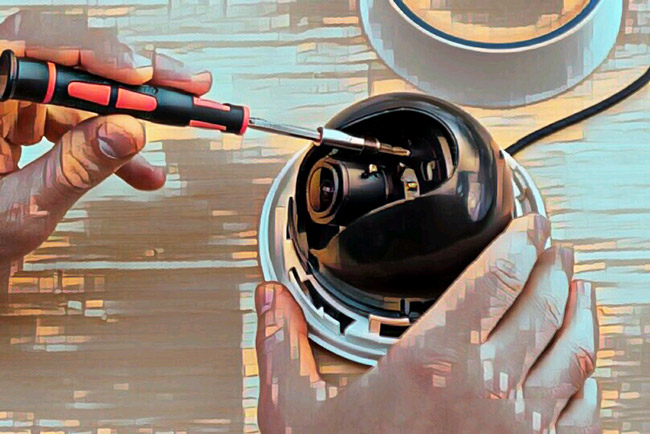
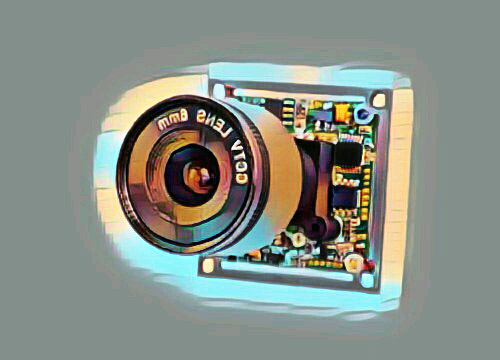

في NOW-911
السعر الموصى به >>يمكنك دائمًا معرفة جميع التفاصيل التي تهمك فيما يتعلق بقضايا إصلاح كاميرا الكمبيوتر المحمول في موسكو من خلال الاتصال بمركز الخدمة لدينا. نضمن لك تلقي المشورة المهنية ، وربما في المستقبل - مساعدة متخصصة عالية الجودة لجهاز الكمبيوتر المحمول الخاص بك.
- الرغبة في التواصل مع الأقارب / الأصدقاء خارج البلاد ؛
- أنت تعمل في شركة حديثة حيث توجد حاجة لعقد مؤتمرات عبر الإنترنت ؛
- من أجل الدراسة النشطة للغة أجنبية ، واستخدام جميع الأساليب الممكنة للانغماس في بيئة اللغة ، حتى لو في المنزل ؛
- احتفظ بمدونة الفيديو الخاصة بك ؛
- أو أنك مجرد شخص نشط اجتماعيًا يحب الدردشة مع الأصدقاء ، ويجمع بين الإمكانات الواسعة للاتصال بالإنترنت والتقنيات المتقدمة.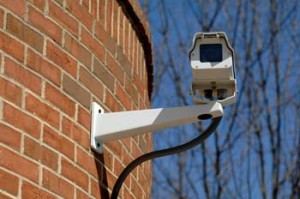 كل عام ، أصبح الوصول إلى المراقبة بالفيديو أكثر فأكثر ، كما أن أولئك الذين يرغبون في تثبيتها يتزايدون بشكل كبير. لقد سئم شخص ما محاربة المشاغبين الصغار في الفناء الخلفي أو المدخل ، شخص ما تخترقه الإطارات باستمرار أو يخدش سيارة ، ويريد ببساطة معرفة وجه هذا الوغد ، ويفكر شخص ما في الأمان الإضافي لمنزله وممتلكاته .
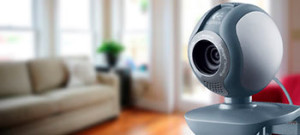
فيديو (انقر للتشغيل).