بالتفصيل: افعل ذلك بنفسك إصلاح جهاز التوجيه ASUS من سيد حقيقي للموقع my.housecope.com.
مرحبا عزيزي المشاركين في المنتدى!
أطلب المساعدة فيما يتعلق بإصلاح جهاز التوجيه ASUS RT-G32 WiFi.
تم قبول جهاز التوجيه مع ظهور أعراض "لا يتم تشغيل".
كشفت التشخيصات الأولية عن وجود جهد دائرة مفتوحة على مصدر الطاقة (غير موضح في الصورة) v = 16v ، بقيمة اسمية تبلغ 12 فولت.
يُعزى هذا الظرف إلى الطاقة المنخفضة لمصدر الطاقة القياسي ، بمعنى أنه يجب أن يتدلى بشكل كبير تحت الحمل.
تشغيل الجهاز من مصدر طاقة مستقر بجهد 12 فولت لم يغير الوضع - لم يُظهر الجهاز أي علامات على الحياة.
أظهرت دراسة لدائرة الجهاز وجود مرشح إدخال لإمداد الطاقة على شكل مكثفات 20mF 35v (مميزة بالرقمين 1 و 2 في الصورة) ومحاثة (مثبتة بجانب المكثفات ، غير مرقمة في الصورة).
المكثفات لها جهد دخل.
عدم وجود مؤهلات لتتبع 1499 تسخير من أجل استعادة الدائرة ومعرفة بطاقة pinout لـ 1499 ، فقد تقرر تشغيل الجهاز من مصدر خارجي. سمح إمداد الجهد الخارجي المستقر البالغ 3.3 فولت للجهاز ببدء التشغيل والعثور على نفسه على الشبكة من خلال عنوان IP الخاص به ، أي أن المعالج يعمل ، ولم تتعطل البرامج الثابتة ، وتعمل واجهة سلكية واحدة على الأقل.
فيما يتعلق بما ورد أعلاه ، لدي أسئلة:
1) هل هناك أي مكونات أخرى يتم تشغيلها مباشرة من جهد الدخل 12 فولت؟ (لا أراهم ونظرت إلى الدائرة ، فأنا أميل إلى الاعتقاد بأنها غير موجودة ولا يمكن أن تكون بسبب النطاق الواسع لجهود الإمداد الممكنة ، والتي يتم تأكيدها بشكل غير مباشر من خلال الجهد العالي لمكثفات الإدخال ، ولكن ربما انا مخطئ)؟
2) ما إذا كان مصدر الطاقة 3.3 فولت كافياً أم أن 5 فولت ضروري (رأيي هو أنه لا يوجد فرق كبير بين 3.3 فولت و 5 فولت ، حيث يبدو لي أن هذا الجهد لا يتم توفيره بشكل مباشر في أي مكان ، ولكن يتم تقليله بواسطة المحول ، وسوف يؤدي 5v فقط إلى مزيد من الحرارة 1117-س)؟
3) أين أجد ورقة البيانات لعام 1499؟
 |
فيديو (انقر للتشغيل). |
يستخدم جهاز التوجيه للاتصال بالإنترنت عدة أجهزة وجهاز كمبيوتر وجهاز كمبيوتر محمول وغيرها ، عبر تقنية سلكية أو لاسلكية وإنشاء شبكة محلية بين هذه الأجهزة. في الوقت نفسه ، يقوم جهاز التوجيه بتنفيذ حاجز بين الشبكة المحلية التي أنشأها والإنترنت. في الأساس ، تعمل أجهزة التوجيه باستخدام NAT - ترجمة عنوان الشبكة. في بعض الأحيان ، يزود الموفرون أجهزة التوجيه بالاتصال ، ويمكن أن يكون جهاز التوجيه داخل مودم أو كابل DSL ، أو يتم شراؤه بشكل منفصل. ولكن ، مثل أي جهاز إلكتروني ، يمكن أن تفشل أجهزة التوجيه ويمكن التخلص من العديد من الأعطال في المنزل بمفردها. دعونا ننظر في بعض الأعطال الشائعة لأجهزة التوجيه وطرق التخلص منها ، وإصلاح جهاز التوجيه d link.
في أغلب الأحيان ، تؤدي الأسباب التالية إلى حدوث أعطال في جهاز التوجيه:
- طفرات كبيرة في الجهد في الشبكة ،
- ارتفاع درجة حرارة جهاز التوجيه ،
- تعطل برنامج جهاز التوجيه (تعطل البرنامج الثابت) ،
- التداخل عالي التردد للإشعاع الكهرومغناطيسي أثناء عاصفة رعدية (في هذه الحالة ، غالبًا ما يحترق منفذ wan إذا لم يقم المزود بتثبيت الحماية من الصواعق على الكابل الخاص به) ،
- عامل بشري.
إذا تعطل جهاز التوجيه ، فقد يفقد حزم البيانات ، ويعمل على الإنترنت وتعطل الشبكة المحلية ، ويتم فقد البرنامج الثابت ، ويمكن إيقاف تشغيل جهاز التوجيه ، وتومض جميع المؤشرات.
حل عطل متعلق باستحالة إدخال إعدادات جهاز التوجيه على عنوان شبكته 192.168.0.1
إذا لم تفتح صفحة إعدادات جهاز التوجيه بعد الكتابة في شريط العنوان الخاص بعنوان شبكة جهاز التوجيه ، ثم لإزالة هذا العطل ، يجب إجراء العمليات التالية:
- أولاً ، تحقق من أنك قمت بضبط إعدادات بطاقة الشبكة للحصول تلقائيًا على عنوان IP وعنوان DNS (باستخدام اتصال مباشر بالموجه).
- إذا كانت إعدادات بطاقة الشبكة صحيحة ، فيجب عليك استخدام الأمر Run (اضغط على مجموعة المفاتيح Win + R) ، ثم أدخل - cmd واضغط على Enter. أنت الآن بحاجة إلى إدخال ipconfig في سطر الأوامر.
في الإعدادات المعروضة ، تحتاج إلى معرفة القيمة المقابلة للنقش - البوابة الافتراضية. يستخدم هذا العنوان لإدخال إعدادات جهاز التوجيه. إذا كانت قيمة هذا العنوان لا تتطابق مع القيمة القياسية ، فربما تم تكوين جهاز التوجيه لشبكة معينة بمتطلباتها الخاصة. في هذه الحالة ، تحتاج إلى إعادة تعيين هذه القيمة إلى إعدادات المصنع. في بعض الأحيان ، قد لا يحتوي هذا الحقل على قيمة العنوان على الإطلاق ، وتحتاج أيضًا إلى إعادة تعيين جهاز التوجيه. لإعادة ضبط جهاز التوجيه ، تحتاج إلى الضغط مع الاستمرار على زر إعادة الضبط على جهاز التوجيه لفترة من الوقت. عادة ما تكون خمس أو عشر ثوان كافية. ثقب الزر ضيق بدرجة كافية بحيث يمكنك استخدام قلم حبر جاف أو إبرة أو مشبك ورق للضغط عليه.
إذا لم تساعد إعادة تعيين الموجه ، فقد يساعد فصل كبل ISP عن الموجه. اسحب كابل الموفر من موصل جهاز التوجيه وقم بتكوين جهاز التوجيه بدون توصيل كابل. بعد ذلك ، يمكنك إعادة توصيل الكبل بالموجه.
تحقق أيضًا من إصدار البرنامج الثابت المثبت في جهاز التوجيه. تحقق من أحدث إصدار من البرنامج الثابت على موقع الشركة المصنعة وقم بتحديثه إذا لزم الأمر. يمكنك أيضًا التحقق من برامج تشغيل بطاقة الشبكة على جهاز الكمبيوتر الخاص بك وإعادة تثبيتها إذا لزم الأمر.
لاستكشاف مشكلة عدم حفظ إعدادات جهاز التوجيه أو إذا كان من المستحيل استعادة الإعدادات من ملف منفصل ، يمكنك محاولة تنفيذ هذه العمليات عن طريق فتح مستعرض آخر. يمكن أن تساعد هذه الطريقة في حدوث أعطال أخرى في جهاز التوجيه.
يمكن أن يكون هناك العديد من الأسباب لمثل هذا الخلل ، وكلها شائعة بشكل متساوٍ تقريبًا. دعونا ننظر في الأسباب الرئيسية المحتملة.
إذا لم يتم عرض شبكة جهاز التوجيه الخاص بك على الكمبيوتر المحمول في قائمة الشبكات المتاحة ، فأنت بحاجة إلى التحقق من تشغيل وحدة الشبكة اللاسلكية. يمكن القيام بذلك من خلال النظر في إعدادات المحول في مركز مشاركة الشبكة على الكمبيوتر المحمول. يجب تشغيل الاتصال اللاسلكي. في حالة إيقاف التشغيل ، سيتحول إلى اللون الرمادي وستحتاج إلى تشغيل الاتصال اللاسلكي. إذا لم تتمكن من تشغيله ، فأنت بحاجة إلى التحقق مما إذا كان هناك مفتاح Wi-Fi على الكمبيوتر المحمول وتشغيله.
إذا كان الاتصال اللاسلكي ، على الرغم من حقيقة أن الاتصال اللاسلكي لا يزال قيد التشغيل ، ولكنه يعرض الحالة - لا يوجد اتصال ، فيجب عليك التحقق مما إذا كانت برامج التشغيل الصحيحة مثبتة لمحول Wi-Fi ، وإذا لزم الأمر ، قم بتثبيتها. يجب تنزيل برامج التشغيل من موقع الويب الخاص بالشركة المصنعة للمعدات الخاصة بك. هذا يتجنب مشاكل عدم توافق السائق المحتملة.
بالإضافة إلى ذلك ، يمكنك محاولة الانتقال إلى قائمة جهاز التوجيه وتغيير قيمة الإعدادات هناك وتغيير معلمة b / g / n إلى b / g. إذا كان هذا التغيير مفيدًا ، فهذا يعني أن معيار 802.11n غير مدعوم. يمكنك أيضًا معرفة كيفية تحديد قناة الشبكة اللاسلكية في نفس الإعدادات ، وإذا تم تعيينها على تلقائي ، فحدد قناة من القائمة.
إذا كان لديك انقطاع اتصال متكرر أثناء العمل ، فمن المستحسن تحديث البرنامج الثابت لجهاز التوجيه. في كثير من الحالات ، سيؤدي هذا الإجراء إلى حل المشكلة.
في بعض الأحيان ، عند العمل مع بعض مزودي خدمة الإنترنت للوصول إلى الموارد المحلية (متتبعات التورنت وخوادم الألعاب) ، تحتاج إلى تكوين مسارات ثابتة في إعدادات جهاز التوجيه. يمكن العثور على هذه الإعدادات في منتديات المزود الذي يوفر لك الإنترنت.
بالتأكيد ، صادف الكثيرون حقيقة أن أضعف نقطة في العديد من أجهزة التوجيه هي مصادر الطاقة الخاصة بهم. غالبًا ما تتعطل بسبب انخفاض الجهد الكبير في شبكة الطاقة وفشل العناصر الفردية نتيجة العمل الطويل.
العناصر المعيبة أو منخفضة الجودة ، الدائرة غير المصممة لبعض الهامش ، يمكن أن تؤدي أيضًا إلى الأعطال. يمكن تمييز بعض العيوب النموذجية لمصادر الطاقة. في هذه المقالة ، سننظر في إصلاح مصدر طاقة لجهاز توجيه D-Link. تُستخدم مصادر الطاقة مثل JTA0302D-E وما شابه ذلك لأجهزة التوجيه Asus و D-Link ، المصممة لجهد خرج يبلغ 5 فولت وتيار أقصى يبلغ 2-3 أ. يمكن رؤية مظهر مصادر الطاقة هذه في الشكل أدناه .
إذا أخذنا في الاعتبار الدائرة والتصميم لمصادر طاقة مماثلة ، فهذا رسم تخطيطي لمصادر طاقة التحويل التقليدية أحادية الطرف. في مثل هذه الدوائر ، يتم استخدام وحدة تحكم PWM للتحكم ، والتي تتحكم في تشغيل الترانزستور ذي التأثير الميداني ، المتصل بمخرجاته. نتيجة لذلك ، يتم تقليل الجهد إلى القيمة المطلوبة وتصحيحه ، ويتم توفيره للإخراج. يمكن رؤية الرسم التخطيطي لمصدر الطاقة هذا في الشكل أدناه. في هذا الرسم البياني ، اعتمادًا على طراز مصدر الطاقة ، قد تكون هناك بعض التغييرات الطفيفة في تصنيفات المكونات الفردية. يقوم مصدر الطاقة بتوصيل جهد 5 فولت. يجب ألا ينخفض هذا الجهد بشكل كبير تحت الحمل (مع تشغيل جهاز التوجيه).
لإصلاح مصدر الطاقة ، قد تحتاج إلى استخدام مكواة لحام ولحام ومتعدد وسكين وشريط كهربائي. لفتح العلبة البلاستيكية لمصدر الطاقة ، تحتاج إلى قطع التماس اللاصق للعلبة. يمكن إجراء هذه العملية بسكين ، ولكن من الأنسب استخدام آلة صغيرة لهذه الأغراض.
إذا نظرت إلى دائرة إمداد الطاقة في الشكل 2 ، يمكنك أن ترى أنه تم تركيب فتيل 2 أمبير وخنق وثرمستور وجسر معدل مكون من أربعة صمامات ثنائية 1N4007 عند الإدخال. إذا كان هناك ارتفاع كبير في الجهد في الشبكة ، فيمكن أن تحترق كل هذه العناصر. يمكن فحصها بسهولة باستخدام مقياس متعدد عن طريق قياس مقاومتها. لتنعيم الجهد المعدل عند الخرج ، بعد جسر الصمام الثنائي ، يتم وضع مكثف كبير - C1 (22 أو 33 μF). يجب أن يكون هذا المكثف 400 فولت ، لا أقل. إذا كان خارج النظام ، فيمكن تحديد ذلك من خلال مظهره ، فهو يتضخم.
بالإضافة إلى ذلك ، يتم تطبيق جهد إيجابي من جسر الصمام الثنائي على دائرة كهربائية دقيقة PWM ، في هذه الحالة UC3843B. تُستخدم هذه الدائرة المصغرة للتحكم في فتح وإغلاق ترانزستور التأثير الميداني P4NK60Z. غالبًا ما تحتوي دائرة الطاقة لهذه الدائرة المصغرة على عطل. يوجد في هذه الدائرة مكثف إلكتروليتي C6 وديود زينر ZD1 ، وهو مصمم لجهد 20 فولت. يجب أن يكون هذا المكثف ذا سعة معينة بحيث يكون الجهد الذي يمد الدائرة المصغرة أثناء التشغيل دائمًا ضمن حدود التشغيل المسموح بها. لذلك ، السعة الموصى بها للمكثف هي 100 μF. إذا كان المكثف جافًا ، فلن تكون السعة كافية لبدء تشغيل الدائرة المصغرة ،
من الصعب تحديد العلامات الخارجية مثل مكثف غير صالح للعمل. الحجم الصغير لا يسمح لك بملاحظة بعض الانتفاخ على غطائه. يمكنك قياس سعة مكثف ، ولكن غالبًا ما يكون هناك انخفاض كبير في ESR مع السعة العادية. للتحقق من ESR ، هناك حاجة إلى أدوات قياس خاصة ، ولا يمكن التحقق من ذلك باستخدام مقياس متعدد أو اختبار عادي.
في حالة انخفاض الجهد ، قد يفشل الصمام الثنائي زينر ZD1. يمكن ملاحظة ذلك من الجسم الغامق (المتفحم) للديود زينر.
في حالات نادرة ، قد تفشل وحدة التحكم الميدانية P4NK60Z. يتم تزويد هذا الترانزستور بجهد 13-15 فولت. من إخراج PWM. يمكن التحقق من كفاءة ترانزستور التأثير الميداني بمقياس متعدد (فاحص) يتم تحويله إلى وضع اختبار الصمام الثنائي. في قناة مصدر التصريف ، يكون انخفاض الجهد هو 0.6-0.8 فولت.
إذا كان الجهد عند خرج مصدر الطاقة 5 فولت ، وعندما يتم توصيل الحمل ، ينخفض إلى حوالي 2 فولت ، فمن المرجح أن تكون المكثفات الإلكتروليتية عند خرج مصدر الطاقة (C9 و C11) قد جفت . للقضاء على هذا العطل ، من الضروري استبدال المكثفات الإلكتروليتية المجففة بمكثفات عاملة لها نفس الخصائص.
بشكل عام ، يمكن تحديد خطوات الإصلاح الرئيسية.إذا لم يكن هناك جهد عند خرج مصدر الطاقة ، فمن الضروري التحقق من الانهيار عن طريق قياس المقاومة F1 ، TR ، جسر المعدل. لتوفير بعض هامش البدء ، يُنصح باستخدام المكثف C6 بمقدار 10 μF ومصمم لـ 50V ، وليس 47 μF و 25 V. كالعادة في الرسم التخطيطي.
في الحالات التي ينخفض فيها جهد الخرج ، ويلاحظ التشغيل غير المستقر لمصدر الطاقة ، فمن الضروري أولاً وقبل كل شيء استبدال المكثفات الإلكتروليتية C1 ، C9 ، C10 ، C11.
بالإضافة إلى ذلك ، يمكنك التوصية بالعديد من التوصيات لتحسين أداء مزود الطاقة. عند إخراج مصدر الطاقة ، عادةً ما يتم تثبيت مقاوم 220 أوم 0.125 واط ، مملوء بمادة مانعة للتسرب خاصة. يعمل هذا المقاوم بقيمه الحدية وبالتالي يصبح ساخنًا جدًا. يتسبب التسخين في جفاف المكثف C9. من المستحسن ، بدلاً من المقاوم 220 أوم ، وضع المقاوم 300 أوم وتبديد الطاقة 0.5 واط. إذا تم تركيب مكثف C9 لـ 10v في الدائرة ، فمن الأفضل وضع نفس المكثف بدلاً من ذلك ، ولكنه مصمم لـ 16v.
بعد الإصلاح ، يجب تجميع الجسم. لكنك لست بحاجة إلى لصقها ، ولكن عليك ربط النصفين ، على سبيل المثال ، باستخدام قارنة التوصيل ، بحيث يمكن تفكيكها بسهولة مرة أخرى في المستقبل ، إذا كان الإصلاح ضروريًا.
لقد أحضروا لي جهاز توجيه ASUS RT-N16 مع تشخيص - "لا يتم تشغيله ، لكن مزود الطاقة يعمل." قطعة الحديد ليست سيئة ، ورميها بعيدًا ليس جيدًا. طلبوا مني معرفة ما إذا كان الإصلاح بسيطًا.
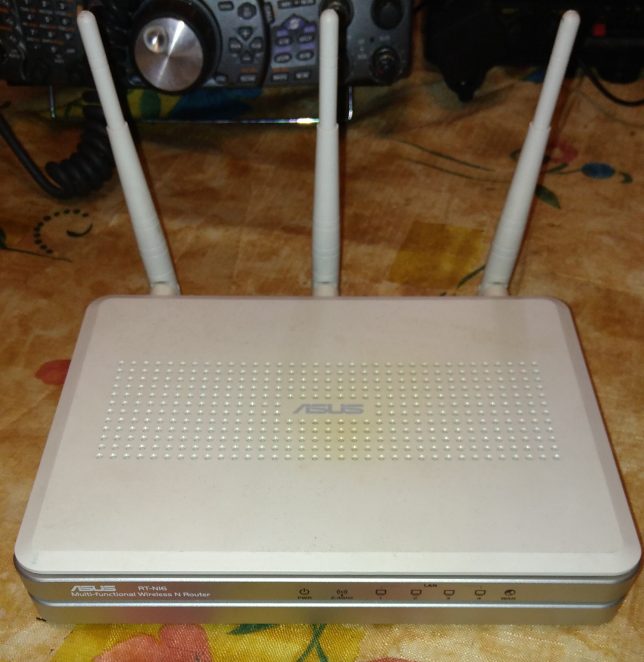
"تافه ، الآن سأستبدل أوعية الطعام وهذا كل شيء! إنه ممل حتى! " - اعتقدت ، لكن لم يكن الأمر كذلك ...
كل الحاويات كانت طبيعية ، وقررت بدون مساعدة الإنترنت ، من أجل التدريب ، لمعرفة ما هو الأمر.
من خلال فحص سريع ، قررت أن هناك 3 مصادر طاقة ثانوية على السبورة. كشفت القياسات عن الفولتية التالية: +1.3 فولت ، +5 فولت و ... لكن مع الثالث ، تبين أنها مشكلة ، لا شيء في الإخراج. فحص خط الكهرباء ، لا ماس كهربائى. تم فصل الخانق المنتهية ولايته L51 من خط الطاقة ، وظهر عليه 3.3 فولت ضعيف ، هذا هو الجواب! مزود الطاقة الثالث هو 3.3 فولت.لقد قمت بتزويده من مصدر طاقة المختبر 3.3 فولت وها ، بدأ جهاز التوجيه ، وظهرت شبكة Wi-Fi.
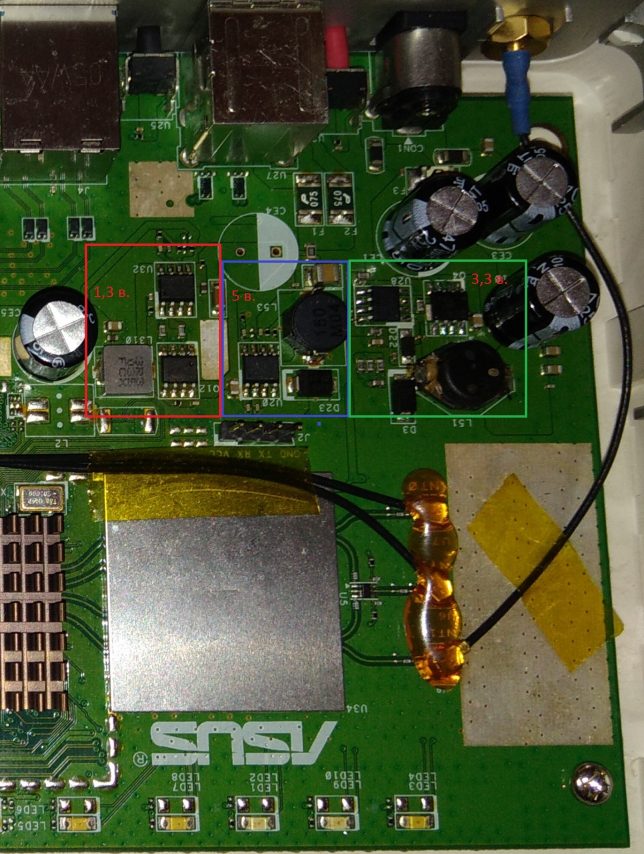
بدأت في التحقق من مصدر الطاقة +3.3 فولت. لم يُظهر راسم الذبذبات أي نشاط على مفاتيح Q4 IRF7313 ، والمفاتيح نفسها ترن بشكل طبيعي. على الدائرة المصغرة U28 أيضًا ، فقط جهد الدخل 12 فولت والصمت.
الحكم واضح ، U28 للاستبدال ، لكن ليس له علامات ، فهو غير مرئي حتى تحت المجهر. وهنا ساعدت الإنترنت بالفعل. لقد وجدت صورة للوحة ، حيث يمكنك رؤية علامة U28 ، إنها CAT7581CA.
لم يؤد البحث عن هذه الدائرة الصغيرة في سوق راديو Mitinsky وفي أماكن أخرى إلى أي شيء ، فقد أدت جميع المسارات إلى Aliexpress. تم طلب الدائرة المصغرة وفي نفس الوقت جميع الحاويات.
وصلت الحزمة إلى 3 أسابيع. تم تثبيت U28 CAT7581CA في مكانه ، وظهر على الفور +3.3 فولت. سخر جهاز التوجيه من مشاركة الإنترنت. وقررت أن أتطرق إلى مصادر الطاقة وأضع القياسات ، وفجأة سيصبح شخص ما في متناول يدي.
يتكون مصدر + 1.3 فولت من شريحة تحكم U32 RT8101A ومفاتيح Q12 FDS6982AS.
يتكون مصدر +5 V على دائرة كهربائية واحدة U20 CAT7199CA.
مصدر + 3.3 فولت ، بالإضافة إلى +1.3 فولت ، مصنوع على شريحة التحكم U28 CAT7581CA ومفاتيح Q4 IRF7313.
استغرق الإصلاح وقتًا طويلاً بالطبع. جميع العناصر: تم طلب 3 أنواع من السعات (16 فولت 470 فائق التوهج ، 25 فولت 470 فائق التوهج ، 16 فولت 1000 فائق التوهج) ودائرة كهربائية صغيرة ، في احتياطي بحجم 5 أضعاف ، بتكلفة أقل من 500 روبل.
ليست باهظة الثمن ، لكن الشيء الجيد عاد إلى الرتب. ولا يزال لدي قطع غيار.
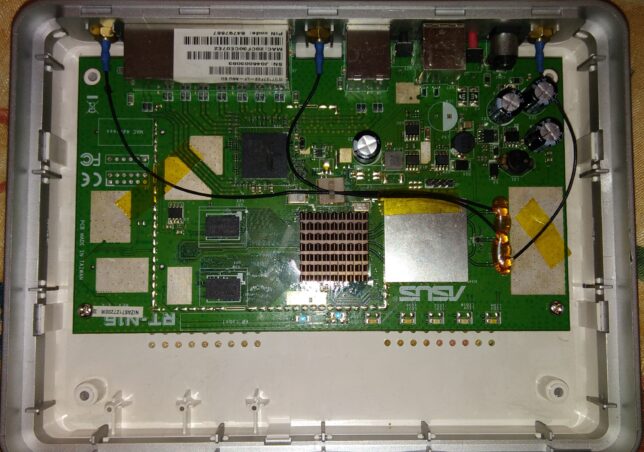
هناك مؤشر ، يتم تحميل جهاز التوجيه وسيعود قريبًا إلى مالكه.
- أولاً ، يكون جهاز التوجيه دائمًا متصلاً بالشبكة. وبالتالي ، تزداد سخونة مصدر الطاقة باستمرار ، مما قد يؤدي حتماً إلى مشاكل في الشبكة. إذا كان هناك تسخين قوي ، وكذلك انحراف في خصائص الجهد الحالي عن القاعدة ، فاستبدل مصدر الطاقة. بالطبع ، إذا كان جهاز التوجيه تحت خدمة الضمان ، فلا يمكنك إصلاح مصدر الطاقة أو استبداله. فقط خذ العنصر المعيب إلى المتجر.
- ثانيًا ، تترك جودة التيار الكهربائي في روسيا الكثير مما هو مرغوب فيه.كما تبين الممارسة ، فإن أي طفرات في الطاقة تعمل على تعطيل مصدر الطاقة. إذا لم تشتري حماية عالية الجودة ضد الجهد المنخفض أو الجهد الزائد ، فمن الممكن أن يفشل مصدر الطاقة لجهاز التوجيه بسهولة. في هذه الحالة ، لا يمكنك الاعتماد على الإصلاحات المجانية بموجب الضمان.
- ثالثًا ، لا تنس التداخل الكهرومغناطيسي ، وكذلك كهرباء الغلاف الجوي. إنه شائع جدًا عندما يفشل جهاز التوجيه بدون دخان ، يحترق - الكهرباء الساكنة "تقتل" الأجهزة بلطف. إذا كانت الشركة المصنعة قد وفرت الحماية من الكهرباء الساكنة ، والتي قد تظهر أحيانًا على خط الهاتف ، فهناك احتمال فشل في المعدات اللاسلكية بسبب التأثيرات المباشرة أو غير المباشرة للجهد العالي الناجم عن البرق.
- رابعًا ، من الممكن حدوث عطل كامل في جهاز التوجيه بسبب مشاكل البرامج الثابتة. إذا حدث ، أثناء عملية تحديث البرنامج المدمج في جهاز التوجيه عبر واجهة الويب ، انخفاض طفيف على الأقل في جهد الشبكة (سيومض الضوء) ، سينطفئ موصل الطاقة ، وكابل الشبكة - سيتوقف الجهاز بالتأكيد تصبح غير صالحة للاستعمال. وستكون استعادة البرامج الثابتة ممكنة فقط في مركز الخدمة.
- وخامسًا ، تذكر دائمًا العامل البشري. لا يخفى على أحد أن الغالبية العظمى من مشكلات الأجهزة اللاسلكية أثارها المستخدم نفسه. يتمكن بعض الأشخاص الفريدين من تعطيل بعض منافذ LAN عن طريق توصيلها بشكل غير لائق. هناك أيضًا أجهزة تم كسرها بالوميض عبر Wi-Fi. بطبيعة الحال ، لا ينبغي أن يتم ذلك أبدًا. هذا مكتوب بنص عادي في جميع الكتيبات. قم فقط بوميض جهاز التوجيه من خلال الكابل.
يواجه العديد من المستخدمين المشكلة عندما يرفض جهاز التوجيه فتح قائمة الإعداد الرئيسية. يحاول المستخدمون عبثًا كتابة 192.168.0.1 أو 192.168.1.1 في متصفح الإنترنت ، لكن لا توجد نتيجة. واجهة التكوين غير متوفرة. في حالة حدوث مشكلة من هذا النوع ، من الضروري إجراء أبسط عمليات التلاعب ، وهي:
- أولاً ، تحقق من إعدادات TCP / IPv 4 لبطاقة الشبكة المستخدمة حاليًا للاتصال بالموجه. من الضروري ضبط المحولات بحيث يتم الحصول على كل من عنوان IP الخاص ببطاقة الشبكة وعنوان خادم DNS تلقائيًا.
- ثانيًا ، إذا لم تكن هناك تغييرات إيجابية ، فيمكنك استعادة إعدادات المصنع لجهاز التوجيه. للقيام بذلك ، ستحتاج إلى قلم حبر جاف ، مع طرف القضيب الذي تحتاج إلى ضغط زر RESET المخفي على جهاز التوجيه. أثناء تشغيل جهاز التوجيه ، استمر في الضغط على هذا الزر لمدة 10-15 ثانية. بعد إجراء هذه المعالجات البسيطة والفعالة ، سنحصل على جهاز توجيه بعنوان شبكة قياسي 192.168.1.1 ، واسم مستخدم وكلمة مرور للنموذج القياسي (المسؤول ، المسؤول) ، بالإضافة إلى الإعدادات التي تم مسحها تمامًا. لسوء الحظ ، سيتعين إعادة تكوين إعدادات الشبكة التي تم مسحها ، ولكن هذا ثمن ضئيل يجب دفعه مقابل القدرة على إعادة تشغيل جهاز التوجيه.
تعد الشبكة المحلية بدون الوصول إلى الإنترنت هي المشكلة الأكثر شيوعًا على أجهزة التوجيه اللاسلكية TP-Link. كما تبين الممارسة ، تكمن المشكلة في النقص في البرامج الثابتة لجهاز التوجيه الذي يأتي من المصنع. يكمن حل المشكلة في تثبيت إصدار جديد من البرامج الثابتة ، حيث يتم التخلص من عطل البرنامج أعلاه تمامًا. ما عليك سوى الانتقال إلى موقع الويب الخاص بالشركة المصنعة لهذه التقنية ، والعثور على طراز المعدات اللاسلكية الخاصة بك ، والانتقال إلى قسم التنزيل للحصول على الأدلة والبرامج. ثم تحتاج إلى تحديد إصدار جهاز التوجيه الخاص بك بوضوح. يرجى ملاحظة أن أجهزة التوجيه من نفس التصميم قد تختلف بشكل كبير في أجهزتها. لذلك ، بعد أن تومض جهاز التوجيه ببرنامج ثابت خاطئ ، ستفقد أولاً ضمان جهاز التوجيه ، وثانيًا ، ستتلقى جهازًا معيبًا. يتم استرداد البرامج الثابتة بالتأكيد ، ولكنه إجراء محدد إلى حد ما ويستغرق وقتًا طويلاً. لذلك ، كن حذرا للغاية. يجب تنفيذ إجراء البرنامج الثابت نفسه فقط عندما تكون متأكدًا بنسبة 100٪ من جودة جهد التيار الكهربائي وموثوقية جهات الاتصال وجودة الكابلات.من الأفضل أن تومض عن طريق توصيل جهاز التوجيه ليس مباشرة بمأخذ ، ولكن من خلال مصدر طاقة غير متقطع.

تطبيق لأجهزة Android يتيح لك البقاء على اتصال بأصدقائك على شبكة التواصل الاجتماعي الأكثر زيارة في روسيا ورابطة الدول المستقلة. تطبيق فكونتاكتي لديه نفس الوظيفة.
الخلفية مرحبًا ، لقد تطوعت ذات مرة لمساعدة مدرسة في إعداد تجربة Linux لا هوادة فيها. في المحادثة الأولى ، لم يستطع مدير هذه المدرسة حقًا شرح أي شيء ، أي.
ذات يوم ، التفت إلي رجل أعمال أعرفه وطلب مني الحد من الأشياء السيئة على الإنترنت ، مشيرًا إلى حقيقة أن زملائه يقضون الكثير من الوقت في مشاهدة الفراولة. قلت إنني سأفعل.
يتميز Explay Sky Plus عن الهواتف الذكية الأخرى ذات الميزانية المحدودة فقط من خلال وجود جهاز استقبال تلفزيون تناظري. منذ وقت ليس ببعيد ، كانت وظيفة مماثلة موجودة في كل جهاز تقريبًا ، إذا كنت تحب ذلك.
قبل المضي قدمًا ، نحتاج إلى التعرف على نظام التطوير المتكامل لوحدات التحكم الدقيقة PIC. يسمح لك IDE بتطوير وكتابة البرامج بلغة معينة.
في المنشور الأخير ، قمنا بتثبيت وتعديل الحبار قليلاً. في هذا المنشور ، سننظر في كيفية السماح بالوصول إلى المواقع فقط في أوقات محددة باستخدام خادم وكيل Squid. على سبيل المثال.
إشارة Wi-Fi ضعيفة ، وسرعة تنزيل بطيئة ، ولا يوجد اتصال بجهاز التوجيه؟ على الأرجح ، تحتاج إلى تكوين الجهاز أو إصلاحه.سيسعد مهندسو C1-Technology بمساعدتك في حل أي مشكلة تتعلق بمعدات شبكة ASUS وإعادة جهازك إلى وظائفه السابقة.
نطاق أعطال معدات الشبكة كبير جدًا ، بدءًا من التلف الميكانيكي للموصلات أو الهوائيات ، وانقطاع مصدر الطاقة ، إلى فشل وحدة Wi-Fi ، على سبيل المثال ، بسبب دخول الغبار أو الأشياء الأخرى إلى الجهاز. تذكر أن المتخصصين المعتمدين من قبل Asus هم فقط الذين يضمنون القضاء على عطل الجهاز وإطالة عمره.
نقوم بإصلاح معدات شبكة ACS ، وكذلك التخلص من الأعطال التي ظهرت أثناء استخدام الجهاز.
قررت إعداد تعليمات لاستعادة البرامج الثابتة في حالات الطوارئ على أجهزة توجيه ASUS. عندما لا يتم تشغيل جهاز التوجيه ، بعد برنامج ثابت غير ناجح ، أو بعض الإجراءات الأخرى ، أو تومض جميع المؤشرات ، أو تعمل باستمرار ، أو يومض مؤشر الطاقة فقط. أيضًا ، عند فشل البرنامج الثابت ، من المستحيل إدخال إعدادات جهاز التوجيه ASUS. ببساطة ، إذا لم يعمل جهاز التوجيه بعد تشغيله ، ولم يتمكن من فتح لوحة التحكم ، فهناك فرصة لاستعادته.
اعتقدت أنه سيكون من الخطأ كتابة تعليمات دون التحقق من كل شيء في تجربتي الخاصة. لحسن الحظ ، لم يكن لدي جهاز توجيه ASUS مع البرامج الثابتة الوامضة. لكن لسوء الحظ ، انتهى بي الأمر مع ASUS RT-N12 + جديد عمليًا ، والذي قررت تحويله إلى لبنة واستعادته. كل شيء من أجل نقاء التجربة دون تردد ، قررت أن أبطل جهاز RT-N12 + ببرنامج ثابت من طراز آخر لتعطيله. لقد قمت بتنزيل البرنامج الثابت من RT-N12VP B1 ، لكن لم يتم تثبيته. جهاز التوجيه ليس "ميتا"! لقد جربت العديد من البرامج الثابتة ، لكن لم يتم تثبيتها. ثم قررت استخدام الطريقة التي أثبتت جدواها: لقد أطلقت تحديثًا للبرنامج وأطفأت الطاقة بحوالي 15٪. قمت بتشغيل جهاز التوجيه ، لكنه لم يعد يعمل. كان مؤشر الطاقة يعمل باستمرار ، وتومض بقية المؤشرات ببطء على فترات تبلغ حوالي ثانيتين. في وقت لاحق فقط أدركت أنه انتقل تلقائيًا إلى وضع الاسترداد. الآن لدي مريض ، يمكنني ترميمه.
يجب أن تكون هذه التعليمات مناسبة لأي موجه ASUS جديد أو أكثر: RT-AC51U ، RT-N10 ، RT-G32 ، إلخ. لم أختبرها ، ولكن هذه الطريقة يجب أن تكون مناسبة أيضًا لاستعادة البرامج الثابتة ASUS الأصلية بعد تثبيت DD -WRT.
رسم تخطيطي صغير لأفعالنا:
- قم بتنزيل البرنامج الثابت والأداة المساعدة لاستعادة البرامج الثابتة من الموقع الرسمي. بدقة لطراز جهاز التوجيه الخاص بنا.
- قم بتثبيت الأداة المساعدة "استعادة البرامج الثابتة".
- لنقم بتوصيل جهاز التوجيه ASUS بجهاز الكمبيوتر ووضعه في وضع الاسترداد.
- لنبدأ عملية الاسترداد من خلال الأداة المساعدة.
- دعنا ننتظر حتى يتم استعادة البرنامج الثابت وإعادة تشغيل جهاز التوجيه.
قبل الانتقال إلى هذا الإجراء غير البسيط ، أنصحك بإعادة ضبط جهاز التوجيه الخاص بك ومحاولة الانتقال إلى لوحة التحكم الخاصة به. ربما لديك سبب مختلف ، ولست بحاجة لكل هذا.
أولاً ، نحتاج إلى تنزيل الأداة المساعدة لاستعادة البرامج الثابتة والبرامج الثابتة لجهاز التوجيه الخاص بنا. كل هذا يمكن تنزيله من موقع ASUS الرسمي. على الصفحة المخصصة لجهاز التوجيه الخاص بنا. لذلك ، نحتاج أولاً إلى معرفة طراز جهاز التوجيه. للقيام بذلك ، انظر إلى الملصق الموجود أسفل الجهاز. لدي ASUS RT-N12 +.
اتبع الرابط وأدخل طراز جهاز التوجيه الخاص بك في شريط البحث. على سبيل المثال ، "RT-N12". في نتائج البحث نجد نموذجنا (من المهم أن يتطابق النموذج تمامًا) وبجانبه نضغط على رابط "Drivers and Utilities".
بعد ذلك ، حدد إصدار Windows المثبت على جهاز الكمبيوتر الخاص بك. افتح علامة التبويب "الأدوات المساعدة" وقم بتنزيل الأداة المساعدة "ASUS Firmware Restoration" بالنقر فوق الارتباط "عالمي". نحن نحفظه على الكمبيوتر.
ثم افتح علامة التبويب "Firmware" ، وقم بتنزيل أول برنامج ثابت في القائمة لجهاز التوجيه الخاص بنا.
يجب أن يكون لدينا أرشيفان على جهاز الكمبيوتر الخاص بنا. يجب استخراج البرنامج الثابت من الأرشيف بحيث يكون الملف بامتداد trx. في المجلد أو على سطح المكتب.
يمكن أيضًا استخراج المجلد الذي يحتوي على الأداة المساعدة لاستعادة البرامج الثابتة من الأرشيف.
بعد ذلك تحتاجه قم بتثبيت الأداة المساعدة لاستعادة البرامج الثابتة... للقيام بذلك ، قم بتشغيل ملف Setup.exe أو Rescue.exe في المجلد. التثبيت سهل للغاية ، ما عليك سوى اتباع التعليمات. عند الانتهاء ، سيعرض المعالج تشغيل الأداة. يمكنك الموافقة ، لأن الاختصار لن يظهر على سطح المكتب. ولكي تبدأ في وقت لاحق ، سيكون عليك البحث في قائمة ابدأ.
تم تنزيل البرنامج الثابت ، وتثبيت الأداة. يمكنك الذهاب على.
على الكمبيوتر ، في خصائص محول الشبكة ، تحتاج إلى تسجيل عنوان IP ثابت.
انقر بزر الماوس الأيمن على أيقونة الاتصال وحدد "الشبكة أو مركز المشاركة". بعد ذلك ، حدد "تغيير معلمات المحول".
انقر بزر الماوس الأيمن فوق المحول "Local Area Connection" أو "Ethernet" (الموجود في Windows 10) وحدد "Properties". في خصائص TCP / IPv4 ، اكتب عنوان IP 192.168.1.10 وقناع الشبكة الفرعية 255.255.255.0.
قم بتشغيل المحول عند الانتهاء.
قم بتوصيل جهاز التوجيه بجهاز كمبيوتر أو كمبيوتر محمول عبر كابل شبكة.
مزيد من الاهتمام!
- افصل الطاقة عن جهاز التوجيه. يمكنك سحب المحول من المنفذ أو التوصيل من جهاز التوجيه أو إيقاف تشغيل الزر. لقد سحبت للتو القابس من جهاز التوجيه.
- اضغط مع الاستمرار على زر "RESET". وعادة ما يتم توقيعه "WPS / reset".
- دون تحرير زر "RESET" ، قم بتشغيل طاقة جهاز التوجيه.
- استمر في الضغط على الزر حتى يبدأ مؤشر الطاقة على جهاز التوجيه ASUS في الوميض ببطء.
في حالتي ، كان مؤشر الطاقة يعمل طوال الوقت ، وكانت جميع المؤشرات الأخرى تومض ببطء. لكن كل شيء كان على ما يرام ، كان جهاز التوجيه في وضع الاسترداد.
إذا حدث هذا لك ، فهذا يعني أن جهاز التوجيه قد دخل في وضع الاسترداد. إذا لم يكن كذلك ، حاول مرة أخرى.
أبعد قم بتشغيل الأداة المساعدة "استعادة البرامج الثابتة" (إذا لم يكن يعمل لك). انقر فوق الزر "استعراض" وحدد البرنامج الثابت الذي قمنا بتنزيله. للبدء ، انقر فوق الزر "تنزيل".
إذا نجح كل شيء ، فيجب أن تظهر الحالة: "تحميل ملف استعادة النظام. ".
علاوة على ذلك ، حالة استرداد النظام التلقائي.
نحن في انتظار إعادة تشغيل جهاز التوجيه. كل شيء ، يمكننا تخصيصه واستخدامه.
قد يظهر هذا الخطأ في البداية ، عندما يتعذر على برنامج استعادة البرامج الثابتة اكتشاف جهاز التوجيه في وضع الاسترداد.
في هذه الحالة ، تحتاج إلى التحقق من جهاز التوجيه نفسه أولاً. سواء كان في وضع الاسترداد. يمكن فهم ذلك من خلال سلوك المؤشرات. لقد كتبت عن هذا أعلاه. حاول إغلاق كل شيء ، وأعد تشغيل الكمبيوتر ، وتحقق من اتصال جهاز التوجيه وأعد تشغيله في هذا الوضع.قم أيضًا بتعطيل برنامج مكافحة الفيروسات وجدار الحماية.
إذا لم تساعدك هذه الطريقة ، فقد وجدت على الإنترنت مقطع فيديو يعرض مقطع فيديو آخر مثيرًا للاهتمام ، واستناداً إلى التعليقات ، نسخة عاملة من استعادة جهاز توجيه ASUS:
على ما يبدو ، فإن أجهزة توجيه ASUS ليست قابلة للتدمير بواسطة البرامج. وإذا لم تكن المشكلة في الجهاز نفسه ، فهناك دائمًا فرصة لإصلاح جهاز التوجيه. نظرًا لأنه من الصعب جدًا كسر خليجها باستخدام البرامج الثابتة الخاطئة (وقد راجعتها) ، فقد اتضح أن البرامج الثابتة غالبًا ما تطير عندما تنقطع الكهرباء في وقت تحديث البرنامج. جهاز Asus RT-N12 + ، الذي عانى من أجل هذه المقالة ، يعمل الآن بشكل جيد. وقبل دقيقتين لم يتم التمهيد.
صِف حالاتك في التعليقات وشارك النصائح واطرح الأسئلة. سأجيب الجميع!
هل التلفزيون أو الراديو أو الهاتف المحمول أو الغلاية معطوب؟ وتريد إنشاء موضوع جديد حول هذا الموضوع في هذا المنتدى؟
بادئ ذي بدء ، فكر في هذا: تخيل أن والدك / ابنك / أخيك يعاني من ألم التهاب الزائدة الدودية وأنت تعلم من الأعراض أنه مجرد التهاب للزائدة الدودية ، ولكن لا توجد خبرة في التخلص منه ، وكذلك الأداة. وتقوم بتشغيل جهاز الكمبيوتر الخاص بك ، والوصول إلى الإنترنت على موقع طبي مع السؤال: "ساعد في قطع الزائدة الدودية". هل تفهم عبثية الوضع برمته؟ حتى لو أجابوا عليك ، يجدر التفكير في عوامل مثل مرض السكري لدى المريض ، والحساسية للتخدير والفروق الطبية الأخرى. أعتقد أن لا أحد يفعل ذلك في الحياة الواقعية وسيخاطر بالوثوق في حياة أحبائه بنصائح من الإنترنت.
وينطبق الشيء نفسه على إصلاح معدات الراديو ، على الرغم من أن هذه هي بالطبع جميع الفوائد المادية للحضارة الحديثة ، وفي حالة الإصلاحات غير الناجحة ، يمكنك دائمًا شراء تلفزيون LCD جديد أو هاتف خلوي أو iPAD أو كمبيوتر. ولإصلاح هذه المعدات ، من الضروري على الأقل الحصول على القياس المناسب (راسم الذبذبات ، المتر المتعدد ، المولد ، إلخ) ومعدات اللحام (مجفف الشعر ، ملاقط SMD-hot ، إلخ) ، رسم تخطيطي ، ناهيك عن المعرفة اللازمة وتجربة الإصلاح.
لنفكر في الموقف إذا كنت من هواة الراديو المبتدئين / المتقدمين الذين يبيعون جميع أنواع الأدوات الإلكترونية ولديك بعض الأدوات اللازمة. يمكنك إنشاء مؤشر ترابط مناسب في منتدى الإصلاح مع وصف موجز "لأعراض المريض" ، على سبيل المثال. على سبيل المثال "Samsung LE40R81B TV لا يتم تشغيله". وماذا في ذلك؟ نعم ، يمكن أن يكون هناك الكثير من الأسباب لعدم التبديل - من الأعطال في نظام الطاقة أو مشاكل المعالج أو وميض البرامج الثابتة في ذاكرة EEPROM.
يمكن للمستخدمين الأكثر تقدمًا العثور على العنصر الأسود على السبورة وإرفاق صورة بالمنشور. ومع ذلك ، ضع في اعتبارك أنك تستبدل عنصر الراديو هذا بنفس العنصر - فليس حقيقة أن أجهزتك ستعمل. كقاعدة عامة ، تسبب شيء ما في احتراق هذا العنصر ويمكن أن "يسحب" بعض العناصر الأخرى معه ، ناهيك عن حقيقة أنه من الصعب جدًا على غير المحترف العثور على m / s محترق . بالإضافة إلى ذلك ، في المعدات الحديثة ، يتم استخدام عناصر راديو SMD عالميًا تقريبًا ، حيث يؤدي استخدام مكواة اللحام ESPN-40 أو مكواة اللحام الصينية بقدرة 60 وات إلى المخاطرة بارتفاع درجة حرارة اللوح ومسارات التقشير وما إلى ذلك. الاستعادة اللاحقة ستكون إشكالية للغاية.
الغرض من هذا المنشور ليس أي علاقات عامة مع ورش الإصلاح ، لكني أريد أن أنقل إليكم أن الإصلاح الذاتي في بعض الأحيان قد يكون أكثر تكلفة من نقله إلى ورشة عمل احترافية. على الرغم من أن هذه هي أموالك بالطبع وما هو أفضل أو أكثر خطورة هو أمر متروك لك.
إذا قررت مع ذلك أنك قادر على إصلاح جهاز الراديو بشكل مستقل ، فعند إنشاء منشور ، تأكد من الإشارة إلى الاسم الكامل للجهاز والتعديل وسنة التصنيع وبلد المنشأ والمعلومات التفصيلية الأخرى. إذا كان هناك رسم تخطيطي ، فقم بإرفاقه بالمنشور أو أعط رابطًا للمصدر. اكتب المدة التي ظهرت فيها الأعراض ، وما إذا كانت هناك طفرات في شبكة جهد الإمداد ، وما إذا كان هناك إصلاح قبل ذلك ، وما الذي تم القيام به ، وما تم فحصه ، وقياسات الجهد ، ومخططات التذبذب ، وما إلى ذلك.من صورة اللوحة الأم ، كقاعدة عامة ، ليس هناك معنى على الإطلاق ، من صورة اللوحة الأم التي تم التقاطها على الهاتف المحمول لا يوجد أي معنى على الإطلاق. Telepaths يعيشون في منتديات أخرى.
قبل إنشاء منشور ، تأكد من استخدام البحث في المنتدى وعلى الإنترنت. اقرأ الموضوعات ذات الصلة في الأقسام الفرعية ، فربما تكون مشكلتك نموذجية وقد تمت مناقشتها بالفعل. تأكد من قراءة مقال إستراتيجية الإصلاح
يجب أن يكون تنسيق رسالتك كما يلي:
يتم على الفور حذف الموضوعات التي تحمل العنوان "Help fix the Sony TV" التي تحتوي على المحتوى "مكسور" بالإضافة إلى صورتين غير واضحتين للغطاء الخلفي المفكوك الملتقطة بجهاز iPhone السابع ليلاً وبدقة 8000x6000 بكسل. كلما زادت المعلومات التي تنشرها حول الانهيار ، زادت فرص حصولك على إجابة مناسبة. افهم أن المنتدى عبارة عن نظام للمساعدة المتبادلة المجانية في حل المشكلات ، وإذا كنت ترفض كتابة منشورك ولا تتبع النصائح المذكورة أعلاه ، فستكون الإجابات عليه مناسبة ، إذا أراد أي شخص الإجابة على الإطلاق. لاحظ أيضًا أنه لا ينبغي لأحد أن يجيب على الفور أو في غضون يوم واحد ، على سبيل المثال ، لا داعي للكتابة بعد ساعتين "لا أحد يستطيع المساعدة" ، إلخ. في هذه الحالة ، سيتم حذف الموضوع على الفور.
يجب أن تبذل قصارى جهدك للعثور على انهيار بنفسك قبل أن تتعثر وتقرر الذهاب إلى المنتدى. إذا حددت العملية الكاملة للعثور على تفصيل في موضوعك ، فستكون فرصة الحصول على مساعدة من متخصص مؤهل تأهيلا عاليا كبيرة للغاية.
إذا قررت أن تأخذ أجهزتك المكسورة إلى أقرب ورشة عمل ، ولكن لا تعرف أين ، فربما تساعدك خدمة رسم الخرائط عبر الإنترنت: ورش عمل على الخريطة (على اليسار ، اضغط على جميع الأزرار باستثناء "ورش العمل"). يمكنك ترك وعرض مراجعات المستخدم لورش العمل.
للمصلحين وورش العمل: يمكنك إضافة خدماتك إلى الخريطة. ابحث عن الكائن الخاص بك على الخريطة من القمر الصناعي وانقر عليه بزر الفأرة الأيسر. في حقل "نوع الكائن": لا تنس التغيير إلى "إصلاح المعدات". الإضافة مجانية تمامًا! يتم فحص جميع الكائنات والإشراف عليها. مناقشة الخدمة هنا.
إحدى الميزات الرئيسية لجهاز التوجيه الضخم ASUS RT-AC68U هي خادم vpn جاهز. هذا يعني أنه إذا كانت لديك قناة إنترنت جيدة في المنزل ، فيمكنك المشاركة (التوزيع / المشاركة) في أي مكان آخر ، على سبيل المثال ، في العمل. بالطبع ، إذا كان المنزل والعمل ضمن نفس الشبكة أو في شبكات مترابطة ولهما عنوان رمادي في مساحة مشتركة. على سبيل المثال ، 10.x.x.x. بالنسبة لمدينة متوسطة وكبيرة ، حيث كان مقدمو الخدمة متحدون في شبكة LAN ، يعد هذا وضعًا شائعًا. لذا ، إذا كانت 30 ميجابت في الثانية في المنزل عديمة الفائدة أثناء النهار ، وفي العمل تجلس بسعة 1 ميجابايت فقط وعندما تحاول تنزيل شيء ما تسمع تعجبًا ساخطًا من المكاتب المجاورة (ما لا يفتحه بريد التين) ، فيمكنك حينها وضع نفق VPN وانتقل بهدوء إلى الشبكة من خلال جهاز التوجيه المنزلي الخاص بك.
الحالة الثانية هي الوصول إلى موارد المنزل. على سبيل المثال ، إلى القرص الصلب لجهاز التوجيه (انظر الصور أو ارميها بعيدًا عن الهاتف ، ابدأ الفيديو ، وما إلى ذلك). لهذا ، تعد VPN مفيدة جدًا أيضًا ، لأنها تنظم نفقًا آمنًا من الكمبيوتر إلى الخادم (جهاز التوجيه).
يحتوي ASUS RT-AC68U على علامة تبويب تسمى VPN لبدء خادم VPN. وهي مقسمة إلى OpenVPN و PPTP. نحن مهتمون بـ PPTP ، لأن جميع إصدارات Windows مع هذا النوع تعمل دون تثبيت برامج إضافية ونظام Linux لسطح المكتب أيضًا.
في الواقع ، تم إعداد كل شيء هنا بالفعل:
بشكل افتراضي ، جميع الإعدادات صحيحة ، كل ما تبقى هو تنشيط الخدمات. عندما يتصل العميل ، سترى حالة "متصل / غير متصل".
لست مضطرًا للذهاب إلى إعدادات إضافية إذا لم تكن بحاجة إلى تغيير نوع التشفير أو تقييده:
كما ترى في لقطة الشاشة ، بشكل افتراضي ، يمكن لأي عميل به أو بدون تشفير الاتصال بالخادم. هنا يمكنك أيضًا تكوين العناوين المحلية الصادرة للعملاء المتصلين.
كيفية تكوين عملاء vpn من Windows مكتوبة هنا.
إنه أسهل مع Linux.التوزيعات الحديثة لها اتصالات جيدة بواجهة لخادم PPTP. مثال على Xubuntu (Ubuntu):
البوابة هنا هي عنوان IP الخاص بالموجه. كنت محظوظًا ، نظرًا لأن العناوين في شبكتي ديناميكية ، أي أنها تتغير ، قام المزود بتعيين مجال فريد للمشترك ، والذي أشير إليه كبوابة.
يتم الوصول إلى قرص ثابت متصل بجهاز توجيه أو موجود على شبكة منزلية من خلال samba (smb ، samba). يعمل Windows معه خارج الصندوق ، وقد تكون هناك حاجة إلى حزم إضافية لنظام التشغيل Linux (أقسم Xubuntu الافتراضي على شيء ما).
بالنسبة للقرص الصلب لجهاز التوجيه نفسه ، يجب تنشيط خادم smb:
يتصل بسهولة عبر مجموعة مشتركة أو عبر موجه lan-ip (مثال Xubuntu):
سرعة نقل الشبكة عبر PPTP و SMB:
5-10 ميغا بايت في الثانية ، مع مراعاة قيود البروتوكولات والوسائط ومواطن الخلل في العميل وازدحام الشبكة.
|
فيديو (انقر للتشغيل). |
كي تختصر:
مقابل تكلفة منخفضة نسبيًا (نسبة السعر إلى الأداء والأبعاد) ، يمكن استخدام ASUS RT-AC68U ليس فقط في المنزل ، ولكن أيضًا في المكاتب ذات حمل شبكة متوسط ، وتوفير المساحة ، على أجزاء مختلفة من الأجهزة (مثل القاعدة ، يتم تجميعها من أجهزة الكمبيوتر القديمة و Linux) والكهرباء. يعد البرنامج الثابت لجهاز التوجيه جيدًا (لا يمكنك تذكر البرامج الثابتة لجهاز Asus القديم بدون دموع) ، حيث يتم إجراء الإعدادات بنصف كزة. الشيء الرئيسي الذي حققته Asus و Oleg هو الراحة الحقيقية دون أي رقصات خاصة مع الدف.