بالتفصيل: إصلاح طابعات HP C4283 النافثة للحبر بنفسك من معالج حقيقي للموقع my.housecope.com.
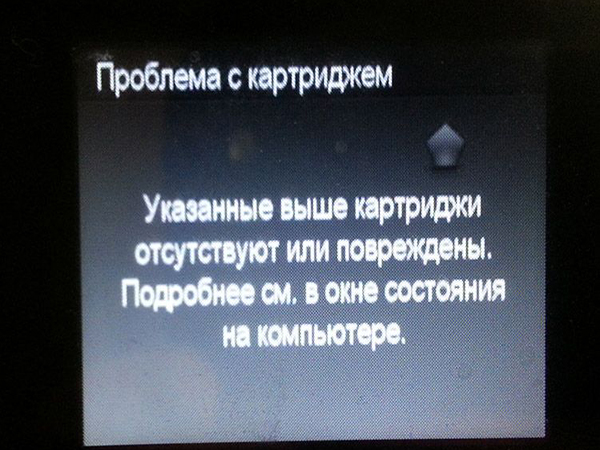
تم استلام طابعة HP Photosmart C4283 الخاطئة لإصلاحها برسائل: انحشار عربة الجهاز. النائب. في العربة خرطوشة تالفة أو مفقودة.
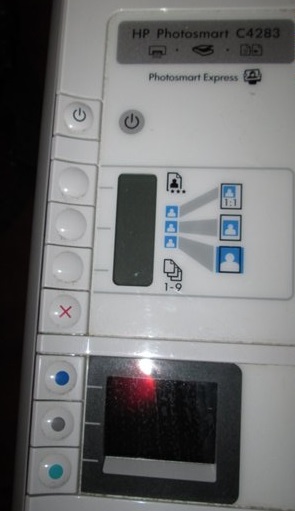
إن رسالة "خرطوشة تالفة أو مفقودة" هي ببساطة استهزاء بمستخدم طابعة HP C4283. في الواقع ، يريد مطورو برامج HP Photosmart C4283 إجبار المستخدم على شراء خرطوشة جديدة. يمكنك التحقق من صحة الخرطوشة عن طريق إجراء إعادة الضبط من خلال قائمة الخدمة.
قم بتشغيل الطابعة متعددة الوظائف ، واضغط على زر إلغاء (X) ، ثم على زر الطاقة ، حرر كليهما.
انتقل إلى قائمة خدمة HP Photosmart C4283. سوف تطلب الطابعة رمزًا.
اضغط على الأزرار الأزرق والأخضر والرمادي وادخل إلى القائمة الفرعية. بعد ذلك ، يتم تمرير الزر الرمادي عبر القائمة ، ويختار الزر الأخضر.
قم بالتمرير إلى قائمة المعلومات ، وحدد ، ثم قم بالتمرير إلى المجموع الاختباري لإعادة تخزين البيانات ، وحدد. يظهر الرمز. نحن نؤكد. ثم اضغط على X 3 مرات ، ستعرض الشاشة الرسالة "طباعة صفحة محاذاة" ، قم بالتأكيد وانتظر حتى الانتهاء.
تبدأ الطابعة في الطباعة.
الطريقة الثانية غير المختبرة:
ندخل إلى قائمة الخدمة وفقًا للطريقة المذكورة أعلاه ، وحدد قائمة إعادة التعيين ، وفيها إعادة تعيين جزئي وموافق. إذا لم يساعد ذلك ، فارجع إلى قائمة Resets ، وحدد Semi Full Reset ، OK. ثم مرة أخرى إعادة تعيين القائمة ، إعادة تعيين جزئي وموافق.
إذا كانت الطابعة متعددة الوظائف تقول "انحشار في عربة الجهاز. النائب. في العربة "، فإن الإصلاح مطلوب ، والذي يبدأ بالتفكيك.
تعليمات. أولاً ، قم بإزالة الأغطية الجانبية عن طريق إزالة 4 مسامير.
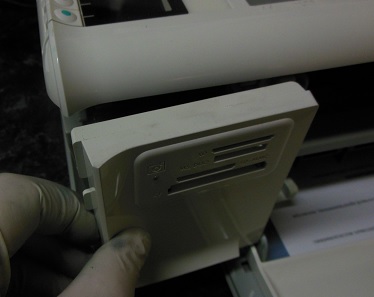
نرفع الماسح الضوئي ونفصل الكابلات.
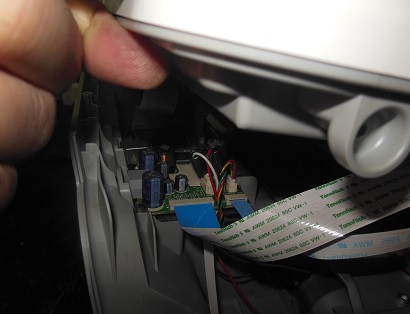
غالبًا ما يحدث انحشار حامل الخراطيش بسبب خلل في ترس عمود الإدارة.
 |
فيديو (انقر للتشغيل). |
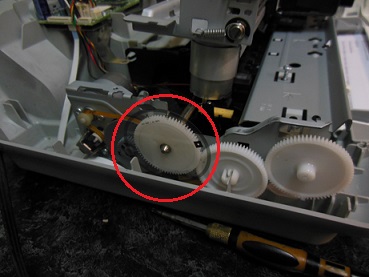
نستبدل الترس ونعيد الطابعات متعددة الوظائف.
لتبديل الطابعة متعددة الوظائف إلى الروسية ، عليك القيام بإعادة ضبط اللغة / البلد.
للقيام بذلك ، تحتاج إلى الدخول إلى قائمة الخدمة ، كما هو موضح أعلاه ، حدد قائمة إعادة الضبط ، حدد إعادة تعيين اللغة / البلد ، اضغط على الزر الأخضر. ثم قم بتشغيل الطابعة ، وسوف تدعوك لتحديد لغة ومنطقة ، واختيار الروسية وأوروبا.
إصلاح الطابعة DIY - ما يمكنك القيام به في المنزللتوفير المال عند الاتصال بالسيد أو إرسال جهاز طباعة إلى مركز الخدمة؟ لا يمكن حل جميع المشكلات بنفسك ، ولكن هناك أشياء يمكنك تشخيصها بنفسك. ومع ذلك ، لا تنس أنه يمكن تحديد عطل خطير وتصحيحه حصريًا على يد متخصص يتمتع بخبرة واسعة وأدوات متخصصة لتنفيذ العمل المقابل. إصلاح الطابعات من قبل مهندسي مراكز الخدمة YauzaOrgService تضمن جودة عالية وسرعة في تقديم الخدمة دون دفع مبالغ زائدة. لكن ما الذي يمكن الكشف عنه في المنزل؟
• أكثر سبب شائع لتعطل الطابعةسواء كان Canon أو HP أو Epson أو Oki أو Samsung أو Ricoh أو Brother أو Xerox ، يتم تنظيف الجهاز بشكل غير منتظم. بكلمات بسيطة ، إنها قذارة. وغالبًا ما يؤدي ذلك إلى عدم توازن العلبة أو ظهور ضوضاء أثناء التشغيل أو توقف التقاط الورق. هذا هو السبب في أنه يوصى بتنظيف جهاز الطباعة على فترات منتظمة وفقط عند إيقاف تشغيل الجهاز. لكن عليك أن تعرف عن حظر استخدام الكحول - للمسح ، نأخذ فقط الماء المقطر العادي والإسفنجة الجديدة ومسحات القطن.
• نتحقق من صحة العملية: يجب توصيل الطابعة ، ودفع الدرج بإحكام حتى نهايته ، وتعيين موجهات الورق ، وتركيب الخراطيش بشكل صحيح وعدم وجود انحشار للأجسام الغريبة في الجهاز.
• لا تخف من فحص الجهاز من الداخل بحثًا عن بقايا الورق أو القصاصات أو انسكابات مسحوق الحبر أو الجص أو الرمل أو الماء.
• افحص الخرطوشة ممتلئة ، إذا نفدت.
• إذا تم عرض أعطال الطابعة كأخطاء على شاشة الكمبيوتر ، فتأكد من كتابة الرمز أو الرقم أو المعلومات على الشاشة لإرسالها إلى المعالج.
• انتبه إلى جودة طباعة المستندات ، سواء كانت هناك خطوط أو نقاط إضافية ، وما لونها.
• تتبع وتيرة مضغ الورق.
• استمع للأصوات الدخيلة ، الخشخشة ، الضوضاء عند الطباعة.
بعد النظر في جميع الفروق الدقيقة المذكورة أعلاه ، والتي غالبًا ما تؤدي إلى توقف عمل الطابعة ، يمكنك تسريع عملية تصحيح العطل واستبدال إجراء الإصلاح بالصيانة الوقائية وتوفير المال في زيارة متخصص. سيسمح تقييم حالة قابلية تشغيل المعدات ، والصياغة الدقيقة للمشكلة وقائمة المشكلات التي ظهرت ، لرئيس العمال بالرد على الطلب في أسرع وقت ممكن ، لأنه سيقدم مقدار العمل مقدمًا. إذا لم يكن هذا عطلًا خطيرًا وكان الموقف يسمح لك بإصلاح الأجزاء أو استبدال المكونات أو استعادة العمل بسرعة - إصلاح الطابعة يمكن إجراؤها حتى في مرحلة التشخيص. عن طريق الاتصال برقم الهاتف أو إرسال طلب عبر الموقع الإلكتروني YauzaOrgService - سيتم تقديم المساعدة في توفير ضمان لجميع أنواع العمليات والخدمات التي يتم إجراؤها.
جندي
أعضاء المجموعة
المشاركات: 7
المستخدم رقم: 8991
تسجيل:
11 - 14 أكتوبر
خبير
المشرف مجموعة
الرسائل: 8645
المستخدم رقم: 3904
تسجيل:
14-سبتمبر 10
جندي
أعضاء المجموعة
المشاركات: 7
المستخدم رقم: 8991
تسجيل:
11 - 14 أكتوبر
خبير
المشرف مجموعة
الرسائل: 8645
المستخدم رقم: 3904
تسجيل:
14-سبتمبر 10
جندي
أعضاء المجموعة
المشاركات: 7
المستخدم رقم: 8991
تسجيل:
11 - 14 أكتوبر
خبير
المشرف مجموعة
الرسائل: 8645
المستخدم رقم: 3904
تسجيل:
14-سبتمبر 10

تحميل / طباعة الموضوع
قم بتنزيل سمة بتنسيقات مختلفة ، أو اعرض نسخة قابلة للطباعة من السمة.
HP PhotoSmart C4283 عبارة عن طابعة متعددة الوظائف (ماسح ضوئي ، ناسخة ، طابعة) ، ومثل العديد من الأجهزة الحديثة ، فإنه يحتوي على عداد يحسب عدد الصفحات المطبوعة ، وبعد ذلك يبدأ في إعطاء نوع معين من الخطأ ، بما في ذلك "نفاد الحبر ، واستبدال خرطوشة".
لحل المشكلة ، ليس من الضروري شراء خراطيش جديدة ، يكفي إعادة ملء جميع خراطيش الحبر وإدخالها مرة أخرى وإعادة تعيينها في إعدادات الطابعة.
كقاعدة عامة ، هذا هو مزيج من عدة أزرار واثنين من عمليات إيقاف تشغيل الطابعة ، وبعد ذلك سترى الطابعة متعددة الوظائف مرة أخرى الخراطيش وتطبع الصور الملونة. يمكنك أيضًا تنظيف الفتحات لتحسين جودة الطباعة (يتم ذلك في الإعدادات).
اليوم ، تمتلك كل عائلة تقريبًا طابعة منزلية تتيح لك طباعة المستندات والتقاط الصور وأنت مرتاح في منزلك. ولكن ، كما تعلم ، تحتاج أي معدات مكتبية إلى صيانة ، وإذا لزم الأمر ، إصلاحات طفيفة من وقت لآخر. لذلك ، سنخبرك في هذه المقالة بكيفية القيام بذلك بنفسك ، في المنزل ، دون الكثير من المال وضياع الوقت لاستكشاف الطابعات وإصلاحها. على سبيل المثال ، ضع في اعتبارك العلامة التجارية المعروفة - HP.
كما تعلم ، تحظى ماركة Hewlett Packard بشعبية كبيرة في روسيا. يمكن العثور على أجهزة الطباعة لهذه العلامة التجارية في كل من المنزل وفي الأعمال التجارية والمكاتب. تعود الشعبية الكبيرة إلى السعر المعقول للطابعات وموثوقية عملها. ولكن ، حتى أكثر الأجهزة متواضعًا يحتاج أحيانًا إلى صيانة.
بادئ ذي بدء ، دعنا نلقي نظرة على المشكلات النموذجية التي تنشأ مع الاستخدام النشط لطابعات HP inkjet وكيفية حلها.
السبب الأول لأعطال محتملة هو التلوث الداخلي للطابعةمما يؤدي إلى خلل في الأجزاء المتحركة وتشكيل ضوضاء أثناء التشغيل والطرق أثناء حركة العربة.
حتى المستخدم العادي يمكنه القضاء على هذه المشكلة ، فلا يلزم تفكيك الطابعة - يكفي شراء مادة تشحيم خاصة تُباع في متاجر الإلكترونيات ومعالجة جميع آليات الحركة.
لتنظيف الطابعة من التلوث الداخلي ، من الأفضل استخدام الماء المقطر العادي ؛ يمنع المصنع استخدام الكحول لهذه الأغراض.
إذا تحرك النص أثناء الطباعة إلى الجانب أو اصطدم حامل الخراطيش بحواف العلبة - فقد يكون السبب "المسطرة" المتربة أو المكسورة، والتي يتم توجيه العربة على طولها في الفضاء.
في الحالة الأولى ، تحتاج فقط إلى تفكيك الجزء الخلفي من الطابعة ، والوصول إلى العمود وإزالة المسطرة ، ثم شطفها بالماء الدافئ ، ومسحها بإسفنجة جافة وتجفيفها ، ثم إعادة كل شيء بالترتيب العكسي (تذكر كيف تم تحديد موقع المسطرة في الأصل) قم بتشغيل الطابعة وتحقق من أدائها. إذا انقطع الخط ، فمن الأفضل الاتصال بمركز خدمة متخصص.
يوجد أيضًا عطل آخر - لا تتشبث العربة بأسنان التروس، المحرك في وضع الخمول. سبب الانهيار بسيط - ضعف توتر حزام القيادة. يتم حل المشكلة عن طريق فحص وتصحيح زنبرك الشد على كتيفة تروس الحزام. ربما تم إصلاحه بشكل سيئ أو يحتاج ببساطة إلى الاستبدال.
المشكلة التالية هي حركة متشنجة للعربةمما يتسبب في تمزق الطابعة للورق. هذا عطل خطير مرتبط بخلل في آلية الطباعة - فقد عمود الطابعة موضعه الأصلي الصحيح. للقضاء على العيب ، من الضروري تفكيك الطابعة - قم بإزالة الحامل ، المسطرة ، العمود ، الحزام المسنن ، قم بتنظيف جميع الآليات عن طريق شطفها بالماء الدافئ ، وتجفيفها وجمع كل شيء في حالته الأصلية ، وتليين جميع نقاط الاحتكاك في العربة وتعديل حرية السفر.
إذا لم تلتقط الطابعة الورق ، فإن الأمر يستحق تنظيف الأسطوانات المطاطية في الدرج السفلي ، وكذلك ضبط الزنبرك الصغير الذي يضغط على الورق على الأسطوانة.
إذا كانت الطابعة تنتج خطًا على الصفحات المطبوعة ، فيمكنك القول بأمان أن الخرطوشة ستنفد قريبًا ، ولإصلاح هذه المشكلة مؤقتًا ، ما عليك سوى إزالتها ورجها من جانب إلى آخر.
في حالة ظهور عدة خطوط أفقية ، يمكنك تنظيف محول الفحص بنفسك (الأسطوانة السوداء أسفل الخرطوشة). يمكن سحبها ببساطة ، لكن حاول ألا تلمسها بيديك. يمكنك تنظيف الأسطوانة بضمادات قطنية أو قطعة قماش ناعمة ، كما يُسمح باستخدام كحول الأيزوبروبيل.
بإيجاز ، يمكننا أن نستنتج أن معظم أعطال الطابعة يتم التخلص منها عن طريق تنظيفها من الأوساخ وتعديل الآليات حتى في المنزل. المهارات الفنية الأساسية والصبر كافيان لذلك.
كوزماس 19 مارس 2012 10:36 مساءً
بندر 20 مارس 2012 8:37 صباحًا
كوزماس 20 مارس 2012 9:04 صباحًا
كيلو فولت 20 مارس 2012 10:07 صباحًا
سيرج 007 20 مارس 2012 10:13 صباحًا
كيلو فولت 20 مارس 2012 10:24 صباحًا
كوزماس 20 مارس 2012 10:47 صباحًا
كيلو فولت 20 مارس 2012 11:12 صباحًا
xCooLx 20 مارس 2012 11:14 صباحًا


كوزماس 20 مارس 2012 11:48 صباحًا
كيلو فولت 20 مارس 2012 ، الساعة 12:13 مساءً
سيرج 007 20 مارس 2012 ، الساعة 12:15 مساءً
xCooLx 20 مارس 2012 ، الساعة 12:43 مساءً
كوزماس 09-03-07 ، 02:29
Armphantom الأربعاء 21 مارس 2012 12:11 صباحًا
- مواضيع ذات صلة الردود المشاهدات آخر مشاركة
- لا يقوم CLP-365 بإرجاع الورق أو "الملف اللولبي المتعب"
zkart في المنتدى طابعات ، طابعات متعددة الوظائف ، فاكسات ، آلات تصوير A4 3 2227 ميخائيل نيكولاييف
الأربعاء 17 يناير 2018 7:20 مساءً - Ricoh SP C420DN - لا ترى مسحوق الحبر ، وتقول "أضف مسحوق الحبر"
Masterchip في المنتدى الطابعات ، الطابعات متعددة الوظائف ، الفاكسات ، آلات التصوير A4 4 2075 Masterchip
الجمعة 08 نوفمبر 2013 ، 12:37 صباحًا - يسحب HP Deskjet F2423 الورق إلى منتصف الطريق وينتج عنه خطأ
Sveterkom في المنتدى طابعات Inkjet 9 4682 kokubenko
الإثنين 23 يونيو 2014 11:41 صباحًا - Kyocera FS-9530 DN - يمضغ الورق بعد الموقد في الأكورديون
1 , 2STRONZY في المنتدى الطابعات والطابعات متعددة الوظائف وآلات التصوير A3 21 11586 Andreyak777
الإثنين أبريل 03، 2017 7:49 مساءً - تجعد HP P2035 الورق بدءًا من النصف الثاني من الورقة
Sveterkom في المنتدى الطابعات ، الطابعات متعددة الوظائف ، الفاكسات ، آلات التصوير A4 13 2637 sergey1986
الأربعاء سبتمبر 07، 2016 4:24 مساءً
المستخدمون الذين يتصفحون هذا المنتدى: لا يوجد أعضاء مسجلين و 16 ضيفًا
مؤتمر بدء النسخ
الطابعات وآلات النسخ والطابعات متعددة الوظائف والفاكسات وغيرها من المعدات المكتبية:
قضايا الإصلاح والصيانة والتزود بالوقود والاختيار
مساء الخير ، مطلوب تفكيك هذا النموذج للإصلاح من أجل الوصول إلى علبة التروس التي تعطلت ، لكنها لم تذهب أبعد من فك الأغطية الجانبية. هل يمكن أن تخبرني ما إذا كان هناك دليل أو هل يمكن أن يكون هناك إرشادات أو مقطع فيديو أو صورة حول تحليل هذا الجهاز؟
(0)
بادئ ذي بدء ، حيادي قليلاً - هل ستصل إلى علبة التروس ، وكيف وكيف ، في الواقع ، ستصلحه (علبة التروس)؟
ولا توجد صعوبات عمليا في التفكيك هناك. أربعة مسامير على "الجانبين" واثنين آخرين (على حد ما أتذكر) "في الأعلى". علاوة على ذلك سيكون واضحا.
لذلك فإن الأمر غير واضح. سوف اغيرها.
(2)
ما هو هناك غير مفهوم؟ هل قمت بفك البراغي العلوية؟
لقد قمت بفكها ، ولكن لا يمكن إزالة الآلية ، وهو المكان الذي يتم فيه قفل صندوق التروس بشيء ما.
أرجو أن تقوم بإزالة دليل النقل أولاً ؟؟
اشتريت هذا الجهاز متعدد الوظائف منذ عدة سنوات. توقفت عند هذا النموذج عن سبب إمكانية إعادة تعبئة الخراطيش. تم شراء مجموعة من خراطيش الحبر HP178 القابلة لإعادة الملء على وجه التحديد (تم شراؤها هنا) ، بالإضافة إلى مجموعة حبر OCP (تم شراؤها هنا). الانطباع العام لطابعة HP B110B MFP ممتاز. لكن. لا أعرف كيف يستخدمه المستخدمون العاديون ، لدي مشاكل مستمرة في الإصلاحات. بمجرد أن التفت إلى ورشة العمل - طلبوا مني التخلص منها. لقد كنت أرميها منذ حوالي عام الآن. الأساتذة المتميزون لا يريدون العمل حتى مقابل المال.
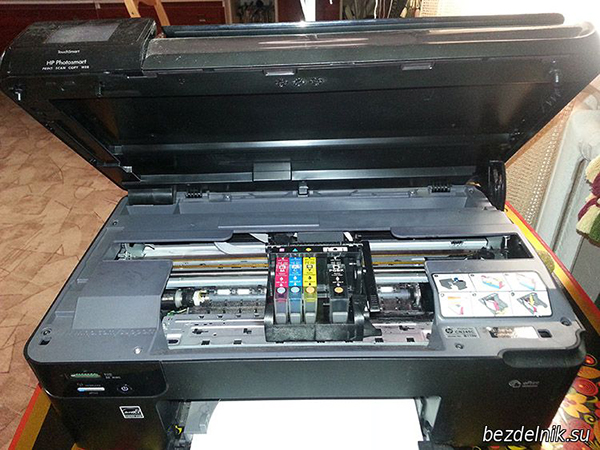
تتمثل الأعطال الرئيسية في HP B110B MFP في فقد جهات الاتصال في حلقات الحامل ونقاط التلامس المفكوكة في الأماكن التي تم فيها تركيب الخراطيش. تكلفة الطباعة فلسا واحدا. جودة الطباعة ممتازة حتى مع الحبر الرخيص. عدة مرات كنت أحاول شراء طابعة متعددة الوظائف جديدة ، ولكن .......
كان الإصلاح الأول هو استبدال رأس الطباعة. لم أجد الرأس في روسيا وطلبته من الصين. من يحتاج إلى ضغط الرأس هنا... تم تثبيت الرأس أيضًا بالرقص مع الدف. خلاصة القول: إنه يعمل حتى يومنا هذا وعلى الأرجح كان الرأس القديم جيدًا أيضًا ، لكن المشكلة تكمن في القطارات الموجودة في العربة.
فيما يلي كيفية تفكيك طابعة HP B110B MFP بسرعة.
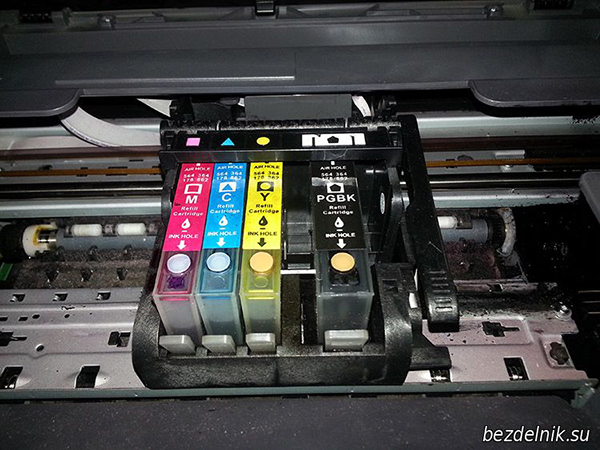
سبب التفكيك: لا ترى طابعة HP B110B MFP خرطوشة سوداء.
ارفع غطاء طابعة HP B110B MFP ، وسوف يتوقف الرأس في وضع فتح الغطاء.
قمنا بفك البراغي 6 وهنا المفاجأة الأولى. لا يمكن فك برغيين بهذه الطريقة - غطاء وحدة الماسح الضوئي يتداخل.
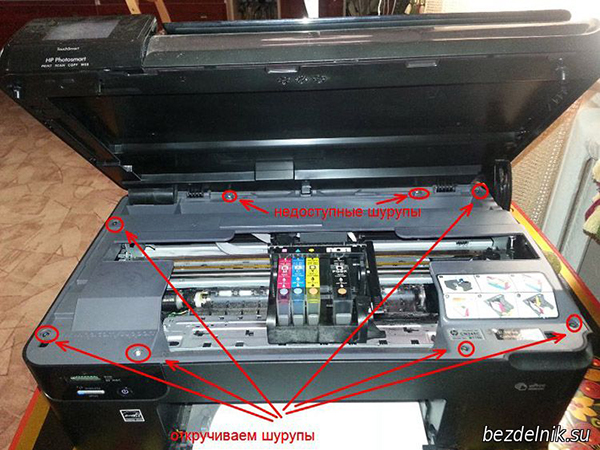
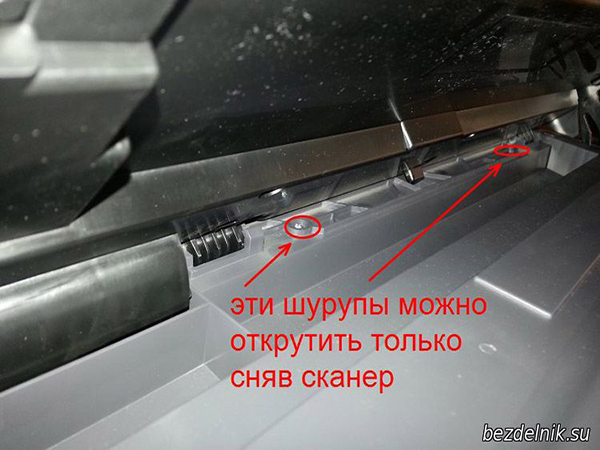
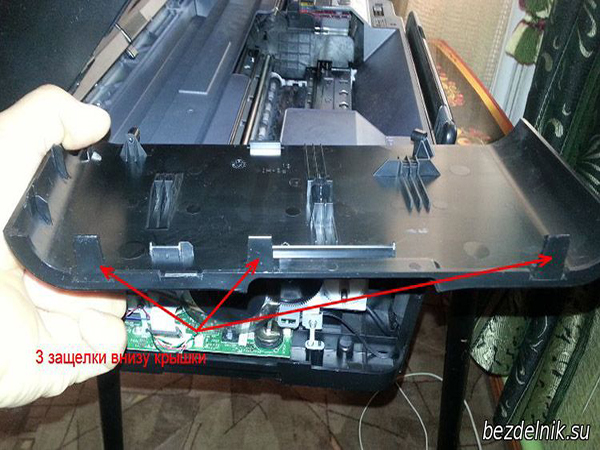
بالإضافة إلى البراغي ، تستقر الأغطية الجانبية على 3 مزاليج أخرى في الجزء السفلي من الطابعة.
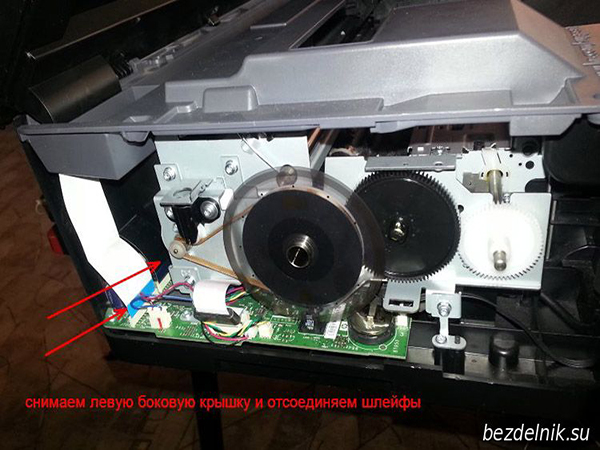
على الجانب الأيسر ، بعد إزالة الغطاء ، افصل كبلين أبيض وأسود.
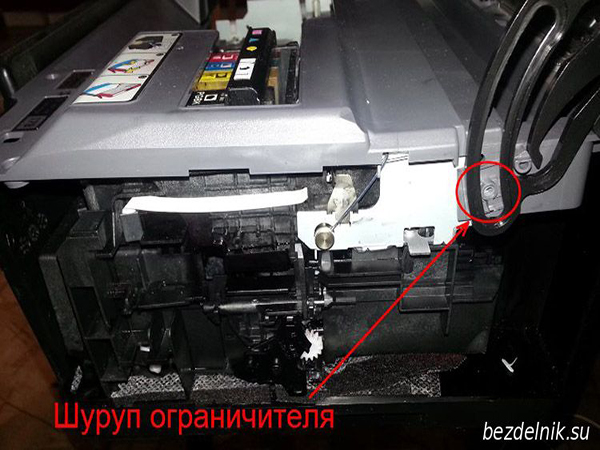
على الجانب الأيمن ، قم بفك برغي تثبيت السدادة.
ارفع ، قم بإزالة الماسح الضوئي وضعه جانبًا. لسنا بحاجة إليه بعد.
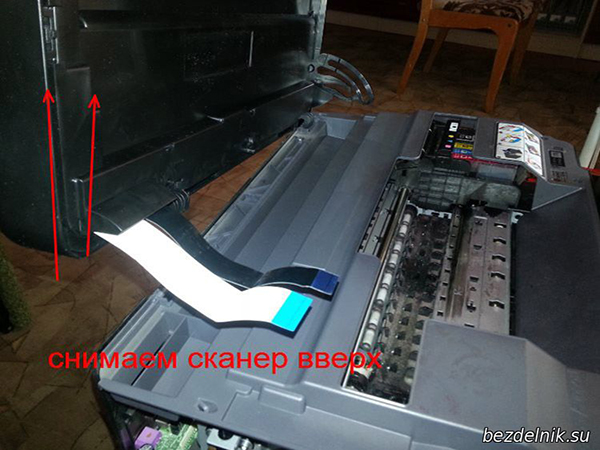
الآن لدينا إمكانية الوصول إلى مسامير مشكلة 2. نلفهم ونزيل الغطاء.
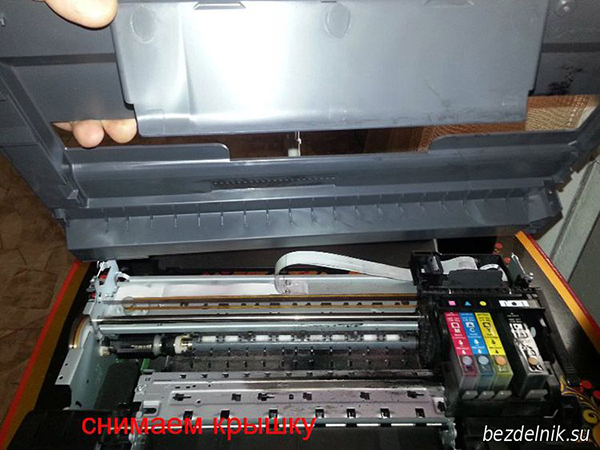
هذا ما يبدو عليه HP B110B MFP من الأعلى. تتوفر لدينا بالفعل الرأس والعربة والخراطيش.
إذا كانت المشكلة في الحلقات ، فلدينا بالفعل وصول إليها. مرارًا وتكرارًا ، قمت بإدخال هذه الحلقات مرة أخرى ، وبعد بعض الوقت من العمل غادروها مرة أخرى.
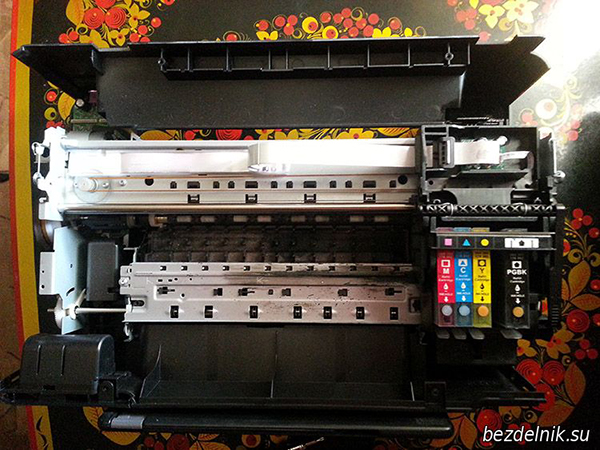
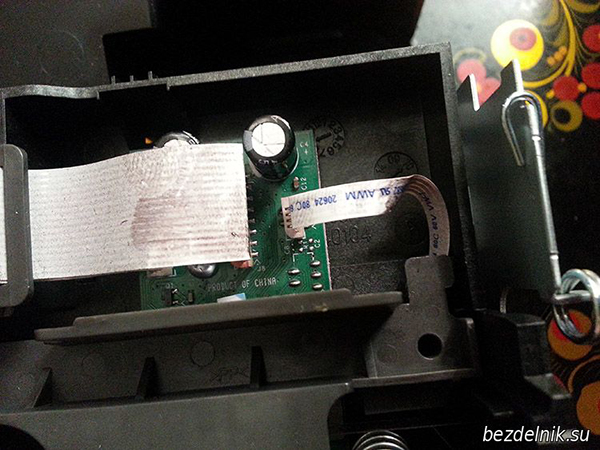
إذا لم تكن المشكلة في الحلقات ، فإننا نواصل تحليل HP B110B MFP. نزيل الخراطيش. نحن لا نتركهم مفتوحين لفترة طويلة. أنا لا أستخدم الجفون ، لأنني أعمل على التفكيك وعيني مغمضتين وليس لدي الوقت للجفاف. الشيء نفسه ينطبق على الرأس.
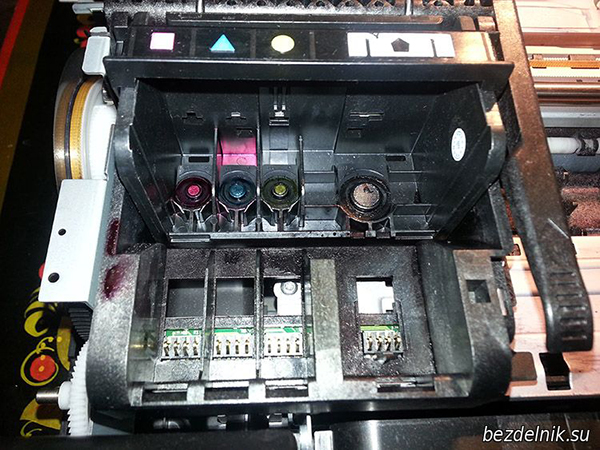
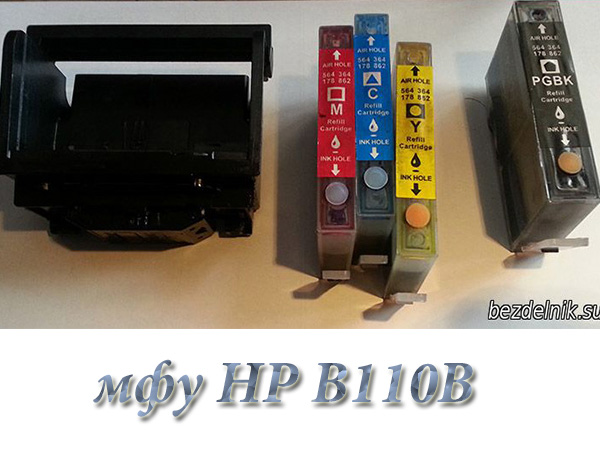
إذا كنت تنوي إزالة قطار الرأس ، فضع في اعتبارك أن هناك سدادة سيليكون متحركة أسفل القطار. لقد نسيت التقاط صورة له.
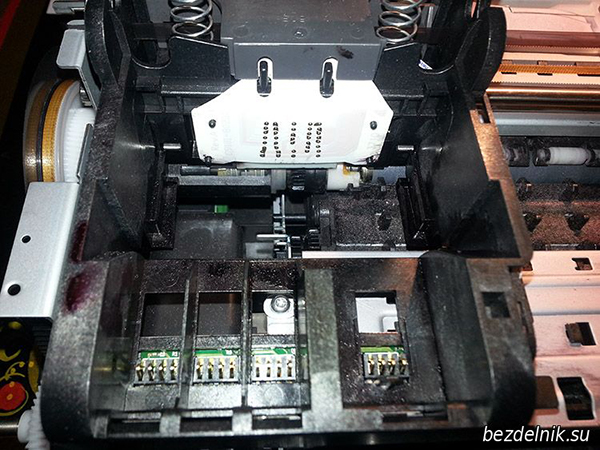
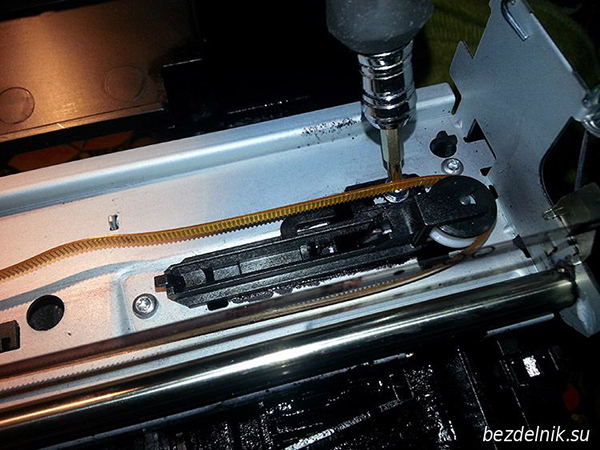
لإزالة الحامل ، قم بفك شد الحزام المسنن.
قم بإزالة دبابيس كوتر اليسرى واليمنى التي تثبت عمود النقل.
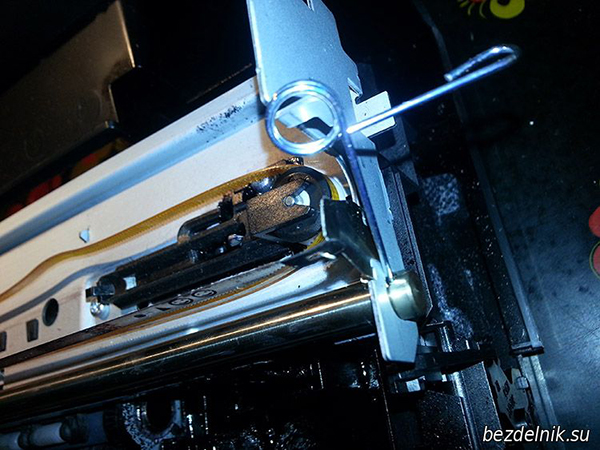
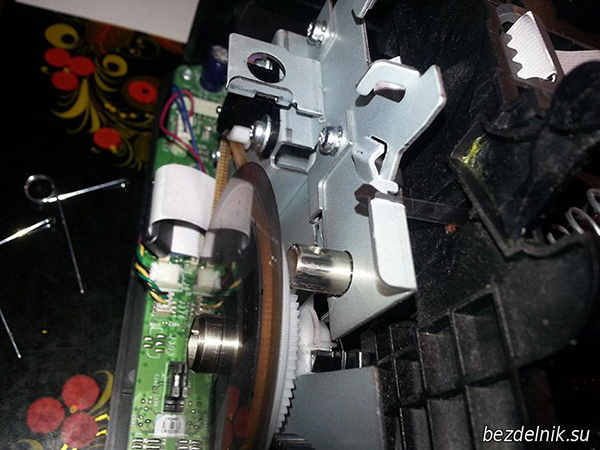
نقوم بإزالة العمود عن طريق سحبه إلى اليمين.
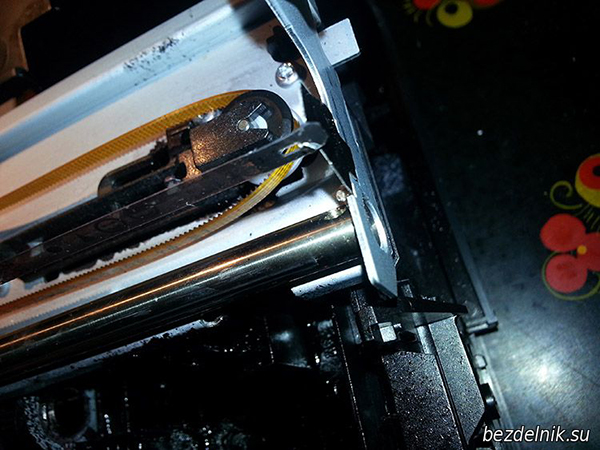
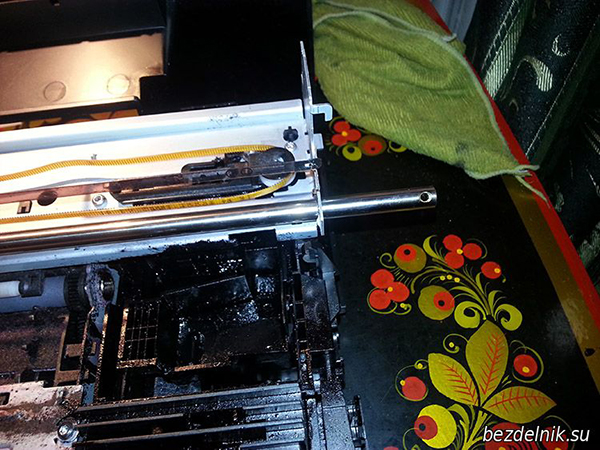
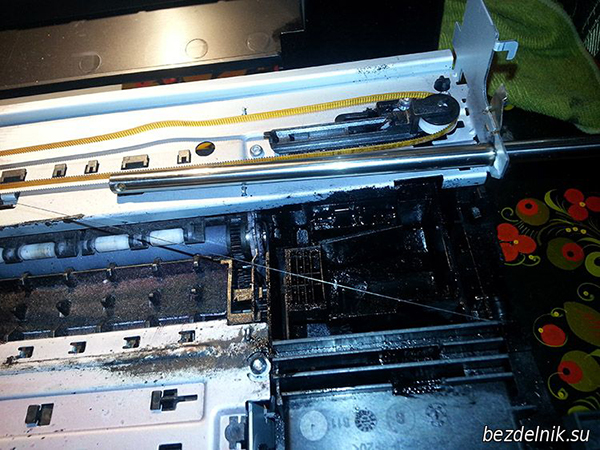
يمكننا الآن رفع العربة. الحرية الكاملة في العمل.
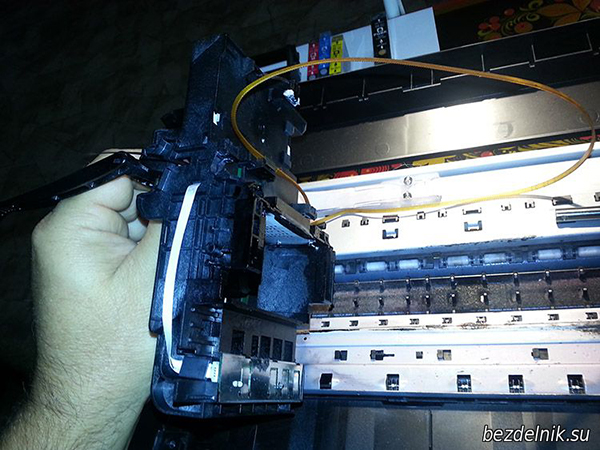
فحص كابل الشريط
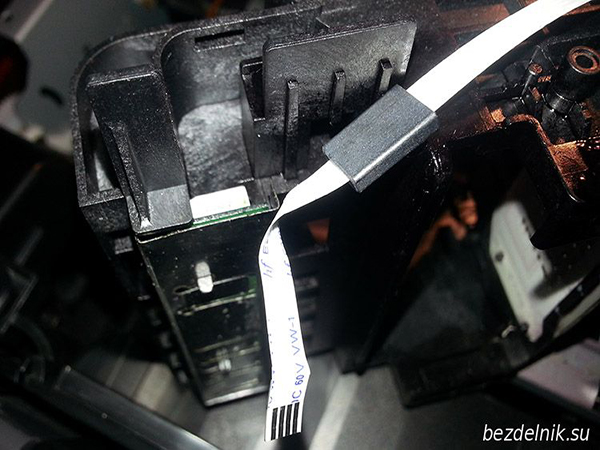
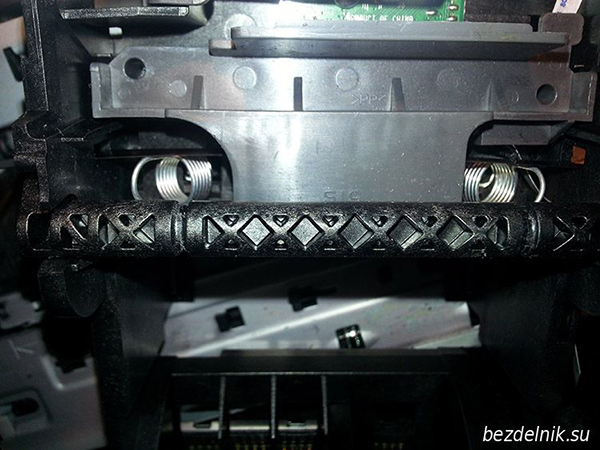
نقوم بتفكيك العربة. للقيام بذلك ، حرر حامل الرأس - قم بإزالة نوابض.
قم بإزالة الغطاء الذي يغطي اللوحة. تحتوي على مزلاجين ويمكن فكها بسهولة باستخدام مفك البراغي.
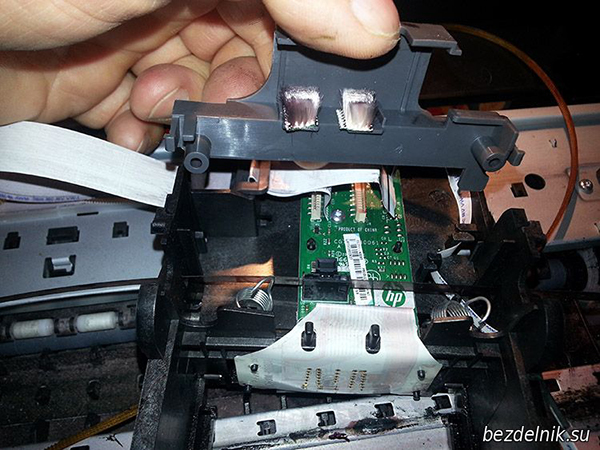
قم بفك برغي واحد لتثبيت لوحة الدوائر المطبوعة. ونقوم بإزالة الرسوم.
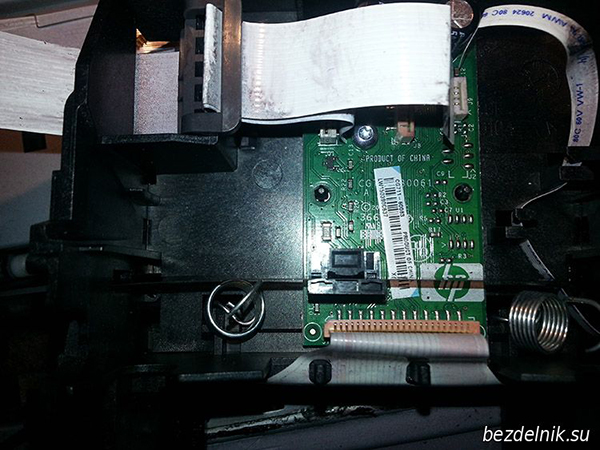
فحص السبورة للشقوق الدقيقة
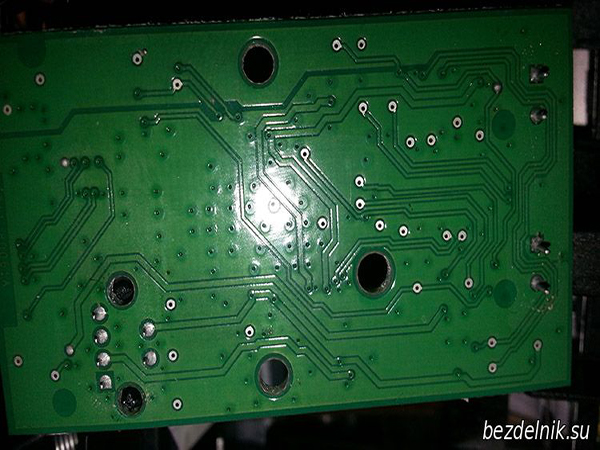
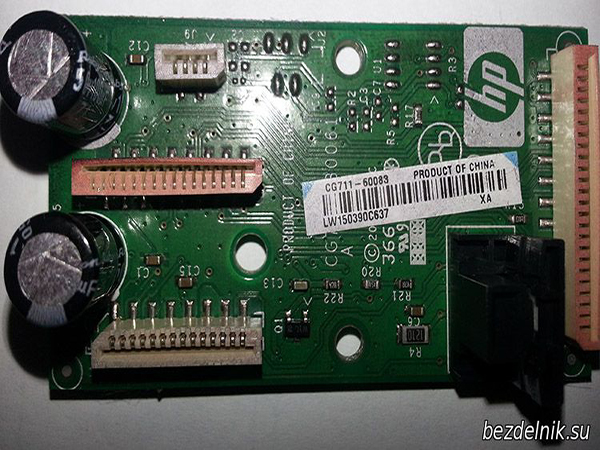
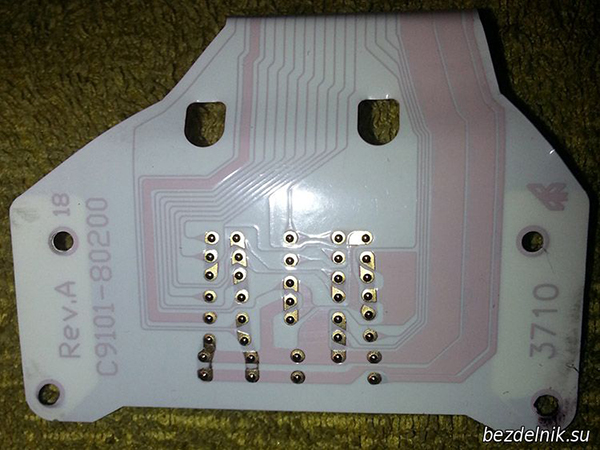
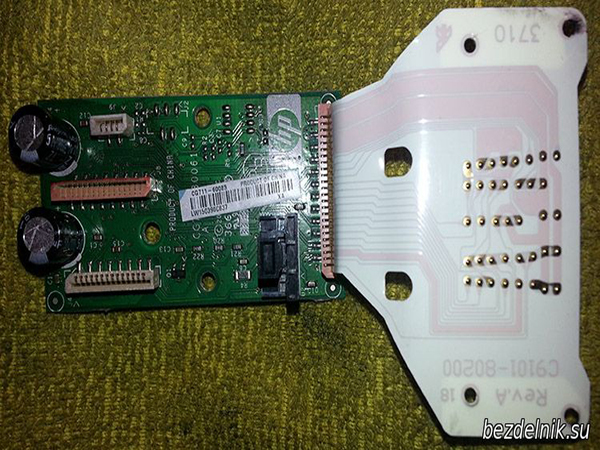
الآن نقوم بإزالة لوحة تلامس الخرطوشة. لا يوجد سوى 6 مزلاج ، 3 على كل جانب. لوحة الربيع ضع هذا في الاعتبار.
نتمكن من الوصول إلى لوحة اتصالات الخرطوشة. في حالتي ، السبب بالتحديد في هذا المنتدى. نقوم بتنظيف جهات الاتصال
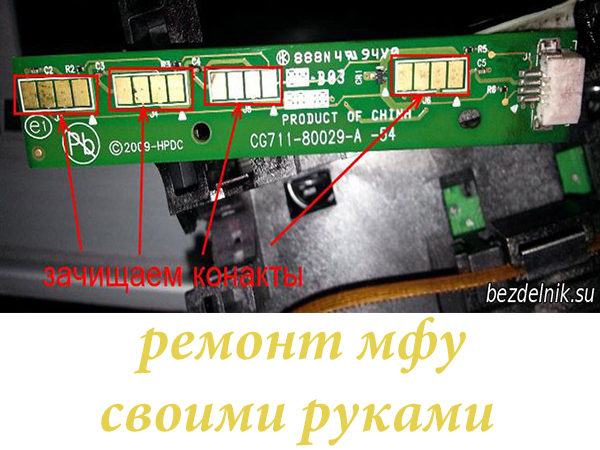
نتحقق من الاتصالات المتحركة. يمكن إعادة ترتيبها بسهولة فيما بينها.
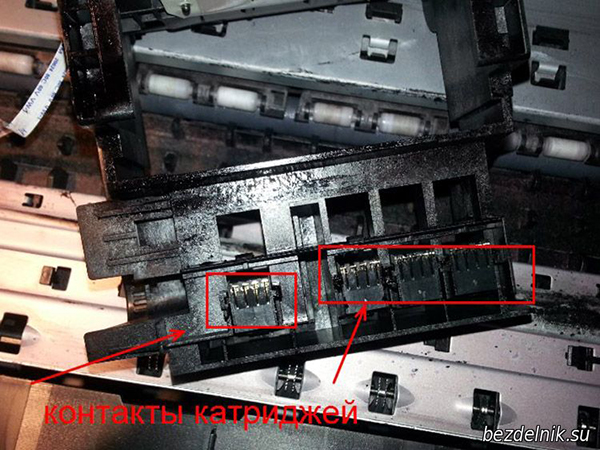
نجتمع بالترتيب العكسي. عيب هذا التجميع هو أن الحلقات ليست ثابتة بأي شكل من الأشكال. وبالتالي ، فإنهم يجلبون مشاكل لا داعي لها لمالك HP B110B MFP.
يساعد هذا التجميع - التفكيك حتى في حالة ظهور العديد من أخطاء فشل نظام الحبر:
0x19a0013
0x19a0003
0xc19a0020 وما إلى ذلك.
إعادة علبة التروس للخلف: 
قبل إعادة وضعه على المحور ، قم بتغطية الجزء الداخلي من الترس بالغراء (سيساعد ذلك على توزيع الحمل بشكل متساوٍ أكثر): 
أعدنا الغطاء إلى مكانه ، وقمنا بتشغيل الجهاز ويسعدنا أن كل شيء يعمل: 
إذا كانت لديك أسئلة إضافية ، فيمكنك طرحها باستخدام نموذج التعليقات الخاص بنا.
نحن نعيد التزود بالوقود
كونيكا مينولتا bizhub c224e ؛ كونيكا مينولتا بيزهوب 4020 ؛ إبسون SureColor SC-T3200 ؛
HP DesignJet T120 ؛ HP DesignJet T520 ؛
كونيكا مينولتا بيزوب C353 / C353P ؛ ريكو Aficio C242dn ؛ كيوسيرا TK Samsung MLT من أي طراز ؛ الأخ TN-3330 ؛ الأخ TN-3380 ؛ الأخ TN-3390 ؛ HP CP5525 (Bk / C / M / Y) ؛ زيروكس فيزر 4600/4620 ؛ زيروكس WC5325 / 5330/5335 ؛ باناسونيك KX-FAT400A7 لـ KX-MB1500 / 1520 ؛ Samsung MLT-D101S لـ ML-2160/2165 / 2165W ، SCX-3400 / 3400F / 3405 / F / W / FW ؛ Samsung MLT-D103L لـ ML-2955ND / 2955DW / SCX-4728FD / 4729FD ؛ زيروكس 106R02181 لجهاز Phaser 3010 / WC 3045 ، PC-110E (PC-110H ، PC-110) ؛ بانتوم P2000 / P2050 ؛ OKI C310 / C330 / C510 / C530 ، OKI C321 / C322 ، OKI C610 ، OKI C3450 ، OKI C810 ؛ HP CF280A / CF280X (80A / 80X) لطابعة LaserJet Pro M401a / M401d / M401dn / M401dw MFP M425dn / M425dw و Xerox Phaser 6000/6010 ؛ زيروكس فيزر 6500/6505 ، Brother TN-2235/2275
وخراطيش أخرى
نحن نخيط
Samsung SL-C460 (SL-C460W ، SL-C460WF) ، CLX-3300/3305/3307 (جميع إصدارات الأجهزة) ، SF-650 ، SF-760P ، CLP-360/365 (جميع إصدارات الأجهزة) ،
DELL-1130N / 1133 / 1135N ، Xerox 3100MFP ، بما في ذلك الإصدارات 2.07m و 2.07t ، Philips 6020/6050/6080 ، OKI MB260 ، KM PagePro 1480 / 1490MF ، Samsung SCX-3205W ، Samsung SCX-4623FN ، Samsung SCX-4833FR ، Samsung ML-1670/1671/1675/1676/1677 ، Samsung ML-2580 / 2580N ، Samsung ML-3310ND ، Samsung ML-3710ND ، Samsung CLX-3185fn ، CLP-620ND ، Samsung CLX-3180FN / 3185FN / 3185W / 3185FW
والأجهزة الأخرى
نحن نفعل
نقع رأس الطباعة لطابعات Epson / Canon من أي دولة ؛ إنتاج سريع للأختام والطوابع ، وكذلك أي مادة مطبوعة ؛ تركيب كيبك على طابعات / MFP Epson / Hp / Canon / Brother ؛ إصلاح وصيانة أجهزة الكمبيوتر المحمولة وأجهزة الكمبيوتر المحمولة ،
وأكثر بكثير
نحن نبيع
الخراطيش المتوافقة مع Xerox MFP 3100 / S و Xerox WC 3210/3220 ؛
أحبار OCP و InkTec و InkMate - بما في ذلك أحبار Epson Pro ؛ كيبك مستمر إبسون S22 / SX125 / SX420W / SX425W ؛
خراطيش متوافقة مع HP CB278A / CB285A / CB436A / CB435 / Canon 728 ؛ خراطيش Canon FX10 المتوافقة ؛ مجموعة كاملة من خراطيش نفث الحبر Canon / Brother / Epson ، التي تنتجها InkTec ، كوريا ؛ مجموعات إعادة تعبئة خراطيش الحبر النافثة للحبر Hp / Canon / Brother / Epson
وأكثر بكثير
فيما يلي كيفية استكشاف مشكلات التثبيت والتكوين والاستخدام وإصلاحها.
تحدث العديد من المشكلات عند توصيل الجهاز بجهاز كمبيوتر باستخدام كبل USB قبل تثبيت البرنامج الخاص بالجهاز على الكمبيوتر. إذا كان الجهاز متصلاً بجهاز الكمبيوتر الخاص بك قبل المطالبة بذلك ، فقد تم عرضه على شاشة تثبيت البرنامج ، فاتبع الخطوات أدناه.
1. افصل كابل USB من جهاز الكمبيوتر الخاص بك.
2. قم بإلغاء تثبيت البرنامج (إذا كان مثبتًا بالفعل).
3. قم بإعادة تشغيل جهاز الكمبيوتر الخاص بك.
4. قم بإيقاف تشغيل الجهاز ، وانتظر دقيقة واحدة ، ثم أعد تشغيله مرة أخرى.
5. أعد تثبيت البرنامج.
لا تقم بتوصيل كبل USB بجهاز الكمبيوتر الخاص بك حتى يُطلب منك القيام بذلك على شاشة تثبيت البرنامج.
إذا كان التثبيت غير مكتمل ، أو إذا كان كبل USB متصلاً بالكمبيوتر قبل أن يطالبك برنامج التثبيت ، فقد تحتاج إلى إلغاء تثبيت البرنامج ثم إعادة تثبيته. لا تحذف ملفات البرامج يدويًا من جهاز الكمبيوتر الخاص بك. تأكد من إزالة الملفات باستخدام برنامج إلغاء التثبيت المثبت مع البرنامج.
1. في شريط مهام Windows ، انقر فوق ابدأ ، إعدادات ، لوحة التحكم.
2. انقر نقرًا مزدوجًا فوق إضافة أو إزالة البرامج.
3. حدد ، ثم انقر فوق تغيير / إزالة.
اتبع الإرشادات التي تظهر على الشاشة.
4. افصل الجهاز عن جهاز الكمبيوتر الخاص بك.
5. قم بإعادة تشغيل جهاز الكمبيوتر الخاص بك.
يجب عليك فصل الجهاز من قبل
إعادة تشغيل الكمبيوتر. لا تقم بتوصيل الجهاز بجهاز كمبيوتر إذا لم يكن البرنامج مثبتًا.
6. أدخل القرص المضغوط في محرك الأقراص المضغوطة وقم بتشغيل برنامج التثبيت.
7. اتبع الإرشادات التي تظهر على الشاشة والإرشادات الموجودة في دليل الإعداد المرفق مع جهازك.
بعد اكتمال تثبيت البرنامج ، يظهر رمز التحكم في التصوير الرقمي في علبة النظام بشريط مهام Windows. انقر نقرًا مزدوجًا فوق رمز HP Solution Center الموجود على سطح المكتب لديك للتحقق من تثبيت البرنامج بشكل صحيح. إذا تم عرض الرموز الأساسية (Scan Picture and Scan Document) في HP Solution Center (مركز حلول HP) ، فهذا يعني أن البرنامج مثبت بشكل صحيح.
استخدم هذا القسم لاستكشاف المشكلات التي قد تواجهها أثناء تثبيت جهازك وإصلاحها.
السبب: الجهاز غير متصل بشكل صحيح بمصدر الطاقة.
تأكد من توصيل سلك الطاقة بإحكام بالجهاز ومحول الطاقة. قم بتوصيل سلك الطاقة بمأخذ التيار الكهربائي أو جهاز الحماية من زيادة التيار.
إذا كان الجهاز متصلاً بجهاز حماية من زيادة التيار ، فتأكد من تشغيل الفلتر. أو قم بتوصيل الوحدة مباشرة بمأخذ الطاقة.
تحقق من أن المنفذ يعمل. للقيام بذلك ، قم بتوصيل جهاز عمل معروف به وتأكد من أنه يعمل. إذا لم يعمل الجهاز ، فقد يكون المنفذ معيبًا.
عند توصيل الجهاز بمأخذ تبديل ، تأكد من تشغيل المفتاح. إذا كان في وضع التشغيل ولكن الجهاز لا يعمل ، فقد يكون المنفذ معيبًا.
السبب: زر التشغيل. تم الضغط عليه بسرعة كبيرة.
الحل: قد لا يستجيب الجهاز إذا ضغطت على زر التشغيل. سريع جدا. اضغط على زر التشغيل. بمجرد. قد يستغرق الأمر بضع دقائق للتشغيل. إذا قمت بالضغط على زر التشغيل في هذا الوقت. مرة أخرى ، قد يتم إيقاف تشغيل الجهاز.
السبب: تم توصيل كبل USB قبل تثبيت البرنامج. تحدث الأخطاء غالبًا عند توصيل كبل USB قبل أن يُطلب منك ذلك.
الحل: قبل توصيل كبل USB ، يجب عليك تثبيت البرنامج المرفق بجهازك. عند تثبيت البرنامج ، لا تقم بتوصيل كبل USB حتى تظهر المطالبة على الشاشة.
بعد تثبيت البرنامج ، يعد توصيل جهاز الكمبيوتر الخاص بك بالجهاز باستخدام كابل USB أمرًا بسيطًا للغاية. قم بتوصيل أحد طرفي كبل USB بالجزء الخلفي من الكمبيوتر والآخر بالجزء الخلفي من المنتج. يمكنك توصيل الكبل بأي منفذ USB في الجزء الخلفي من جهاز الكمبيوتر الخاص بك.
لمزيد من المعلومات حول تثبيت البرنامج وتوصيل كبل USB ، راجع دليل التثبيت المرفق بالجهاز.
الجهاز لا يطبع
الحل: إذا لم يكن هناك اتصال بين الجهاز والكمبيوتر ، فقم بما يلي.
تحقق من مؤشر التشغيل. على الجزء الأمامي من الجهاز. في حالة إيقاف تشغيل المؤشر ، يتم إيقاف تشغيل الجهاز. تأكد من توصيل سلك الطاقة بإحكام بالجهاز وتوصيله بمأخذ الطاقة. اضغط على زر التشغيل. لتشغيل الجهاز.
تأكد من تحميل الورق في درج الإدخال.
تأكد من عدم وجود انحشار للورق في الجهاز.
تحقق مما إذا كان حامل الخراطيش مسدودًا.
افتح غطاء الخرطوشة للوصول إلى الحامل. قم بإزالة جميع الأشياء التي تسد العربة ، بما في ذلك مواد التغليف. قم بإيقاف تشغيل الجهاز وتشغيله مرة أخرى.
تأكد من عدم إيقاف قائمة انتظار الطباعة الخاصة بالجهاز مؤقتًا (نظام التشغيل Windows) أو عدم إيقافها (نظام التشغيل Mac). إذا تم تحديده ، فحدد الخيار المناسب لاستئناف الطباعة. لمزيد من المعلومات حول الوصول إلى قائمة انتظار الطباعة ، راجع الوثائق المرفقة مع نظام التشغيل المثبت على جهاز الكمبيوتر الخاص بك. تحقق من كابل USB. إذا تم استخدام كابل قديم ، فقد يكون به عيب. لاختبار ما إذا كان كبل USB يعمل بشكل صحيح ، قم بتوصيله بجهاز آخر. إذا ظهرت مشاكل ، فقد تحتاج إلى استبدال كبل USB. تأكد من أن طول الكابل لا يتجاوز 3 أمتار.
تأكد من أن جهاز الكمبيوتر الخاص بك يدعم USB. بعض أنظمة التشغيل ، مثل Windows 95 و Windows NT ، لا تدعم USB.
تحقق من الاتصال بين الجهاز والكمبيوتر. تأكد من توصيل كبل USB بإحكام بمنفذ USB في الجزء الخلفي من الجهاز. تأكد من توصيل الطرف الآخر من كبل USB بمنفذ USB على جهاز الكمبيوتر الخاص بك. بعد توصيل الكبل بشكل صحيح ، قم بإيقاف تشغيل الجهاز وتشغيله مرة أخرى.
إذا كان الجهاز متصلاً باستخدام موزع USB ، فتأكد من تشغيل المحور. إذا كان المحور قيد التشغيل ، فقم بتوصيل الجهاز مباشرة بالكمبيوتر.
تحقق من وجود طابعات أو ماسحات ضوئية أخرى. قد تحتاج إلى فصل الأجهزة الأخرى عن جهاز الكمبيوتر الخاص بك.
حاول توصيل كبل USB بمنفذ USB مختلف على جهاز الكمبيوتر الخاص بك. بعد التحقق من التوصيلات ، أعد تشغيل الكمبيوتر. قم بإيقاف تشغيل الجهاز وتشغيله مرة أخرى.
إذا لم يستجب الجهاز للأوامر ، فقم بإيقاف تشغيله وتشغيله. ابدأ مهمة الطباعة.
أعد تثبيت البرنامج للجهاز إذا لزم الأمر.
إذا حدث انحشار للورق في الجهاز ، فافتح الباب الخلفي أولاً. إذا لم يكن هناك ورق منحشر في الأسطوانات الخلفية ، فافتح الباب الأمامي.
إزالة انحشار الورق من الباب الخلفي
1. اضغط على اللسان الموجود على الجانب الأيسر من الباب الخلفي لتحريره من المزالج. قم بإزالة الباب عن طريق سحبه بعيدًا عن الماكينة.
2. اسحب الورق برفق من الأسطوانات.
إذا تمزق الورق عند سحبه من الأسطوانات ، فقم بإزالة أي قطع ورق ممزقة من الأسطوانات والعجلات داخل الجهاز. إذا بقيت القطع الممزقة داخل الجهاز ، فسوف يتسبب ذلك في انحشار الورق مرة أخرى.
3. استبدال الباب الخلفي. اضغط على الباب برفق حتى يستقر في مكانه.
4.اضغط على Start Black Copy أو Start Color Copy لمتابعة طباعة المهمة الحالية.
1. إذا لزم الأمر ، قم بإمالة درج الإدخال لأسفل لفتحه. اخفض باب الوصول.
2. اسحب الورق برفق من الأسطوانات.
إذا تمزق الورق عند سحبه من الأسطوانات ، فقم بإزالة أي قطع ورق ممزقة من الأسطوانات والعجلات داخل الجهاز. إذا بقيت القطع الممزقة داخل الجهاز ، فسوف يتسبب ذلك في انحشار الورق مرة أخرى.
3. أغلق باب الوصول.
4. اضغط على Start B&W Copy لمتابعة طباعة المهمة الحالية.
مصدر للمعلومات الحديثة ومساعدة المتخصصين ، مما يوفر الفرص التالية:
الوصول السريع إلى متخصصي الدعم المؤهلين.
تحديثات البرامج وبرامج التشغيل.
معلومات مفيدة حول الجهاز واستكشاف المشكلات الشائعة وإصلاحها.
تتوفر تحديثات الجهاز الاستباقية وإخطارات الدعم والنشرات الإخبارية عند التسجيل. 3. الاتصال بالدعم.
نواجه جميعًا ، من وقت لآخر ، أعطالًا في أسلوب أو آخر. حتى أن العديد لديهم خبرة شخصية في إزالة العيوب البسيطة بأنفسهم. ستناقش هذه المقالة الأسباب المحتملة لأعطال الطابعة وكيفية إصلاحها.
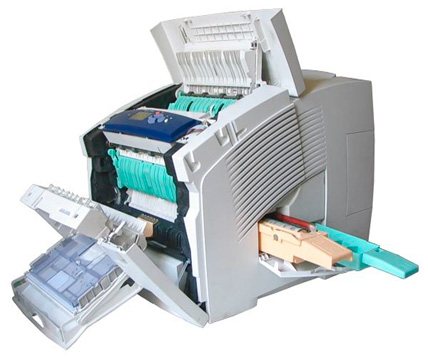
يمكن أن يكون جزء كبير من سبب الخلل هو عطل في البرنامج أو انحراف ميكانيكي طفيف ، والذي يمكن إزالته بسهولة بمفردك ، دون مساعدة متخصص من مركز الخدمة. بالطبع ، لا يمكن إزالة جميع العيوب بمفردك. في بعض الحالات ، سيتعين عليك الاتصال بمركز خدمة متخصص ، نظرًا لوجود أعطال يمكن تشخيصها وإصلاحها فقط إذا كان لديك معدات ومؤهلات خاصة (يمكنك قراءة المزيد حول إصلاح الطابعات وغيرها من المعدات المكتبية هنا.) ولكن لا تزال ، في معظم الحالات ، طابعات الأعطال هي نموذجية و "تعالج" نفسها.
لا يهم الشركة التي تنتمي إليها طابعتك: Samsung ، Epson ، HP ، Lexmark ، Sharp ، Ricoh ، كلها متشابهة.
- بادئ ذي بدء ، تحقق من جميع الاتصالات. يجب تشغيل الطابعة وتوصيلها بالكمبيوتر. لاحظ ما إذا كان الدرج مغلقًا بإحكام ويوجد به ورق ، وما إذا كانت خرطوشة الحبر قد نفدت. انتبه إلى موجهات الورق لترى ما إذا كان الورق محشورًا.
- تحقق من البرنامج ، فقد تكون هناك مشكلة في البرنامج وتحتاج إلى إعادة التثبيت. إذا ، عند محاولة استخدام الطابعة ، انبثقت نافذة بها رقم خطأ على شاشة العرض ، فقم بتدوينها على ورقة وانظر على الإنترنت ماذا يعني هذا وكيفية إصلاحه. يحدث أن بعض ملفات dll قد طار ويكفي فقط لإعادة تثبيته. ستجد هناك أيضًا إرشادات مفصلة حول كيفية تثبيته.
- السبب الأكثر شيوعًا لحدوث عطل هو الأوساخ على الأجزاء الميكانيكية للطابعة. أول شيء يجب القيام به هو فصل الطابعة وفتح الغطاء وإزالة الخرطوشة وفحص جميع الآليات والتروس التي يمكن الوصول إليها بحثًا عن أجسام غريبة. من الممكن أن تكون الورقة قد تم مضغها وعند إزالتها بقيت قطع من الورق. إذا كان هناك تلوث ، خذ فوط قطنية وقم بترطيبها قليلاً بالماء ، وقم بإزالة التلوث بحرص. للتنظيف في الأماكن التي يصعب الوصول إليها ، يمكنك استخدام عصي الأذن لمساعدتك. لا تستخدم أبدًا منظفات أو سوائل تحتوي على كحول.
- لن يكون من الضروري الاستماع إلى ضوضاء غريبة أثناء تشغيل الطابعة ، فقد يشير ذلك إلى تآكل أي جزء أو ترس.
في معظم الحالات ، يرتبط الخلل بالأسباب المذكورة أعلاه ويمكن إزالته بنفسك. حتى لو لم يكن من الممكن التخلص من الخلل بنفسك ، فإن تحديدها بنفسك سيوفر المال والوقت في التشخيص. وسيكون لدى السيد بالفعل فكرة تقريبية عن ماهية المشكلة وسيكون قادرًا على أخذ جميع الأدوات والأجزاء اللازمة معه.
إذا كان لديك طابعة HP PhotoSmart C4283 مكسورة ، فلا تتسرع في الاتصال بالمعالج أو اصطحاب الفني إلى مركز الخدمة. تقدم شركة Rapid خدمة رائعة.ننصح العملاء على الهاتف مجانًا تمامًا ، وبفضل سنوات عديدة من الخبرة ، يمكنهم تحديد أسباب المشكلات واقتراح حلول للتخلص منها ، إن أمكن. أيضًا ، سيحدد السيد تكلفة الإصلاحات والشروط. عادة ، في خدمتنا ، لا تستغرق الطابعات التي تم إصلاحها أكثر من ثلاثة أيام (حسب توفر قطع الغيار). في هذه الحالة ، تحصل على تشخيصات مجانية لطابعة HP PhotoSmart C4283 عبر الهاتف.
نوع الطباعة - ملونة
تكنولوجيا الطباعة - النافثة للحبر
استشارة إصلاح - مجانية!
تقدم شركة Rapid Company خدمة البريد السريع لأولئك الذين يحتاجون إلى توصيل طابعة. بعد إكمال الطلب ، سيأتي الساعي إليك في أقرب وقت ممكن ، أي في يوم الاتصال ، وفي أسوأ الأحوال ، في اليوم التالي. يتم الدفع عند الانتهاء من الطلب.
سعر:
من 500 روبل
تشخيص الطابعة هو تحديد عطل الطابعة وتحديد أسباب الخلل ، وفي المستقبل ، الإصلاح. يعتمد الكثير على التشخيص الصحيح. أولاً ، الأداء الإضافي للطابعة الخاصة بك. ثانياً: تحديد الأموال المستثمرة في الجهاز. ثالثًا ، توفير المال من الإصلاحات غير الضرورية (غير الصحيحة). هذا هو السبب في أن التشخيصات الأولية للطابعة HP PhotoSmart C4283 مطلوبة ، والتي يمكن لأسيادنا القيام بها بسهولة بناءً على خبرتهم. في حالة إصلاح الطابعة معنا التشخيصات مجانية. إذا كان إصلاح الطابعة غير مجدي ، يتم دفع تكاليف التشخيص. أيضًا ، يتم دفع رسوم التشخيص إذا رفض العميل إصلاح الطابعة في المستقبل.
سعر:
· 300 روبل
تعد صيانة الطابعة أكثر من تشحيم التجميعات والأسطوانات وتنظيف وتزييت مسار الورق والملحقات الأخرى وتنظيف زجاج الماسحة الضوئية ووحدة تغذية المستندات التلقائية (إن أمكن). قد تختلف تكلفة صيانة الطابعة عن السعر المبدئي المحدد ، اعتمادًا على درجة التعقيد. يمكنك إجراء الصيانة الوقائية لطابعة HP PhotoSmart C4283 بشكل هادف ، أي بشكل منفصل أو في نفس الوقت في حالة تسليم الطابعة لإصلاحها.
سعر:
يوضح
أثناء إصلاح الطابعة ، HP PhotoSmart C4283 ، يمكنك طلب إعادة تعبئة الخرطوشة السوداء HP 140 ، 140XL باللون الأسود... عند التزود بالوقود ، يتم تنظيف رأس الطباعة الخاص بالخرطوشة ثم يتم إعادة تعبئة الخرطوشة.
سعر:
´200 فرك.
إعادة تعبئة الخرطوشة
أثناء إصلاح الطابعة ، HP PhotoSmart C4283 ، يمكنك طلب إعادة تعبئة خرطوشة ألوان HP 141 ، 141XL ملون... عند التزود بالوقود ، يتم تنظيف رأس الطباعة الخاص بالخرطوشة ثم يتم إعادة تعبئة الخرطوشة.
سعر:
´200 فرك.
بعد شراء سائل التنظيف ، يمكنك تنظيف خراطيش HP 141 ، 141XL ، HP 140 ، 140XL بشكل مستقل دون مغادرة منزلك ، وبالتالي توفير الكثير من المال على الإصلاحات. الأهمية! - إذا لم تكن لديك معرفة بإصلاح الطابعة ، فلا تحاول الإصلاح باستخدام الإنترنت. نعم ، هناك حلول ، لكن بشكل عام ، وكل تفصيل يكون دائمًا فرديًا لكل طابعة.
الحجم: 100 مل.
سعر:
300 روبل
بعد شراء الحبر ، يمكنك إعادة تعبئة خراطيش HP 140 ، 140XL بنفسك ، دون مغادرة منزلك ، وبالتالي يمكنك توفير الكثير من المال عند التزود بالوقود. الحجم: 100 مل.
سعر:
300 روبل
بعد شراء الحبر ، يمكنك إعادة تعبئة خراطيش HP 141 ، 141XL بنفسك ، دون مغادرة المنزل ، وبالتالي يمكنك توفير الكثير من المال عند التزود بالوقود. الحجم: 100 مل.
سعر:
300 روبل
بعد شراء الحبر ، يمكنك إعادة تعبئة خراطيش HP 141 ، 141XL بنفسك دون مغادرة المنزل ، وبالتالي يمكنك توفير الكثير من المال عند إعادة التزود بالوقود. الحجم: 100 مل.
سعر:
300 روبل
بعد شراء الحبر ، يمكنك إعادة تعبئة خراطيش HP 141 ، 141XL بنفسك دون مغادرة المنزل ، وبالتالي يمكنك توفير الكثير من المال عند إعادة التزود بالوقود. الحجم: 100 مل.
سعر:
300 روبل
|
فيديو (انقر للتشغيل). |
وحدة إمداد طاقة الطابعة HP 0950-4401 ، 0950-4491 ، 0957-2178 ، 0950-4491 ، 0957-2094 ، 0950-4401 ، 0957-2146 ، 0957-2176 ، (32v-700mA ، 16v-625mA ، 3-pin)
السعر: 1000 فرك.