بالتفصيل: إصلاح وحدة نظام افعل ذلك بنفسك من سيد حقيقي للموقع my.housecope.com.

تعمل أجهزة الكمبيوتر باستمرار ، ويتم تحديث النظام والبرامج. بسبب أفعالنا ، أو بسبب أخطاء في البرامج ، أو ربما من عواقب الفيروسات ، قد يبدأ النظام في الفشل. بالطبع ، يمكن حل أي مشكلة تقريبًا بمساعدة شخص ما أو بمفردنا.
يرغب العديد من الأشخاص في إجراء إصلاحات على أجهزة الكمبيوتر الخاصة بهم ، ولكن هناك 5 أشياء من الأفضل ألا تفعلها إذا لم تكن لديك خبرة ، أو على الأقل إرشادات دقيقة بنسبة 100٪ حول كيفية القيام بذلك بشكل صحيح. بدلاً من حل المشكلة التي نشأت ، قد يتضح أنها أسوأ. هناك الكثير من المعلومات المختلفة على الإنترنت ، سواء في شكل مقالات أو تعليمات فيديو خطوة بخطوة. لكن الكمبيوتر جهاز معقد ، لذا يجب القيام ببعض الأشياء بثقة كاملة في صحة الإجراءات.
- تحرير سجل النظام... سجل Windows عبارة عن قاعدة بيانات هرمية معقدة للمعلومات. يخزن جميع إعدادات ومعلمات نظام التشغيل والبرامج والمعدات المثبتة. التشغيل المستقر والصحيح للنظام يعتمد بشكل مباشر على التسجيل. يمكن أن تؤدي البيانات التالفة أو غير الصحيحة في السجل إلى تعطل النظام. إذا توقف Windows عن التحميل أو بدأ في العمل بشكل أسوأ بعد معالجة السجل ، فاستخدم استرداد نقاط التفتيش.
- إزالة الملفات من مجلدات النظام... بشكل عام ، يحذر Windows من أنك تقوم بإدخال مجلدات النظام ، ولا يتم عرض محتوياتها افتراضيًا (في حالة استخدام Explorer القياسي). لكن في بعض الأحيان تحتاج إلى حذف الملفات أو تغييرها لحل مشكلة معينة. لكن بدون معرفة خاصة أو تعليمات صحيحة ومفصلة ، من الأفضل عدم الذهاب إلى هناك. هناك مخاطرة كبيرة في الحصول على نظام معطل ، وقد لا تساعد استعادة النقاط.
- لا تحفر في وحدة النظام... أنا لا أتحدث عن حقيقة عدم فتح وحدة النظام بأي حال من الأحوال. تحتاج فقط إلى تنظيفه من الغبار أو إضافة شريط ذاكرة أو استبدال بطاقة الفيديو. لكن بعض الناس يحاولون استبدال اللوحة الأم أو نظام التبريد الموجود على المعالج المركزي أو بطاقة الفيديو ، ثم يبكون أن لا شيء يعمل. مكونات الكمبيوتر هي أشياء هشة ومتقلبة للغاية تخشى الإجهاد الساكن والحركات المحرجة. خطوة إلى اليسار ، خطوة إلى اليمين وعند الخروج لدينا جهاز كمبيوتر لا يعمل ، أو حتى الدخان. إذا لم يتم تشغيل الكمبيوتر ، يمكنك تجربة ما أنت متأكد منه ، وترك الباقي للمتخصصين.
- لا تلعب مع BIOS... بالإضافة إلى نظام التشغيل ، يحتوي الكمبيوتر على "نظام تشغيل صغير" آخر يتحكم في الكمبيوتر قبل بدء تشغيل Windows. يتحكم BIOS في وحدة المعالجة المركزية والمراوح ومحركات الأقراص الثابتة والأجهزة الأخرى ، ويخزن معلمات أوضاع التشغيل الخاصة بهم. يمكن أن يؤدي تغيير إعدادات BIOS بشكل غير صحيح إلى عدم تشغيل النظام بشكل كامل ، أو إلى مشاكل بسيطة مثل التشغيل البطيء أو عدم إمكانية الوصول إلى بعض الأجهزة. هل تحتاجه؟
- التلاعب بسطر الأوامر... كما يعلم الكثير من الناس ، فإن سطر الأوامر هو أداة قوية للتحكم في سلوك نظام التشغيل والبرامج الأخرى ، ولكن فقط مع الاستخدام الماهر. إذا قمت بتشغيل سطر الأوامر وبدأت في تنفيذ الأوامر ، خاصة تلك المتعلقة بتغيير نظام الملفات أو البيانات الأخرى ، يجب أن تتأكد من أنك تفعل كل شيء بشكل صحيح. خلاف ذلك ، قد تجد نفسك وجها لوجه مع مشكلة أكثر خطورة مما كانت عليه من قبل. وهذا حقا سيء.
 |
فيديو (انقر للتشغيل). |
لا تقم بإصلاح جهاز الكمبيوتر الخاص بك بنفسك إذا كنت لا تفهم أو لديك تعليمات دقيقة.من الأفضل أن تطلب المساعدة من صديق أو فني كمبيوتر للحصول على القليل من المال ، أو على الأقل استخدام مصادر موثوقة للمعلومات! للمستخدمين المبتدئين ، أنصحك بمشاهدة مقطع فيديو عن البرنامج لتحسين أداء الكمبيوتر وحل المشكلات.

الآن كل منزل تقريبًا به جهاز كمبيوتر شخصي. يمكن لكل مستخدم أن يقوم بإصلاح جهاز الكمبيوتر بنفسه ، بيديه.
هذه التقنية موثوقة للغاية ، خاصة في الأيدي الماهرة. أيضًا ، الموثوقية ، أو الأفضل القول ، العمر الافتراضي ، ستتم إضافتها إليها بواسطة واقي زيادة التيار أو UPS (مصدر طاقة غير متقطع) ، لأنه لا يخفى على أحد أن الجهد في الشبكة الكهربائية يقفز بشكل دوري.
ترتبط هذه الظاهرة بعوامل مختلفة ، أعطال في الشبكة نفسها أو صندوق محول ، وإدراج ثلاث غلايات ، ومجففي شعر وزوج من السخانات في منفذ واحد ، ورياح قوية تلعب بالأسلاك ، حسناً ، وهكذا. وبعض عناصر الكمبيوتر لا تخاف من حدوث قفزة في الشبكة فحسب ، بل تخشى ببساطة من الكهرباء الساكنة لجلد الإنسان. لذلك ، قبل أن نتسلق داخل الكمبيوتر ، لن نأخذ رؤوسنا ، بل نضع أيدينا على البطارية ، وبعد ذلك سنتولى إصلاح الكمبيوتر بأيدينا ، إذا جاز التعبير ، عن كثب.
لذا ، فإن المشكلة الأولى - لا يتم تشغيل الكمبيوتر. أول شيء نقوم به ، عادة ، نتطلع لمعرفة ما إذا كان مدرجًا في الشبكة ، وبعد ذلك نضغط على الزر مرة أخرى عشر مرات. إذا لم يساعد ، يبدأ الذعر. لا داعي للذعر ، تحقق من وجود كهرباء في المنزل. إذا كان الأمر كذلك ، فقد يكون هناك العديد من العيوب. المشكلة الأكثر شيوعًا هي خلل في مصدر الطاقة.
في حد ذاته ، يبدو وكأنه صندوق به مروحة بداخله. يمكنك معرفة ذلك من خلال توصيل الكمبيوتر بمصدر طاقة مختلف. لكن قلة منهم لديها واحدة. يمكنك أيضًا ، بعد فصل الكمبيوتر عن الشبكة ، فصل مصدر الطاقة عن اللوحة الأم (موصل عريض ، غالبًا أبيض ، لا تنسى الموصل الثاني الأصغر). عندما يتم فصل جميع الأسلاك ، نقوم الآن بإعادة توصيل الكمبيوتر بالشبكة. على الموصل العريض لمصدر الطاقة ، نحتاج إلى إغلاق جهتي اتصال: أخضر وأسود (أي أسود). إذا لم يبدأ ، نذهب إلى المتجر للحصول على واحد جديد.
موصل إمداد طاقة عريض
نادرًا جدًا ، قد يكمن السبب في انهيار زر الطاقة. هذا أيضا يمكن التحقق منه بسهولة. على اللوحة الأم ، نجد دبابيس حيث يتم كتابة PWD SW بجانبهما.
مقابس الطاقة على اللوحة الأم
أسهل طريقة للقيام بذلك هي اتباع السلك من الزر. نزيل موصل اتصال الزر ونغلقه بمفك البراغي. إذا لم تبدأ ، فهذه ليست مشكلتها. مرة أخرى ، يعد هذا أمرًا نادر الحدوث للغاية وعلى الأرجح السبب في مصدر الطاقة. بعد كل شيء ، سيتم تشغيل حتى اللوحة الأم المعيبة ، حتى ولو لثانية واحدة ، لكن مراوح التبريد ستعمل.
بالمناسبة ، فإن مراوح التبريد هي السبب الرئيسي لكمية الغبار الهائلة داخل علبة الكمبيوتر. أي إلكترونيات تخاف من الغبار. صعب بشكل خاص. لذلك نقوم بتنظيف الكمبيوتر وتفجيره بشكل دوري. يمكنك القيام بذلك باستخدام علبة من الهواء المضغوط ، مكنسة كهربائية ، فرشاة ألوان مائية ستساعدنا كثيرًا في هذا الأمر ، أعترف ، أنا أحب الثعلب أكثر.
المشكلة الثانية هي أنه يتم تشغيله وإيقاف تشغيله على الفور. لقد جئت عبر هذا عدة مرات في ممارستي. إما أن تكون اللوحة الأم أو المعالج معيبًا. دعنا نذهب بالترتيب. يوجد العديد من مكثفات تصحيح الجهد على اللوحة الأم. بسبب ارتفاع درجة الحرارة ، فإنها ، بمرور الوقت ، تفقد قدرتها وتفشل. لذلك ، تأكد من عدم ارتفاع درجة حرارة الكمبيوتر. لكن لا تتسرع في التخلص من اللوحة الأم. اللوحة الأم تفشل تدريجيا من ارتفاع درجة الحرارة. ويرافق ذلك تجميد الكمبيوتر ، في كثير من الأحيان ، بنفس "الشاشة الزرقاء للموت". لذلك ، لن يتم تغطية "الأم" على الفور ، لكنها ستظل تهز أعصابك لعدة أشهر قبل ذلك.
المعالج ووضع المعجون الحراري عليه
إذا حدث ذلك بشكل عفوي.
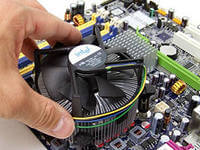
على الأرجح ، فإن المعالج هو المسؤول ، أو بالأحرى ، التبريد غير الكافي. وهناك احتمال أن يكون سليمًا. ماذا نفعل؟ لا تنسى أن تضع يديك على البطارية. افصل الكمبيوتر عن الشبكة. قم بإزالة غطاء السكن. نحن بحاجة للوصول إلى المعالج. إنه يقع تحت أكبر غرفة تبريد ، والتي بدورها تقع تحت أكبر مروحة (بشكل عام ، من الصحيح تسمية مثل هذه المروحة في الكمبيوتر بـ "المبرد") على اللوحة الأم. يمكنك أن ترى أن هناك سلكًا قادمًا من المبرد ، أو بالأحرى ثلاثة أسلاك ملفوفة عادة. افصلهم. الآن سنقوم بإزالة المبرد باستخدام المبرد. نحن لسنا في عجلة من أمرنا للاستيلاء على مفك البراغي. في جميع اللوحات الأم الحديثة تقريبًا ، يتم تثبيت المشعات الحديثة بمشابك وإزالتها / تثبيتها يدويًا.
قد تضطر إلى العبث. قبل كل شيء ، لا تستخدم القوة بذراعك أو وزن جسمك بالكامل. فقط بلطف وفقط بأصابعك. بعد إزالة هذا "البناء" ، نرى صندوقًا معدنيًا صغيرًا (على أجهزة الكمبيوتر الحديثة). يتم فتح الغطاء برفع اللسان المعدني. فتحنا الغطاء وأخرجنا المعالج بحذر شديد. لن ترى أنها احترقت إلا إذا رميتها في النار. أولاً ، انظر إلى المكان الذي تم فيه تثبيت المعالج. هناك الكثير والكثير من الكفوف الصغيرة. انظر عن كثب لترى ما إذا كان واحدًا أو أكثر منحنيًا. إذا كان مثنيًا ، ثم حبس أنفاسك ، يمكنك محاولة تقويمه بإبرة ، لكنني لا أنصح. سنؤجل هذا الإجراء كملاذ أخير. بعد ذلك ، نحتاج إلى معجون حراري. يمكنك شرائه من متجر الكمبيوتر. يساعد المعجون الحراري في نقل الحرارة بعيدًا عن المعالج إلى غرفة التبريد. بعد كل شيء ، إذا كان هناك أدنى زاوية بين أسطحها ، فهناك أيضًا فجوة. المعجون الحراري ، كما قد تتخيل ، يزيل هذه الفجوة.
بثق المعجون الحراري على المعالج
تحتاج إلى تطبيقه على المعالج ، بعد تنظيفه مسبقًا من القديم والجاف. بعد وضع المعالج في مكانه الصحيح ، نقوم بتثبيت غرفة التبريد مع وجود المبرد في مكانه. نقوم بتوصيل المبرد. نقوم بتشغيل الكمبيوتر. إذا كان كل شيء هو نفسه ، فمن المرجح أن يتم استبدال المعالج. نطبق أيضًا معجونًا حراريًا على المعالج الجديد.
الحالة الثالثة. يتم تشغيل الكمبيوتر ويصدر صوت تنبيه دون الحاجة إلى مزيد من التمهيد أو حتى بدون تشغيل الشاشة. ونحن جميعًا معتادون على صرير قصير واحد في كل مرة نقوم بتشغيله. يشير هذا إلى أن الاختبار الأولي قد اكتمل وأن جميع المكونات تعمل بشكل جيد. ولكن عندما يصدر صوتًا يشبه اللحن ، فهذه إشارة بالفعل على وجود خلل في بعض المكونات. مجموعة هذه الألحان مناسبة تمامًا ، وتعتمد معاني كل لحن على شركة وطراز BIOS الخاص بك. يمكنك معرفة ذلك من خلال العثور على شريحة BIOS على اللوحة الأم.
شريحة BIOS من AMIBIOS
إذا كانت AMI مكتوبة عليها ، فسننظر إلى الجدول أدناه ، إذا كانت الجائزة ، فإننا ننظر إلى الجدول الثاني بشكل أقل ، وإذا لم يكن كلاهما ، نذهب إلى صديق ، أو جار ، ونشغل الكمبيوتر وننتقل إلى Google: my.housecope.com/wp -content / uploads / ext / 1717. ابحث باسم BOIS الخاص بك.
تم ذكر هذه الظاهرة في وقت سابق في هذه المقالة. قد يكون سببه ارتفاع درجة حرارة اللوحة الأم. ولكن ليس هذا فقط يمكن أن يصبح سببها. يؤدي ارتفاع درجة حرارة بطاقة الفيديو أيضًا إلى ظهور شاشة زرقاء. راقب حالة مبرد محول الفيديو. وكما قيل سابقًا ، لا يجب أن تلعب ألعابًا كثيفة الاستخدام للموارد في حرارة الصيف. لكن هذه الظاهرة نفسها مرتبطة بخطأ فادح في نواة نظام التشغيل. عندما يحاول أي برنامج أو برنامج تشغيل يعمل في kernel تنفيذ أمر غير صالح ، يحدث هذا الخطأ. الطريقة الوحيدة هي إعادة التشغيل.
الحالة الخامسة. الكمبيوتر يطن مثل الجرار. ويرجع ذلك إلى نظام التبريد أي المبردات (المراوح). بمرور الوقت ، تتآكل الحشية البلاستيكية الموجودة في المحمل البارد ، ويتم انسدادها بالغبار. هذا يؤدي إلى اهتزازها وطنينها. أسهل طريقة لإصلاح هذه المشكلة هي تحديد المبرد الذي يصدر صوتًا واستبداله بآخر جديد. بشكل عام ، من السهل جدًا تحديد هذا. المبرد في مزود الطاقة لا يصدر رنينًا تقريبًا.يمكن للمبرد الموجود على بطاقة الفيديو والمبرد الموجود على المعالج أن يصدر صوتًا. اسمحوا لي ان اقول لك سرا قليلا. هناك مبردات يمكن تفكيكها ، وهناك مبردات لا يمكن تفكيكها. إذا تم اتخاذ قرار بالتخلص من الطنين ، فلن يكون المبرد القديم أمرًا مؤسفًا. نقوم بإزالته من المبرد ، لذلك سيتعين علينا تحريفه بمفك البراغي. نحن بحاجة إلى صليب صغير. لذلك ، ها هو أمامنا على الطاولة.
عادة ما يتم تغطية المكان الذي تخرج منه الأسلاك بشريط لاصق. نزيل هذا الفيلم ونشاهده. إذا كان بإمكانك تفكيكها ، قم بفكها. يمكن إزالة الغطاء بمفك براغي صغير مسطح. بعد ذلك ، قم بإزالة المحور بالبتلات بحرية من علبة المبرد. من المحتمل أن ترى قطعة من البلاستيك بلون أبيض ضارب إلى الصفرة - هذا هو الجزء المتبقي من الحشية. من الضروري تنظيف المحور وحيث يتم إدخاله بمباراة ، صوف قطني ، كولونيا. صنع حشية جديدة ليس بالأمر الصعب. خذ سكينًا كتابيًا ، وابحث عن عبوة قلم هيليوم غير ضرورية وقم بقطع حلقة رفيعة بعناية. سيكون الشريط الجديد. كمادة تشحيم - حتى زيت عباد الشمس. نضع المحور في مكانه ، ونصلح هذه الحالة بسدادة. وفويلا ، يعمل المبرد بهدوء مثل الجديد.
الحالة السادسة. يتم تشغيل الكمبيوتر ، ويقوم النظام بالتمهيد (ولكن ببطء شديد). يبدو أن كل شيء يعمل ، ولكن ، مرة أخرى ، يفتح مجلد "المستندات" لمدة دقيقة تقريبًا. إلخ. حالة نموذجية لفشل القرص الصلب. القرص الصلب خائف جدا من الغبار. حاول تفجيرها جيدا. لا تحاول التفكيك. يجب أن تكون مختومة. إذا لم يساعد ذلك ، على ما يبدو ، فسيتعين عليك شراء واحدة جديدة. إذا ظهر مثل هذا الموقف ، فمن الأفضل عدم التردد في الشراء. في أي لحظة ، يمكنه أن يستسلم أخيرًا. والنتيجة هي فقدان بياناتك لا يمكن إصلاحه. هنا أود أن أقول إن النسخة الاحتياطية من بياناتك هي تأمين حتى لا تفقدها. اشترِ لنفسك قرصًا صلبًا خارجيًا يتصل بجهاز الكمبيوتر الخاص بك عبر USB.
من الأفضل تخزين الصور والملفات الشخصية الأخرى العزيزة عليك على قرص ضوئي. عندما يتم تخزينها بشكل صحيح ، أي في صندوق على رف ، فهذه هي الطريقة الأكثر موثوقية. فيما يلي بعض الأمثلة من ممارستي الشخصية. كان لدي بطاقة فلاش USB سعة 8 جيجابايت. كان هناك الكثير من الوثائق وجميع أنواع البرامج وأشياء صغيرة أخرى. طلب أحد الأصدقاء التخلص من برنامج مكافحة الفيروسات. يحدث أن منفذ USB لا يوفر الجهد الصحيح. اللوحة الأم الخاطئة هي السبب. كان في مثل هذا منفذ USB أن محرك أقراص فلاش الخاص بي كان متجهًا لإرضاء. لقد احترقت على الفور. لن يقوم أحد بإرجاع بياناتك إليك ، ولكن يستغرق البرنامج أو إعادة تثبيت نظام التشغيل خمس عشرة دقيقة كحد أقصى.
أود أن أقدم لك بعض النصائح العامة حول استخدام جهاز الكمبيوتر الشخصي الخاص بك.
قرص ليسر مشوه
وفي أحسن الأحوال ، للعملية الشاقة للغاية المتمثلة في تفكيك محرك الأقراص وتنظيفه من حطام القرص وإعادة تجميعه. هذا إجراء بسيط ، ولكن لا يمكن للجميع التعامل معه. يتطلب إصلاح الكمبيوتر بنفسك ، بعد كل شيء ، معرفة ومهارات معينة.
في الختام ، سأقول إنني أجريت إصلاحات للكمبيوتر بيدي أكثر من مرة. كثيرًا ما يسأل الأصدقاء والمعارف عن هذا. لقد قمنا بفرز جميع النقاط الرئيسية. لا جدوى من إصلاح بقية العيوب. ما هو مكسور في الكمبيوتر لا يمكن إصلاحه بدون تعليم ومعدات خاصة.لا شيء يدوم إلى الأبد ، كل مكونات الكمبيوتر لها مواردها الخاصة. بالمناسبة ، لن تنفد الغالبية من هذا المورد حتى في اللحظة التي تصبح فيها عفا عليها الزمن تمامًا. لدي جهاز كمبيوتر قديم ، عمره أكثر من ثلاثة عشر عامًا. خلال هذا الوقت ، تم تغيير المبردات فيه فقط ، وكان الأزيز مرتفعًا جدًا. في وقت من الأوقات ، كانت عملية الشراء باهظة الثمن وجديرة جدًا ، ولكن الآن ، بعد سنوات عديدة ، يمتلك معظمنا هواتف محمولة في بعض الأحيان أقوى من ذلك الكمبيوتر.
سأكون ممتنًا جدًا إذا قمت بمشاركة هذه المقالة مع أصدقائك على الشبكات الاجتماعية والمدونات ، سيكون من الرائع مساعدة مدونتي في تطوير:
لا توجد تقنية تدوم إلى الأبد ، حتى الأغلى تكلفة. لذلك ، بغض النظر عن مدى الحزن الذي قد يبدو عليه ، في أي حال ، سيفشل جهاز الكمبيوتر الخاص بك في يوم من الأيام. لا ، يمكن تشغيله والعمل بطريقة ما ، لكننا لا نريد العمل على جهاز كمبيوتر يتجمد ويتباطأ كل دقيقة؟ المشكلة تحتاج إلى معالجة. بالمناسبة ، إذا كانت لا تزال لديك فترة ضمان ، وكنت متأكدًا من أنك لم تساهم في الانهيار ، دون مزيد من التردد ، فقم بتسليم الجهاز تحت الضمان. خلاف ذلك ، تحقق من المقالة التي بفضلها ستكتشف كيفية إصلاح جهاز الكمبيوتر بيديك.
بادئ ذي بدء ، ليست هناك حاجة للبحث الفوري عن التلف الميكانيكي. من الممكن أن يتجمد جهاز الكمبيوتر الخاص بك أو لا يعمل بشكل جيد للغاية فقط بسبب البرامج الضارة (يواجه المستخدمون مثل هذا الإزعاج في كثير من الأحيان). أيضًا ، قد يكون السبب في بعض برامج التشغيل غير المناسبة لنظامك. أو بسبب حقيقة أنك قمت بتثبيت بعض الإصدارات المهمة ، ولكن غير المرخصة من البرنامج. على أي حال ، تأكد أولاً من عدم وجود فيروسات على جهاز الكمبيوتر ؛ يمكن القيام بذلك باستخدام Kaspersky أو أداة مساعدة أبسط - DrWeb Cureit. بعد ذلك ، قم بتنظيف جهاز الكمبيوتر الخاص بك من العديد من الملفات غير الضرورية باستخدام البرنامج الشهير - Ccleaner. يمكن أن يتسبب ذلك في تجميد جهاز الكمبيوتر بشكل خطير.
انتباه! إذا كنت بحاجة إلى تفكيك وحدة النظام ، فلا ينبغي بأي حال من الأحوال القيام بذلك حتى تقوم بإيقاف تشغيل الطاقة. من السهل جدًا القيام بذلك - ما عليك سوى فصل سلك الطاقة. إذا استطعت ، أقترح عليك الحصول على حزام معصم ESD. سيكون العمل معه أكثر أمانًا ، لكن هذا العنصر اختياري.
مصدر طاقة الكمبيوتر - شيء "ضعيف" للغاية يمكن أن يفشل في أكثر اللحظات غير المناسبة. الحقيقة هي أن هذا هو الشيء نفسه الذي ينظم التغذية ، ويثبتها في حالة حدوث تغييرات غير متوقعة. ولكن إذا كان الجهد الكهربائي الخاص بك يقفز باستمرار فجأة ، فإن هذا المثبت سوف يحترق ببساطة. كيف لا نواجه مثل هذه المشكلة؟ لا تستخدم مصدر طاقة غير موثوق. قم بشراء "طيار" يتحكم في مصدر الطاقة ، ويكون بمثابة فتيله في حالة حدوث زيادة مفاجئة. لا يمكن لسوء الأحوال الجوية ، مثل العاصفة الرعدية ، تدمير مصدر الطاقة لدينا فحسب ، بل يمكن أيضًا "المرور" عبر جميع الأجهزة الأخرى المتصلة بالشبكة. لذا ، تأكد من إيقاف تشغيل الكمبيوتر في مثل هذه الأوقات. ولكن إذا كان لديك جهاز كمبيوتر محمول وكنت تعمل معه في وضع عدم الاتصال أثناء مثل هذا الطقس ، فلا داعي للقلق.
في بعض الحالات ، يمكن أن تخذلنا ذاكرة الوصول العشوائي. يوجد طبعا برنامج خاص لفحصه (MemTest) ، ولكن لا تعتمد كليًا على نتائج التحقق الخاصة بها. إذا كنت بحاجة إلى التحقق من أداء الذاكرة بضمان 100٪ ، فقم بتثبيت شريط ذاكرة آخر يعمل بالتأكيد. وبالتالي ، بوجود واحد أو أكثر من الألواح في متناول اليد ، سنكون بالتأكيد قادرين على التأكد من أي منها يعمل وأيها لا يعمل.
القرص الصلب ، بالطبع ، لا ينكسر كثيرًا ، لكنه لا يزال يعاني من مشكلة مثل استعادة القرص الصلبقد يواجه كل مستخدم. من السهل جدًا فهم أن سبب حدوث خلل في جهاز الكمبيوتر يرجع إلى محرك الأقراص الثابتة. عند تشغيل الكمبيوتر ، انتبه إلى "الإشعارات" التي يقدمها لنا BIOS.على سبيل المثال ، إذا كان محرك الأقراص الثابتة لا يعمل ، فعند تشغيل الكمبيوتر ، سنرى التحذير التالي: "حدد جهاز التمهيد المناسب". في بعض الأحيان قد لا تكون هناك أي إخطارات ، ولكن العلامات الخارجية للانهيار ستكون "على الوجه". يمكن للقرص الصلب أحيانًا إصدار أصوات غريبة جدًا ، وفي بعض الحالات يتوقف عن العمل ، ثم يعمل مرة أخرى. في حالة حدوث عطل ، يمكن للمستخدم أيضًا سماع شيء مثل الطقطقة ، والطقطقة ، وما إلى ذلك. إذا كان القرص الخاص بك يعمل ، لكنك لاحظت وجود مثل هذه العلامات الخارجية ، فقم بنسخ جميع بياناتك بشكل عاجل إلى الوسائط ، لأنك لن تتمكن قريبًا من الوصول إلى محرك الأقراص الثابتة. لن نهتم بإصلاح قطعة الغيار هذه. لذلك لا تتردد في الذهاب إلى المتجر وشراء قرص جديد ، وأنصحك بالاهتمام بـ SDD ، وليس HDD. يعمل هذا النوع من القرص الصلب بشكل أسرع ، والأهم من ذلك ، أن هذا العمل لن يشتت انتباهك بضوضاءه.
بغض النظر عن مدى سخافته ، ولكن حتى بسبب الزر الأكثر شيوعًا المستخدم لتشغيل الكمبيوتر وإيقاف تشغيله ، فقد تواجه عطلًا. الحقيقة هي أنه في حالة تلف جهات الاتصال بشكل طفيف ، أو كان الزر قريبًا جدًا من جهات الاتصال هذه ، فسيتعرف النظام على إشارة إيقاف تشغيل الكمبيوتر وإغلاقه. وبالتالي ، يمكن للمستخدم تفكيك جهاز الكمبيوتر بالكامل ولا يخمن حتى أن سبب الانهيار يكمن أمام عينيه. لذا تأكد من التأكد من أن كل شيء على ما يرام مع هذا الجزء (تحقق من جهات الاتصال).
سنواجه مشاكل جدية مع جهاز الكمبيوتر في حالة "طيران" اللوحة الأم. وهنا حتى الانهيار لن يكون في اللوحة نفسها ، ولكن في المسارات الرقمية على قطعة الغيار هذه. تجميع اللوحة الأم مهم هنا. على سبيل المثال ، في كثير من الأحيان يمكن توصيل اللوحة بمبددات حرارة المعالج ليس بشكل مباشر ، كما ينبغي ، ولكن باستخدام موصل منفصل. وعندما يتم تشخيص جهاز الكمبيوتر (يجب القيام بذلك كل عام) ، عليك "دفع" المبرد للخلف باستمرار ، وهذا ليس بالأمر السهل. بطبيعة الحال ، مع هذه الجهود ، يبلى المجلس. تظهر شقوق صغيرة وغير محسوسة. الآن المصنعون جادون بالفعل بشأن حماية اللوحة ، ولكن مع ذلك ، يمكن أن يواجه كل واحد منكم مثل هذه المشكلة. في هذه الحالة ، لم يتبق شيء سوى شراء لوحة أم جديدة. لأنهم بموجب الضمان لن يقبلوا مثل هذا الكمبيوتر منا ، لأن اللوحة تضررت بالفعل من قبلنا.
إذا رأيت فجأة ، عند تحليل الكتلة ، أن لديك مثل هذا الموقف من اللوحة الأم ، فسيلزم استبدال هذا الحامل بوصلة مباشرة للمبدد الحراري باللوحة.
عند تشغيل جهاز الكمبيوتر ، يكون هناك صوت صغير ولكنه مرتفع بدرجة كافية (إشارات السير). يعتقد العديد من المستخدمين أن هذا هو "الطريقة التي ينبغي أن تكون عليها" ، وهذا الصوت لا يخبرنا بأي شيء. لكن في الواقع ، إذا سمعنا إشارة واحدة ، فكل شيء على ما يرام مع جهاز الكمبيوتر ، والنظام بأكمله يعمل دون انقطاع ، وأثناء العمل مع الكمبيوتر ، يجب ألا نواجه أي مشاكل. يتم إجراء هذا الفحص بواسطة برنامج مدمج خاص.
ماذا لو بدت سلسلة من الإشارات دفعة واحدة؟ أو كان هناك واحد ، لكنه طويل جدًا. هذه الإشارة ، التي ، بالمناسبة ، المنبعثة من BIOS ، من المستحيل عدم ملاحظتها. في هذه الحالة ، من الواضح أن لدينا بعض المشاكل مع البرنامج ، ولكن أي منها ، دعنا نحاول معرفة ذلك.
في الأساس ، يضع المصنعون أحد إصدارات BIOS على أجهزة الكمبيوتر العادية: إما AMI أو Award. الإشارات الخاصة بالنسختين هي نفسها ، لكن أسباب هذه الأصوات مختلفة تمامًا. لذلك عليك أولاً معرفة نوع BIOS الذي لدينا. قبل بدء تشغيل Windows ، ستظهر نافذة صغيرة ، سيتم كتابتها في الجزء السفلي منها كيف نبدأ BIOS. في معظم الحالات ، تحتاج إما إلى الضغط على مفتاح F2 أو حذف.
بمجرد دخولنا إلى BIOS بعد الضغط على الزر المحدد ، يظهر ما يلي أمامنا:
أعلاه ، إصدار BIOS الخاص بنا يلفت الأنظار على الفور. كما ترون ، لدي جائزة.
ولا تنس أنه قبل البدء في إصلاح جهاز الكمبيوتر الخاص بك ، ينصح بتنظيفه من الغبار المتراكم فيه. في بعض الأحيان ، بعد هذا الإجراء البسيط ، يحصل الكمبيوتر على حياة جديدة ولا يحتاج إلى الإصلاح. ولكن حتى إذا كان جهاز الكمبيوتر الخاص بنا لا يزال يعاني من مشاكل مختلفة ، يجب أن تعترف بأن العبث بوحدة نظام نظيف أمر أكثر متعة.
غالبًا ما يكون الغبار والأوساخ داخل الكمبيوتر مصدر المشكلات في تشغيله ، وأحيانًا فشل كامل للنظام بأكمله. من الصعب تقديم توصيات بشأن تكرار التنظيف ، لأنه يعتمد بشدة على الظروف البيئية وتصميم وحدة نظام الكمبيوتر الشخصي. أوصي مرة واحدة في السنة على الأقل بإزالة الغطاء والنظر داخل وحدة النظام. للتنظيف من الغبار ، يُنصح بفتح كلا الغطاءين.
للإزالة ، يجب دفع الأغطية قليلاً. لا يمكن تنظيف الجزء الداخلي للكمبيوتر إلا باستخدام فرشاة صغيرة ومكنسة كهربائية. لا يزيد حجم الفرشاة عن 20 مم ومن الأفضل استخدامها بجزء مسطح يعمل وشعر بطول 30-40 مم لتتغلغل بحرية عبر شفرات المروحة.
يتم وضع وحدة النظام على منضدة أو بشكل مسطح على الأرض ، مع سحب سلك الطاقة أولاً من موصل مصدر الطاقة. يمكن فصل بقية الأسلاك ، ولكن ليس ضروريًا إذا كان طولها يسمح بذلك. عند التنظيف من الغبار ، أولاً وقبل كل شيء ، يجب الانتباه إلى نظام التبريد ومروحة المعالج ، نظرًا لأن المبرد غالبًا ما يكون مسدودًا بالغبار والأوساخ والصوف ، فقد يتسبب ذلك في ارتفاع درجة حرارة المعالج. تحتاج أيضًا إلى تنظيف اللوحة الأم وجميع المراوح وخافضات الحرارة الموجودة عليها.
مكان مهم آخر هو بطاقة الفيديو ، والعديد منها له مروحة محورية خاصة به. في بعض الأحيان يكون هناك الكثير من الأوساخ تحتها بحيث تتعطل وتحترق بسبب هذا ، وعلى الأرجح ستذهب بطاقة الفيديو بنفس الطريقة. من الأفضل إزالته وتنظيفه جيدًا.
أحيانًا يكون سبب حدوث خلل في نظام التشغيل هو تلوث وحدات الذاكرة ، خاصةً تلك الأقرب إلى المعالج.
لا يُنسى أن كمية هائلة من الغبار تتراكم في مروحة مزود الطاقة أثناء التشغيل. يُنصح بفك مصدر الطاقة وفك الغطاء وتنظيفه بفرشاة ومكنسة كهربائية ثم تجميعه وتثبيته في مكانه. ولكن إذا كنت تخشى إجراء التبديل ، فيمكنك ببساطة طي مزود الطاقة على الأسلاك وإزالة الغطاء.
إذا كنت كسولًا جدًا بحيث لا تزعجك ، فيمكنك على الأقل من خلال فتحات التهوية شفط الغبار باستخدام المكنسة الكهربائية بأقصى طاقة.
لا تقم مطلقًا بمسح الغبار الموجود داخل وحدة النظام بقطعة قماش ، خاصةً إذا كانت رطبة. لا تستخدم أشياء حادة ولا تفقد أي شيء ، خاصة الأجسام المعدنية المختلفة داخل وحدة النظام.
لدى العديد صندوق أسود كبير على مكتب الكمبيوتر الخاص بهم يسمى وحدة نظام الكمبيوتر الشخصي. دعونا نفتحها ونتعامل مع هيكلها وحشوها.
وحدة المعالجة المركزية ، أو وحدة المعالجة المركزية ، هي قلب أي كمبيوتر أو كمبيوتر محمول. هو الذي ينفذ جميع الأوامر التي يرسلها المستخدم أو نظام التشغيل ، ويعالج جميع المعلومات ويتحكم في جميع الأجهزة الموجودة على الكمبيوتر.
تم وصف مبادئ هيكل وتشغيل اللوحة الأم. من المقالة سوف تتعرف على الموصلات الموجودة على اللوحة الأم ، وكيفية التحقق منها ومعرفة المشكلة بالضبط ، بالإضافة إلى بعض أسرار إصلاح اللوحة الأم بيديك.
CPU-Z - برنامج يكشف عن معلومات مفصلة حول المعالج والذاكرة وذاكرة التخزين المؤقت واللوحة الأم المتوفرة في الكمبيوتر.
سهل الانتعاش - لاستعادة البيانات وتشخيص محركات الأقراص الصلبة وغيرها
يواجه المستخدمون الأفراد صعوبة في توصيل وحدة نظام كمبيوتر تقليدية. في بعض الأحيان ، بسبب أخطاء الاتصال أو الموصل الذي تم إدخاله بشكل سيئ ، قد يرفض الكمبيوتر العمل على الإطلاق.بشكل عام ، فإن عملية توصيل وحدة النظام ليست صعبة على الإطلاق ، ولكن هناك بعض النقاط المحددة التي يسهل فيها ارتكاب خطأ.
يجب تزويد المعالج وبطاقة الفيديو في الكمبيوتر بشروط تبريد عالي الجودة ، خاصة في أيام الصيف الحارة. يتم أيضًا إنشاء التبريد الجيد ، بالإضافة إلى إزالة الهواء الساخن من خلال المبرد ، بمساعدة واجهة حرارية ، وهي أيضًا معجون حراري.
أسهل طريقة للتأكد من أن مزود الطاقة يعمل هو تغييره إلى آخر مشابه ، وكيفية القيام بذلك ثم كيفية إصلاح القديم ، سنكتشف من خلال قراءة هذا المقال
تم تصميم وحدة إمداد الطاقة للكمبيوتر الشخصي لتوفير الكهرباء دون انقطاع لوحدة النظام بأكملها وجميع مكوناتها. لذلك ، يؤدي فشل هذه الوحدة إلى إلغاء تنشيط الكمبيوتر تمامًا وعادة ما يتوقف عن التشغيل. يعد إمداد طاقة الكمبيوتر المعطل هو السبب الرئيسي لحالات "التجميد" المختلفة والشاشات الزرقاء وأخطاء نظام التشغيل والبرامج الأخرى ، لذلك ، أولاً وقبل كل شيء ، تحتاج إلى التحقق من هذه الوحدة المعينة. تختلف خوارزمية تنظيف الكمبيوتر المحمول من الغبار إلى حد ما ، ولكن يمكنك القيام بذلك بنفسك.
تم تصميم بطاقة الفيديو في وحدة النظام للعمل مع الرسومات ، أي أنها تؤدي وظائف معالجة الصور وعرضها على شاشة العرض. بطاقة الفيديو الحديثة لها ذاكرة الوصول العشوائي الخاصة بها ، ومعالج الرسوميات وواجهة ناقل يتم من خلالها تبادل البيانات مع المعالج المركزي وذاكرة الوصول العشوائي للكمبيوتر.
BIOS هو اختصار لـ Basic Input Output System ، والذي يعني باللغة الإنجليزية نظام إخراج الإدخال الأساسي. تتمثل المهمة الرئيسية لـ BIOS في ضمان الأداء الصحيح لأجهزة الكمبيوتر أو الكمبيوتر المحمول ، تحت سيطرة نظام التشغيل. BIOS عبارة عن مجموعة من البرامج الثابتة الوظيفية الموجودة في شريحة ذاكرة CMOS متخصصة غير متطايرة.
لكي يعمل الكمبيوتر المحمول أو الكمبيوتر بشكل مثالي وسريع ، يلزم إجراء صيانة دورية للكمبيوتر المحمول بواسطة البرنامج. الخدمة في هذه الحالة تعني استخدام المرافق والبرامج المتخصصة.
فك رموز BIOSes للشركات المصنعة التالية: AMI BIOS (AMIBIOS8) ، وجائزة BIOS ، و Phoenix BIOS وغيرها
من النقاط المهمة جدًا في صيانة وإصلاح البرامج لجهاز كمبيوتر محمول أو كمبيوتر المعرفة والمهارات في تنظيف سجل Windows ، وهو قاعدة بيانات هرمية للإعدادات ومعلمات مختلفة لنظام التشغيل. السجل هو مكان يتم فيه تخزين معلومات حول إعدادات وتكوينات الأجهزة والبرامج ، وملفات تعريف المستخدمين والإعدادات المسبقة ، ومعلومات حول الأدوات المساعدة المثبتة وتغييراتها. يمكن تمثيل السجل كدليل ، والذي يصف بإيجاز ماذا وأين وكيف يتم تخزينه ، وما هي المعلمات التي يحتوي عليها وكيف يتفاعل مع بعضها البعض.
أثناء إصلاح أجهزة الكمبيوتر وأجهزة الكمبيوتر المحمولة ، غالبًا ما يقومون بالتنظيف الوقائي من الغبار واستبدال المعجون الحراري القديم. في بعض الأحيان يمكن أن يلتصق الشحوم الحرارية الجافة بالمبدد الحراري. اتضح أنك خططت لإزالة المبدد الحراري لاستبدال المعجون الحراري ، ولكن تتم إزالته مع المعالج.
إذا بدأ جهاز الكمبيوتر أو الكمبيوتر المحمول الذي يعمل لمدة عامين أو أكثر في التعطل أو التجمد فجأة ، فإن الأمر يستحق فحص اللوحة الأم للمكثفات المنتفخة. في هذه المقالة سنحاول الإجابة على السؤال حول الاستبدال الصحيح للمكثفات على اللوحة الأم وفي أي الحالات يجب القيام بذلك؟
ما مدى سهولة إصلاح فأرة الكمبيوتر. بعد سنوات عديدة من العمل الشاق والمآثر المكثفة في العمل ، قررت قوارض الكمبيوتر المحمول A4tech X-710F التقاعد. لكن لم يكن هناك ، لم أرغب في إنفاق المال ، ليس فقط لأنه لم يكن هناك ، ولكن أيضًا لأنني معتاد على ذلك.
غالبًا ما لا تكون أسباب عطل الطابعة النافثة للحبر ومشكلاتها عبارة عن عطل يتطلب تدخل مهندس الخدمة وتفكيك الطابعة ويمكن التخلص منها بجهود المستخدم العادي. يمكن تقسيم أعراض فشل الطابعة النافثة للحبر تقريبًا إلى مجموعتين.
لإنشاء شبكة محلية أو الاتصال بالإنترنت ، ستحتاج إلى توصيل بطاقات الشبكة الخاصة بأجهزة الكمبيوتر الخاصة بك وتبديل الأجهزة باستخدام كابل الشبكة. ويتم توصيل الكبل بمحول الشبكة باستخدام موصلات RJ45 الخاصة ، والتي يتم تثبيتها على كابل الشبكة باستخدام تجعيد زوج مجدول.
مرحبا أعزائي قراء مدونة my.housecope.com/wp-content/uploads/ext/654
أثناء العمل على جهاز كمبيوتر شخصي ، قلة من الناس يفكرون في حالته الفنية. لا يفكر المستخدم في ما إذا كان مصدر الطاقة كافٍ للأجهزة المتصلة ، وما إذا كانت لوحات التوسيع مثبتة بشكل آمن ، وكذلك حول الوقاية الأولية.
كل شيء يبدأ من لحظة فشل الكمبيوتر الشخصي. يحدث هذا فجأة وفي الوقت المناسب ، عندما تحتاج بشكل عاجل إلى طباعة أهم مستند ، يرفض جهاز الكمبيوتر الخاص بك تشغيله. من أجل الاستعداد لحالات الطوارئ وللمساعدة في حل الصعوبات في أقصر وقت ممكن ، من الضروري معرفة التقنيات الأساسية المرتبطة باستكشاف الأخطاء وإصلاحها. من أجل توطين سبب الفشل ، من الضروري تنفيذ عدد من الإجراءات.
1. تحقق من توصيلات سلك الطاقة بالشبكة ووحدة النظام.
2. تحقق من توصيلات الشاشة بوحدة النظام والشبكة الكهربائية. عند الاتصال بشبكة والكمبيوتر مطفأ ، يجب أن يكون المؤشر على الشاشة قيد التشغيل.
3. إذا لم يتم تشغيل الكمبيوتر بنجاح ، فمن الضروري إيقاف تشغيل جميع الأجهزة قدر الإمكان ، مع ترك الشاشة ولوحة المفاتيح والماوس فقط. إذا لم تظهر أي صورة على الشاشة وكان الكمبيوتر في وضع التشغيل ، على سبيل المثال تومض المؤشرات الموجودة في حالة وحدة النظام والأصوات المألوفة المميزة للمراوح والأجهزة الأخرى ، ثم من الضروري تنفيذ عدد من الإجراءات. افصل التيار الكهربائي. قم بإزالة غطاء الجانب الأيسر من وحدة النظام. قم بإزالة محول الفيديو. استخدم ممحاة لتنظيف جهات الاتصال وإدخال بطاقة الفيديو مرة أخرى في فتحة PCI-Ex. إذا لم يكن هناك إخراج إيجابي للصورة على الشاشة ، فأنت بحاجة إلى إزالة محول الفيديو من لوحة النظام وتوصيل كابل واجهة الشاشة ببطاقة الفيديو المدمجة. إذا ظهرت صورة تمهيد مألوفة على الشاشة بعد التشغيل ، فقد حان الوقت لتغيير (أو ترقية) بطاقة الفيديو.
4. في حالة ، بعد تشغيل الطاقة ، تبدأ مراوح النظام في الدوران ، وتصدر السماعة الصغيرة على اللوحة الأم صريرًا مميزًا ، فغالبًا ما تكون المشكلة في ذاكرة الوصول العشوائي. إذا تم تثبيت أكثر من شريط في الفتحات الموجودة على اللوحة الأم ، فمن الضروري إزالة أكبر قدر ممكن ، وترك واحدة. يمكن أن يكون تنظيف جهات الاتصال باستخدام الممحاة مفيدًا. باستخدام طريقة القوة الغاشمة ، سيكون من السهل تحديد شريط ذاكرة الوصول العشوائي غير العامل.
5. من الحالات الشائعة عدم وجود أي رد فعل من الكمبيوتر الشخصي للضغط على زر الطاقة. هناك العديد من السيناريوهات الممكنة لتطوير الأحداث. لا يوجد اتصال بالتيار الكهربائي (لم يتم إدخال القابس بإحكام) ، أو سلك الطاقة مكسور ، أو يوجد عطل في مصدر الطاقة. يعد فشل مصدر الطاقة رد فعل شائع لوحدة النظام على ارتفاعات الطاقة ، فضلاً عن توصيل الأجهزة التي تستهلك قدرًا أكبر من الطاقة المحددة في خصائص مصدر الطاقة الحالي. تظهر الممارسة الحديثة أن استبدال العنصر الموصوف يعد خيارًا أكثر اقتصادا وموثوقية من الإصلاح.
6. إذا تم تشغيل الكمبيوتر الشخصي ، ولكن غلاف التشغيل غير مستقر ، فإن التطبيقات التي تم تشغيلها تعمل ببطء ، فالحل ، على الأرجح ، لا يكمن في الأجهزة.البيانات المتوفرة على القرص الصلب ، مثل أي جهاز ، يجب أن يتم منعها. لن يكون إلغاء التجزئة الدوري للبيانات وتنظيف السجل وحتى إعادة تثبيت نظام التشغيل أمرًا ضروريًا. بأخذ بعض الوقت للإجراءات الوقائية ، ستوفر على نفسك من عمليات التجميد الدورية للنظام وعبء العمل على جهاز الكمبيوتر الخاص بك. من خلال فهم ميزات العناصر الأساسية للكمبيوتر الشخصي ، يمكنك بسهولة حل الصعوبات التي نشأت ، أو حتى منعها.
هذا كل شيء الآن ، الجميع ، وحتى اجتماعات جديدة مثيرة للاهتمام معك.
فيديو: