بالتفصيل: قم بإصلاح بطاقات الشبكة بنفسك من معالج حقيقي للموقع my.housecope.com.
أعطال بطاقة الشبكة
يعد قصر الدائرة في الأسلاك في كبل الشبكة ظاهرة غير مرغوب فيها ، مما يؤدي أحيانًا إلى فشل بطاقة الشبكة. على الرغم من أن مثل هذا الإغلاق أمر نادر الحدوث. يحدث هذا غالبًا بسبب الأوساخ أو الرطوبة التي دخلت الموصل وخلقت دائرة كهربائية قصيرة بين جهات الاتصال الخاصة به. احتمال فشل بطاقة الشبكة أثناء عاصفة رعدية. بالإضافة إلى ذلك ، يمكن أن يؤدي انقطاع التيار الكهربائي ، وأعطال MP ، ووحدة إمداد الطاقة أيضًا إلى تعطل بطاقة الشبكة.
من الممكن أيضًا ظهور عيب يؤدي إلى حدوث أخطاء في تشغيل نظام الكشف التلقائي.
في بعض الحالات ، يكون سبب بطء أجهزة الكمبيوتر هو التثبيت غير الصحيح لبرنامج التشغيل أو استخدام برنامج تشغيل غير مناسب لبطاقات الشبكة.
لا يتم استبعاد الخيار عند اجتياز بطاقة الشبكة للاختبارات ، ولكن لا يزال الكمبيوتر لا يرى الشبكة. هذا يرجع إلى حقيقة أن الشركات المصنعة المختلفة لديها طرق مختلفة قليلاً للاستشعار التلقائي لسرعة الأجهزة المتصلة (Nway). حاول فرض سرعة الاتصال المطلوبة في برنامج تشغيل بطاقة الشبكة. عند الاتصال بمحور ، يجب عليك استخدام وضع أحادي الاتجاه.
انتبه إلى العنوان الفعلي لبطاقة الشبكة (عنوان MAC). يجب أن تتطابق مع تلك المشار إليها على الملصق.
إذا لم تعمل الشبكة ، يجب عليك أولاً التحقق من مصدر الطاقة لمحور الشبكة. إذا لم تضيء مؤشرات LED الخاصة بها ، فمن المرجح أن تكون وحدة إمداد الطاقة معيبة أو أن جهة اتصال وحدة الإمداد بالطاقة قد ابتعدت عن محور الشبكة. إذا كانت جميع المحاور قيد التشغيل وتعمل ، فقم بفحص توصيلات كبل الإشارة - سواء تم إدخال جميع الأسلاك في المحور ، وما إذا كانت الموصلات قد تم إدخالها بالكامل في المحور وفي بطاقة الشبكة الخاصة بالكمبيوتر. ثم تحقق لمعرفة ما إذا كان الكبل مكسورًا أو مقروصًا أو مسطحًا.
 |
فيديو (انقر للتشغيل). |
إذا كانت اتصالات الشبكة على ما يرام ، فقد تكون إعدادات الشبكة معطلة. تحقق من إعدادات بطاقة الشبكة وبطاقة الشبكة نفسها.
للتحقق مما إذا كان هناك اتصال فعلي بين أجهزة الكمبيوتر ، استخدم الأمر ping. للقيام بذلك ، قم بتشغيل: ابدأ 4 تشغيل - وفي نافذة موجه الأوامر ، اكتب PING ، وبعد اسم الأمر - عنوان IP للكمبيوتر الموجود على الشبكة. سيبدو الأمر كما يلي: Ping 192.168.52.7. بدلاً من عنوان IP ، يمكنك تحديد اسم الكمبيوتر الذي يتصل من خلاله بالشبكة.
إذا كان جهاز الكمبيوتر الخاص بك يقوم باختبار الاتصال بشكل طبيعي ، فتحقق من إعدادات الشبكة.
إذا كانت طابعة الشبكة غير مرئية في بيئة الشبكة ، فقد تختلف الأسباب. تأكد من مشاركة الطابعة ، وإذا كان الأمر كذلك ، فإن المستخدم الحالي لديه حق الوصول إليها. من الممكن أن يكون الكمبيوتر الذي تتصل به طابعة الشبكة متوقفًا عن التشغيل. من الممكن أيضًا عدم تثبيت الطابعة بشكل صحيح ، تأكد من تثبيت برنامج تشغيل الطابعة الصحيح. تحقق من الكبل الذي يصل الطابعة بالكمبيوتر.
يوم جيد عزيزي المشاركين في المنتدى.
يرجى إخبار إبريق الشاي بما يجب الرقص منه في حالة حدوث عطل في بطاقة الشبكة هذه أو تلك؟ بعد كل شيء ، بشكل عام ، لا تنكسر تمامًا ، ولكن تظهر مشاكل مثل فقدان جزء من الحزم ؛ لا تعمل بسرعة 100 ميغا بايت / ثانية ، ولكن فقط بسرعة 10 ميغا بايت / ثانية.
إنه فقط على مدار عدة سنوات من العمل في تخصص تكنولوجيا المعلومات ، تراكم عدد كبير إلى حد ما من بطاقات الشبكة ، وأود استعادة بعضها على الأقل.
قرأت هذا الموضوع من المنتدى ، واستخدمت البحث ، لكنني لم أجد شيئًا للمناقشة النشطة لطريقة إصلاح بطاقة الشبكة.من حيث المبدأ ، أفهم أن قطعة الغيار "رخيصة" ، لقد رميتها بعيدًا واشتريت قطعة جديدة ، لكني منجذبة ، إذا جاز لي أن أصفها على هذا النحو ، بحب الفن
هناك فتيات مختلفات على الشبكة ، لكنهن في الغالب هن Realtek 8139 و Intel Pro / 100.
لنأخذ مثالًا ملموسًا: Realtek 8139: لا يعمل بسرعة 100 ميجا بايت / ثانية - يتم فقد 100٪ من الحزم. إذا قمت بالتبديل إلى 10Mb / s في برنامج التشغيل ، فستعمل بشكل جيد دون خسائر وأخطاء. ما رأيك؟

يتناول الكتاب موضوعات عملية تتعلق بإصلاح أجهزة الكمبيوتر الشخصية في المنزل أو المكتب.
بعد قراءته ، ستتعرف على طرق التخلص من أعطال الكمبيوتر الشائعة ، وتعلم كيفية التحقق من أدائه ، وتحديد الأجهزة التي فشلت ، واختيار بديل مناسب لها. تقدم صفحات هذا المنشور توصيات حول كيفية منع المشاكل والحفاظ على تشغيل الكمبيوتر. يتم تقديم المادة في شكل بسيط وواضح ، حتى يتمكن المستخدم المبتدئ من فهمها.
يعد قصر الدائرة في الأسلاك في كبل الشبكة ظاهرة غير مرغوب فيها ، مما يؤدي أحيانًا إلى فشل بطاقة الشبكة. على الرغم من أن مثل هذا الإغلاق أمر نادر الحدوث. يحدث هذا غالبًا بسبب الأوساخ أو الرطوبة التي دخلت الموصل وخلقت دائرة كهربائية قصيرة بين جهات الاتصال الخاصة به. احتمال فشل بطاقة الشبكة أثناء عاصفة رعدية. بالإضافة إلى ذلك ، يمكن أن يؤدي انقطاع التيار الكهربائي ، وأعطال MP ، ووحدة إمداد الطاقة أيضًا إلى تعطل بطاقة الشبكة.
من الممكن أيضًا ظهور عيب يؤدي إلى حدوث أخطاء في تشغيل نظام الكشف التلقائي.
في بعض الحالات ، يكون سبب بطء أجهزة الكمبيوتر هو التثبيت غير الصحيح لبرنامج التشغيل أو استخدام برنامج تشغيل غير مناسب لبطاقات الشبكة.
لا يتم استبعاد الخيار عند اجتياز بطاقة الشبكة للاختبارات ، ولكن لا يزال الكمبيوتر لا يرى الشبكة. هذا يرجع إلى حقيقة أن الشركات المصنعة المختلفة لديها طرق مختلفة قليلاً للاستشعار التلقائي لسرعة الأجهزة المتصلة (Nway). حاول فرض سرعة الاتصال المطلوبة في برنامج تشغيل بطاقة الشبكة. عند الاتصال بمحور ، يجب عليك استخدام وضع أحادي الاتجاه.
انتبه إلى العنوان الفعلي لبطاقة الشبكة (عنوان MAC). يجب أن تتطابق مع تلك المشار إليها على الملصق.
"أحب عاصفة رعدية في بداية مايو" - هذا هو خط شاعر مشهور ، كلاسيكي. لكن ليس لدي أي عاصفة رعدية في بداية شهر يونيو ، لأنه بعد عاصفة رعدية تأتي مثل هذه "الجثث" في كثير من الأحيان. أحضره أحد العملاء ، واشتكى من عدم تشغيل صديقه الحبيب بعد عاصفة رعدية. إنه لأمر مؤسف أن أحدا لم يحذره من أنه خلال عاصفة رعدية كان من الضروري سحب جميع الكابلات من المنفذ.
وفقًا للعميل ، لا يستجيب الكمبيوتر بشكل كامل لزر الطاقة ، ولا تضيء الأضواء ، ولا تدور المبردات. حسنًا ، دعنا نفهم ذلك. مثل آخر مرة ، هنا يمكنك أن ترى أن المروحة الموجودة على المعالج مسدودة بالغبار. سيء ، لكنه ليس أسوأ شيء. نحن بحاجة إلى فهم سبب عدم عمل اللوحة الأم. نبدأ دائمًا بفحص خارجي. نقوم بفحص المكثفات المنتفخة والمقاومات المحترقة والثقوب الموجودة على اللوحة الأم. كل شيء على ما يرام هنا ، فلننتقل إلى الخطوة رقم 2.
نتحقق من مصدر الطاقة. للقيام بذلك ، قمنا بفصل جميع موصلات إمداد الطاقة عن الكمبيوتر حتى لا يحدث شيء سيء. لقد تحدثنا بالفعل عن كيفية بدء تشغيل مصدر الطاقة دون توصيله بجهاز كمبيوتر ، والآن لن نتطرق إلى هذا الموضوع. نبدأ الوحدة - نرى أن المروحة تدور ، ونتحقق من الجهد. 3.3 فولت ، 5 فولت ، 12 فولت - كل شيء طبيعي.
نختبر كذلك. نقوم بإدخال محلل PCI الخاص بنا ، يضيء الضوء. نحاول تشغيل الكمبيوتر - إنه لا يعمل.
لا يزال هناك القليل من الحيلة هنا. إذا كان من المعروف أن الكمبيوتر احترق أثناء عاصفة رعدية ، فعلى الأرجح أن بطاقة الشبكة تلقت الضربة. علاوة على ذلك ، إذا لمست الدائرة المصغرة بإصبعك ، يمكنك أن تشعر أنها ساخنة للغاية. نعم ، تم حرق بطاقة الشبكة.
ماذا تفعل في هذه الحالة؟ لن يؤدي فصل بطاقة الشبكة في BIOS إلى أي شيء ، لأن مزود الطاقة سيبقي البطاقة محترقة ولن يسمح للكمبيوتر بالتشغيل. دعونا نحاول لحام الدائرة المصغرة.
نقوم بتفكيك اللوحة الأم من وحدة النظام. حان الوقت الآن لحام الدائرة المصغرة. من الأفضل القيام بذلك باستخدام مجفف الهواء أو محطة الأشعة تحت الحمراء ، ولكن إذا لم يكن لديك كل هذا ، فيمكنك تبخير الدائرة الدقيقة باستخدام مكواة لحام عادية. مستعد. بعد إزالة الدائرة الدقيقة ، يُنصح بتنظيف المسارات بمكواة لحام منخفضة الطاقة حتى لا توجد دائرة كهربائية قصيرة.
نحاول تشغيل الكمبيوتر. الصيحة ، لقد نجحت. نقوم بتوصيل الشاشة والأجهزة الطرفية بوحدة النظام ، ونرى أن نظام التشغيل يعمل بشكل صحيح ، مما يعني أن الإصلاح قد انتهى.
كما ترى ، لم يكن هناك شيء معقد في هذه الحالة ، ولكن في مركز الخدمة كان من الممكن أن تدفع 40 دولارًا على الأقل للإصلاحات. والآن سيحتاج المالك فقط إلى شراء بطاقة شبكة جديدة.
لإزالة بطاقة الشبكة ، يجب عليك: إيقاف تشغيل الكمبيوتر ، وفصل كبل الطاقة ، وإزالة غطاء العلبة ، وفك برغي التثبيت وإزالة بطاقة الشبكة بعناية ، مع إمساكها بكلتا يديك. عند إزالة البطاقة ، تحتاج إلى توجيه الجهود للأعلى فقط ، وليس تأرجحها من جانب إلى آخر.
عند تثبيت بطاقة الشبكة ، يُنصح بوضعها بعيدًا عن بطاقة الفيديو حتى لا تضعف تهوية هذه الأخيرة.
لإجراء فحص احترافي شامل وعالي الجودة لأجهزة الشبكة ، من المفيد استخدام مجمعات تشخيص برامج وأجهزة ProLAN
توفر هذه الحلول فرصًا أوسع وتتيح لك تحديد المشكلات المعقدة والاختناقات والعيوب الخفية في بطاقات الشبكة ، على الرغم من أنها لا تؤدي إلى مشاكل واضحة في الشبكة ، إلا أنها قد تسبب فشل البرامج وحتى خطأ "انتهاء المهلة".
غالبًا ما يتم تضمين البرامج والأدوات المساعدة لمحولات الشبكة مع البرامج التي توفرها الشركة المصنعة مع بطاقة الشبكة. أنها تسمح لك بحل المشاكل التي نشأت ، لتشخيص المحول. إذا لم تكن هناك أدوات مساعدة على الأقراص ، فيمكنك تنزيلها من موقع الشركة المصنعة لبطاقة الشبكة.
NetBench هو برنامج لتقييم أداء بطاقة الشبكة. يساعدك NetBench على قياس أداء محولات الشبكة وخوادم الملفات بدقة. يقوم NetBench باختبار سرعة خادم الملفات الذي يعالج طلبات الإدخال / الإخراج من أنظمة العميل استنادًا إلى إصدارات 32 بت من Windows. يعرض البرنامج النطاق الترددي ووقت استجابة الخادم. لتشغيل NetBench ، تحتاج إلى تنزيل وتثبيت أجزاء من البرنامج لكل من العميل والخادم (لخادم ملفات يعتمد على Windows NT / 2000 / XP).
بطاقة AdapterWatch وعناوين IP / WINS و DNS للخادم المستخدم ، بالإضافة إلى إحصائيات كاملة حول جميع بروتوكولات نقل البيانات المتاحة (TCP و IP و UDP و ICMP). بالإضافة إلى ذلك ، فإن AdapterWatch لديها القدرة على حساب حركة المرور.
IP-Tools هي مجموعة من الأدوات المساعدة للعمل مع TCP / IP في برنامج واحد. يتضمن 15 أداة مساعدة تسمح لك بالحصول على معلومات حول الكمبيوتر ككل ، حول جميع المنافذ ، معلومات حول بروتوكول NetBIOS حول أجهزة الكمبيوتر المحلية والبعيدة ، ping بواسطة نطاق أو من خلال قائمة العناوين ، ومراقبة حالة المضيفين ، فحص منافذ TCP ، إلخ. بالإضافة إلى ذلك ، تعرض أدوات IP في رسوم بيانية في الوقت الفعلي لعدد الحزم الواردة والصادرة والخاطئة لبروتوكولات TCP و UDP و ICMP. تتم كتابة جميع المعلومات التي ينتجها البرنامج ، إذا لزم الأمر ، في ملفات نصية أو ملفات HTML.
يحتوي نظام التشغيل Windows XP على أدوات مساعدة لسطر الأوامر مضمنة لاختبار مكدس TCP / IP. كل أداة مساعدة مسؤولة عن التحقق من صحة جزء معين من مكدس TCP / IP.
أدوات سطر أوامر Windows لاختبار TCP / IP
يعد قصر الدائرة في الأسلاك في كبل الشبكة ظاهرة غير مرغوب فيها ، مما يؤدي أحيانًا إلى فشل بطاقة الشبكة. على الرغم من أن مثل هذا الإغلاق أمر نادر الحدوث. يحدث هذا غالبًا بسبب الأوساخ أو الرطوبة التي دخلت الموصل وخلقت دائرة كهربائية قصيرة بين جهات الاتصال الخاصة به. احتمال فشل بطاقة الشبكة أثناء عاصفة رعدية. بالإضافة إلى ذلك ، يمكن أن يؤدي انقطاع التيار الكهربائي ، وأعطال MP ، ووحدة إمداد الطاقة أيضًا إلى تعطل بطاقة الشبكة.
من الممكن أيضًا ظهور عيب يؤدي إلى حدوث أخطاء في تشغيل نظام الكشف التلقائي.
في بعض الحالات ، يكون سبب بطء أجهزة الكمبيوتر هو التثبيت غير الصحيح لبرنامج التشغيل أو استخدام برنامج تشغيل غير مناسب لبطاقات الشبكة.
لا يتم استبعاد الخيار عند اجتياز بطاقة الشبكة للاختبارات ، ولكن لا يزال الكمبيوتر لا يرى الشبكة. هذا يرجع إلى حقيقة أن الشركات المصنعة المختلفة لديها طرق مختلفة قليلاً للاستشعار التلقائي لسرعة الأجهزة المتصلة (Nway). حاول فرض سرعة الاتصال المطلوبة في برنامج تشغيل بطاقة الشبكة. عند الاتصال بمحور ، يجب عليك استخدام وضع أحادي الاتجاه.
انتبه إلى العنوان الفعلي لبطاقة الشبكة (عنوان MAC). يجب أن تتطابق مع تلك المشار إليها على الملصق.
إذا لم تعمل الشبكة ، يجب عليك أولاً التحقق من مصدر الطاقة لمحور الشبكة. إذا لم تضيء مؤشرات LED الخاصة بها ، فمن المرجح أن تكون وحدة إمداد الطاقة معيبة أو أن جهة اتصال وحدة الإمداد بالطاقة قد ابتعدت عن محور الشبكة. إذا كانت جميع المحاور قيد التشغيل وتعمل ، فقم بفحص توصيلات كبل الإشارة - سواء تم إدخال جميع الأسلاك في المحور ، وما إذا كانت الموصلات قد تم إدخالها بالكامل في المحور وفي بطاقة الشبكة الخاصة بالكمبيوتر. ثم تحقق لمعرفة ما إذا كان الكبل مكسورًا أو مقروصًا أو مسطحًا.
إذا كانت اتصالات الشبكة على ما يرام ، فقد تكون إعدادات الشبكة معطلة. تحقق من إعدادات بطاقة الشبكة وبطاقة الشبكة نفسها.
للتحقق مما إذا كان هناك اتصال فعلي بين أجهزة الكمبيوتر ، استخدم الأمر ping. للقيام بذلك ، قم بتشغيل: ابدأ 4 تشغيل - وفي نافذة موجه الأوامر ، اكتب PING ، وبعد اسم الأمر - عنوان IP للكمبيوتر الموجود على الشبكة. سيبدو الأمر كما يلي: Ping 192.168.52.7. بدلاً من عنوان IP ، يمكنك تحديد اسم الكمبيوتر الذي يتصل من خلاله بالشبكة.
يمكن أن يكون انهيار بطاقة شبكة الكمبيوتر المحمول أمرًا غير دقيق ، ولكنه غير سار تمامًا. إنه يؤثر فقط على توفر الموارد المحلية والإنترنت ، دون التأثير على تشغيل أنظمة الكمبيوتر المحمول الرئيسية.
يمكن أن تكون أسباب الأعطال في كل من الأجهزة والبرامج المستخدمة. أكثر المشاكل غير الحديدية شيوعًا:
- يتم استخدام برامج تشغيل غير أصلية لبطاقة الشبكة. لإصلاح - تحتاج إلى البحث في الإنترنت وتثبيت البرنامج الأصلي من الشركة المصنعة للجهاز ؛
- قد يكون لدى بعض الشركات المصنعة (التي أصبحت نادرة الآن) طرقًا مختلفة لتحديد سرعة الأجهزة المتصلة. لإصلاح المشكلة ، تحتاج إلى ضبط سرعة الاتصال الصحيحة عند بدء تشغيل برنامج تشغيل بطاقة الشبكة ؛
- في بعض الأحيان يكون هناك خطأ في تحديد العنوان الفعلي (عنوان MAC). للقضاء عليه ، من الضروري مقارنة ما هو موضح في المواصفات وما يظهر عندما تعمل بطاقة الشبكة ، في حالة عدم التطابق ، صحيح ؛
- من الممكن أيضًا إدخال الإعدادات الخاطئة لتوصيل بطاقة الشبكة ، مما قد يؤثر على الوصول إلى الموارد المحلية أو موارد الإنترنت ، أو يمنع تشغيلها ؛
- تقدم بعض الشركات المصنعة على وجه التحديد رموز أمان خاصة في الدوائر المصغرة ، والتي ، في حالة وجود برنامج Biosa غير صحيح ، تقوم بتعطيل بطاقة الشبكة. في هذه الحالة ، ستساعد فقط إعادة البرنامج الثابت الأصلي.
مشاكل الحديد أوسع نطاقا. تحدث بشكل أساسي عند تلف جهات الاتصال أو مشاكل في الطاقة أو تلف بطاقة الشبكة نفسها. على سبيل المثال:
- تلف موصل بطاقة الشبكة نتيجة التوصيل غير الصحيح لرمز التصحيح. يمكن أن يحدث الموقف في كثير من الأحيان عندما تتم إزالة الكبل بشكل غير صحيح أو فجأة ، وكذلك عندما لا يتم تجعيد الكابل نفسه بشكل صحيح (إذا لم يتم ذلك بواسطة خبير). لا يمكن حل هذه المشكلة إلا عن طريق استبدال الموصل ، والذي يمكنك القيام به بنفسك إذا كانت لديك خبرة في استخدام مكواة اللحام ومهارات تفكيك الكمبيوتر المحمول بشكل صحيح للوصول إلى اللوحة الأم ؛
- يمكن حل مشكلة تشغيل الكمبيوتر المحمول (بالإضافة إلى لوحة الشبكة) عن طريق استبدال عناصر دائرة إمداد الطاقة: موصل أو وحدة إمداد طاقة ، بطارية ؛
- تلف بطاقة الشبكة نفسها ، والذي قد يحدث نتيجة انقطاع التيار الكهربائي (عاصفة رعدية ، تداخل ، تشغيل) ، خلل في طاقة الكمبيوتر المحمول ، وغيرها من المشكلات. في هذه الحالة ، سيكون من الأصح استبدال بطاقة الشبكة ببطاقة جديدة بدلاً من إصلاح بطاقة شبكة الكمبيوتر المحمول والبحث عن الدوائر المحترقة.
من السهل جدًا القيام بذلك:
- من الضروري تفكيك الكمبيوتر المحمول عن طريق إزالة جميع مسامير التثبيت (أو المزالج) الموجودة على اللوحة الخلفية ؛
- افصل العناصر المتداخلة (محرك أقراص DVD وعناصر التهوية وما إلى ذلك) للوصول مباشرة إلى لوحة الشبكة ؛
افصل بطاقة الشبكة القديمة بحذر شديد دون إتلاف جهات الاتصال ، وقم بتثبيت واحدة جديدة ، وأعد تجميع الكمبيوتر المحمول بالترتيب العكسي.
أعطال بطاقة الشبكة
يعد قصر الدائرة في الأسلاك في كبل الشبكة ظاهرة غير مرغوب فيها ، مما يؤدي أحيانًا إلى فشل بطاقة الشبكة. على الرغم من أن مثل هذا الإغلاق أمر نادر الحدوث. يحدث هذا غالبًا بسبب الأوساخ أو الرطوبة التي دخلت الموصل وخلقت دائرة كهربائية قصيرة بين جهات الاتصال الخاصة به. احتمال فشل بطاقة الشبكة أثناء عاصفة رعدية. بالإضافة إلى ذلك ، يمكن أن يؤدي انقطاع التيار الكهربائي ، وأعطال MP ، ووحدة إمداد الطاقة أيضًا إلى تعطل بطاقة الشبكة.
من الممكن أيضًا ظهور عيب يؤدي إلى حدوث أخطاء في تشغيل نظام الكشف التلقائي.
في بعض الحالات ، يكون سبب بطء أجهزة الكمبيوتر هو التثبيت غير الصحيح لبرنامج التشغيل أو استخدام برنامج تشغيل غير مناسب لبطاقات الشبكة.
لا يتم استبعاد الخيار عند اجتياز بطاقة الشبكة للاختبارات ، ولكن لا يزال الكمبيوتر لا يرى الشبكة. هذا يرجع إلى حقيقة أن الشركات المصنعة المختلفة لديها طرق مختلفة قليلاً للاستشعار التلقائي لسرعة الأجهزة المتصلة (Nway). حاول فرض سرعة الاتصال المطلوبة في برنامج تشغيل بطاقة الشبكة. عند الاتصال بمحور ، يجب عليك استخدام وضع أحادي الاتجاه.
انتبه إلى العنوان الفعلي لبطاقة الشبكة (عنوان MAC). يجب أن تتطابق مع تلك المشار إليها على الملصق.
إذا لم تعمل الشبكة ، يجب عليك أولاً التحقق من مصدر الطاقة لمحور الشبكة. إذا لم تضيء مؤشرات LED الخاصة بها ، فمن المرجح أن تكون وحدة إمداد الطاقة معيبة أو أن جهة اتصال وحدة الإمداد بالطاقة قد ابتعدت عن محور الشبكة. إذا كانت جميع المحاور قيد التشغيل وتعمل ، فقم بفحص توصيلات كبل الإشارة - سواء تم إدخال جميع الأسلاك في المحور ، وما إذا كانت الموصلات قد تم إدخالها بالكامل في المحور وفي بطاقة الشبكة الخاصة بالكمبيوتر. ثم تحقق لمعرفة ما إذا كان الكبل مكسورًا أو مقروصًا أو مسطحًا.
إذا كانت اتصالات الشبكة على ما يرام ، فقد تكون إعدادات الشبكة معطلة. تحقق من إعدادات بطاقة الشبكة وبطاقة الشبكة نفسها.
للتحقق مما إذا كان هناك اتصال فعلي بين أجهزة الكمبيوتر ، استخدم الأمر ping. للقيام بذلك ، قم بتشغيل: ابدأ 4 تشغيل - وفي نافذة موجه الأوامر ، اكتب PING ، وبعد اسم الأمر - عنوان IP للكمبيوتر الموجود على الشبكة. سيبدو الأمر كما يلي: Ping 192.168.52.7. بدلاً من عنوان IP ، يمكنك تحديد اسم الكمبيوتر الذي يتصل من خلاله بالشبكة.
إذا كان جهاز الكمبيوتر الخاص بك يقوم باختبار الاتصال بشكل طبيعي ، فتحقق من إعدادات الشبكة.
إذا كانت طابعة الشبكة غير مرئية في بيئة الشبكة ، فقد تختلف الأسباب. تأكد من مشاركة الطابعة ، وإذا كان الأمر كذلك ، فإن المستخدم الحالي لديه حق الوصول إليها. من الممكن أن يكون الكمبيوتر الذي تتصل به طابعة الشبكة متوقفًا عن التشغيل. من الممكن أيضًا عدم تثبيت الطابعة بشكل صحيح ، تأكد من تثبيت برنامج تشغيل الطابعة الصحيح. تحقق من الكبل الذي يصل الطابعة بالكمبيوتر.
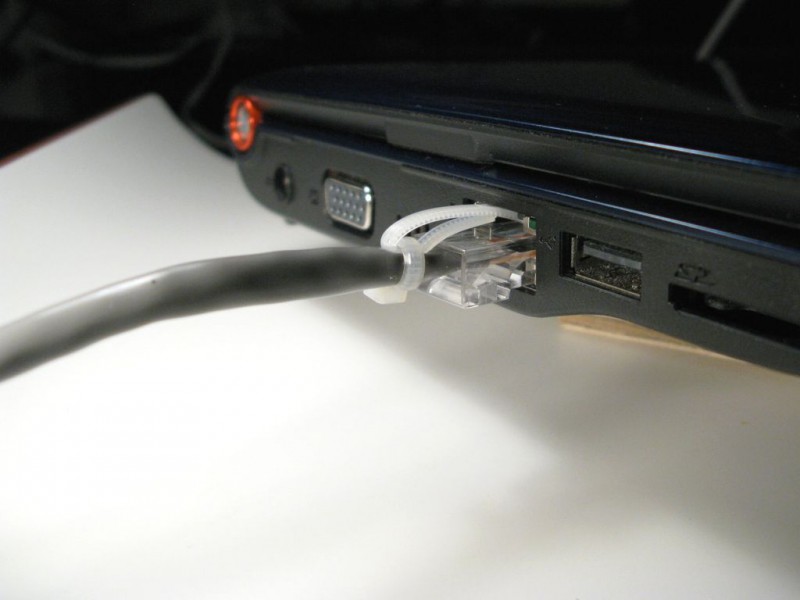
إصلاح موصل RJ45 المكسور افعلها بنفسك سهل جدا. دعنا نستبدلها بأخرى بسيطة محلي الصنع، والتي سوف تتكون من اثنين من الروابط البلاستيكية.
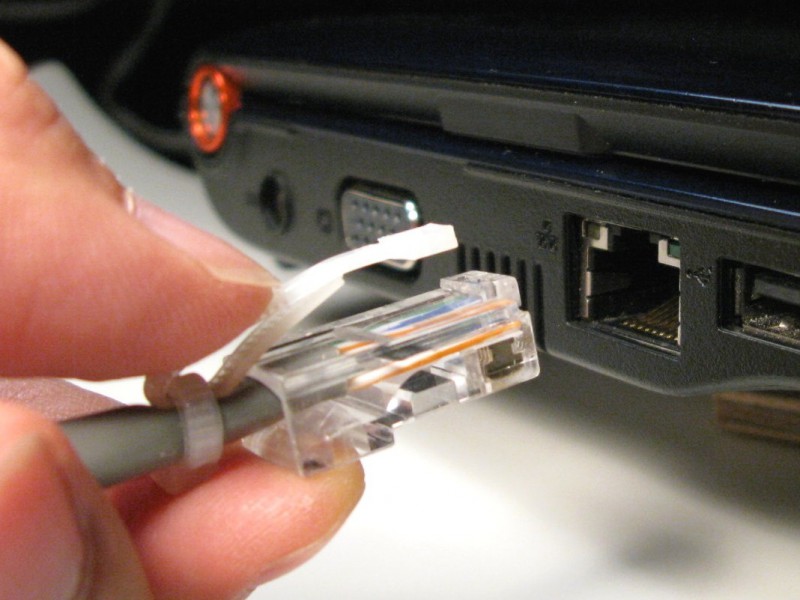
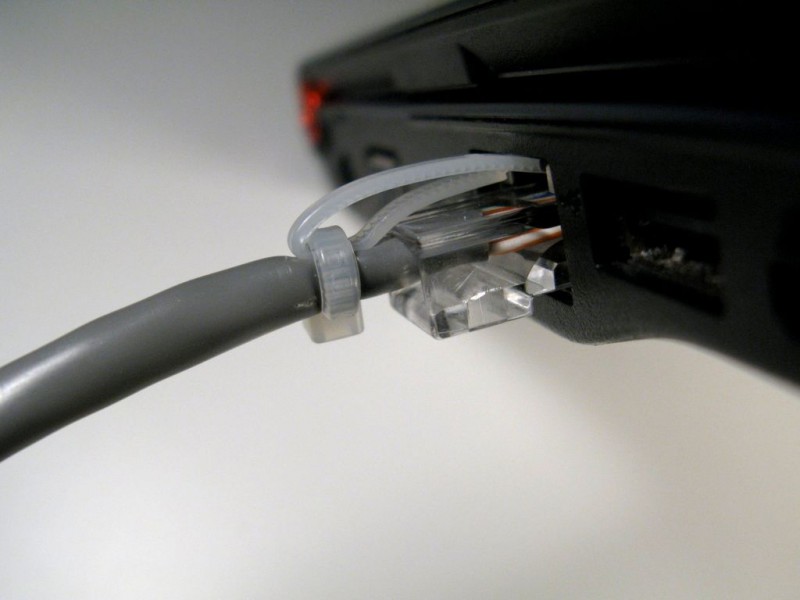
دائمًا وكل شخص لديه كابل واحد على الأقل للاتصال بالإنترنت ، مع قابس مكسور. أليس كذلك؟
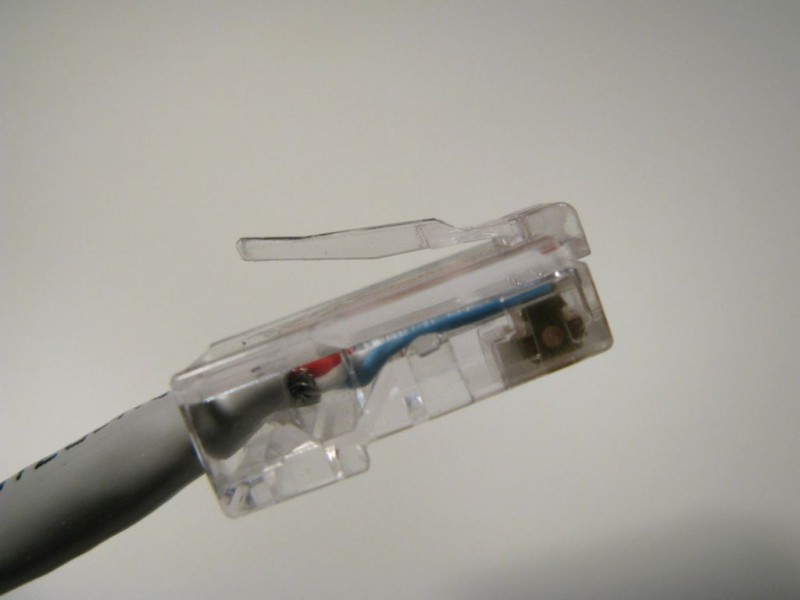
إذا كنت تستخدم مثل هذا القابس ، فلن يكون الاتصال موثوقًا به. تقوم بإدخاله بإحكام في المقبس ، لكن نسيت أنه لم يتم إصلاح أي شيء ، ومع الحركة الصعبة التالية تفقد الاتصال ...
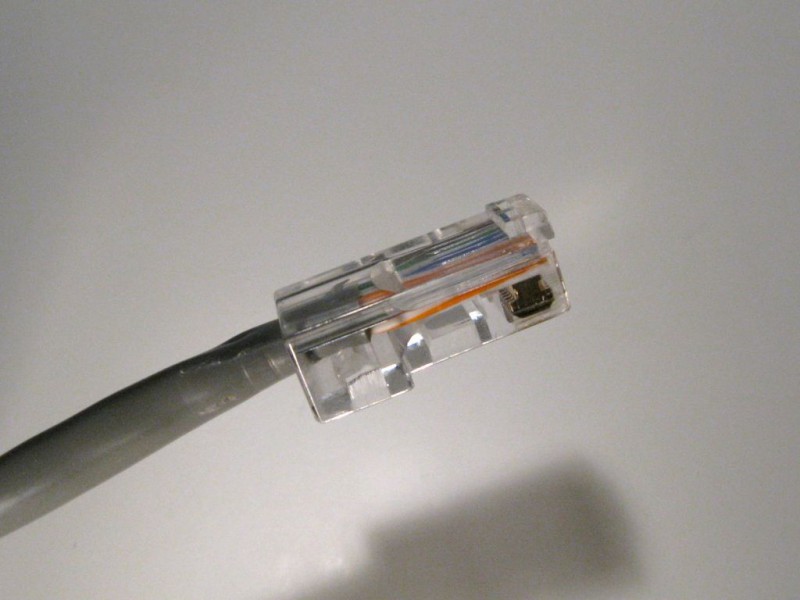
والآن حان الوقت لاستخدام أداة العقص لاستبدال القابس. ولكن هذا هو حظه السيئ أم لا ، أو ليس هناك قابس في متناول اليد. ما يجب القيام به؟
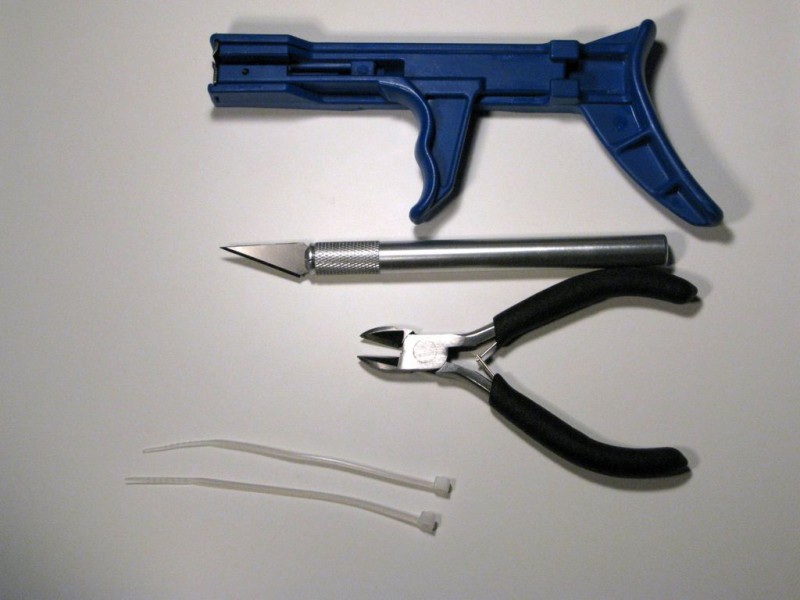
الادوات:
- مسدس للعلاقات البلاستيكية (اختياري) ؛
- سكين حاد؛
- كماشة.
- اثنين من روابط الكابلات الصغيرة.
يجب أن يكون "رأس" رابط الكابل بالعرض الصحيح ليناسب المقبس ويسحب للخارج بسهولة.
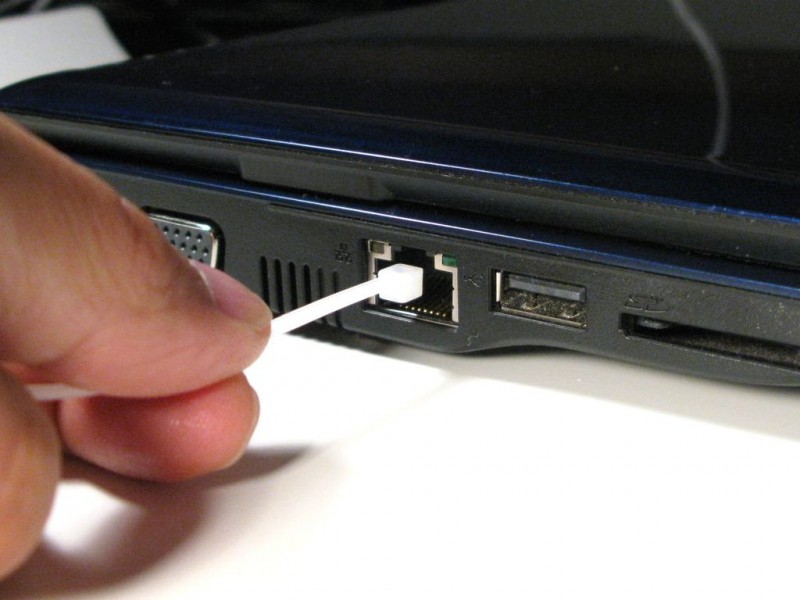
للتحقق ، أدخله في الفتحة ، كما هو موضح في الشكل.
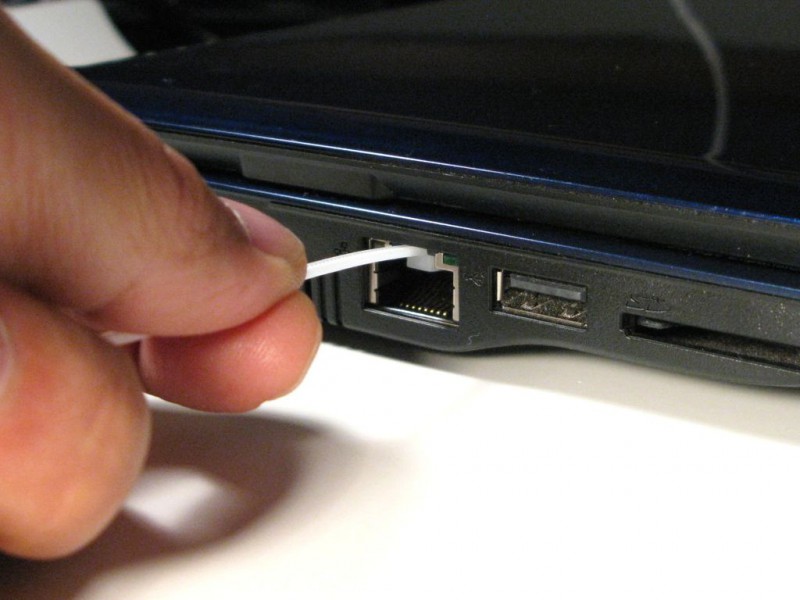
ثم اسحب الكابل برفق. يجب أن تشعر ببعض المقاومة.
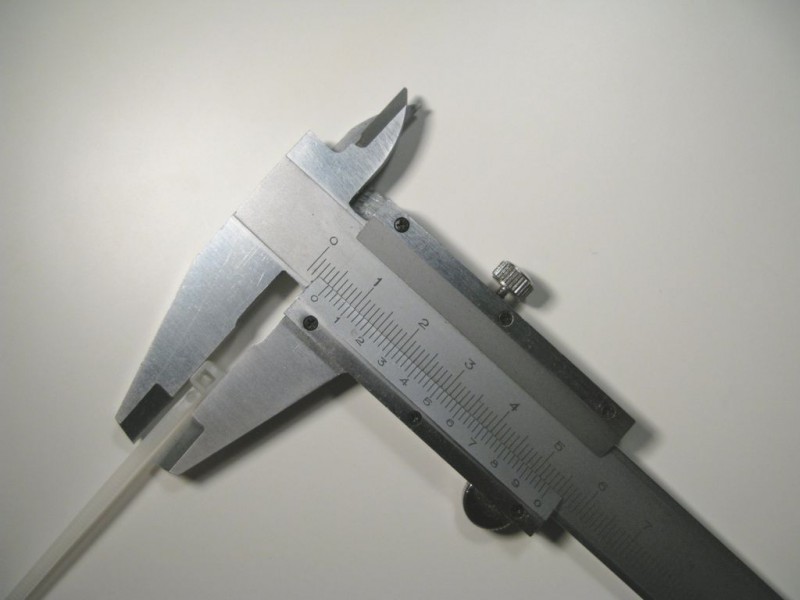
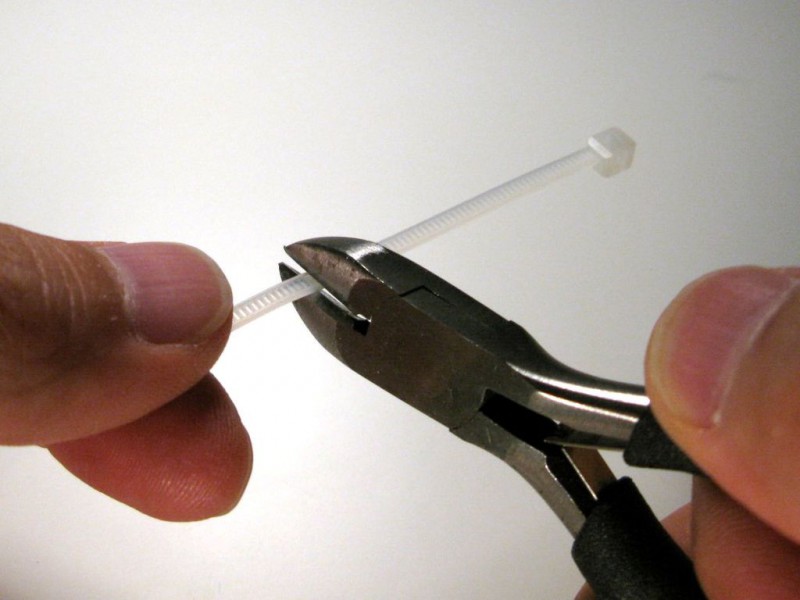
قطع حوالي 4.5 سم.
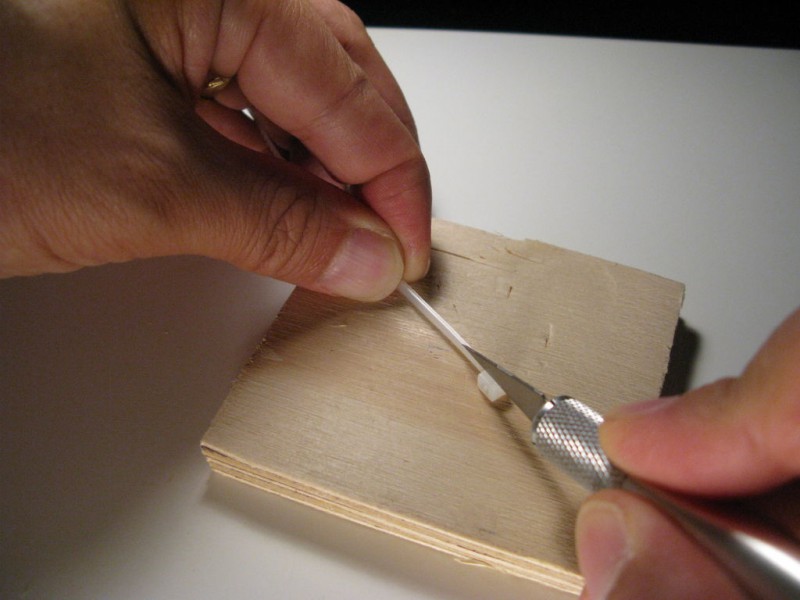
باستخدام سكين حاد وسطح صلب ومسطح ، قم بقص المزلاج لجعله مسطحًا.
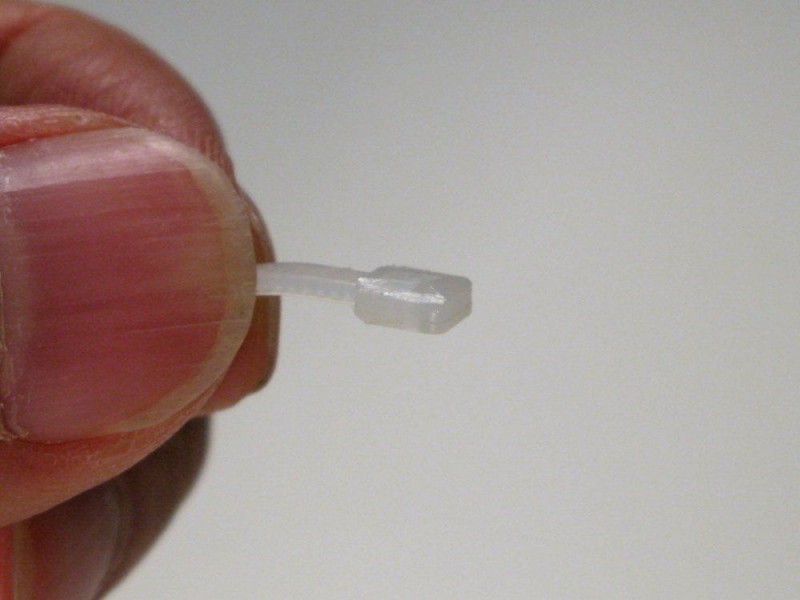
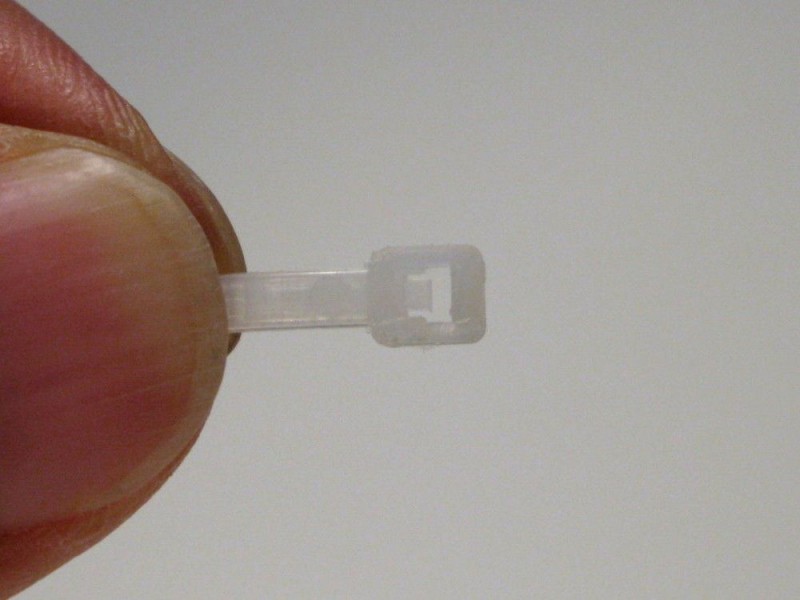
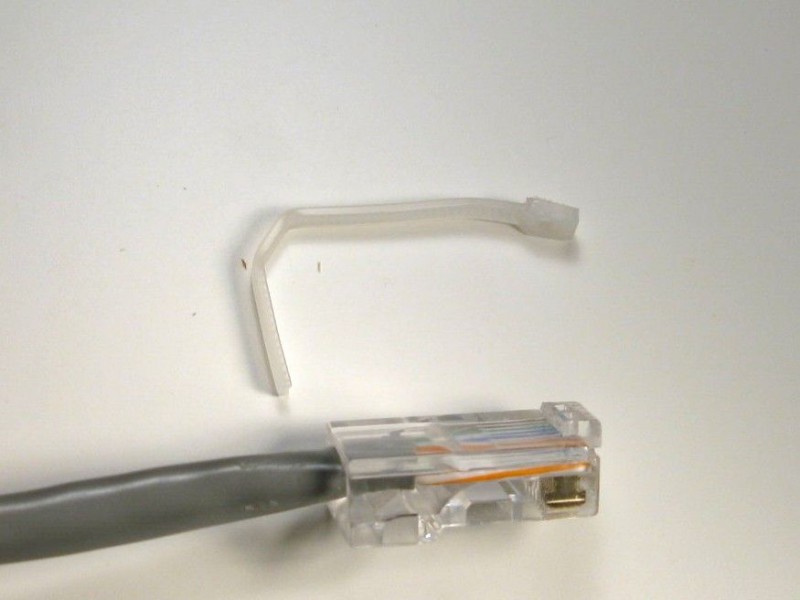
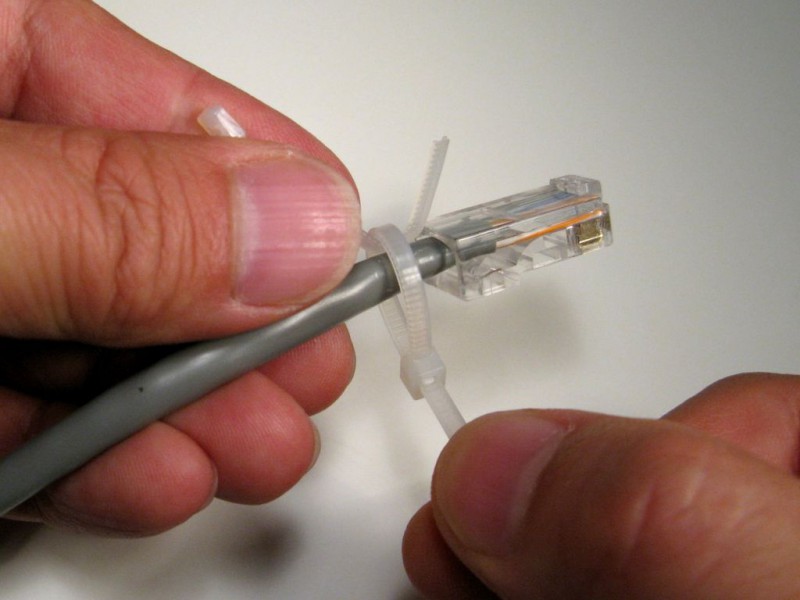
باستخدام رابط الكبل الثاني ، اربط الكابل الأول.
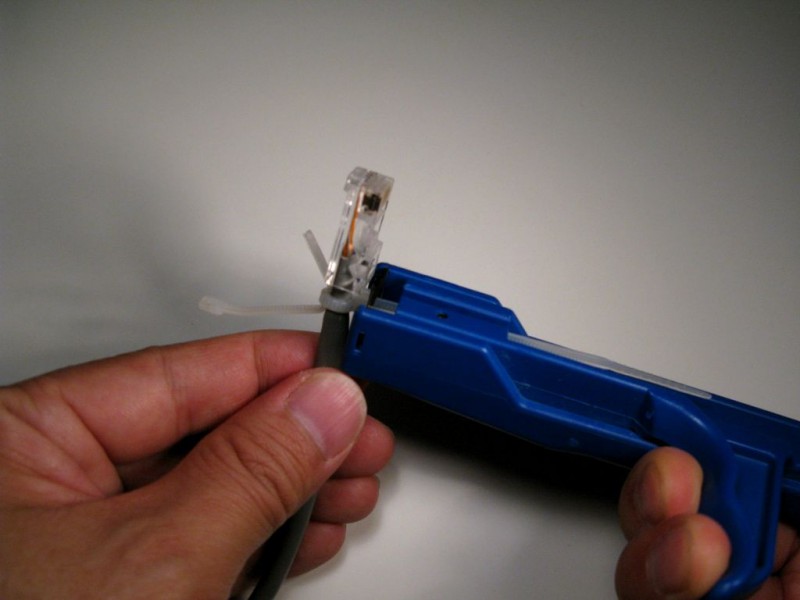
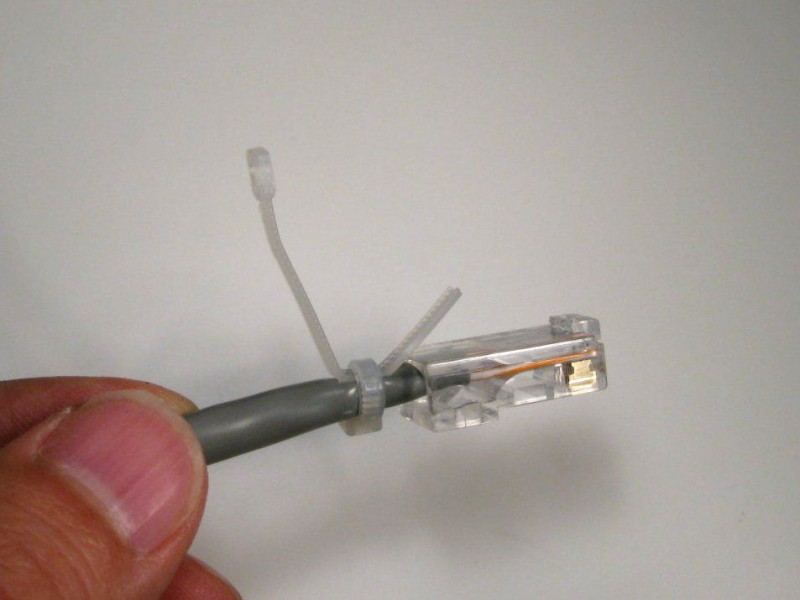
تبدو سخيفة. هل هذا سوف يعمل؟
دعونا نضبط انحناءات الكبل رقم 1 بحيث يعمل مثل الزنبرك.
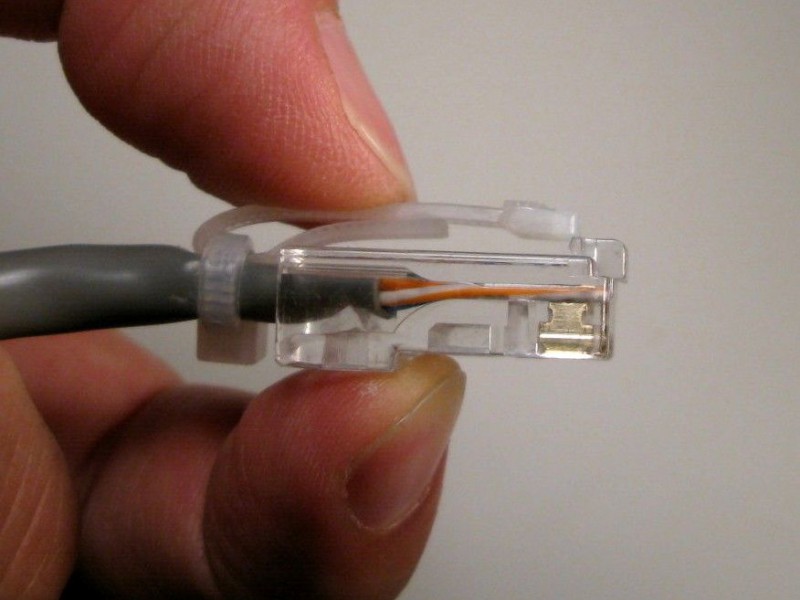
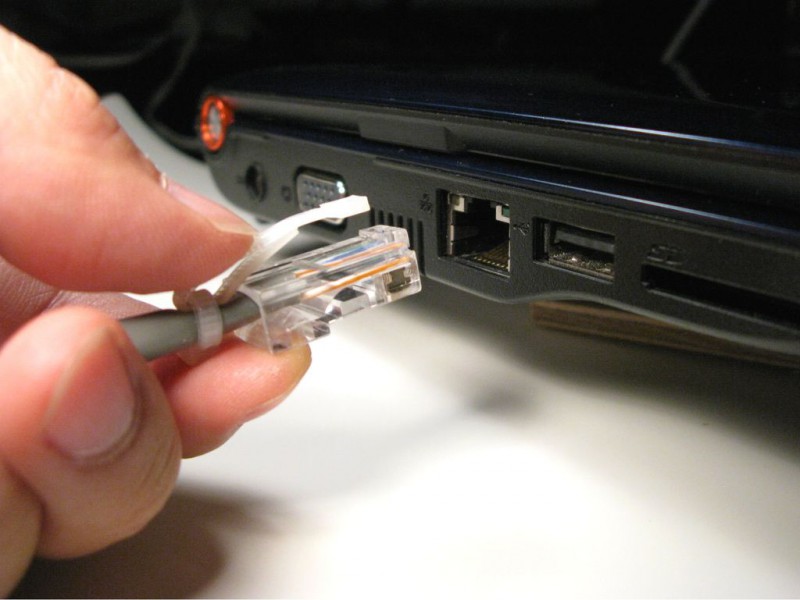

- الانتباه! تحتاج BrainHelp! - 08.11.2017
- الحل الأمثل لحفلة الهالوين - 10/31/2017
- إصدار محدود: Black Lemonade - 10/31/2017
- خوذة الميزانية إسحاق كلارك من عالم "الفضاء الميت" - 29/10/2017
- حفل عشاء في Bruce Wayne Estate - 10/28/2017
- من يختبئ وراء قناع الكرنفال؟ - 27.10.2017
- من ابتسامة يوم كئيب أكثر إشراقا ... - 26/10/2017
- كيف تتغلب على الخوف من الغريب؟ - 10/25/2017
- احصل على أقصى استفادة من آلة الحفر الخاصة بك - 10/24/2017
- أن تصبح فارسًا أمر سهل للغاية! - 23.10.2017
- قصة رائعة عن تاج ملكة الجان - 21.10.2017
- 45 فكرة عمل مربحة للإنتاج المنزلي الجزء 2 - 19/10/2017
- 10 حيل احترافية لأعمال النجارة - 18/10/2017
- منتجات منزلية الصنع لعيد الهالوين (Brain 2017) - 17/10/2017
- 45 فكرة عمل مربحة للإنتاج المنزلي الجزء 1 - 17/10/2017
أبسط إصلاح لـ RJ45 - الآباء بقطعة من 7-8 سم من الأسلاك الربيعية ، 3-1 مم ، شريط عازل PVC ، باساتيز.
1. نثني السلك إلى النصف ،
2.7-10 مم من الوسط (اللسان الربيعي) ينحني بزاوية 20-30 درجة بالنسبة للموضع الأولي - نحصل على نابض عكسي أصلي ،
3. يتم تثبيت باقي السلك المثني بطول 2-3 سم بإحكام بشريط كهربائي على الموصل والكابل بحيث يدخل الزنبرك الجديد ، بعد الضغط عليه بإصبع ، في مكانه في المقبس. قبل التثبيت في المقبس ، لا يسمح الزنبرك عادة للموصل بالدخول إلى مكانه ، لذلك ، عند تثبيته ، تحتاج إلى الضغط عليه بإصبعك.
4. ستختفي الإشارة إلى أن الكبل غير متصل.
عمل ناجح لك لصالح الآخرين على الإنترنت!
خيار إصلاح RJ45 أكثر صعوبة تحت الاسم
"بعد إصلاح RJ45 مثل الجديد"
بمساعدة: مشبك مقطوع من "المتبرع" - RJ45 جديد ، غراء ثانٍ ، سكين بشفرة رفيعة ، ملف مسطح.
1. التحضير: أ) باستخدام شفرة سكين مسخنة في اللهب المكشوف ، قم بقطع التجنيب بحذر عند "المتبرع" - RJ45 جديد ، مع تحريك شفرة السكين على طول وسادة الموصل أسفل التجنيب إلى نهاية الموصل. نحصل على مشبك غراء على شكل حرف T.
ب) بالطريقة نفسها ، نقود بشفرة سكين ساخنة على الموصل مع مثبت مكسور ، والذي على كابلنا - يزيل بقايا التجنيب المكسور - نحصل على وسادة عند طرف الموصل من أجل لصق التجنيب.
2. اللمعان: بعد النظر إلى مكان تطبيق التجنيب وعلى أي جانب ، ننتشر ببطء مع الغراء الثاني السرج و GLUING PLACE للتثبيت ، قم بالتطبيق بشكل صحيح ، اضغط لمدة 10-20 ثانية. إذا كان التجنيب مثبتًا بشكل صحيح ، فيمكنك أيضًا تغطية موقع اللصق من الجانبين بنفس الغراء المستعمل. بعد دقيقتين ، يمكنك استخدامه كالجديد. نزيل النتوءات بملف إبرة.
ملاحظة لمصنعي موصلات RJ45 الضعيفة هذه:
يمكن تصنيع RETAINER وتوصيله بالموصل باستخدام تقنية مماثلة من ELASTIC METAL!
عمل ناجح لك لصالح الآخرين على الإنترنت!
الفكرة رائعة. لكن في الوقت الذي أملك فيه مخزونًا من الموصلات ، كانوا يكذبون منذ وقت العمل بدوام جزئي كمسؤول نظام.
الموصل الجديد في المتجر يكلف سنتًا واحدًا ، وباستخدام مفك براغي رفيع ، أعد تغليف الكابل وبدون أي كماشة تجعيد يستغرق 5 دقائق. والبحث عن هذه المشابك ثم إغلاق المدينة ...) لا يستحق كل هذا العناء
إعادة العقص ليست ممكنة دائمًا. توجد موصلات مصبوبة بالداخل ببوليمر في مثبت الكابل (انظر أسلاك التصحيح في المصنع). بالنسبة لهذه الحالات ، تكون الطريقة مناسبة بنسبة 100٪. شكرا لمؤلف المذكرة. سآخذه إلى الخدمة. ))
يا نافيج! اقطع هذا الموصل المغمور وأعد العقص. أي شيء أكثر أمانًا ودائمًا.
اعجبني حل المؤلف. عادةً ما أقوم بإعادة تجعيد موصل مكسور ، ربما سأحاول استخدام هذه الفكرة الأنيقة ، احترامًا للمؤلف!
تميز. ظهرت 3 عيون. zalik بدون خيارات. في مثل هذا vypadku تقلص بواسطة vikrutkoy noviy. لا يزال ale schob
الحل الأصلي ، إذا لم تكن إعادة الضغط خيارًا :)
متصفحك لا يدعم اللوحة.

مجففات مستوحاة من كونان دويل. الميزة الأصلية هي Tolerast Victorianism (شيرلوك هولمز حيوان).
خطأ مربك ". بإرادة القدر العشوائي. "- سنقوم بشطب عدم تفصيل YG ، لكن Oxwardof لم ينته.
نكهة وطنية "قريبة من الطبيعة" - لا تزال تعيش مع الشوك.
Merimee هي مفارقة واضحة.
اتضح أنه هجاء رائع. أوصي لمحبي تناقض لفظي.
ملاحظة. ودائمًا الوقح هو الدكتور مورو.
الملف معيب. نشر الزواج. أثناء التنضيد ، فقدت دار النشر ثلاث صفحات من الفصل الرابع. يمكن قراءة الجزء المفقود من النص في LiveJournal من Divov.
ربما يكون هذا هو الكتاب الوحيد لكورتشيفسكي الذي يمكنك قراءته دون إجبار عقلك. مثل هذه الرواية المغامرة في سياق تاريخي. حسنًا ، في النهاية ، لا أحد يطلب الدقة التاريخية من "كوينتين دوروارد" أو "الفرسان الثلاثة".
مملة. تأمل أن تتوسع أكثر.
للأسف ، ازداد الأمر سوءًا.
حسنًا ، حذف ،
تفكير العظام
المؤلف خارج النطاق -
في اللص الفضاء الميت
على الجسم ، في الحقيبة ، يجد GG: ساعات ، خواتم ، تعليقات.
القرف وهذا في حضارة نجم الفضاء ؟!
أشبه بصورة فريتز من الكتب السوفيتية عن الحرب العالمية الثانية ، حتى الحليب والبيض ولحم الخنزير المقدد.
هذا الرجل يعتقد أنه يكتب خيال علمي ، إنها قمامة رائعة.
فيليبس حول جروميكو:
حسن! إذن هذه ثلاثية. 🙂 حسنًا ، وتحقق من ذلك ، إذا لم تكن قد قرأته بعد: "الأعداء المخلصون" سهل القراءة أيضًا!
فكرة جديدة للغاية - اليابان والاتحاد السوفيتي ضد الولايات المتحدة. فازت اليابان. برشام السفن والطائرات وكراهية الكاتب الواضحة للأمريكيين ، هم بيندوس وقذارة. ربما لم يتم منح التأشيرة.
Textik هو حماقة خالصة.
في هذا الموضوع ، سننظر في ترقية جهاز كمبيوتر وتثبيت بطاقة شبكة. تعمل بطاقة الشبكة على توصيل الكمبيوتر بالإنترنت ، بالإضافة إلى دمج العديد من أجهزة الكمبيوتر في شبكة محلية ، بالإضافة إلى توصيل مجموعة متنوعة من الأجهزة الطرفية التي ستكون متاحة عبر الشبكة المحلية. تعد الشبكة المحلية مناسبة تمامًا للمكاتب ، وحتى في المنزل عندما يكون لديك العديد من أجهزة الكمبيوتر ، والشبكات لمشاركة الملفات ، ومشاركة الألعاب وغير ذلك الكثير.
استبدال بطاقة الشبكة 300 روبل
أثناء نقل المعلومات ، يحدث انهيار في بيانات الحزم ، والذي بدوره يترك جهازًا ويتم جمعه على جهاز آخر.
خارجي - يعد هذا النوع من بطاقات الشبكة ضروريًا لأصحاب أجهزة الكمبيوتر المحمولة ، إذا لم يكن لديك لسبب ما بطاقة شبكة مدمجة أو كنت بحاجة إلى بطاقة شبكة أكثر قوة ، في هذه الحالة يتم شراء بطاقة شبكة خارجية.
داخلي - يتم تثبيت هذا النوع من البطاقات على أجهزة الكمبيوتر الثابتة أو محطات الخادم لزيادة سرعة تبادل البيانات أو لمجرد الترقية.
مدمج - هذا النوع من بطاقات الشبكة مدمج بالفعل في اللوحة الأم من قبل الشركات المصنعة ، ليس دائمًا بجودة عالية وسريعة ، ولكنه سيفي بالكمبيوتر المنزلي.
لتثبيت بطاقة الشبكة على اللوحة الأم ، تحتاج أولاً إلى إزالة الغطاء الجانبي للوصول إلى داخل العلبة. علاوة على ذلك ، بعد إزالة الغطاء الجانبي ، ستكون أمامك لوحة أم بها أجهزة طرفية مثبتة فيها ، ولكن لتثبيت بطاقة شبكة ، انتبه للصورة ، ستحتاج إلى واجهة اتصال PCI ، هذه الفتحة موجودة على كل لوحة أم ، ما لم يكن لديك بالطبع معدات مثبتة بالفعل هناك ، على سبيل المثال ، بطاقة الشبكة القديمة التي تريد استبدالها.
أولاً ، نحتاج إلى إعداد مكان إذا تم تثبيت بطاقة الشبكة في البطاقات الأولى ، أولاً ، تأكد من أن فتحة البطاقة مجانية ، ثم تحتاج إلى إزالة المقابس من الجزء الخلفي من العلبة ، فهي مفكوكة في حالات مكدسة ، وفي حالات أبسط تنفجر. بعد ذلك ، نقوم بتثبيت بطاقة الشبكة الخاصة بنا في فتحة مجانية. نلفت الانتباه إلى هذه الصورة ، لدينا 4 أماكن حيث يمكنك تثبيت بطاقة شبكة ، تم عمل صورتين للوحات الأم المختلفة خصيصًا لفهم أنه يمكن أن يكون هناك أكثر من فتحتين للتثبيت.
علاوة على ذلك ، يجب أن تبدو مثل هذه تمامًا على ظهر العلبة.
علاوة على ذلك ، بعد انتهاء العملية ، تحتاج إلى تثبيت برنامج التشغيل من القرص عند بدء تشغيل Windows لأول مرة ، وعادةً ما يأتي مع بطاقة شبكة. إذا لم تجد هذا القرص في المجموعة ، فقم بتثبيته يدويًا من خلال مدير المهام عن طريق تشغيل البحث التلقائي عن برنامج تشغيل بطاقة الشبكة وتثبيته.
أيضًا ، إذا واجهت أي صعوبات في تجميع جهاز كمبيوتر بنفسك ، فسيسعد أسيادنا بالحضور ومساعدتك في حل هذه المشكلة ، ويمكنك أيضًا طلب تجميع كمبيوتر لطلبه.
محولات طاقة الشبكة - مصادر طاقة مصغرة لمختلف المعدات المنزلية الإلكترونية. يتم استخدامها لتشغيل مضخمات الهوائي والهواتف اللاسلكية وأجهزة الشحن. على الرغم من الإدخال النشط لتحويل إمدادات الطاقة ، إلا أن المحولات لا تزال مستخدمة بنشاط وتجد تطبيقًا في الحياة اليومية للمستخدم.
ليس من غير المألوف أن تفشل وحدات المحولات هذه.
في حالة تعطل المحول ، يمكنك استبداله بآخر جديد ، وتكون تكلفته منخفضة. ولكن لماذا تعطي المال الذي كسبته بشق الأنفس ، إذا كان بإمكانك في معظم الحالات إصلاح الخلل بنفسك في غضون 15-30 دقيقة وتنقذ نفسك من البحث عن بديل وإنفاق المال؟
تم وضع محول بجهد 12 فولت وتيار 0.1 أمبير من مضخم هوائي على طاولة الإصلاح.
تظهر الصورة المحول بعد الإصلاح.
ما الأجزاء التي يتكون منها محول المحولات التقليدية؟
إذا قمنا بفك محول الطاقة ، فسنجد بالداخل محولًا (1) ودائرة إلكترونية صغيرة (2).
محول (1) يعمل على خفض جهد التيار المتردد 220 فولت إلى مستوى 13-15 فولت.
تعمل الدائرة الإلكترونية على تصحيح الجهد المتناوب (تحويله إلى جهد مباشر) وتثبيته عند 12 فولت.
كما ترون ، فإن مصدر الطاقة الكلاسيكي القائم على المحولات بسيط للغاية. ما الذي يمكن أن ينهار في مثل هذا الجهاز البسيط؟
دعونا نلقي نظرة على الرسم التخطيطي.
على الرسم التخطيطي T1 هو محول تنحي. تتمثل أعطال المحولات النموذجية في نضوب أو كسر السلك الأساسي (Ⅰ) ، وفي كثير من الأحيان الثانوية (Ⅱ) لف. كقاعدة عامة ، ملف التيار الرئيسي معيب (Ⅰ).
سبب الانقطاع أو الإرهاق هو سلك رفيع لا يمكنه تحمل زيادات التيار الكهربائي والأحمال الزائدة. دعنا نقول ، بفضل الصينيين ، إنهم رجال مقتصدون ، ولا يريدون لف سلك أكثر سمكًا ...
من السهل جدًا التحقق من صحة المحول. من الضروري قياس مقاومة اللفات الأولية والثانوية. يجب أن تكون مقاومة الملف الأولي عدة كيلو أوم (1 كيلو أوم = 1000 أوم) ، الثانوية - عدة عشرات أوم.
عند فحص المحول ، تبين أن مقاومة اللف الأساسي 1,8 kOhm ، مما يدل على سلامتها. لا يوجد جرف.
بالنسبة للملف الثانوي ، كانت المقاومة 25,5 أوم ، وهو أمر جيد أيضًا. تبين أن المحول يعمل بشكل صحيح.
للحصول على قراءات صحيحة لمقاومات اللف ، يجب عليك الالتزام بالقواعد التالية:
عند القياس لا تلمس المسامير إلا باستخدام مجسات القياس المتعدد... من غير المقبول الإمساك بالأجزاء الحية من المجسات بكلتا يديك وأخذ القياسات ، لأن قراءات المقياس المتعدد ستكون خاطئ! لقد تحدثت بالفعل عن كيفية قياس المقاومة بشكل صحيح باستخدام مقياس متعدد.
تذكر أن جسم الإنسان لديه أيضًا مقاومة ويمكنه تحويل المقاومة التي تقيسها. في هذه الحالة ، هذه هي مقاومة اللفات. هذه القاعدة صالحة عند قياس أي مقاومة.
من الضروري استبعاد تأثير مقاومة الأجزاء الأخرى. ماذا يعني ذلك؟ هذا يعني أنه يجب عزل الجزء عن أجزاء أخرى من الدائرة ، أي ملحوم من اللوح ، معطل.
في حالة إصلاح المهايئ ، يوصى بفك الأسلاك التي تذهب إلى الدائرة الإلكترونية قبل قياس مقاومة الملف الثانوي. سيساعد هذا في القضاء على تأثير مقاومة الدائرة الإلكترونية على المقاومة المقاسة.
يعمل جسر الصمام الثنائي القائم على الثنائيات المنفصلة VD1-VD4 على تصحيح التيار المتردد للملف الثانوي. يتمثل الفشل الشائع لجسر الصمام الثنائي في "انهيار" واحد أو أكثر من الثنائيات التي يتكون منها. مع مثل هذا العطل ، يتحول الصمام الثنائي إلى موصل عادي. يتم فحص الثنائيات بكل بساطة ، ولا يتعين عليك حتى لحامها من اللوحة ، ولكن عليك قياس مقاومة كل من الثنائيات على حدة. إذا تم كسر الصمام الثنائي ، فسيظهر المتر المتعدد مقاومة منخفضة جدًا (0 أو وحدات أوم).
حتى لا تخلط العناصر الأخرى للدائرة بين قراءات المتر المتعدد ، فمن الأفضل لحام أحد أطراف الصمام الثنائي من الدائرة. بعد التحقق ، لا تنسى أن تقوم بلحامها مرة أخرى.
تعمل المكثفات C1 و C2 على ترشيح الجهد وهي عناصر مساعدة في المثبت 78 لتر 12... يوفر المثبت المتكامل 78L12 جهدًا ثابتًا بجهد 12 فولت عند خرج مصدر الطاقة.
دائرة المقاوم R1 و LED VD5، للإشارة إلى تشغيل الجهاز. إذا كان أي جزء من الدائرة معيبًا ، على سبيل المثال ، محول أو مثبت على الدائرة المصغرة 78L12 ، فلن يكون هناك جهد عند خرج مصدر الطاقة ولن يضيء VD5 LED. من خلال توهجها ، يمكنك تحديد المشكلة على الفور. إذا كان قيد التشغيل ، فمن المرجح أن يكون سلك التوصيل مكسورًا. حسنًا ، إذا لم يكن الأمر كذلك ، فقد يكون الملء الإلكتروني لمصدر الطاقة خاطئًا.
في أغلب الأحيان ، تفشل إمدادات طاقة المحولات للهوائيات النشطة بسبب نضوب المثبت على الدائرة المصغرة 78L12.
عند إصلاح مصدر طاقة ، يجب اتباع تسلسل الإجراءات التالي:
إذا كان هناك مؤشر (مؤشر LED قيد التشغيل) ، فيجب أن تبحث عن خطأ في الأسلاك التي يتم من خلالها توفير الجهد للجهاز الذي يعمل بالطاقة. يكفي "رنين" الأسلاك بمقياس متعدد.
إذا لم يكن هناك مؤشر ، فقم بقياس مقاومة الملف الأولي للمحول. من السهل القيام بذلك ، فأنت لا تحتاج حتى إلى تفكيك مصدر الطاقة ، ولكن عليك قياس مقاومة اللف من خلال ملامسات قابس الطاقة.
نقوم بتفكيك مصدر الطاقة وإجراء فحص خارجي. انتبه إلى المناطق المظلمة حول مكونات الراديو والرقائق والشقوق الموجودة في علب مثبت الطاقة (78 لترًا أو ما يعادله) ، وتورم مكثفات المرشح.
في عملية إصلاح محول الطاقة للهوائي النشط ، اتضح أن الدائرة المصغرة لمثبت 78L12 معيبة. تم أيضًا استبدال المكثف الإلكتروليتي C1 (100μF * 16V) بمكثف بسعة أكبر - 470 μF (25V). عند استبدال مكثف ، يجب أن تأخذ في الاعتبار قطبية إدراجه في الدائرة.
|
فيديو (انقر للتشغيل). |
ليس من الضروري معرفة pinout (الموقع والغرض) لمسامير التثبيت 78L12. ولكن ، من الضروري أن تتذكر أو ترسم أو تصوّر موقع الدائرة المصغرة المعيبة على لوحة الدوائر المطبوعة.في هذه الحالة ، إذا نسيت كيف تم لحام الدائرة المصغرة في لوحة الدوائر المطبوعة ، فسيكون لديك بالفعل رسم أو صورة يسهل من خلالها تحديد التثبيت الصحيح للعنصر في الدائرة.