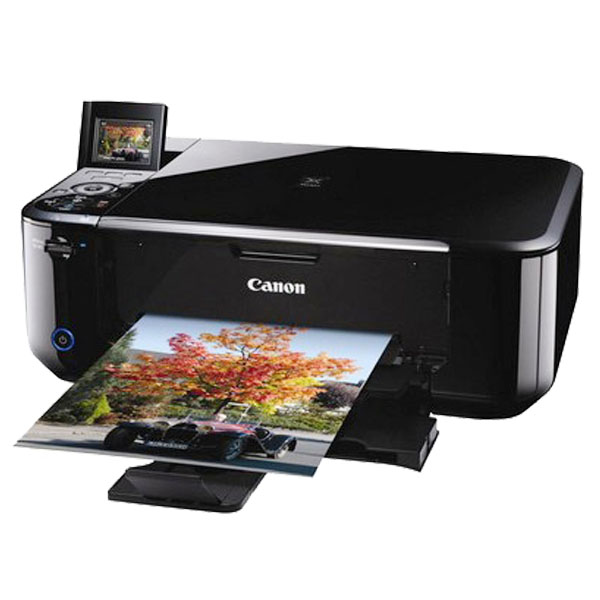
بالتفصيل: افعل ذلك بنفسك إصلاح طابعة canon mg4240 من سيد حقيقي للموقع my.housecope.com.
إصلاح الطابعة بنفسك - ما الذي يمكن عمله في المنزلللحفظ عند استدعاء المعالج أو إرسال جهاز طباعة إلى مركز خدمة؟ لا يمكن حل جميع المشكلات بنفسك ، ولكن هناك أشياء يمكنك تشخيصها بنفسك. ومع ذلك ، لا تنسَ أنه لا يمكن تحديد العطل الجسيم وتصحيحه إلا من قبل أخصائي ذي خبرة واسعة وأداة متخصصة لتنفيذ الأعمال ذات الصلة. إصلاح الطابعات من قبل مهندسي مراكز الخدمة YauzaOrgService تضمن جودة عالية وسرعة الخدمة دون دفع مبالغ زائدة. لكن ما الذي يمكن العثور عليه في المنزل؟
• أكثر سبب شائع لفشل الطابعةسواء كان Canon أو HP أو Epson أو Oki أو Samsung أو Ricoh أو Brother أو Xerox ، يجب تنظيف الجهاز بانتظام. بعبارات بسيطة ، إنه هراء. بسبب ذلك ، غالبًا ما يحدث عدم توازن في العلبة ، أو تظهر ضوضاء أثناء التشغيل ، أو يتوقف التقاط الورق. هذا هو السبب في أنه يوصى بتنظيف جهاز الطباعة على فترات منتظمة وفقط عند إيقاف تشغيل الجهاز. لكن عليك أن تعرف عن حظر استخدام الكحول - للمسح ، نأخذ فقط الماء المقطر العادي والإسفنجة الجديدة ومسحات القطن.
• نتحقق من العملية الصحيحة: يجب توصيل الطابعة ، ودفع الدرج بإحكام حتى النهاية ، وتعيين أدلة الورق ، وتركيب الخراطيش بشكل صحيح وعدم وجود انحشار للأجسام الغريبة في الجهاز.
• لا تخف من فحص الجهاز من الداخل بحثًا عن بقايا الورق أو القطع الممزقة أو انسكابات مسحوق الحبر أو الجص أو الرمل أو الماء.
 |
فيديو (انقر للتشغيل). |
• تحقق مما إذا كانت الخرطوشة فارغة.
• إذا تم عرض أعطال الطابعة كأخطاء على شاشة الكمبيوتر ، فتأكد من كتابة الرمز أو الرقم أو المعلومات من الشاشة لإرسالها إلى المعالج.
• انتبه إلى جودة طباعة المستندات الخاصة بك ، سواء كانت هناك خطوط أو نقاط إضافية ، وما لونها.
• مراقبة وتيرة انحشارات الورق.
• استمع للأصوات الدخيلة ، الخشخشة ، الضوضاء عند الطباعة.
بعد النظر في جميع الفروق الدقيقة المذكورة أعلاه ، والتي غالبًا ما تؤدي إلى توقف تشغيل الطابعة ، يمكنك تسريع عملية تصحيح الخلل واستبدال إجراء الإصلاح بالوقاية وتوفير المال عند زيارة أحد المتخصصين. سيسمح تقييم حالة أداء المعدات ، وبيان دقيق للمشكلة وقائمة بالمشكلات التي ظهرت ، للسيد بالرد على الطلب في أسرع وقت ممكن ، لأنه سيقدم نطاق العمل مقدمًا. إذا لم يكن هذا عطلًا خطيرًا وكان الموقف يسمح لك بإصلاح الأجزاء أو استبدال المكونات أو استعادة العملية بسرعة - إصلاح الطابعة يمكن إجراؤها في مرحلة التشخيص. عن طريق الاتصال برقم الهاتف أو إرسال طلب عبر الموقع YauzaOrgService - سيتم تقديم المساعدة بضمان لجميع أنواع العمليات والخدمات التي يتم إجراؤها.
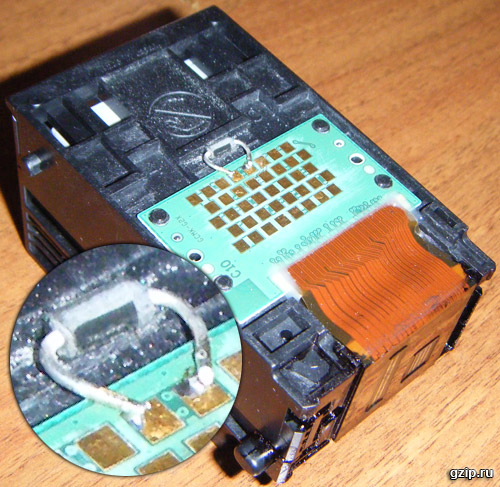
كان Canon MG4240 MFP يعطي الخطأ 5400 ، والذي يتناوب أحيانًا مع الخطأ 5100. وفقًا لتشخيصات Canon ، يشير الخطأ 5400 إلى ارتفاع درجة حرارة الطابعة متعددة الوظائف. ومع ذلك ، فإن هذا التشخيص لا علاقة له بالواقع. في حالتنا ، كان سبب خطأ Canon 5400 هو أكسدة ملامسات كبل الرأس. لإزالة هذا الخطأ ، اضطررت إلى تفكيك الجهاز بالكامل ، وإزالة الحامل ، وتفكيكه ، وتنظيف جهات الاتصال وإعادة التجميع. عملت الطابعة متعددة الوظائف بعد التجميع.
قم بفك البراغي الأربعة الموجودة في الخلف.
قم بفك البراغي الموجودة في المقدمة.

لم يؤد تنظيف نقاط التلامس الخاصة بكابلات الرأس المناسبة للوحة التنسيق إلى نتائج.
قم بفك الغطاء المثلث العلوي للوحة التحكم.
نقوم بفك الغطاء فوق أزرار التحكم ، وفك جميع المسامير ، وإزالة لوحة التحكم.
نقوم بفصل قارئ البطاقة ، وفك وإزالة السحابات المعدنية ،
قم بفك المسامير اللولبية التي تثبت الماسح الضوئي
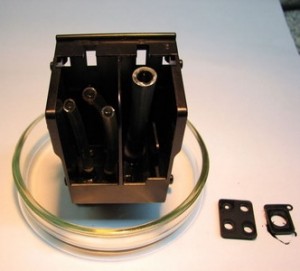
علاوة على ذلك ، كل شيء بسيط. لإزالة الحامل ، تحتاج إلى فك شريط التوجيه وشريط التشفير وحزام المحرك. نقوم بتفكيك العربة وتنظيف ملامسات الكابلات وتجميعها بترتيب عكسي.
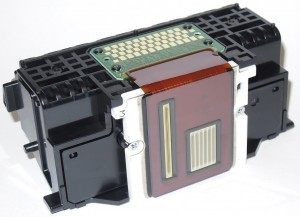
يحتاج رأس الطباعة في طابعات نفث الحبر إلى التنظيف من حين لآخر. خلاف ذلك ، قد يتم انسداده. نتيجة لذلك ، ستنخفض جودة الطباعة بشكل كبير. وإذا جف الحبر "بإحكام" ، فسيتوقف الجهاز عن العمل تمامًا. تتمتع أجهزة Canon بوظيفة تنظيف الأجهزة. قم بتشغيل البرنامج على جهاز الكمبيوتر الخاص بك ، والأداة نفسها تزيل العوائق. يمكنك أيضًا غسل الجزء يدويًا. لكن لهذا يجب إزالته.
كيفية تنظيف ومحاذاة رأس الطباعة لطابعة Canon.
تحتاج الطابعة إلى الصيانة إذا:
- الصفحات المطبوعة بها خطوط بيضاء أو عيوب أخرى.
- بعض الألوان مفقودة. يوجد حبر في الخرطوشة.
- انخفضت جودة الطباعة.
- بسبب فترات طويلة من الخمول. جف الطلاء.
- استخدام خراطيش فارغة. لا "تضغط" على بقايا الطعام منها. خلاف ذلك ، سيتم انسداد الفتحات. وهذا سيؤدي إلى الدمار.
- حبر غير متوافق. يجب عدم خلط الصبغة مع "الماء". يترك بقايا تسد الرأس. وكذلك لا تأخذ الدهانات من مختلف الصانعين. إذا كان الجهاز جديدًا ويحتوي بالفعل على خراطيش أصلية من Canon ، فاستبدل الحبر الموجود بها. اختر نوعًا واحدًا من المواد الاستهلاكية واستخدمه دائمًا.
يتم انسداد الفوهات بمرور الوقت. في أي حال ، يجب غسلها. حتى لو كان لديك خراطيش جيدة.
تعد العوائق في طابعات نفث الحبر مشكلة شائعة. بعد كل شيء ، يجف الطلاء في جميع الأجهزة. لذلك ، غالبًا ما يضيفون وظيفة الخدمة الذاتية. يمكنك تنظيف رأس الطباعة من Canon بدون إزالته. عند توصيل الأداة الذكية ، يجب على النظام البحث عن برنامج التشغيل وتثبيته. لكن من الأفضل تثبيت البرنامج من القرص الذي يأتي مع الجهاز.
يحتوي موقع الشركة المصنعة على أدوات مساعدة لإدارة الطابعة. لديهم إعدادات وواجهة مختلفة. ليس من الضروري تنزيلها. يمكنك أيضًا غسل الفتحات.
- املأ الخراطيش.
- قم بتوصيل الأداة الذكية بجهاز الكمبيوتر.
- أدخل ورقة فارغة فيه.
- على جهاز الكمبيوتر الخاص بك ، افتح لوحة التحكم.
- قائمة الأجهزة والطابعات.
- انقر بزر الماوس الأيمن فوق رمز Canon.
- العنصر "خصائص".
- قسم "الخدمة".
- اختر نوع التنظيف (قياسي أو عميق) والخراطيش.
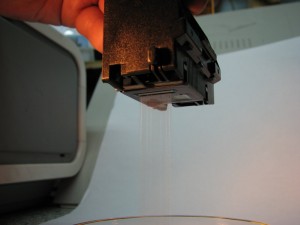
- ستبدأ الطباعة. ستقوم الطابعة بتزويد الحبر تحت ضغط عالٍ. سوف تتسبب نفاثة من الطلاء في اختراق الانسداد.
- بعد التنظيف ، سيطالبك النظام بطباعة صفحة اختبار.
- لإجراء الاختبار بنفسك ، انقر فوق الزر "فحص الفتحة" في قسم "الصيانة" نفسه.
قم بعمل شطف قياسي أولاً. في المرة الأولى ، قد لا تعمل. حاول مرتين واطبع صفحة اختبار. إذا لم ينجح الأمر ، فقم بتنظيف عميق. لا تنس إعادة تعبئة الخراطيش - يتم استهلاك الكثير من الحبر. لا تقم بإزالة العنصر بعد. انتظر يوما. ثم حاول التنظيف مرة أخرى. إذا لم يساعد ذلك ، فأنت بحاجة إلى غسله يدويًا.
تعتمد طريقة الإزالة على طراز الجهاز. يجب أن تحتوي المستندات المرفقة بالجهاز وموقع الويب الخاص بالشركة المصنعة على دليل إرشادي. يأخذ في الاعتبار ميزات الطابعة. اقرأها أولاً. وبعد ذلك يمكنك إزالة رأس Canon.
- قم بتشغيل الجهاز.
- فتح الغطاء.
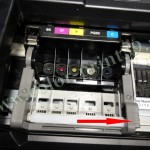
- سيقوم الجهاز بإخراج عربة الخرطوشة.

- أخرجها واحدة تلو الأخرى وضعها على قطعة قماش ناعمة وخالية من النسالة. إذا كانت طابعتك لا تحتوي على لوحة ألوان ، فقم بتدوين الترتيب الذي تم به تثبيت الخراطيش.
- ارفع المزلاج.
- هنا رأس الطباعة. من السهل إخراجها.
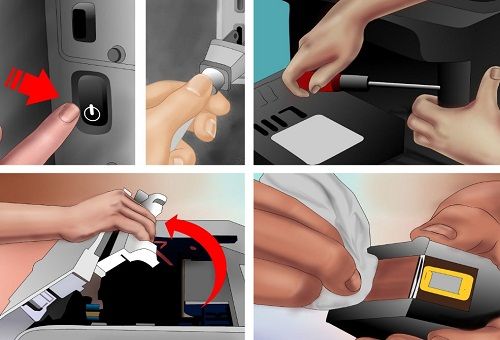
- خرق ناعمة أو مناديل أو أي مادة أخرى خالية من النسالة. يجب أن تمتص الرطوبة. ضمادات قطنية مناسبة ، ضمادات ، شاش.
- الحقن بالإبر.
- حاوية بلاستيكية ذات جوانب منخفضة: غطاء ، صينية ، حاوية.
- ماء مقطرة. تباع في الصيدليات.
- عامل التنظيف.
- انقع منشفة في هذا السائل.
- توجد جهات اتصال على رأس الطباعة يجب عدم لمسها. امسح الأوساخ برفق. تحرك على طول محيط الفتحات. استخدم مناديل متعددة إذا لزم الأمر.
- قم بإزالة الأختام المطاطية. يجب غسلها وتجفيفها وإعادتها إلى مكانها.
- نظف حواجز السحب.
- قم بطي قطعة القماش ، بللها وضعها في وعاء بلاستيكي.
- ضع الرأس في الأعلى مع الفتحات لأسفل.
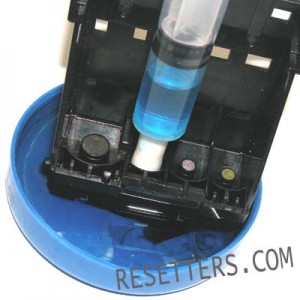
- ارسم عامل التنظيف في المحقنة.
- اعصر قطرة صغيرة على فتحات السحب.
- عندما "يمر" السائل عبر الشبكة ويتم امتصاصه في المنديل ، قم بالتنقيط أكثر.
- إذا كان هناك الكثير من بقع الحبر على المنديل ، قم بتغييره.
- استمر في التنقيط حتى تظهر هذه البقع.
- إذا لم ينظف ، قم بتسخين المنظف إلى 50 درجة.
- عندما يخرج كل الطلاء ، لا تقم بإزالة الجزء. اتركيه على المناديل لمدة ساعة أو ساعتين. إذا كانت المادة نظيفة ، بدون خطوط ، فكل شيء ينجح.
- إذا لزم الأمر ، قم بتنظيفه من عامل التنظيف. استخدم قطعة قطن وماء مقطر. لا تلمس جهات الاتصال.
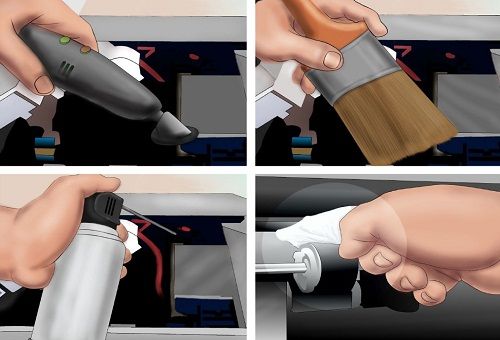
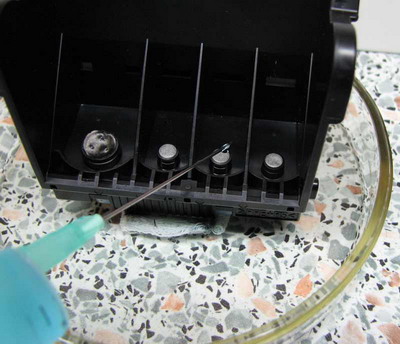
إذا كان الرأس لا يسمح بمرور السائل على الإطلاق ، فإن الانسداد يكون قوياً. لكن يمكنك التخلص منه أيضًا.
- كما في التعليمات السابقة ، ضع الجزء على منديل.
- خذ الأنبوب من الوريد.
- قطعها إلى قطع صغيرة. في مكان ما حوالي 5-7 سم.
- ضعهم على فتحات لتلقي الطلاء.
- صب سائل الغسيل فيها.
- قم بتعبئة وتغيير المناديل بشكل دوري.
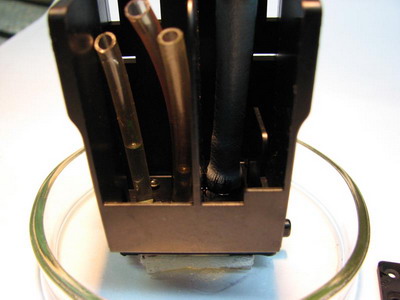
هناك أيضًا طرق متطرفة. على سبيل المثال ، يمكنك وضع حقنة بدون إبرة في الفوهة ودفع السائل. أو املأ الخراطيش بسائل الغسيل بدلاً من الحبر. لكنها محفوفة بالمخاطر.
لإعادة تجميع الجهاز:
- قم بتثبيت الرأس في طابعة Canon.
- اضغط عليه بمزلاج.
- استبدل الخراطيش. يجب أن يكون هناك لوح ألوان على العربة. لا تخلط بين الألوان.
- إغلاق الغطاء.
- قم بإجراء اختبار طباعة.
إذا ظهرت خطوط خشنة على الورقة ، فقم بمعايرة الجهاز. على الأرجح ، لقد تحول حامل الخراطيش. يجب محاذاة رؤوس Canon.
- املأ الخراطيش.
- أدخل 3 أوراق في الدرج.
- ابدأ - لوحة التحكم - الطابعات.
- انقر بزر الماوس الأيمن على الجهاز من Canon.
- العنصر "خصائص".
- "خيارات خاصة".
- حدد خيار "المحاذاة يدويًا".
- يحفظ.
- علامة التبويب الصيانة.
- انقر فوق Alignment.
- في النافذة التالية ، انقر أيضًا على "محاذاة".
- ستقوم الطابعة بطباعة العينات.
- أدخل أرقام العينات التي وجدتها ذات نوعية جيدة. اختر أمثلة تكون فيها الخطوط البيضاء غير مرئية.