بالتفصيل: افعل ذلك بنفسك لإصلاح الجهاز اللوحي من سيد حقيقي للموقع my.housecope.com.
هل جهازك اللوحي معطل؟ هل لا تجري حسابات صعبة في ذهنك بشأن الدفع مقابل انهيار؟ يجب ألا تستعجل الأمور وتجري فورًا إلى خبير إصلاح المعدات الإلكترونية. قطع غيار للأجهزة اللوحية في موسكو.
ربما تكون مشكلتك ليست عالمية ويمكنك حلها بنفسك. في الواقع ، ليس من الصعب جدًا إجراء إصلاح الجهاز اللوحي بيديك ، لأن كل هذا يتوقف على حجم الانهيار. ومن أجل معرفة السبب ، من الضروري إجراء تشخيص ذاتي صغير. إذن ، إليك قائمة بالمشكلات التي يمكنك إصلاحها دون اللجوء إلى مساعدة الطرف الثالث:

هناك عدة أسباب يمكنك إصلاحها بنفسك:
الأمر كله يتعلق بنظام التشغيل ، ما عليك سوى الضغط على زر الطاقة وعدم تركه لمدة 15 ثانية ، أو الضغط على ثقب RESET بجسم رفيع ، ثم محاولة تشغيله.
فشل الشاحن. قم بتوصيل الشاحن بالجهاز اللوحي وحاول تشغيله ، إذا لم يعمل ، فحاول مرة أخرى بعد 10 دقائق. ثم قم بهز القابس الموجود في قاعدة المقبس اللوحي ، يجب أن يتحرك بحرية كافية ، ولكن إذا لم يتم تثبيت القابس ، فأنت بحاجة إلى تغيير الشاحن ، وهذا بالفعل جزء من المشكلة رقم 2.
بالإضافة إلى حقيقة أن انقطاع التيار الكهربائي يمكن أن يحدث بسبب عطل في قابس الشاحن ، هناك عدد من الأسباب الأخرى:
إذا كان الجهاز اللوحي يعمل فقط بمساعدة الشاحن ، فمن المرجح أن سبب الانهيار هو الشحن ، لأنه لا يوفر طاقة كافية لشحن الجهاز اللوحي ، وقوته كافية فقط لتشغيل الجهاز. ولكن قبل شراء شاحن جديد ، تحقق من الشاحن القديم على أجهزة إلكترونية أخرى.
 |
فيديو (انقر للتشغيل). |
خيار آخر محتمل هو كسر البطارية. من المحتمل أن تكون اللوحة التي بها جزء من دائرة الطاقة معطلة ، لذلك تحتاج إلى تغيير البطارية.
بطارية ، تمامًا مثل الشاحن أو قطع غيار الأجهزة اللوحية في موسكو أو في مدينتك.
المصفوفة سبب شائع إلى حد ما للاختفاء المفاجئ للصورة. حاول توصيل جهازك اللوحي بالتلفزيون باستخدام كابل HDMI. إذا كانت هناك صورة ، فمن المؤكد أنك بحاجة إما إلى تغيير المصفوفة ، أو مشاهدة الكابل الذي يربط المصفوفة باللوحة الأم.
إذا كان الجهاز اللوحي يعمل بشكل صحيح ، ولكن لا يوجد صوت ، فمن المحتمل أن يكون السبب مخفيًا في إعدادات الجهاز أو في مقبس سماعة الرأس.
أولاً ، تحقق من الإعدادات في قائمة الصوت ، ثم انقل جميع منزلقات مستوى الصوت إلى الحد الأقصى ، وأعد تشغيل الجهاز اللوحي وتحقق من الصوت. إذا لم يكن هناك صوت حتى الآن ، فمن المرجح أن يكون السبب في مقبس سماعة الرأس. وقد تم تصميم الموصل بحيث يقوم عند توصيل سماعات الرأس بتحويل الصوت من مكبرات الصوت إلى سماعة الرأس. ويكون هناك دبابيس في الموصل مسئولة عن ذلك ، إذا تم تقصيرهما أو كسرهما ، فربما يختفي الصوت.
تم نشر هذا الدخول على موقع الجمعة ، فبراير 27th ، 2015 الساعة 11:50 وتم تعبئته تحت: متفرقات
لقد اعتدنا جميعًا على تقنيات الهاتف المحمول ومن الصعب تخيل كيف نعيش بدون الهواتف المحمولة والأجهزة اللوحية وغيرها من الأدوات المألوفة. ومع ذلك ، فإنهم يفشلون عاجلاً أم آجلاً. هناك أسباب عديدة للأعطال والأعطال نفسها ، وكلها مختلفة. والآن جهازك اللوحي مكسور. من أجل عدم التخلي عنها لبضعة أيام ، وإعطائها لمركز خدمة لإصلاحها ، هناك رغبة في إصلاحها من تلقاء نفسها. من أين نبدأ؟
عليك أن تبدأ بالتشخيص ، أي فهم سبب الانهيار. هناك أعطال يمكن رؤيتها بالعين المجردة ، مثل شاشة تعمل باللمس مكسورة ، وموصل مكسور ، وسماعة صفير. لكن تحديد سبب إيقاف تشغيل الجهاز اللوحي وعدم تشغيله هو أكثر صعوبة.هنا يأتي الإنترنت للإنقاذ ، حيث يمكنك العثور على برامج تشخيص خاصة. والآن ، بعد تحديد سبب انهيار الجهاز اللوحي ، تقرر إصلاحه بأنفسنا. للقيام بذلك ، نحتاج إلى الحد الأدنى من مجموعة الأدوات (إذا كنت بحاجة إلى تفكيك الجهاز اللوحي):
1. مجموعة من المفكات المغناطيسية.
3. شفرة لتفكيك الجسم.
4. شريط رفيع على الوجهين.
5. تعليمات بالفيديو أو دليل مفصل مع صور لتفكيك جهازك اللوحي.
دعنا نصف تلك الأنواع من إصلاحات الأجهزة اللوحية التي يمكن إجراؤها في المنزل:
1. إعادة وميض الجهاز اللوحي. يكون ضروريًا إذا أغلقت البرامج نفسها أو أعطت أخطاء باستمرار أو إعادة تشغيل الجهاز اللوحي أو تجميده. تحتوي العديد من الأجهزة اللوحية على زر إعادة تعيين أو مجموعة من الأزرار عن طريق الضغط التي يمكنك من خلالها إعادة تعيين جميع المعلمات والعودة إلى إعدادات المصنع. إذا لم يساعد ذلك ، يمكنك إعادة تحميل ملفات الكمبيوتر اللوحي من خلال الموقع الرسمي. ض نذهب إلى الموقع الرسمي لجهازنا ونبحث عن طرازنا. في حالة وجود برنامج ثابت جديد ، فسيتم أرشفته في أغلب الأحيان. بعد تنزيل البرنامج الثابت بتنسيق .zip ، .rar ، .7zip ، قم بتشغيل برنامج خاص لنظام التشغيل Windows ، والذي سيقوم تلقائيًا بتحديث جهازك.
استبدال البطارية. توقفت البطارية الموجودة على الجهاز اللوحي عن الشحن أو لا يتم شحنها بشكل صحيح ، مما يعني أنه يجب استبدالها. تم إزالة الغطاء الخلفي من الجهاز اللوحي ، يمكنك معرفة أبعاد البطارية القديمة ، يمكنك اختيار سعة أكبر. قم بإزالة البطارية وتثبيت واحدة جديدة على شريط مزدوج الوجه. جندى الأسلاك: الأحمر إلى الأحمر والأسود إلى الأسود. هذا كل شيء ، استبدال البطارية كامل ، الشيء الرئيسي الذي يجب تذكره هو أنه يُمنع منعًا باتًا إغلاق زائد وناقص.
استبدال شاشة اللمس. الزجاج مكسور أو المستشعر يتوقف عن الاستجابة للمس. لاستبدال المستشعر الموجود على الجهاز اللوحي ، تحتاج إلى تفكيك الجهاز اللوحي وإلقاء نظرة على العلامات الموجودة على كابل الشاشة التي تعمل باللمس. من خلال وضع العلامات ، فأنت تبحث عن شاشة لمس جديدة (إذا لم يكن هناك علامة ، فحينئذٍ باسم الجهاز اللوحي). بعد شراء شاشة تعمل باللمس جديدة ، افصل الشاشة القديمة وقم بتوصيل الشاشة الجديدة وتحقق من الوظيفة. إذا كان المستشعر يعمل ، فافصل شاشة اللمس القديمة عن طريق الإحماء باستخدام مجفف الشعر. استخدم شريطًا على الوجهين للصق شريط جديد. اجمع الجهاز اللوحي.
لا ينصح ببقية الإصلاحات في المنزل. يُنصح بالإصلاح الذاتي فقط في حالات الأعطال الطفيفة. يجب أن يُعهد باستبدال الأجزاء الملحومة بالجهاز ، وليس بواسطة الكابلات أو الموصلات ، إلى محترفين.
ميزة إجراء الإصلاح في أحد مراكز الخدمة:
معدات مهنية للإصلاح
خبرة الحرفيين.
ضمان العمل المنجز ؛
توافر قطع الغيار الأصلية ذات العلامات التجارية.
إذا كنت تريد توفير الوقت وعدم تعريض جهازك للخطر ، فإن إصلاح الجهاز اللوحي في أوديسا يتم الاستعانة بمصادر خارجية لمركز خدمة تكنولوجيا المعلومات.
لا يتم تشغيل الجهاز اللوحي - قم بذلك بنفسك لإصلاح الجهاز اللوحي
موضوع المقال - لا يتم تشغيل الجهاز اللوحي وإصلاح الجهاز اللوحي بنفسك... قد تختلف الأسباب. يمكن ربط عدد من الأسباب بملء الجهاز "بالحديد". أيضًا ، قد تكون الأسباب مخفية في فشل نظام التشغيل. في كلتا الحالتين ، هناك بعض الإجراءات التي يمكن للمستخدمين اتخاذها لإصلاح المشكلة بأنفسهم.
من المهم أن تتذكر آخر مرة تم فيها شحن الجهاز اللوحي. عند تفريغ الشحن بالكامل ، أحيانًا تكون عشر دقائق من الشحن كافية لتشغيل الجهاز. أثناء الشحن ، اضغط على زر الطاقة مع فترات انقطاع قصيرة لمدة دقيقة لإعادة تشغيل الجهاز. بالطبع ، يجب أن يكون الشاحن في حالة عمل جيدة.
إذا لم يساعد خيار الشحن في حل المشكلة ، فمن المستحسن فحص الجهاز اللوحي بعناية بحثًا عن التلف الميكانيكي. قد يشير وجود رقائق على الشاشة أو خدوش على العلبة إلى سقوط الجهاز. نتيجة لذلك ، السبب واضح. إذا كان هناك ضمان ، يجب عليك الذهاب إلى مركز الخدمة.
لا يتم تشغيل الجهاز اللوحي - قم بذلك بنفسك لإصلاح الجهاز اللوحي
في هذه الحالة ، يكمن السبب في فشل البرنامج.على سبيل المثال ، قد يتم تشغيل الإضاءة الخلفية ، ثم يظهر النقش "АNDROID" أو صورة روبوت أخضر خاملاً. فيما يلي الأسباب - التثبيت غير الصحيح للتطبيقات والإنهاء القسري لعمليات النظام. نتيجة لذلك ، عانى البرامج الثابتة للكمبيوتر اللوحي.
يمكنك استعادة الجهاز باستخدام برنامج Hard-Reset أو Hard-Reset. بالمناسبة ، يمكن العثور على البرنامج على الإنترنت. لذلك ، بمساعدة Hard-Reset ، يمكنك إعادة ضبط إعدادات المصنع للجهاز اللوحي. مبدأ العمل في هذه الحالة بالنسبة لمعظم النماذج ، خاصة النماذج الصينية ، لم يتغير:
- تحتاج إلى إيقاف تشغيل الجهاز اللوحي.
- أنت الآن بحاجة إلى إزالة بطاقة SIM والبطاقة الصغيرة.
- من الضروري الضغط باستمرار على زر رفع الصوت لمدة عشر ثوانٍ - أثناء الشعور باهتزاز الجهاز اللوحي.
- باستخدام زري الصوت والطاقة ، تحتاج إلى تحديد إعدادات "الإعداد" في القائمة ، ثم - "تنسيق النظام".
- أنت الآن بحاجة إلى تحديد "إعادة تعيين Android".
- في هذه المرحلة ، سيتم إعادة تشغيل الجهاز اللوحي.
سيؤدي الإجراء المحدد إلى حقيقة أنه سيتم مسح البيانات. إذا كان واضحا كيف تومض جهاز لوحي، ثم يمكنك تكرار الإجراء في حالة الفشل في المرة الأولى. فارق بسيط - في بعض الأحيان يمكن أن تكون النتيجة سلبية. في هذه الحالة ، يوصى بالتفكير في وميض الجهاز بالكامل. على الموقع يمكنك العثور على معلومات حول كيفية وميض Android افعلها بنفسك.
هناك عدة أسباب لعدم استجابة زر تشغيل الجهاز اللوحي. ومع ذلك ، يمكن تشغيل الجهاز. في هذه الحالة ، يمكنك تشغيل الجهاز عند تفريغه بالكامل:
- تحتاج أولاً إلى توصيل الشاحن.
- تحتاج إلى الضغط على زر خفض الصوت والطاقة في نفس الوقت.
- باستخدام زر خفض الصوت ، في قائمة "bootloader" ، حدد قسم "مسحوق إيقاف تشغيل الجهاز".
- يجب تحديد الخيار باستخدام زر الطاقة.
- بعد إيقاف تشغيل الجهاز اللوحي ، تحتاج إلى فصل الشاحن.
- الآن يجب توصيل الجهاز اللوحي مرة أخرى - يجب أن يظهر مؤشر الشحن على الشاشة.
من حيث المبدأ ، هذا كل شيء. إذا لم يتم تشغيل الجهاز اللوحي الآن ولا يريد الشحن ، فيجب فحص الشاحن ومصدر الطاقة. أما بالنسبة لزر الطاقة ، فمن الممكن أيضًا حدوث تلف ميكانيكي. في هذه الحالة ، يجب عليك تفكيك الجهاز واستعادة الزر (استبدال ، استعادة المسارات ، إزالة جهات الاتصال المكسورة ، إلخ).
تحتوي الصفحة على قائمة بالمقالات المنشورة على الموقع حول صيانة وإصلاح الأجهزة اللوحية بأيديكم. للانتقال إلى صفحة المنشور ، ما عليك سوى النقر على الصورة أو "المزيد".
إذا لم يتم تشغيل الجهاز اللوحي ، فماذا أفعل؟ قد لا يتم تشغيل الجهاز اللوحي لأحد الأسباب التالية: نفاد شحن البطارية ، ومحول الطاقة معيب ، والبرنامج لا يعمل بشكل صحيح ، وزر الطاقة والبطارية والمكونات الأخرى معطلة. كيفية تفكيك الجهاز اللوحي وفصل الموصلات والكابلات المسطحة دون إتلافها. المزيد من التفاصيل.
كيفية التحقق من أداء الجهاز اللوحي باستخدام الماوس. من أين تشتري شاشة تعمل باللمس. مثال على استبدال شاشة اللمس في جهاز MonsterPad اللوحي. كيفية التحقق من شاشة اللمس قبل التثبيت ، وإزالة الكسر ، وإعداد الإطار وتثبيت واحد جديد. المزيد من التفاصيل.
my.housecope.com/wp-content/uploads/ext/42 
إصلاح الأجهزة الإلكترونية المنزلية كيف قمنا بتغيير شاشة اللمس على تابلت سوبرا
يتم إصلاح الكمبيوتر اللوحي Supra M74AG. كسر على الشاشة التي تعمل باللمس ، كسر الحلقة. على الشاشة عند تشغيله - نمط غير معروف. المهمة بسيطة - لإصلاحها.
مصدر شاشات اللمس لهذا الجهاز هو Ali ، لأنهم يطلبونها حتى أقل من ebee. اللمسة شائعة جدًا ، فهي تناسب مجموعة من الأجهزة اللوحية الأخرى. إجمالي 250 
، 10 أيام من الانتظار - والزجاج معنا بالفعل. يرسلونه في صندوق رغوة. لإتلافه ، عليك المحاولة. وقد بذلوا قصارى جهدهم بضرب شيء ما أو الضغط عليه بقوة على جانب الصندوق. الزجاج نفسه ، بالطبع ، لم يتصدع ، لكن كان هناك انبعاج في القطار. إنه يقع بالضبط في منتصف الإطار الترابي ، لذا فهو لا يسبب أي ضرر.
يمكنك التحقق من الشاشة التي تعمل باللمس ، كما يقولون ، "على الوزن" عن طريق توصيلها بالجهاز اللوحي ، ولكن لا يمكنك تثبيتها في العلبة.لقد بدأ العمل على الفور ، ولم يكن هناك حاجة لإجراء معايرات.
المرحلة التالية هي الاستبدال الفعلي. إذا كنت تستخدم google ، فهناك مجموعة من مقاطع الفيديو حيث يتم تسخين الزجاج بمسدس هواء ساخن ، ثم يلتصقون به باستخدام كوب شفط خاص ويحاولون تمزيقه. سنفعل ذلك بشكل أسهل: بمساعدة المجموعة المعروفة لتفكيك الأجهزة اللوحية والهواتف الذكية ، سنقوم بإخراج الشاشة التي تعمل باللمس في أي مكان ونبدأ التصوير بعناية. أولاً ، يتم فصل الفيلم العلوي ، ثم يأتي الزجاج. ليس من الضروري فصل الفيلم عن الزجاج ، ولكن يجب أيضًا نزع الزجاج. بحذر ، حتى لا نتلف الإطار البلاستيكي ، نمرر الزجاج على طول المحيط - والآن تمت إزالة شاشة اللمس بالفعل بسرعة ودون عناء. للتأمين قبل ذلك ، قمنا بإزالة الشاشة مسبقًا ، لكن هذا اختياري تمامًا. يتم لصق الزجاج بشريط لاصق على الوجهين ، ويمكن إزالة بقاياه بسهولة إذا كانت مطوية من الحافة ومسحوبة. لا ينكسر ويتم إزالته بالكامل.
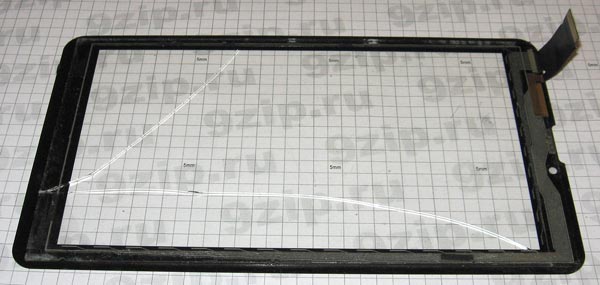
قبل تثبيت شاشة لمس جديدة ، يجب تنظيف الإطار البلاستيكي للكمبيوتر اللوحي عن طريق إزالة الشحوم والرمل والبلاستيك والغراء منه. وهذه ليست قائمة كاملة بما يمكن العثور عليه هناك. تم تثبيت شاشة اللمس الجديدة أيضًا على شريط لاصق مزدوج الجوانب ، وهو مُلصق بالفعل ومحمي بقطعة من الورق.
لنبدأ في إزالة مفتاح الرسم. يوجد خيار واحد فقط لهذا الطراز - إعادة الضبط الثابت ، أي إعادة التعيين إلى إعدادات المصنع. حتى إذا قمت بالتمهيد في الوضع الآمن ، فإن عملية إعادة الضبط هذه تتطلب منك إدخال النمط الخاص بك مرة أخرى لإعادة الضبط هذه. المعلومات على الإنترنت في هذا الصدد متناقضة. على w3bsit3-dns.com يقولون إن الوسائل المعتادة لإعادة الضبط على هذا الجهاز مستحيلة.
كيف هو حقا؟ للتمهيد في الوضع الآمن ، اضغط على زر الطاقة ومستوى الصوت ناقصًا حتى الاهتزاز. هذا الوضع ، كما ذكرنا سابقًا ، لا يفعل شيئًا. ما لم تتمكن من تمكين تصحيح أخطاء USB واسترداد الأوامر عبر adb. لكن الأمر ليس بهذه السهولة ، فلم يظهر برنامج تشغيل ADB واحد لسوبرا M74AG. هل قامت الشركة المصنعة بإزالة إعادة الضبط الثابتة المعتادة؟ جرب: اضغط على زر الطاقة ، ثم - مستوى الصوت بالإضافة إلى الاهتزاز والإفراج. ما هذا - قائمة الاسترداد القياسية. نحن نقوم بإعدادات المسح والاسترداد ولدينا أنظف جهاز لوحي ، حتى مع تثبيت لعبة Angry Birds مسبقًا. لم يكن هناك أثر متبقي من هذا النمط.
سوف يسأل شخص ما: لماذا يعد هذا ضروريًا ، هل يستحق استعادة مثل هذه الأجهزة اللوحية القديمة وغير الموثوقة؟ الإجابة بسيطة ولكنها ليست واضحة للجميع. نجا الجهاز اللوحي من السقوط ، واستناداً إلى البلاستيسين ، كانت محاولة فاشلة لإصلاح شيء ما. بالإضافة إلى ذلك ، فهو على الروبوت الرابع ، وهذا هو أفضل إصدار له ، وجميع الإصدارات اللاحقة أسوأ بكثير. قد لا تلاحظ ذلك ، وربما لا تحتاجه على الإطلاق. يخبر بشكل عام كيفية تغيير شاشات اللمس على الأجهزة اللوحية.
أثبتت علامة سوبرا التجارية نفسها بشكل جيد في قطاع الأجهزة الإلكترونية الرخيصة والسيارات. السعر عمليًا هو الحجة الرئيسية عند شراء منتجات Supra - قد يقول المرء أنها نوع من شركات الطيران منخفضة التكلفة بين الشركات المصنعة الأخرى. نقوم اليوم بتغيير العرض (يسميها البعض شاشة تعمل باللمس ، لكن هذا ليس صحيحًا تمامًا) على الكمبيوتر اللوحي Supra m74ag ، والذي يحظى بشعبية في روسيا
أكثر شيء مدهش في إصلاح هذا الجهاز اللوحي هو أنك لست مضطرًا إلى فك مسمار واحد لاستبدال الشاشة. أولاً ، تحتاج إلى إزالة الغطاء الخلفي عن طريق "ثقبه" بمساعدة فتحة خاصة.
بعد ذلك ، نبدأ في إزالة الزجاج المكسور. نوصي باستخدام مجفف الشعر لتسخين السطح - سيكون تقشيره أسهل بكثير. لحسن الحظ ، على m74ag الشاشة ملتصقة فقط عند الحواف
بعد ذلك ، نبدأ في تمزيق الشاشة القديمة. إذا لم يكن لديك أدوات خاصة ، يمكنك أخذ مفك براغي عادي وإدخاله بين الزجاج والعلبة ، وسحبه للخارج قليلاً. يوجد الجزء الرئيسي من الجهاز اللوحي في العلبة أيضًا بمزالج ، لذلك لا تخف من ثني الزجاج بعيدًا عنه.
الآن لديك كل شيء في يديك باستثناء العلبة البلاستيكية. أنت الآن بحاجة إلى فصل الكابل عن الشاشة القديمة.
يقع الكبل نفسه في الجزء العلوي الأيسر من الجهاز اللوحي. يجب ألا تكون هناك مشاكل في تعطيله.
بعد ذلك ، نحتاج إلى تفكيك الشاشة القديمة المكسورة.
الانتباه الآن. قد يتبين أنك قمت بإزالة الطبقة "العلوية" فقط من الشاشة ، والتي تبدو كغشاء بلاستيكي رقيق
سيبقى الجزء الرئيسي من الزجاج (الشاشة) داخل العلبة.
لذلك ، يمكنك أيضًا نزعها برفق باستخدام مفك البراغي ، التسخين بمجفف شعرلإذابة الصمغ
بعد إزالة جميع عناصر الشاشة القديمة ، تأكد من عدم ترك أي جزيئات غبار أو زغابات أو شعيرات أو نفايات أخرى على شاشة اللمس.
بعد ذلك ، نلصق زجاجًا جديدًا. لا ينبغي أن تكون هناك مشاكل هنا أيضًا ، خاصة وأن الشركة المصنعة الصينية قد قامت بالفعل بلصق الشريط على الوجهين. فقط ضع الزجاج في العلبة واستخدم أصابعك للدفع على طول حواف الجهاز اللوحي.
لا تنسى توصيل كابل الشاشة مرة أخرى! وها هي نتيجة العمل. تعمل الشاشة التي تعمل باللمس ، كانت القطة راضية
فيديو حمّله فالنتين بورين
ابحث فالنتين بورين 2 منذ سنوات

كيفية استبدال الشاشة على جهاز لوحي Digma HIT (HT 7070MG). اشترى هنا - كسب المال مع أفضل برنامج فرعي -. دعم القناة. WebMoney - R929342320148 Z351126310421 Yandex Money - 41001168720471 بطاقة QIWI - 4890494245079538 انضم إلى برنامج شركاء كويز غروب:
إذا كان جهازك اللوحي الذي يعمل بنظام Android يعرض شاشة بيضاء ، فهناك حل سريع لذلك. افتح الغطاء الخلفي للعلامة التجارية. افصل موصل LCD عن لوحة PCB. الآن قم بتنظيف الموصل بأداة معدنية.
سنشرح لك في هذا الفيديو كيف يمكنك تغيير مستشعر SUPRA M621G وما الذي ينتظرك "بالداخل") وسنريك أيضًا كيف يمكنك القيام بذلك! اكتب في التعليقات ما تريد معرفته ، اشترك في القناة.
تشخيص الخلل مع الإصلاح اللاحق.
برنامج الإحالة الخاص بي VSP Group احصل على اتصال! : https: //youpartnerwsp.com/join؟ 59947 المسار المقدم من رابط الموقع لشراء شاشة تعمل باللمس
كيفية اختيار شاشة تعمل باللمس (شاشة) بدلاً من شاشة مكسورة - مراجعة الإجابة على أسئلة الجمهور. أصبح رابط الشاشة التي تعمل باللمس لهذا الجهاز اللوحي (SUPRA M727G) مفيدًا فجأة: النوع الأصلي: https://ali.pub/mbd86 النوع المتوافق: https://ali.pub/kd712 موقع الويب الرسمي الخاص بي: أي منتج من الصين : https: / /ali.pub/u07mz منتجات صينية مثيرة للاهتمام: شريك YouTube الذي أعمل معه:
كيف يمكنني إصلاح جهازي اللوحي؟ ماذا تفعل إذا كان الجهاز اللوحي لا يريد الشحن والتشغيل. أحد خيارات إصلاح الجهاز اللوحي.
لم يتم وميض Prestigio 7280c 3g VDuo ، واستبدال emmc flash لم يساعد استبدال الموصل ، وعند حدوث خطأ خطأ في الوميض: S_FT_DOWNLOAD_FAIL (4008) هنا طلبت ذاكرة KE4CN3K6A 8 جيجا بايت لجهاز Prestigio 7280C 3G Duo 8Gb tablet: يريد بائعو الذاكرة الآخرون الطلب tester: Topic on w3bsit3-dns.com حول البرامج الثابتة 7280: إذا أعجبك الفيديو ، وادعمه بإعجابات ، سأكون سعيدًا ، شكرًا مقدمًا. تبرع برسالة إلى Vovik:
مشاهدة سعيدة للجميع. سأكون ممتنا لتعليقاتك ، سواء كانت جيدة أو سيئة. تم طلب العرض هنا: https: //alitems.com/g/1e8d11449424414ea6a216525dc3e8/؟ -شاشة إل سي دي -شاشة-لسوبرا- m72kg-Tablet / 32494319972.html٪ 3Fspm = 2114.13010608.0.101.w8d2fr
كيفية تفكيك قرص ONDA V971. كيفية إصلاح شاشة اللمس دون استبدالها. البطارية من الهاتف في الجهاز اللوحي وأكثر من ذلك بكثير.
المشكلة الأكثر شيوعًا في الأجهزة اللوحية هي مشكلة الشاشة التي تعمل باللمس ، وهذا ليس مفاجئًا ، لأن هذا العنصر من الجهاز الذي نستخدمه طوال الوقت ، يذهب كل الحمل إليه. يعد استبدال الشاشة عملية بسيطة إلى حد ما ، ولكن مع ذلك ، من الضروري تنفيذ هذا الإجراء بمفردك ، للحصول على بعض المعرفة الأساسية على الأقل عن تكوين الجهاز المعني وهيكله ومبدأ تشغيله. دعونا نفكر اليوم في كيفية استبدال شاشة اللمس على الكمبيوتر اللوحي Supra M121G.
كثيرون على يقين من أنه من أجل تغيير شاشة اللمس ، يجب قطع اتصال جميع الأجزاء تمامًا بحيث يبقى إطار واحد. في الواقع ، هناك خيارات مختلفة لتفكيك الجهاز اللوحي لتغيير الشاشة ، فلكل مستخدم وسيد طريقته الخاصة ، لذلك قبل متابعة الاستبدال ، من الضروري تحديد كيفية تفكيك جهازك اللوحي بالضبط.
أولاً ، نقوم بإزالة اللوحة الخلفية للجهاز اللوحي ، ويمكن للجميع التعامل مع هذا ، حتى الطفل. ثم من الضروري فصل الكابل المتصل بالشاشة. قم بتوصيل كابل شاشة اللمس الجديدة بهذا الموصل وابدأ تشغيل الكمبيوتر اللوحي للتحقق فورًا مما إذا كانت الشاشة التي اشتريتها مناسبة لطراز الكمبيوتر اللوحي الخاص بك.يحدث أن أسماء ونماذج شاشات اللمس هي نفسها ، ولكن عند المقارنة ، يتبين أنها مختلفة تمامًا ، بدءًا من الحجم وتنتهي بعرض الكابل ، لذا كن حذرًا عند اختيار هذا العنصر.
مع توصيل الشاشة التي تعمل باللمس وتشغيل الجهاز اللوحي ، يجب أن يستجيب الجهاز لمسات الأصابع على زجاج شاشة اللمس الجديدة ، مما يعني أنه مناسب تمامًا لطراز الجهاز اللوحي هذا. من الضروري فحص جميع أجزاء شاشة اللمس حتى يعمل الجزء العلوي والسفلي وجانبيها.
ثم تحتاج إلى إيقاف تشغيل الجهاز اللوحي. نقوم بتشغيل مجفف شعر خاص لدرجة الحرارة المرتفعة ، حيث نقوم بتسخين شاشة اللمس غير العاملة ، وعلى طول المحيط بالكامل. بعد إحماء شاشة تعمل باللمس عالية الجودة ، ننتقل إلى فصلها عن بقية الجهاز ، لذلك نقوم بخلع الشاشة بشيء رفيع من جميع الجوانب وإزالتها.
عملية فصل شاشة اللمس القديمة طويلة جدًا ، ولكن بمساعدة مجفف الشعر. يمكن أن يطلق عليه الطريقة الأكثر أمانًا لإزالة الشاشة. قد يستغرق الأمر 15 دقيقة ، وربما 20 دقيقة ، لكنك ستزيل الشاشة القديمة دون الإضرار بالعناصر الأخرى للكمبيوتر اللوحي.
بعد إزالة الشاشة القديمة بنجاح ، قم بتفريغ الغبار من الشاشة باستخدام كمثرى يمكن أن يتراكم تحت شاشة اللمس أثناء تشغيل الجهاز اللوحي. لا تمسح الشاشة بقطعة قماش ، ناهيك عن مسح الشاشة بيدك. يجب مسح حواف الجهاز المفكك ، وبشكل أكثر دقة ، الحواف بقطعة قماش ، وتجفيفها فقط ، والتخلص من الغراء الزائد والشريط على هذه الحواف.
يمكنك الآن البدء في توصيل شاشة اللمس الجديدة بجهازك اللوحي. يتم تنفيذ العملية برمتها بترتيب عكسي. لا تحاول تنفيذ هذه العملية بنفسك إذا لم تكن واثقًا من قدراتك ومعرفتك.
أصبح الجهاز اللوحي الآن الرائد بين الأجهزة المحمولة. دور التكنولوجيا الحديثة في الحياة يتزايد كل ساعة. تتيح لك التكلفة فتح أسواق جديدة وجذب العملاء. يخفي التصميم الأنيق نطاق الوظائف ، مما يسمح للمالك بأداء المزيد من الإجراءات ، وحل أكبر عدد ممكن من المهام في وقت قصير. ظهرت طبقة جديدة من الأشخاص الذين يعيشون "على الشبكة". هذا هو مسار تاريخ تطور المجتمع.
الاستخدام الكثيف يؤدي إلى مشاكل تشغيلية. تحت الحمل العالي ، يزداد خطر حدوث عطل. المعدات الإلكترونية تخضع لإصلاحات متخصصة.
سوف يقوم عاملنا بالاتصال بك بسرعة والإجابة على أسئلتك ›
لا تختلف مشكلات منتج سوبرا عن الأجهزة الأخرى:
- فشل الشاشة
- مشاكل البطارية
- فقدان الاتصال بـ WI-FI ؛
- الضرر الميكانيكي للحالة ، الشاشة ؛
- البرامج الثابتة وإعدادات التطبيق.
مراكز خدمة وورش إصلاح أجهزة سوبرا اللوحية
Izhevsk، Karl Marx str.، 393 view على الخريطة
الهاتف: +7 (3412) 43-16-62، +7 (3412) 43-50-64
مركز خدمة سوبرا المعتمد


يقدم مركز الخدمة المعتمد "DS" خدمات الضمان والبيع المسبق والإصلاحات المدفوعة للأجهزة المنزلية الصغيرة والكبيرة وأجهزة الكمبيوتر والأدوات الكهربائية وكذلك ...
بالإضافة إلى ذلك: توصيل الجهاز اللوحي إلى / من مركز الخدمة ، وإصلاح الجهاز اللوحي في الموقع في المنزل أو في المكتب ، واستبدال المواد الاستهلاكية ، وبيع قطع الغيار
تشيبوكساري ، شارع إيفان ياكوفليف ، 4/2 انظر على الخريطة
مركز خدمة سوبرا المعتمد
منذ عام 1996 ، يعمل مركز الخدمة ويتطور بنجاح في السوق لتقديم خدمات الضمان وإصلاح الأجهزة المنزلية بعد انتهاء الضمان. يتم إجراء الإصلاحات من قبل متخصصين مؤهلين تأهيلا عاليا ...
ماخاتشكالا ، Akushinskogo ave.14 سطر ، 21 انظر على الخريطة
مركز خدمة سوبرا المعتمد
استراخان ، ش. Savushkina، 51 A view on the map
مركز خدمة سوبرا المعتمد
أوفا ، ش. Salavat Yulaeva ، 59 لمشاهدة على الخريطة
مركز خدمة سوبرا المعتمد
روستوف أون دون ، الأستاذ Kosmonavtov ، 43 لإلقاء نظرة على الخريطة
مركز خدمة سوبرا المعتمد
نحن نوظف أفضل فنيي الإصلاح ، كل منهم متخصص في مجال الإصلاح الخاص به. للإصلاح ، يتم استخدام المعدات والمواد المهنية ، أصلية ...
إيفانوفو ، سانت. Dzerzhinsky ، عرض 45/6 على الخريطة
مركز خدمة سوبرا المعتمد
كراسنويارسك ، ش. بولتافسكايا ، 38 ، المبنى رقم 1 على الخريطة
- إصلاح الأجهزة المحمولة والأجهزة: الأجهزة اللوحية ، والهواتف الذكية ، والهواتف المحمولة ، والكتب الإلكترونية ، وملاحة GPS
مركز خدمة سوبرا المعتمد
نقوم بإصلاح أجهزة الكمبيوتر ، والنسخ ، والنسخ ، والأجهزة المنزلية الصغيرة ، ووحدات UPS ، وأجهزة الاتصال ، والملاحين ، والشاشات ، وأجهزة التلفاز. نقوم بالصيانة الوقائية وتنظيف المعدات وتركيب البرمجيات ...
بالإضافة إلى: استبدال المواد الاستهلاكية ، بيع قطع الغيار
فورونيج ، بروسبكت ترودا ، منزل 39 للنظر على الخريطة
الهاتف: +7 (4732) 587074، (4732) 41-0051
مركز خدمة سوبرا المعتمد
- إصلاح الأجهزة المحمولة والأجهزة: الأجهزة اللوحية ، والهواتف الذكية ، والهواتف المحمولة ، والكتب الإلكترونية ، وملاحة GPS
مركز خدمة سوبرا المعتمد
الهاتف: +7 (8332) 54-70-77، 54-21-56
مركز خدمة سوبرا المعتمد
بالإضافة إلى ذلك: توصيل الجهاز اللوحي إلى / من مركز الخدمة ، وإصلاح الجهاز اللوحي في المنزل أو في المكتب
- - تسليم تابلت سوبرا ليقوم مركز الخدمة بإصلاحه
- - إصلاح الجهاز اللوحي Supra في الموقع في المنزل أو في المكتب
- - خدمة استبدال المواد الاستهلاكية
- - خدمات تركيب وتكوين المعدات
- - بيع قطع غيار لإصلاح تابلت سوبرا.
 - خدمات تركيب وتكوين المعدات
لتثبيت أو تكوين المعدات المشتراة ، يمكنك استخدام خدمات المتخصصين من المنظمات المعتمدة (مركز الخدمة المعتمد) ، الذين سينفذون جميع الأعمال اللازمة للتشغيل الإضافي للكمبيوتر اللوحي. إذا لم يكن هناك مركز خدمة في العنوان المشار إليه أو يقع في عنوان مختلف ، فيرجى إخبارنا بذلك.
my.housecope.com/wp-content/uploads/ext/42
إصلاح الأجهزة الإلكترونية المنزلية كيف قمنا بتغيير شاشة اللمس على تابلت سوبرا
يتم إصلاح الكمبيوتر اللوحي Supra M74AG. كسر على الشاشة التي تعمل باللمس ، كسر الحلقة. على الشاشة ، عند تشغيلها ، يوجد نمط غير معروف. المهمة بسيطة - لإصلاحها.
مصدر الشاشات التي تعمل باللمس لهذا الجهاز هو علي ، لأنهم يطلبونها حتى أقل من تلك الموجودة على ebee. اللمسة شائعة جدًا ، فهي تناسب مجموعة من الأجهزة اللوحية الأخرى. إجمالي 250
، 10 أيام من الانتظار - والزجاج معنا بالفعل. يرسلونه في صندوق رغوة. لإتلافه ، عليك المحاولة. وقد بذلوا قصارى جهدهم بضرب شيء ما أو الضغط عليه بقوة على جانب الصندوق. الزجاج نفسه ، بالطبع ، لم يتصدع ، لكن كان هناك انبعاج في القطار. إنه يقع بالضبط في منتصف الإطار الترابي ، لذا فهو لا يسبب أي ضرر.
يمكنك التحقق من الشاشة التي تعمل باللمس ، كما يقولون ، "على الوزن" عن طريق توصيلها بالجهاز اللوحي ، ولكن لا يمكنك تثبيتها في العلبة. لقد بدأ العمل على الفور ، ولم يكن هناك حاجة لإجراء معايرات.
المرحلة التالية هي الاستبدال الفعلي. إذا كنت تستخدم google ، فهناك مجموعة من مقاطع الفيديو حيث يتم تسخين الزجاج بمسدس هواء ساخن ، ثم يلتصقون به باستخدام كوب شفط خاص ويحاولون تمزيقه. سنفعل ذلك بشكل أسهل: بمساعدة المجموعة المعروفة لتفكيك الأجهزة اللوحية والهواتف الذكية ، سنقوم بإخراج الشاشة التي تعمل باللمس في أي مكان ونبدأ التصوير بعناية. أولاً ، يتم فصل الفيلم العلوي ، ثم يأتي الزجاج. ليس من الضروري فصل الفيلم عن الزجاج ، ولكن يجب أيضًا نزع الزجاج. بحذر ، حتى لا نتلف الإطار البلاستيكي ، نمرر الزجاج على طول المحيط - والآن تمت إزالة شاشة اللمس بالفعل بسرعة ودون عناء. للتأمين قبل ذلك ، قمنا بإزالة الشاشة مسبقًا ، لكن هذا اختياري تمامًا. يتم لصق الزجاج بشريط لاصق على الوجهين ، ويمكن إزالة بقاياه بسهولة إذا كانت مطوية من الحافة ومسحوبة. لا ينكسر ويتم إزالته بالكامل.
قبل تثبيت شاشة لمس جديدة ، يجب تنظيف الإطار البلاستيكي للكمبيوتر اللوحي عن طريق إزالة الشحوم والرمل والبلاستيك والغراء منه. وهذه ليست قائمة كاملة بما يمكن العثور عليه هناك.تم تثبيت شاشة اللمس الجديدة أيضًا على شريط لاصق مزدوج الجوانب ، وهو مُلصق بالفعل ومحمي بقطعة من الورق.
لنبدأ في إزالة مفتاح الرسم. يوجد خيار واحد فقط لهذا الطراز - إعادة الضبط الثابت ، أي إعادة التعيين إلى إعدادات المصنع. حتى إذا قمت بالتمهيد في الوضع الآمن ، فإن عملية إعادة الضبط هذه تتطلب منك إدخال النمط الخاص بك مرة أخرى لإعادة الضبط هذه. المعلومات على الإنترنت في هذا الصدد متناقضة. على w3bsit3-dns.com يقولون إن الوسائل المعتادة لإعادة الضبط على هذا الجهاز مستحيلة.
كيف هو حقا؟ للتمهيد في الوضع الآمن ، اضغط على زر الطاقة ومستوى الصوت ناقصًا حتى الاهتزاز. هذا الوضع ، كما ذكرنا سابقًا ، لا يفعل شيئًا. ما لم تتمكن من تمكين تصحيح أخطاء USB واسترداد الأوامر عبر adb. لكن الأمر ليس بهذه السهولة ، فلم يظهر برنامج تشغيل ADB واحد لسوبرا M74AG. هل قامت الشركة المصنعة بإزالة إعادة الضبط الثابتة المعتادة؟ جرب: اضغط على زر الطاقة ، ثم - مستوى الصوت بالإضافة إلى الاهتزاز والإفراج. ما هذا - قائمة الاسترداد القياسية. نحن نقوم بإعدادات المسح والاسترداد ولدينا أنظف جهاز لوحي ، حتى مع تثبيت لعبة Angry Birds مسبقًا. لم يكن هناك أثر متبقي من هذا النمط.
سوف يسأل شخص ما: لماذا يعد هذا ضروريًا ، هل يستحق استعادة مثل هذه الأجهزة اللوحية القديمة وغير الموثوقة؟ الإجابة بسيطة ولكنها ليست واضحة للجميع. نجا الجهاز اللوحي من السقوط ، واستناداً إلى البلاستيسين ، كانت محاولة فاشلة لإصلاح شيء ما. بالإضافة إلى ذلك ، فهو على الروبوت الرابع ، وهذا هو أفضل إصدار له ، وجميع الإصدارات اللاحقة أسوأ بكثير. قد لا تلاحظ ذلك ، وربما لا تحتاجه على الإطلاق. يخبر بشكل عام كيفية تغيير شاشات اللمس على الأجهزة اللوحية.
مساء الخير أيها سكان فلاديمير الأعزاء. لقد أحضروا منزلي اللوحي Supra M722 للإصلاح بتشخيص لا يتم تشغيله.
اقترحت غريزتي وتجربتي على الفور مشكلة بالنسبة لي - سلك microUSB ساقط. لقد كان أوشاتان كثيرًا. سقطت حتى أرجل الموصل بطريقة ما
بدون تغيير الموصل (أراد المشترك أن يكون أرخص) ، قمنا بلحام اللحام الزائد بأرجل الموصل للتضخيم ، وقمنا بلحام وصلات العبور إلى نقاط التكرار.
بعد كل التلاعب بالموصل ، يتم شحن Supra M722 وتشغيله بنجاح. رضا العميل وحفظه بأسعار عالية في مركز الخدمة
الإصلاح في المنزل أو زيارتك (منطقة فلاديمير)
أنا لا آخذ الدفع المسبق ، قطع الغيار من الشركة المصنعة. أنا أضمن عملي!
الإصلاح رخيص قدر الإمكان ، جودة عالية ، سريع. الدفع في نهاية العمل
سأكلمك لاحقا
في غضون 15 دقيقة
يحترم الموقع تشريعات الاتحاد الروسي ويلتزم بها. نحترم أيضًا حقك ونحترم السرية عند ملء معلوماتك السرية ونقلها وتخزينها.
نطلب بياناتك الشخصية فقط لإبلاغك بالخدمات التي يقدمها الموقع.
البيانات الشخصية هي المعلومات المتعلقة بموضوع البيانات الشخصية ، أي المشتري المحتمل. على وجه الخصوص ، هذا هو اللقب والاسم الأول واسم العائلة وتاريخ الميلاد والعنوان وتفاصيل الاتصال (رقم الهاتف وعنوان البريد الإلكتروني) والأسرة وحالة الملكية والبيانات الأخرى المشار إليها في القانون الاتحادي الصادر في 27 يوليو 2006 لا . 152-FZ "بشأن البيانات الشخصية" (يشار إليها فيما يلي بـ "القانون") لفئة البيانات الشخصية.
إذا قمت بنشر معلومات الاتصال الخاصة بك على الموقع ، فإنك توافق تلقائيًا على معالجة البيانات ونقل المزيد من معلومات الاتصال الخاصة بك إلى مديري موقعنا.
في حالة سحب الموافقة على معالجة بياناتك الشخصية ، نتعهد بحذف بياناتك الشخصية في موعد لا يتجاوز 3 أيام عمل.
الرسالة رقم 1 كيميف »06 يوليو 2017 ، 13:37
مريض آخر يعاني من زجاج مكسور وشاشة تعمل باللمس معًا.
أبدأ التحليل بإزالة الغطاء الخلفي ، الذي لا يتم تثبيته في أي مكان ويتم تثبيته فقط بواسطة المزالج.
أقوم بتصوير الدواخل ، وترتيب التدريع ، والعزل ، وببساطة إرفاق أشرطة سكوتش. نظرًا لأنه يتعين علينا طلب شاشة تعمل باللمس لـ Ali والانتظار ، يمكنك خلالها إعادة تعيين كل شيء وكيف وأين وما تم إرفاقه. وسوف تذكرك الصور.
كان Tachik يبحث عن علي أولاً على طراز "Supra M121G". لم أجد شيئًا ، أو بالأحرى عثرت عليه ، لكن بعض الشاشات المشبوهة التي لم يتضح من أي نموذج ، ولديهم بعض الحلقة الأخرى. ثم بدأ في البحث عن التسمية في القطار.
ووجدته! لقد طلبت ذلك. أنا منتظر. انتظرت حوالي شهر. عندما وصل tachik ، قمت بفحصه على الفور ، وقمت بإرفاقه مؤقتًا باللوحة بحلقة. كل شيء يعمل بشكل جيد. بدأت في نزع عربة اليد القديمة من الإطار البلاستيكي. ضبطت درجة حرارة مجفف الشعر على 220 درجة.
تم لصقها على شريط على الوجهين وضيقة للغاية. تمت إزالة بقايا الشريط اللاصق من الإطار عن طريق الكشط بمشرط غير حاد ولفه في حبوب بمساعدة السبابة. ثم تمت إزالة البقايا الأصغر باستخدام قطعة قطن مبللة بالكحول. جاء التاكيك الجديد مع فيلم تم لصقه على كلا الجانبين ، وكان الشريط اللاصق مزدوج الجوانب مثبتًا بالفعل تحت الفيلم الداخلي. كل ما كان علي فعله هو إزالة الطبقة الواقية من الورق من الشريط ووضع الشاشة التي تعمل باللمس بعناية على الإطار منزوع الشحوم. ثم تم وضع الإطار مع tach لبضع ساعات تحت مكابس الورق. ثم بقي فقط لتجميع كل شيء بترتيب عكسي.
إذا توقف جهازك اللوحي عن العمل فجأة ، ولا تعرف الخدمة التي توكل إليك مثل هذا العنصر الباهظ الثمن؟ الحل الصحيح هو الاتصال بمركز خدمة سوبرا.
سنقوم بإجراء إصلاح عالي الجودة وغير مكلف لأقراص سوبرا. لقد قمنا بتطوير أكثر شروط التعاون ولاءً لعملائنا. يهدف عملنا إلى ضمان أن كل من يريد الاتصال بنا يمكنه الاتصال بنا والحصول على خدمة عالية الجودة مقابل القليل من المال نسبيًا.
يمكن للفنيين لدينا إصلاح التلف مهما كان مستوى التعقيد. حتى هذه الأعطال التي لا يستطيع منافسونا التعامل معها ، سنقوم على الفور بإلغاء وتقديم ضمان لجميع أعمالنا.
|
فيديو (انقر للتشغيل). |
إصلاح الكمبيوتر اللوحي Supra ، الذي تم إجراؤه بواسطة موظفينا ، هو ضمان أن جهازك سيعمل لسنوات عديدة قادمة. يتمتع جميع الحرفيين لدينا بتعليم متخصص وخبرة عملية واسعة. هذا هو السبب في أنهم سيتعاملون بسهولة مع أي عطل.