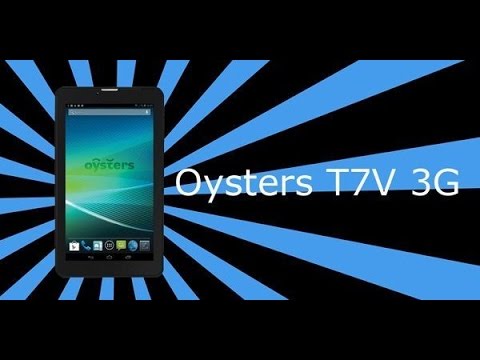
بالتفصيل: افعل ذلك بنفسك لإصلاح قرص المحار من سيد حقيقي للموقع my.housecope.com.

لا يتم تشغيل الجهاز اللوحي - قم بذلك بنفسك لإصلاح الجهاز اللوحي
موضوع المقال - لا يتم تشغيل الجهاز اللوحي وإصلاح الجهاز اللوحي بنفسك... قد تختلف الأسباب. يمكن ربط عدد من الأسباب بملء الجهاز "بالحديد". أيضًا ، قد تكون الأسباب مخفية في فشل نظام التشغيل. في كلتا الحالتين ، هناك بعض الإجراءات التي يمكن للمستخدمين اتخاذها لإصلاح المشكلة بأنفسهم.
من المهم أن تتذكر آخر مرة تم فيها شحن الجهاز اللوحي. عند تفريغ الشحن بالكامل ، أحيانًا تكون عشر دقائق من الشحن كافية لتشغيل الجهاز. أثناء الشحن ، اضغط على زر الطاقة مع فترات انقطاع قصيرة لمدة دقيقة لإعادة تشغيل الجهاز. بالطبع ، يجب أن يكون الشاحن في حالة عمل جيدة.
إذا لم يساعد خيار الشحن في حل المشكلة ، فمن المستحسن فحص الجهاز اللوحي بعناية بحثًا عن التلف الميكانيكي. قد يشير وجود رقائق على الشاشة أو خدوش على العلبة إلى سقوط الجهاز. نتيجة لذلك ، السبب واضح. إذا كان هناك ضمان ، يجب عليك الذهاب إلى مركز الخدمة.
لا يتم تشغيل الجهاز اللوحي - قم بذلك بنفسك لإصلاح الجهاز اللوحي
في هذه الحالة ، يكمن السبب في فشل البرنامج. على سبيل المثال ، قد يتم تشغيل الإضاءة الخلفية ، ثم يظهر النقش "АNDROID" أو صورة روبوت أخضر خاملاً. فيما يلي الأسباب - التثبيت غير الصحيح للتطبيقات والإنهاء القسري لعمليات النظام. نتيجة لذلك ، عانى البرامج الثابتة للكمبيوتر اللوحي.
يمكنك استعادة الجهاز باستخدام برنامج Hard-Reset أو Hard-Reset. بالمناسبة ، يمكن العثور على البرنامج على الإنترنت. لذلك ، بمساعدة Hard-Reset ، يمكنك إعادة ضبط إعدادات المصنع للجهاز اللوحي. مبدأ العمل في هذه الحالة بالنسبة لمعظم النماذج ، خاصة النماذج الصينية ، لم يتغير:
 |
فيديو (انقر للتشغيل). |
- تحتاج إلى إيقاف تشغيل الجهاز اللوحي.
- أنت الآن بحاجة إلى إزالة بطاقة SIM وبطاقة micro.
- من الضروري الضغط باستمرار على زر رفع الصوت لمدة عشر ثوانٍ - أثناء الشعور باهتزاز الجهاز اللوحي.
- باستخدام زري الصوت والطاقة ، تحتاج إلى تحديد إعدادات "الإعداد" في القائمة ، ثم - "تنسيق النظام".
- أنت الآن بحاجة إلى تحديد "إعادة تعيين Android".
- في هذه المرحلة ، سيتم إعادة تشغيل الجهاز اللوحي.
سيؤدي الإجراء المحدد إلى حقيقة أنه سيتم مسح البيانات. إذا كان واضحا كيف تومض جهاز لوحي، ثم يمكنك تكرار الإجراء في حالة الفشل في المرة الأولى. فارق بسيط - في بعض الأحيان يمكن أن تكون النتيجة سلبية. في هذه الحالة ، يوصى بالتفكير في وميض الجهاز بالكامل. على الموقع يمكنك العثور على معلومات حول كيفية وميض Android افعلها بنفسك.
هناك عدة أسباب لعدم استجابة زر تشغيل الجهاز اللوحي. ومع ذلك ، يمكن تشغيل الجهاز. في هذه الحالة ، يمكنك تشغيل الجهاز عند تفريغه تمامًا:
- تحتاج أولاً إلى توصيل الشاحن.
- تحتاج إلى الضغط على زر خفض الصوت والطاقة في نفس الوقت.
- باستخدام زر خفض الصوت ، في قائمة "bootloader" ، حدد قسم "مسحوق إيقاف تشغيل الجهاز".
- يجب تحديد الخيار باستخدام زر الطاقة.
- بعد إيقاف تشغيل الجهاز اللوحي ، تحتاج إلى فصل الشاحن.
- الآن يجب توصيل الجهاز اللوحي مرة أخرى - يجب أن يظهر مؤشر الشحن على الشاشة.
من حيث المبدأ ، هذا كل شيء. إذا لم يتم تشغيل الجهاز اللوحي الآن ولا يريد الشحن ، فيجب فحص الشاحن ومصدر الطاقة. أما بالنسبة لزر الطاقة ، فمن الممكن أيضًا حدوث تلف ميكانيكي. في هذه الحالة ، يجب تفكيك الجهاز واستعادة الزر (استبدال ، استعادة المسارات ، إزالة جهات الاتصال المكسورة ، إلخ).
استبدال شاشة اللمس (المستشعر) Oysters T72HM 3G (استبدال مستشعر المحار t72hm 3g)
تغيير شاشة اللمس على الكمبيوتر اللوحي Oysters T72HM 3G.
لتحل محل سوف تحتاج:
مفك فيليبس ، معول ، شفرة طويلة مسطحة ، ملاقط
في هذه الحالة ، لم يكن من الضروري تسخين شاشة اللمس القديمة بمجفف شعر قبل استبدالها ، فقد تمت إزالتها بسهولة دون تسخين بمساعدة من اختيار
وملاقط.
ربما ، في حالتك ، تحتاج إلى تسخينها قليلاً بمجفف شعر ، لأن شاشة اللمس قد تكون ملتصقة بقوة أكبر مما في هذا
خذ وقتك وسيعمل كل شيء.
اشترك لمواكبة التحديثات ، مثل.
استبدل شاشة اللمس (المستشعر) أويسترز T72HM 3G
تفكيك المحار T72HM 3G
تجميع تفكيك الفيديو المحار T72HM 3G استبدال شاشة اللمس المحار T72hm 3G channel dok19 dok19ti
تحتوي الصفحة على قائمة بالمقالات المنشورة على الموقع حول صيانة وإصلاح الأجهزة اللوحية بأيديكم. للانتقال إلى صفحة المنشور ، ما عليك سوى النقر على الصورة أو "المزيد".
إذا لم يتم تشغيل الجهاز اللوحي ، فماذا أفعل؟ قد لا يتم تشغيل الجهاز اللوحي لأحد الأسباب التالية: نفاد شحن البطارية ، ومحول الطاقة معيب ، والبرنامج لا يعمل بشكل صحيح ، وزر الطاقة والبطارية والمكونات الأخرى معطلة. كيفية تفكيك الجهاز اللوحي وفصل الموصلات والكابلات المسطحة دون إتلافها. المزيد من التفاصيل.
كيفية التحقق من أداء الجهاز اللوحي باستخدام الماوس. من أين تشتري شاشة تعمل باللمس. مثال على استبدال شاشة اللمس في جهاز MonsterPad اللوحي. كيفية التحقق من شاشة اللمس قبل التثبيت ، وإزالة الكسر ، وإعداد الإطار وتثبيت واحد جديد. المزيد من التفاصيل.
الشاشة هي الجزء الأكثر ضعفًا في أي أداة. على الرغم من الحماية من الدرجة الأولى والزجاج المتين والغطاء المضاد للصدمات ، فإن الشاشة تتعرض للتلف بسهولة. يحدث هذا غالبًا بسبب خطأ المستخدمين المهملين. تنكسر قوة الشاشة بعد الاصطدام بأشياء صلبة. لا تتحمل مصفوفة الشاشة ملامسة الماء والغبار.
نتيجة هذا الاستخدام هو انخفاض في الخصائص التقنية للشاشة. يمكن أن تظهر في شكل إضاءة خلفية منخفضة ، ونطاقات طيفية ، وبقع سوداء ، ومشاكل في استجابة المستشعر. أكثر العواقب غير السارة - الشاشة ترفض العمل تمامًا. في هذه الحالة ، يمكنك أن تشعر بعودة مستشعر الاهتزاز أو مكبر الصوت ، ولكن لن تكون هناك صورة على الشاشة.
من السهل جدًا على مالكي المعدات حل هذه المشكلة. يتم إجراء استبدال شاشة الكمبيوتر اللوحي Oasters في مركز خدمة Remobi.
يتم تنفيذ هذا الإجراء بعد التفكيك الكامل وتشخيص سلامة الجهاز. بعد ذلك ، يحتاج السيد إلى تحديد شاشة عرض أصلية بخصائص وأبعاد مماثلة وكابل توصيل. عند إزالة الوحدة المعيبة ، يتم استخدام أدوات دقيقة لتجنب إتلاف اللوحة الأم وشاشة اللمس. يقوم المهندس بتركيب المكون الجديد بعناية فائقة. بعد توصيل الشاشة باللوحة ، يتم تجميع الجهاز بترتيب عكسي.
ثق في مركز الخدمة لدينا ليحل محل شاشة Oysters اللوحية. سنقوم بسرعة باختيار المكون الأصلي وتثبيته ثم إرسال الجهاز المعاد تأهيله عن طريق البريد إلى أي جزء من المدينة. ستفاجأ بسرور بسياسة التسعير لدينا وسرعة العمل والنهج الاحترافي للعمل.
في اليوم الآخر أحضروا قرصًا من المحار مع تشخيص الحالة بأنه "لا يشحن".
كما فهمت بالفعل ، هذا ما سنتحدث عنه ، حول إصلاح قرص أويسترز.
عادة ، ترتبط مشاكل نقص الشحن في الجهاز اللوحي ارتباطًا مباشرًا إما بالشاحن نفسه أو بالمقبس.
لكن في حالتنا ، كل شيء أكثر إثارة إلى حد ما. عندما تقوم بإصلاح أقراص مثل المحار ، أي يحتاج الصينيون دائمًا إلى الاستعداد للمفاجآت.
لذلك في هذه الحالة ، بالنظر إلى مقبس microUSB ، أدركت أنه ، كالعادة ، لم يتمزقه. حتى أنني فحصته تحت المجهر ، كل جهات الاتصال في مكانها. لقد قمت بتوصيل الشاحن ، وفحصت الجهد على اللوحة الموردة من مقبس microUSB ، وتم توفير طاقة 5 فولت بنجاح.
ولكن مهما كان الالتواء ، لا يزال الجهاز اللوحي لا يشحن.
وتلك. تظهر إشارة الشحن ، تضيء الشاشة لتخبرني بنفس المعلومات ، لكنها ترفض البدء ، tk. تصريفها إلى الصفر.
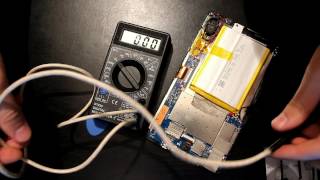
بادئ ذي بدء ، قمت بإلغاء لحام بطاريتي الأصلية من اللوحة الأم وقمت بتوصيل اختبار واحد ، وفويلا! بدأ الجهاز اللوحي.
علاوة على ذلك ، بدأ أيضًا في الاتهام!
ما هي المشكلة؟ الشيطان كالعادة يحدث هذا مغطى بتفاصيل ما يحدث. تحتوي البطارية نفسها على لوحة صغيرة مدمجة تتحكم في مصدر الطاقة في كلا الاتجاهين. كان عليه أن الدائرة الدقيقة للتحكم فيه فشلت.
بعد استبداله ، بدأ الجهاز اللوحي في الشحن مرة أخرى.
حسنًا ، باختصار ، كان إصلاح أقراص المحار.
هل جهازك اللوحي معطل؟ هل لا تجري حسابات صعبة في ذهنك بشأن الدفع مقابل انهيار؟ يجب ألا تستعجل الأمور وتجري فورًا إلى خبير إصلاح المعدات الإلكترونية. قطع غيار للأجهزة اللوحية في موسكو.
ربما تكون مشكلتك ليست عالمية ويمكنك حلها بنفسك. في الواقع ، ليس من الصعب جدًا إجراء إصلاح الجهاز اللوحي بيديك ، لأن كل هذا يتوقف على حجم الانهيار. ومن أجل معرفة السبب ، من الضروري إجراء تشخيص ذاتي صغير. إذن ، إليك قائمة بالمشكلات التي يمكنك إصلاحها دون اللجوء إلى مساعدة الطرف الثالث:
هناك عدة أسباب يمكنك إصلاحها بنفسك:
الأمر كله يتعلق بنظام التشغيل ، ما عليك سوى الضغط على زر الطاقة وعدم تركه لمدة 15 ثانية ، أو الضغط على ثقب RESET بجسم رفيع ، ثم محاولة تشغيله.
فشل الشاحن. قم بتوصيل الشاحن بالجهاز اللوحي وحاول تشغيله ، إذا لم يعمل ، فحاول مرة أخرى بعد 10 دقائق. ثم قم بهز القابس الموجود في قاعدة المقبس اللوحي ، يجب أن يتحرك بحرية كافية ، ولكن إذا لم يتم تثبيت القابس ، فأنت بحاجة إلى تغيير الشاحن ، وهذا بالفعل جزء من المشكلة رقم 2.
بالإضافة إلى حقيقة أن انقطاع التيار الكهربائي يمكن أن يحدث بسبب عطل في قابس الشاحن ، هناك عدد من الأسباب الأخرى:
إذا كان الجهاز اللوحي يعمل فقط بمساعدة الشاحن ، فمن المرجح أن يكون سبب الانهيار في الشحن ، لأنه لا يوفر طاقة كافية لشحن الجهاز اللوحي ، وقوته كافية فقط لتشغيل الجهاز. ولكن قبل شراء شاحن جديد ، تحقق من الشاحن القديم على أجهزة إلكترونية أخرى.
خيار آخر محتمل هو كسر البطارية. من المحتمل أن تكون اللوحة التي بها جزء من دائرة الطاقة معطلة ، لذلك تحتاج إلى تغيير البطارية.
بطارية ، تمامًا مثل الشاحن أو قطع غيار الأجهزة اللوحية في موسكو أو في مدينتك.
المصفوفة سبب شائع إلى حد ما للاختفاء المفاجئ للصورة. حاول توصيل جهازك اللوحي بالتلفزيون باستخدام كابل HDMI. إذا كانت هناك صورة ، فمن المؤكد أنك بحاجة إما إلى تغيير المصفوفة ، أو مشاهدة الكابل الذي يربط المصفوفة باللوحة الأم.
إذا كان الجهاز اللوحي يعمل بشكل صحيح ، ولكن لا يوجد صوت ، فمن المحتمل أن يكون السبب مخفيًا في إعدادات الجهاز أو في مقبس سماعة الرأس.
أولاً ، تحقق من الإعدادات في قائمة الصوت ، ثم انقل جميع منزلقات مستوى الصوت إلى الحد الأقصى ، وأعد تشغيل الجهاز اللوحي وتحقق من الصوت. إذا لم يكن هناك صوت حتى الآن ، فمن المرجح أن يكون السبب في مقبس سماعة الرأس. وقد تم تصميم الموصل بحيث يقوم عند توصيل سماعات الرأس بتحويل الصوت من مكبرات الصوت إلى سماعة الرأس. ويكون هناك دبابيس في الموصل مسئولة عن ذلك ، إذا تم تقصيرهما أو كسرهما ، فربما يختفي الصوت.
تم نشر هذا الدخول على موقع الجمعة ، فبراير 27th ، 2015 الساعة 11:50 وتم تعبئته تحت: متفرقات
نحن نصلح الجهاز اللوحي. القيام بالشحن.
استبدال موصل الشحن على الجهاز اللوحي.
استبدال شاشة اللمس (زجاج اللمس) للكمبيوتر اللوحي Oysters T72ER 3G. إصلاح موصل micro-USB. يمكنك شراء شاشة تعمل باللمس من.
مرة أخرى: لست محترفًا ، فأنا أصلح بقدر ما أستطيع.
تغيير موصلات USB المقتولة التالية لـ USB 100 قطعة: https://ali.pub/27w2o4 المسارات المستخدمة: Cold Fact - Chicola ،.
استبدال مقبس الشحن للكمبيوتر اللوحي الصيني بيديك باستخدام مكواة اللحام الشريكة
نقوم بتغيير موصل الشحن على الجهاز اللوحي.
أثناء الإصلاح ، لا يتم شحن قرص أويسترز. موقعنا هو masterfox.org مجموعتنا على اتصال.
عندما تحاول الشحن ، يحاول الجهاز اللوحي ولكن البطارية لا تعمل ، فهو يعمل عند استبدال البطارية. تراكميا.
روابط لشاشة اللمس: 1. 2. المزيد من شاشات اللمس: على الوجهين.
يُظهر الفيديو استعادة الحلقة الموجودة على الكمبيوتر اللوحي Oysters t72M 3g. تم تفكيك الجهاز اللوحي وتلفه أثناء التفكيك.
 لقد اعتدنا جميعًا على تقنيات الهاتف المحمول ومن الصعب تخيل كيف نعيش بدون الهواتف المحمولة والأجهزة اللوحية وغيرها من الأدوات المألوفة. ومع ذلك ، فإنهم يفشلون عاجلاً أم آجلاً. هناك أسباب عديدة للأعطال والأعطال نفسها ، وكلها مختلفة. والآن جهازك اللوحي مكسور. من أجل عدم التخلي عنها لبضعة أيام ، وإعطائها لمركز خدمة لإصلاحها ، هناك رغبة في إصلاحها من تلقاء نفسها. من أين نبدأ؟
عليك أن تبدأ بالتشخيص ، أي فهم سبب الانهيار. هناك أعطال يمكن رؤيتها بالعين المجردة ، مثل شاشة تعمل باللمس مكسورة ، وموصل مكسور ، وسماعة صفير. لكن تحديد سبب إيقاف تشغيل الجهاز اللوحي وعدم تشغيله هو أكثر صعوبة. هنا يأتي الإنترنت للإنقاذ ، حيث يمكنك العثور على برامج تشخيص خاصة. والآن ، بعد تحديد سبب انهيار الجهاز اللوحي ، تقرر إصلاحه بأنفسنا. للقيام بذلك ، نحتاج إلى الحد الأدنى من مجموعة الأدوات (إذا كنت بحاجة إلى تفكيك الجهاز اللوحي):
1. مجموعة من المفكات المغناطيسية.
3. شفرة لتفكيك الجسم.
4. شريط رفيع على الوجهين.
5. تعليمات بالفيديو أو دليل مفصل مع صور لتفكيك جهازك اللوحي.
دعنا نصف تلك الأنواع من إصلاحات الأجهزة اللوحية التي يمكن إجراؤها في المنزل:
1. إعادة وميض الجهاز اللوحي. يكون ضروريًا إذا أغلقت البرامج نفسها أو أعطت أخطاء باستمرار أو إعادة تشغيل الجهاز اللوحي أو تجميده. تحتوي العديد من الأجهزة اللوحية على زر إعادة تعيين أو مجموعة من الأزرار عن طريق الضغط التي يمكنك من خلالها إعادة تعيين جميع المعلمات والعودة إلى إعدادات المصنع. إذا لم يساعد ذلك ، يمكنك إعادة تحميل ملفات الكمبيوتر اللوحي من خلال الموقع الرسمي. ض نذهب إلى الموقع الرسمي لجهازنا ونبحث عن طرازنا. في حالة وجود برنامج ثابت جديد ، فسيتم أرشفته في أغلب الأحيان. بعد تنزيل البرنامج الثابت بتنسيق .zip ، .rar ، .7zip ، قم بتشغيل برنامج خاص لنظام التشغيل Windows ، والذي سيقوم تلقائيًا بتحديث جهازك.
استبدال البطارية. توقفت البطارية الموجودة على الجهاز اللوحي عن الشحن أو لا يتم شحنها بشكل صحيح ، مما يعني أنه يجب استبدالها. تم إزالة الغطاء الخلفي من الجهاز اللوحي ، يمكنك معرفة أبعاد البطارية القديمة ، يمكنك اختيار سعة أكبر. قم بإزالة البطارية وتثبيت واحدة جديدة على شريط مزدوج الوجه. جندى الأسلاك: الأحمر إلى الأحمر والأسود إلى الأسود. هذا كل شيء ، استبدال البطارية كامل ، الشيء الرئيسي الذي يجب تذكره هو أنه يُمنع منعًا باتًا إغلاق زائد وناقص.
استبدال شاشة اللمس. الزجاج مكسور أو المستشعر يتوقف عن الاستجابة للمس. لاستبدال المستشعر الموجود على الجهاز اللوحي ، تحتاج إلى تفكيك الجهاز اللوحي وإلقاء نظرة على العلامات الموجودة على كابل الشاشة التي تعمل باللمس. من خلال وضع العلامات ، فأنت تبحث عن شاشة لمس جديدة (إذا لم يكن هناك علامة ، فحينئذٍ باسم الجهاز اللوحي). بعد شراء شاشة تعمل باللمس جديدة ، افصل الشاشة القديمة وقم بتوصيل الشاشة الجديدة وتحقق من الوظيفة. إذا كان المستشعر يعمل ، فافصل شاشة اللمس القديمة عن طريق الإحماء باستخدام مجفف الشعر. استخدم شريطًا على الوجهين للصق شريط جديد. اجمع الجهاز اللوحي.
لا ينصح ببقية الإصلاحات في المنزل. يُنصح بالإصلاح الذاتي فقط في حالات الأعطال الطفيفة. يجب أن يُعهد باستبدال الأجزاء الملحومة بالجهاز ، وليس بواسطة الكابلات أو الموصلات ، إلى محترفين.
ميزة إجراء الإصلاح في أحد مراكز الخدمة:
معدات مهنية للإصلاح
خبرة الحرفيين.
ضمان العمل المنجز ؛
توافر قطع الغيار الأصلية ذات العلامات التجارية.
إذا كنت تريد توفير الوقت وعدم تعريض جهازك للخطر ، فإن إصلاح الجهاز اللوحي في أوديسا يتم الاستعانة بمصادر خارجية لمركز خدمة تكنولوجيا المعلومات.
اضغط على CTRL + D لإضافة الصفحة إلى الإشارات المرجعية.
اضغط على CTRL + D لوضع إشارة مرجعية على الصفحة.
ابتدائي. تنتفخ بطارية أويسترز T72ER 3G اللوحي
إصلاح قرص أويسترز T7V 3G. الاغلاق التلقائي.
إصلاح أقراص المحار T72 3g. استبدال مقبس الشحن.
نحن نصلح الجهاز اللوحي. القيام بالشحن.
إصلاح أقراص المحار في ريزه
قرص المحار لا يعمل ، زر الصوت لا يشحن ، هذا هو السبب.نحن هنا من أجلك! إصلاح الهاتف.
إصلاح المحار T72ER 3G Tablet
زجاج الشاشة التي تعمل باللمس مكسور. قرص محار T72HRi 3G. استبدال شاشة اللمس
إصلاح الكمبيوتر اللوحي Oysters T72ER 3G واستبدال شاشة اللمس (زجاج اللمس). إصلاح موصل micro-USB.
استبدال شاشة اللمس (زجاج اللمس) للكمبيوتر اللوحي Oysters T72ER 3G. إصلاح موصل micro-USB. يمكنك شراء شاشة تعمل باللمس من.