بالتفصيل: افعل ذلك بنفسك إصلاح الجهاز اللوحي asus من سيد حقيقي للموقع my.housecope.com.
اليوم لدينا جهاز لوحي للإصلاح مرة أخرى. لكن هذه المرة من أسوس.
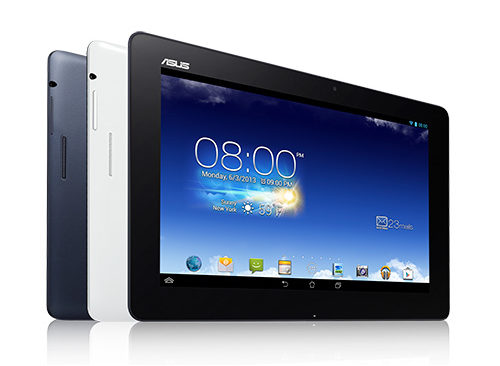
قررت أن أكتب عن إصلاح هذا النموذج المعين بسبب وجود عدد كبير من الفروق الدقيقة التي قد يواجهها السيد.
بفضل شاشة FHD الرائعة ، ومعالج قوي للغاية ، وسعة تخزين داخلية 32 جيجا بايت واتصال خلوي ، سرعان ما أصبح الطراز me302kl نموذجًا شائعًا للغاية ، على الرغم من السعر المرتفع في بداية المبيعات.
مع كل هذه المزايا ، يحتوي الجهاز اللوحي على زجاج واقي هش للغاية ، وهو أيضًا شاشة تعمل باللمس مع شبكة رفيعة جدًا من الملامسات ، والتي ، في حالة تلف الزجاج ، في حوالي 100٪ من الحالات تعني فشل هذه الشاشة التي تعمل باللمس.
يبدو أن شراء شاشة تعمل باللمس وتغييرها ، لكنها لم تكن موجودة. في الآونة الأخيرة ، عند محاولة العثور على قطعة غيار ، كنا نواجه العديد من المشكلات:
- سعر غير إنساني من 4500-6000 روبل ، فقط لشاشة تعمل باللمس ، وهذا من الصينيين.
- وجود مراجعات مختلفة للشاشة التي تعمل باللمس ، والتي لا تتوافق مع بعضها البعض ، أو متوافقة جزئيًا ، ولكنها تتطلب معايرة لاحقة.
- ميزات التصميم. الشاشة التي تعمل باللمس ، لا يتم لصقها بالجسم فقط بشريط لاصق قوي للغاية ، بل يتم لصقها أيضًا بشريط من نفس الشريط اللاصق على المصفوفة على طول محيطها. لهذا السبب ، عند تفكيك الجهاز اللوحي ، من السهل جدًا إتلاف المصفوفة ، والتي سيجعل استبدالها الإصلاح غير عملي.
لهذا السبب ، في المدن الصغيرة ، غالبًا ما تتجول هذه الأجهزة اللوحية من سيد إلى رئيس حتى تجد ملجأها على رف بعض الورش ، حيث باعها عميل يائس لقطع الغيار. كنت محظوظًا بما يكفي لشراء أحد هذه الأجهزة اللوحية. وأرجأت ذلك أيضًا إلى أوقات أفضل ، لأنني في كل مرة أخرجها من الرف بقصد إصلاحه ، تذكرت مقدار المتاعب التي ستواجهها ، وبعد ذلك أعدت المصاب إلى الرف.
 |
فيديو (انقر للتشغيل). |
من بين هذه المشاكل ، فقد السعر فقط أهميته في الوقت الحالي.
لكن الحماسة والفضول تغلبت مرة أخرى على المخاوف والكسل ، ونحن نبدأ!
لنبدأ بالتغلب على المشكلة الأولى - نحن بحاجة إلى قطع الغيار المناسبة. سيتعين علينا فهم وصف خيارات شاشات اللمس وتوافقها مع بعضها البعض.
تستخدم شاشة اللمس المراجعة على me302kl 5425 ن، وهو أمر يصعب العثور عليه ليس فقط في روسيا ، ولكن أيضًا في الصين.
ولكن يمكنك اختيار نظائرها ، وأفضلها ، 5280 ن من طراز TF301 ، الذي يحتوي على نفس الكابل تمامًا ، ويناسب بدون أي تعديلات. لكن في هذه الحالة ، يجب أن تكون حذرًا ، لأنه تحت ستار هذه المراجعة ، يحب البائعون الصينيون البيع بسعر أرخص 69.10I21.G01 / G03، وهو ما لن يناسبنا ، لأنه يحتوي على هندسة عمود مختلفة.
خيار آخر لدي - 5235n، والفرق الوحيد بينه وبين النسخة الأصلية هو قطار أطول وأكثر انحناءًا. ببعض المهارة ، يمكن طي هذا القطار بسهولة حسب الحاجة.
وأخيرًا ، الخيار الرابع والأرخص - 69.10I27.T01، والتي يمكن استخدامها أيضًا (لا أوصي بسبب التعقيد). تتمثل إحدى ميزات هذه المراجعة في الحاجة إلى تثبيت برنامج ثابت معدل ، والذي بدونه ستعمل شاشة اللمس في صورة معكوسة (سيتم عكس النقرات).
لماذا أنتجت Asus مثل هذه الحديقة من قطع الغيار للنماذج ذات الصلة ، لا يسعني إلا أن أخمن. ولعل السبب هو وجود عدد كبير من المصانع المختلفة التي وُضعت فيها أوامر الإنتاج ، وربما شيء آخر. الحقيقة هي أنه موجود وسيتعين علينا أخذه بعين الاعتبار.
في هذا الإجراء ، نحتاج إلى شريط لاصق ، ومجموعة من الموصلات ، وملعقة بنهاية رفيعة ومسطحة ، ومجفف شعر لا غنى عنه. يمكن استبدال الملعقة بسكين كتابي رفيع ، فقط احرص على عدم قطع المصفوفة.
نبدأ بلصق الزجاج المكسور بالخارج بشريط لاصق عادي بحيث لا تتطاير فتات الزجاج عند إزالتها في اتجاهات مختلفة. ثم نقوم بإزالة الغطاء الخلفي ، باستخدام موصل عند التقاطع مع الإطار ، بعد سحب درج بطاقة SIM.
بعد ذلك ، قم بتسخين الحافة التي سنبدأ منها في إزالة الزجاج بعناية.
بعد ذلك ، نخرج الزجاج من الجانب الساخن ، ونبدأ ببطء في فصله عن الإطار. كن حذرا ، الزجاج هش للغاية وسوف يتشقق وينهار. لا تنزعج ، ستنعكس الشقوق على المصفوفة ، وسيظهر أن الشاشة قد انفجرت أيضًا. وشيء آخر - لا تدفع الموصل عميقًا جدًا ، ولا تنحني كثيرًا في وقت واحد ، حتى لا تتلف المصفوفة. ميزة التصميم هي أن الشاشة التي تعمل باللمس لا يتم لصقها فقط على إطار العلبة ، ولكن أيضًا يتم لصقها أيضًا بشريط داخلي من الشريط اللاصق حول محيط المصفوفة ، ولهذا السبب لا يجب ثني الشاشة التي تعمل باللمس كثيرًا - أنت تخاطر كسر الشاشة.
وبعد ذلك ، العملية الأكثر مملة - الإحماء ، التقشير ، الإحماء مرة أخرى والتقشير. مرة أخرى ، انتبه إلى الحجم الداخلي للشاشة التي تعمل باللمس باستخدام المصفوفة. أوصي بتقشيرها أو قصها بشفرة ، بعد تقشير الزجاج من الإطار المحيط بالمحيط.
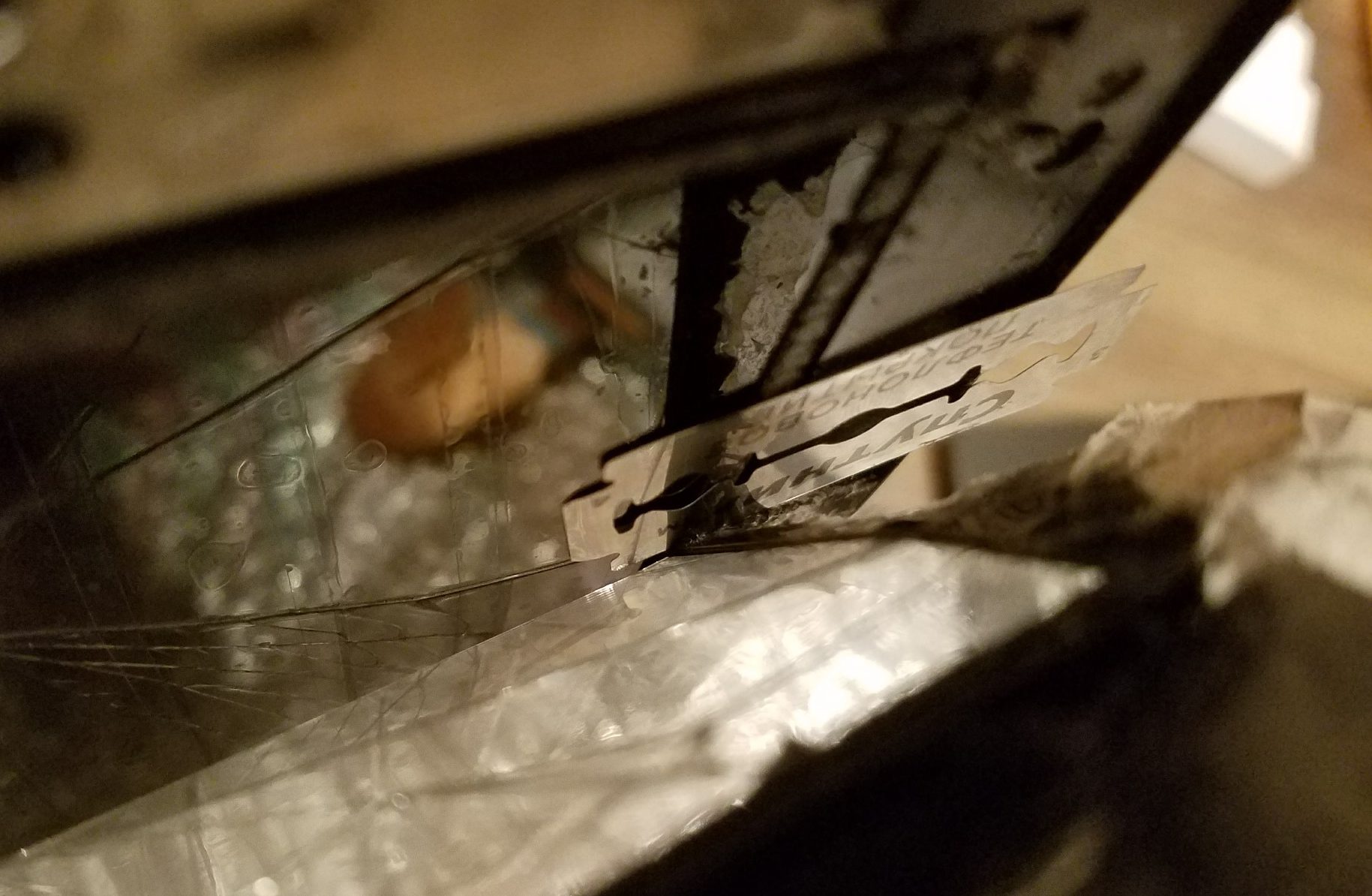
للقيام بذلك ، نقوم بتسخين مكان اللصق مرة أخرى ونفصله ببطء. السنتيمتر في السنتيمتر.
مرة أخرى ، لا تتعجل.
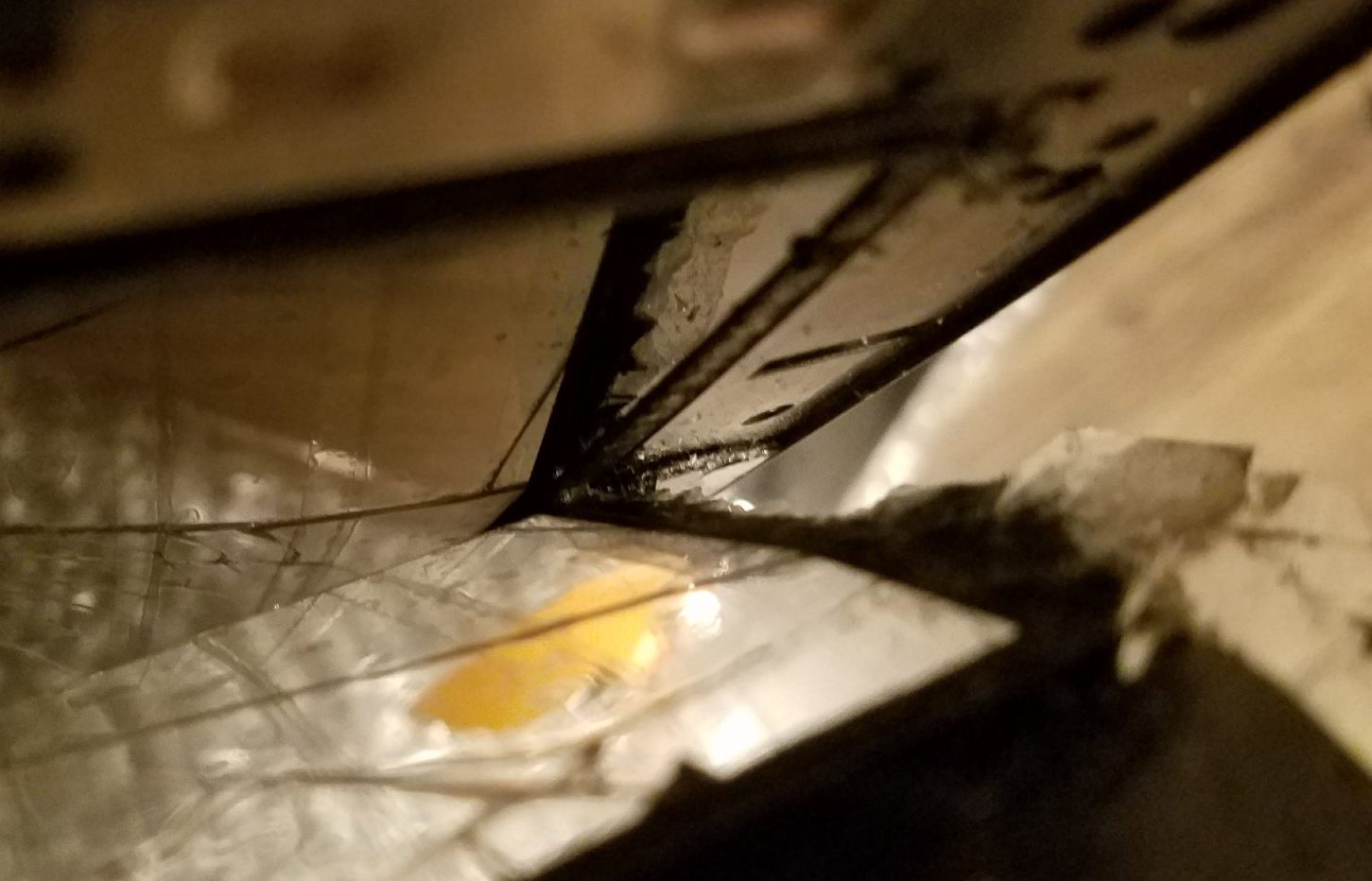
أخيرًا ، انتهت عملية الانفصال!
نقوم بتشغيل الجهاز اللوحي ، ونتحقق مما إذا كان من المنطقي المضي قدمًا.
نقوم بتوصيل الشاشة التي تعمل باللمس "على المخاط" ، والتحقق. يا هلا ، كل شيء يعمل! ننتقل.
بعد ذلك مهمتنا تنظيف الإطار من بقايا الشريط اللاصق. من الملائم القيام بذلك عن طريق تقشير قطعة من الشريط اللاصق من شاشة تعمل باللمس مكسورة ، ومعها ، كما لو كانت النشاف ، قم بتنظيف الإطار.
بنفس الطريقة ، يمكنك تنظيف محيط المصفوفة من بقايا الشريط اللاصق. للقيام بذلك ، قم بإزالة بقايا الشريط اللاصق ببطء ، ثم قم بالتنشيف ، نسير حول المحيط بشريط لاصق قديم ، وننظف حواف البقايا اللاصقة.
يجب أن نحصل عليه على النحو التالي:
الآن ، مهمتنا هي تحضير الجهاز اللوحي لتثبيت شاشة لمس جديدة.
للقيام بذلك ، نستخدم شريطًا رغويًا بسمك 0.3 أو 0.5 مم ، وهو عرض مناسب لك. نحن نلصق الإطار حول المحيط.
بعد ذلك ، مهمتنا هي لصق حواف المصفوفة على طول المحيط لاستبعاد ملامستها للشاشة التي تعمل باللمس.
لهذا ، أوصي باستخدام شريط فوم أسود بسمك 0.3 مم وعرض 3 مم.
الصق بعناية على طول المحيط ، مع التأكد من أن حافة الشريط اللاصق لا تتجاوز حواف الفيلم الأسود ، الذي يتم لصقه على نهايات المصفوفة.
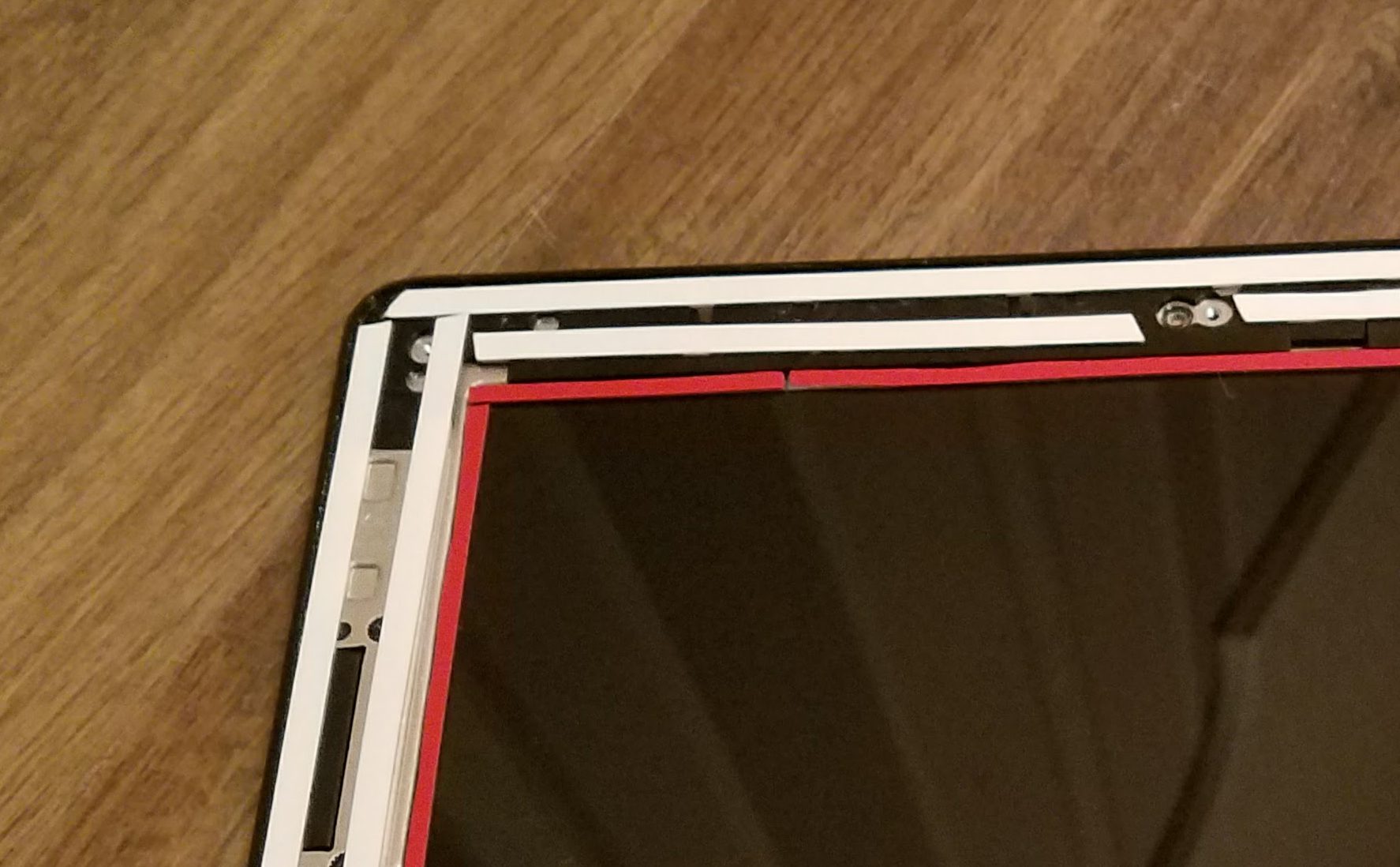
بعد أن يصبح كل شيء جاهزًا ، تحتاج إلى تنظيف سطح المصفوفة من بصمات الأصابع والغبار ، إن وجد. لهذا ، سنحتاج كل نفس بقايا الشريط اللاصق القديم. نقوم بتدويره في كتلة مريحة و ... ، نعم ، نقوم بتلطيخ الشاشة به. تقضي هذه الطريقة على ظهور الخطوط وتزيل الغبار والشحوم تمامًا من سطح المصفوفة دون إتلافها.
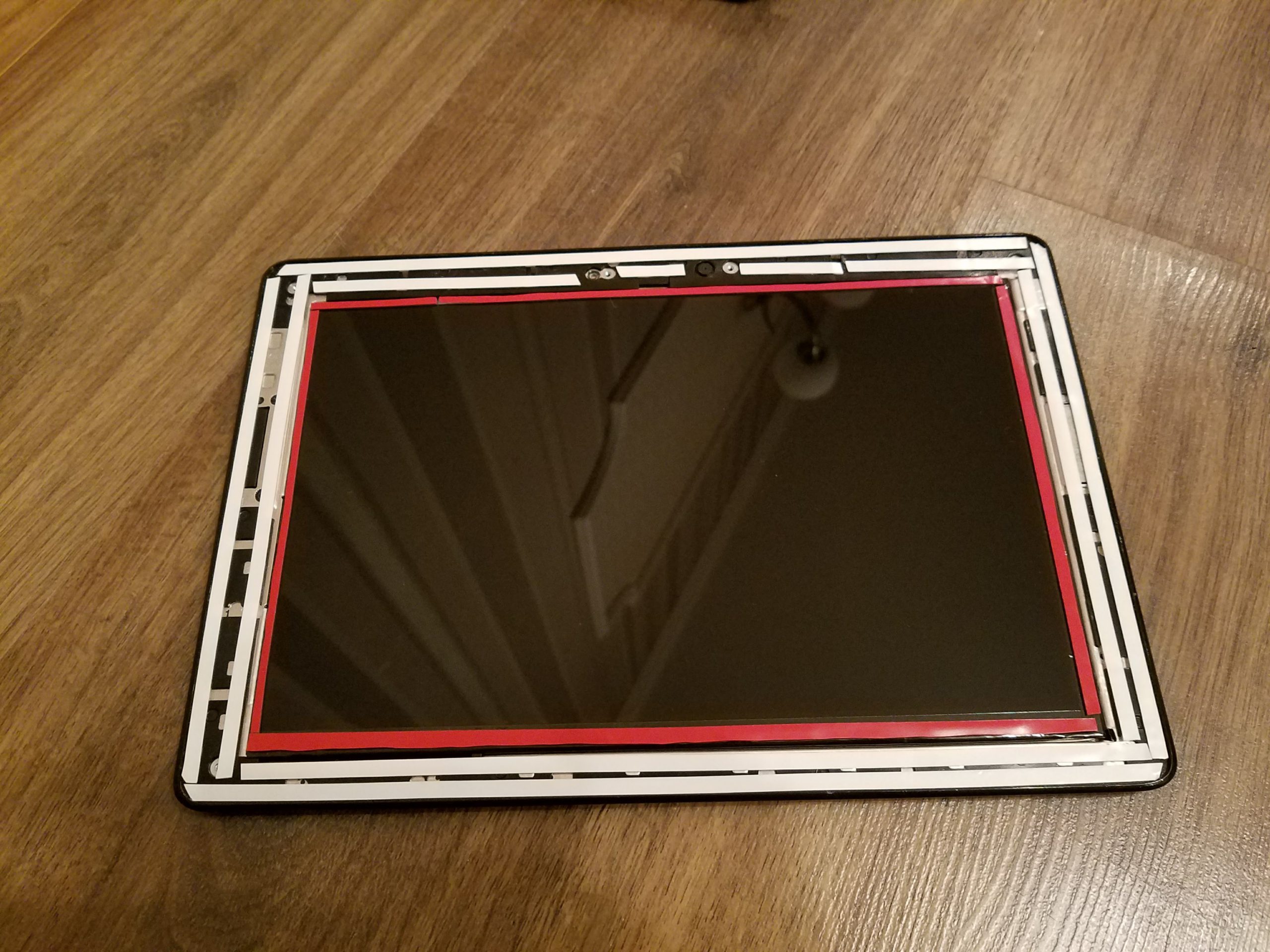
بعد أن نجهز المصفوفة وشاشة اللمس ، قم بإزالة الشريط الواقي للشريط اللاصق ، ثم قم بإمالة الشاشة التي تعمل باللمس فوق الشاشة ، وقم بإزالة فيلم النقل الداخلي منها ، دون لمس الشاشة والتأكد من عدم دخول الغبار إلى الداخل ، قم بلصق شاشة اللمس على الإطار.
في حالتي ، تحتوي شاشة اللمس الخاصة بالمراجعة المتوافقة على هندسة كابل مختلفة. مهمتنا هي ثنيها بالطريقة الصحيحة بحيث تتوافق موصلات الكابلات مع الموصلات الموجودة على اللوحة.
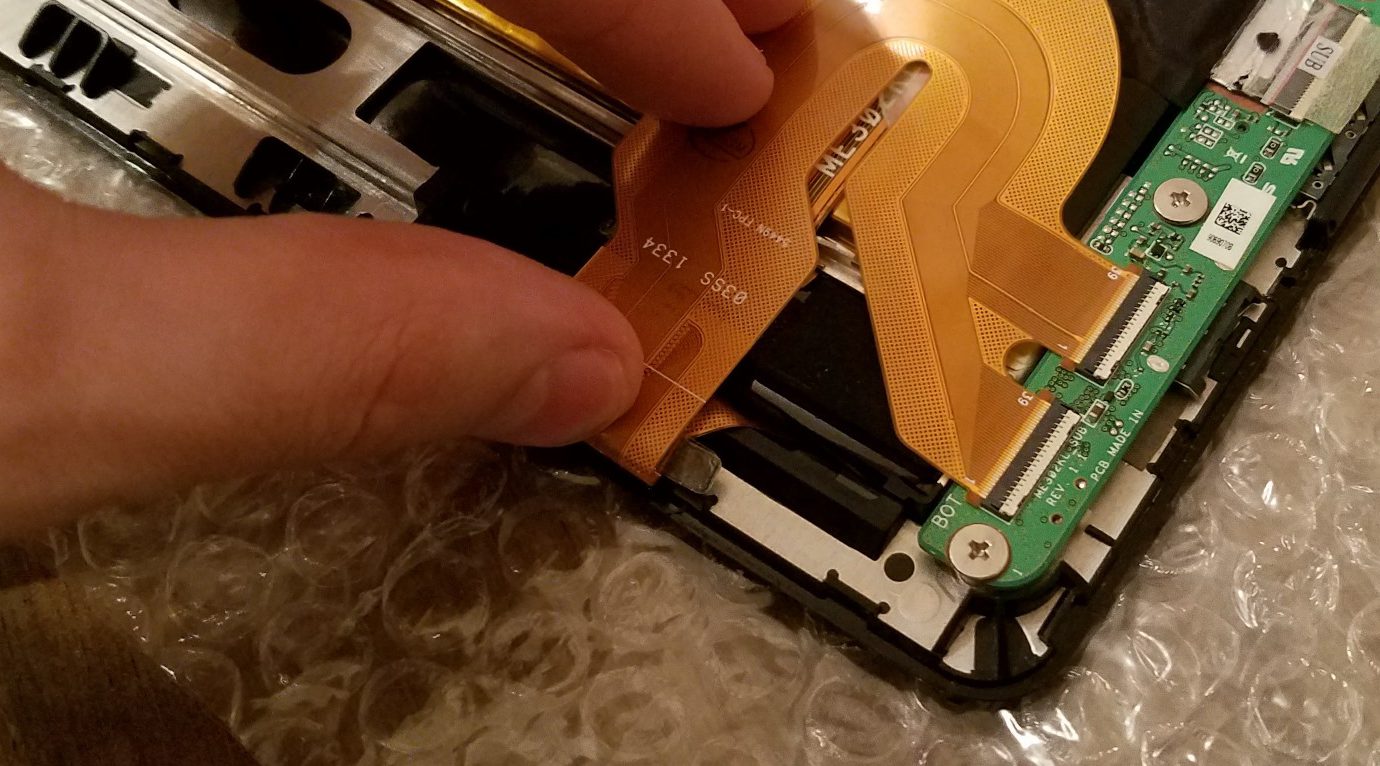
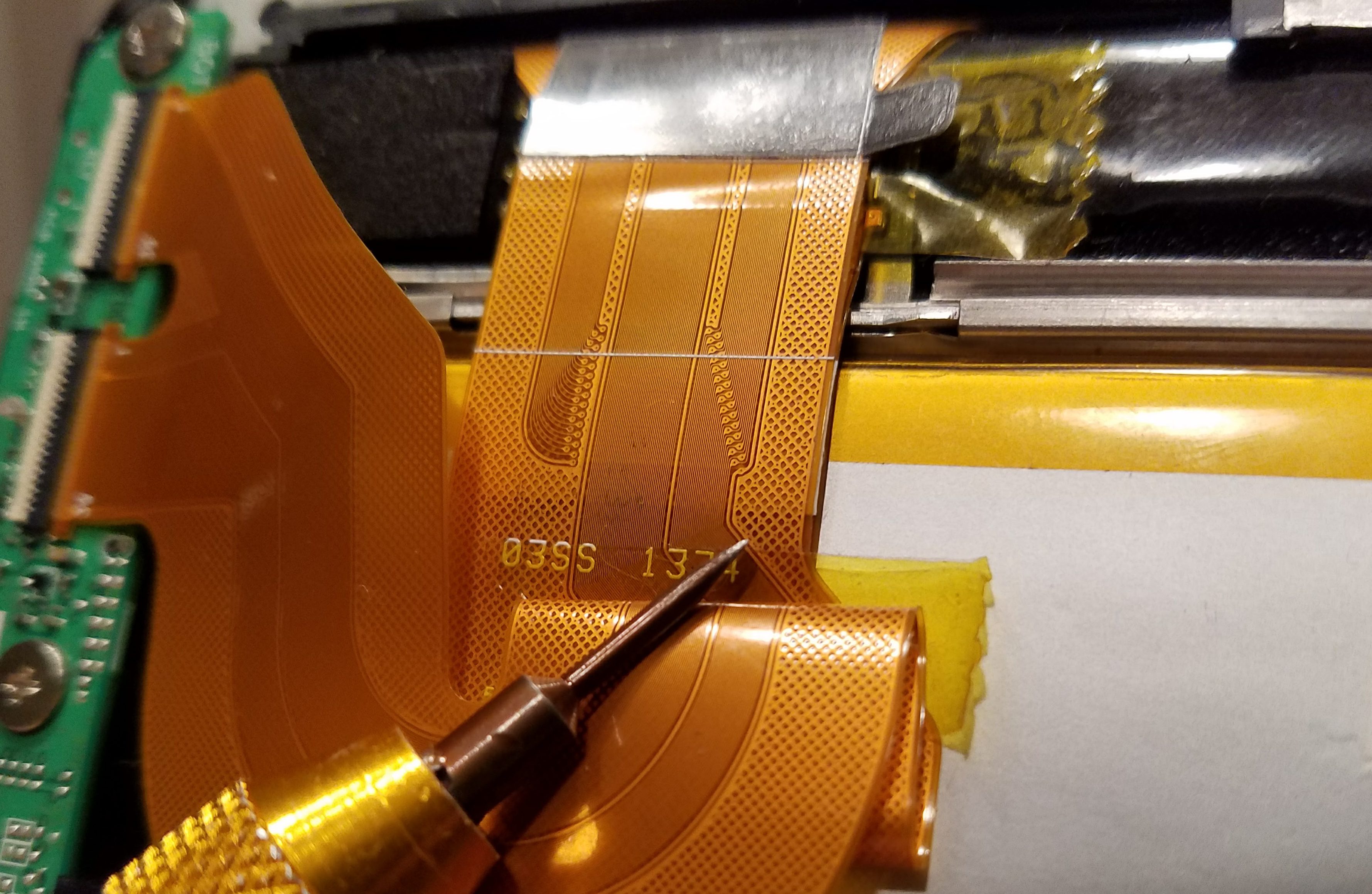
نحن نثني حتى لا توجد مكامن الخلل الحادة (لا تسوي الطيات). أيضًا ، أوصي بشدة بعزل نقاط التلامس لطبقات الكبل ، على سبيل المثال ، باستخدام شريط Kapton ، للتخلص من التداخل والنقرات الوهمية ، التي اشتهرت بها أقراص Asus اللوحية لهذا الخط.
بعد تجهيز الكابل وتوصيله ، تبقى اللمسة الأخيرة - أغلق الغطاء وتحقق من نتيجة عملنا.
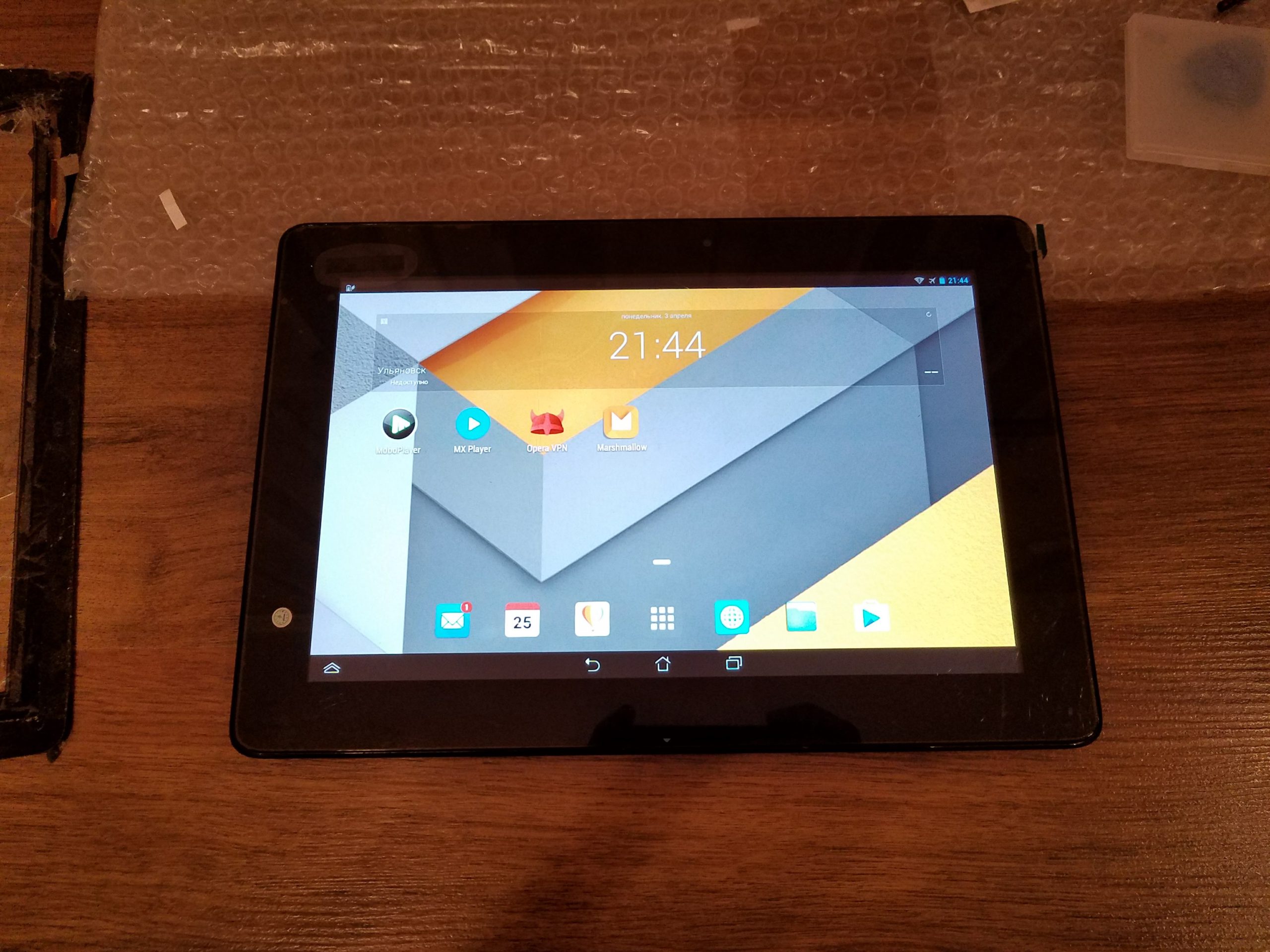
أثناء عملية الاستبدال ، لم تغطي الشاشة أي شيء. قبل اللصق مباشرة ، قمت بنفث الغبار وإزالة الحطام المتراكم. إذا كان لديك غبار ، فمن المنطقي شراء فيلم خاص وتغطية الشاشة به حتى لحظة اللصق.
إصلاح هذا الطراز اللوحي ليس بالأمر السهل لعدة أسباب.هذا هو تعقيد التصميم مع عدة طبقات من الشريط اللاصق ، وقطع الغيار النادرة ، والقفز مع إصدارات الشاشات التي تعمل باللمس. ومع ذلك ، في حالتي ، كان الإصلاح مبررًا من حيث اكتساب خبرة لا تقدر بثمن ومن وجهة نظر اقتصادية.
في وقت ما ، في المنتديات المتخصصة ، وببساطة على المواقع الإعلانية ، يمكنك مقابلة العديد ممن أرادوا بيع مثل هذا الجهاز اللوحي بشاشة تعمل باللمس معطلة. نظرًا لخصائصها وقدراتها ، كان مثل هذا الشراء "للمستقبل" له ما يبرره ، فمنذ الآن انخفضت تكلفة قطع الغيار بشكل كبير (تم شراء الشاشة التي تعمل باللمس مقابل 1950 روبل) ، ولا يزال الجهاز اللوحي لم يفقد أهميته. نتيجة لذلك ، مع الأخذ في الاعتبار حقيقة أنني حصلت على الجهاز اللوحي مقابل 500 روبل سخيفة (لقطع الغيار) ، فإن التكلفة الإجمالية بالنسبة لي هي 2500 روبل بالإضافة إلى الوقت والجهد للإصلاحات. ليس سيئا. حرفيًا ، أصبحت مالك جهاز لوحي ذكي ببطارية جيدة وشاشة FHD ممتازة.
ما إذا كانت اللعبة تستحق كل هذا العناء ، عليك أن تقرر. أخذ هذا الجهاز اللوحي مكانه على منضدة سريري ، ويسعدني بإتاحة الفرصة لي لقراءة مراجعة الهاتف المحمول بشكل مريح قبل الذهاب إلى الفراش وتشغيل شيء ما ومشاهدة مقاطع الفيديو.
في الآونة الأخيرة ، حدثت لي مشكلة واحدة ، لقد قمت بسحق الشاشة التي تعمل باللمس (شاشة تعمل باللمس) عن طريق الخطأ على جهاز ASUS TF300T اللوحي (كان الجهاز اللوحي مستلقياً على السرير وضغطت عليه بركبتي ، ولم ينقذني الغطاء من مثل هذا الضغط).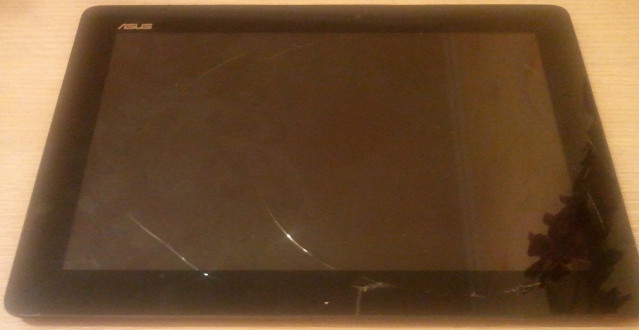
نتيجة لذلك ، يعمل الجهاز اللوحي ، لكن مستشعر اللمس يكون عربات التي تجرها الدواب إلى المستحيل. الإصلاح مطلوب.
اتصلت بمركز الخدمة - لقد أعربوا عن مبلغ 5000 روبل. للإصلاحات وفترة إصلاح غير محددة (شهر واحد على الأقل ، ولكن ربما 2-3). لم يناسبني المبلغ ولا التوقيت ، لذلك قررت إصلاحه بنفسي.
قرأت على الإنترنت أن هناك عدة خيارات (مراجعات) للشاشة التي تعمل باللمس لهذا الجهاز اللوحي. يمكن العثور على مراجعة شاشة اللمس عن طريق التفكيك الجزئي للكمبيوتر اللوحي.
هناك 5 مراجعات في المجموع: G01 ، G02 ، G03 ، ملصق أبيض فقط ، 5158N FPC-1 06WW (جديد).
1) تحليل أولي للجهاز اللوحي.
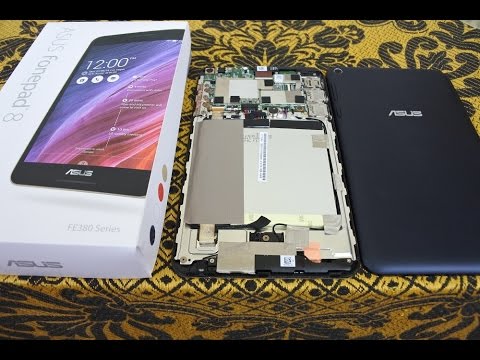
قمت بإزالة الغطاء الخلفي (يمكن رؤية كيفية إزالة الغطاء في مقطع الفيديو أدناه).
نحن ننظر إلى المراجعة على كابل الشاشة التي تعمل باللمس 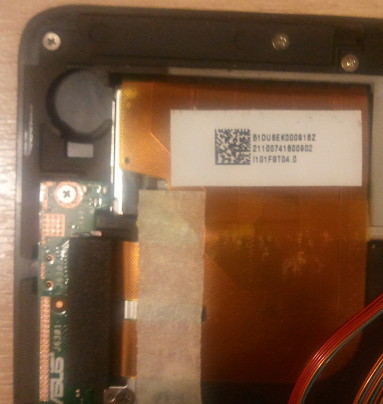
اتضح أن المراجعة كانت فقط ملصق أبيض (فقط ملصق أبيض) ، وهناك القليل جدًا من المعلومات حول هذه المراجعة على الإنترنت ، وهذا هو السبب على الأرجح في أنني قررت الكتابة عن تصليحي.
أمثلة على المراجعات الأخرى: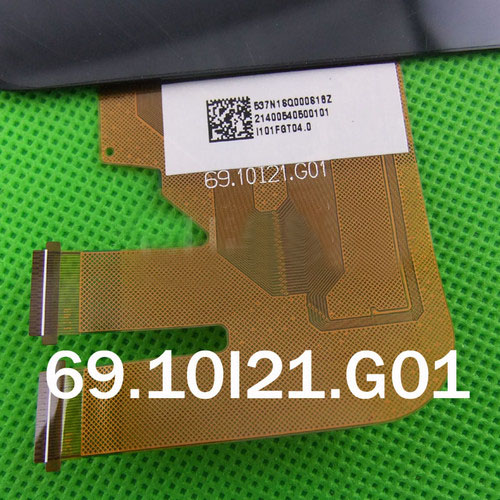
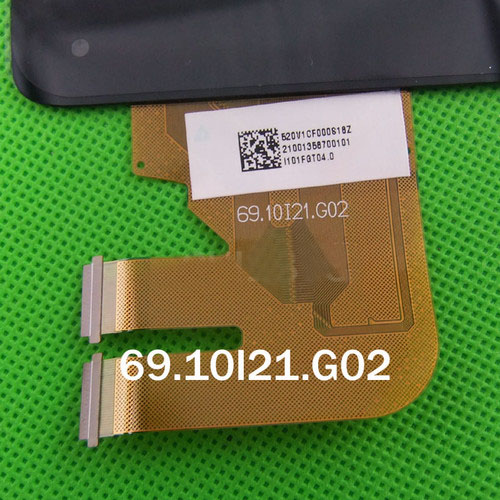
2) طلب شاشة تعمل باللمس
من الناحية المثالية ، تحتاج إلى طلب شاشة تعمل باللمس بنفس النسخة التي قمت بها ، لكنني لم أجدها ، لذلك طلبت ما كانت عليه.
طلبت في الموقع> 2145 روبل + 300 روبل. للتسليم عبر البريد الروسي من الدرجة الأولى.
لقد دفعت ثمن الطلب ببطاقة مصرفية ، بعد 6 أيام استلمت الطرد بالبريد. كان الصندوق كبيرًا وخفيفًا جدًا.
أرسلوا لي شاشة تعمل باللمس مع مراجعة G01.
عند التحليل ، اعتقدت عدة مرات أنني بدأت هذا المشروع دون جدوى ، لكن لم يكن هناك عودة إلى الوراء.
سأضيف ما يلي:
يتم لصق الشاشة التي تعمل باللمس بشيء مثل الشريط على الوجهين لإطار بلاستيكي ، ويتم لصق الشاشة نفسها بنفس الطريقة ، ولكن على زجاج الشاشة التي تعمل باللمس نفسها.
قبل فصل الشاشة عن الشاشة التي تعمل باللمس ، قم بتسخين الشاشة التي تعمل باللمس (لقد استخدمت مجفف شعر صناعي ، ولكن يمكنك استخدام مجفف شعر بسيط ، أو تسخينه في الشمس ، وما إلى ذلك). ابدأ في فصل الشاشة بعناية ، ولا تتلف الشاشة. لا تشعر بالأسف على الشاشة التي تعمل باللمس (إنها مكسورة بالفعل) ولا تشعر بالأسف على المادة اللاصقة التي يتم لصق العناصر بها معًا.
بعد ذلك ، تحتاج إلى فصل الإطار البلاستيكي عن الزجاج الذي يعمل باللمس ، وتسخينه أيضًا ولا تشعر بالأسف على الزجاج نفسه (في النهاية ، كل شيء تقريبًا تحطم بالنسبة لي) ، فقط الإطار البلاستيكي مهم هنا.
أزلت كل المواد اللاصقة من الإطار البلاستيكي والشاشة.
اشتريت شريطًا لاصقًا على الوجهين "شريط فوم أكريليك على الوجهين" بسمك 0.8 مم ، عرض 6 مم. (اتضح أن سمك 0.8 مم ، فمن الأفضل شراء اثنين أرق من 0.4 مم)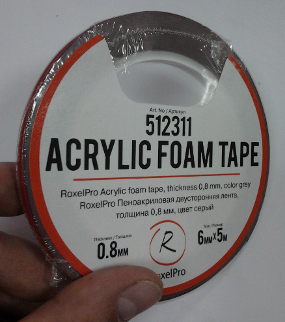
لصق هذا الشريط على الإطار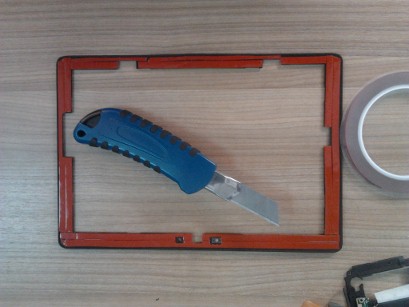
إزالة الروتين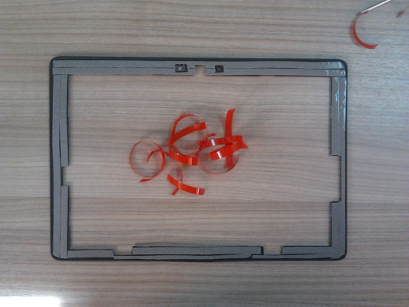
ولصق زجاج اللمس بعناية. احرص على عدم الالتصاق رأسًا على عقب أو الوقوف جانبًا لأسفل.
الشريط معروض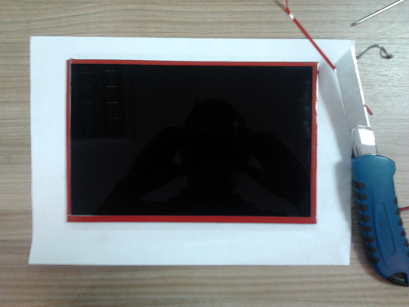
أزلت الفيلم الأحمر ولصقت الشاشة بزجاج اللمس ، لذا احرص على عدم الخلط بين أي شيء.
بعد ذلك يمكنك تجميع الجهاز اللوحي كما هو موضح في الفيديو. لقد فقدت صاعقة واحدة ، لكن لا يبدو الأمر مخيفًا.
تم تشغيل الجهاز اللوحي - شاشة اللمس لا تعمل. لا تتفاعل على الإطلاق.
الاختلاف في التنقيحات هو المسؤول عن هذا. إذا كان هناك مثل هذا التنقيح ، فأعتقد أن كل شيء سار على الفور.
لنبدأ في إعداد الجهاز اللوحي.
سأحذرك على الفور من أن جهازي اللوحي قد تم عمل روت له قبل كسر الزجاج ، لذلك كان الإعداد سهلاً وسريعًا للغاية.
كان لدي أيضًا محول USB-OTG ، مما جعل الأمور أسهل أيضًا (أو استخدم محطة لرسو السفن إذا كان لديك واحدة).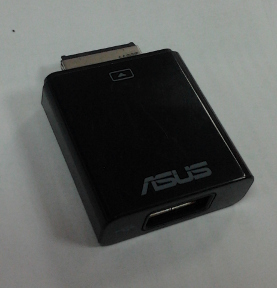
تُعد ASUS واحدة من أشهر الشركات المصنعة لأجهزة الكمبيوتر في العالم ، بما في ذلك الأجهزة اللوحية. هذه الأجهزة اللوحية جميلة وحديثة وقوية وعملية. تكلفة هذه الأجهزة اللوحية عالية جدًا ، لذا فإن انهيارها يستلزم بالضرورة الإصلاح. إذا لم تنتهك قواعد التشغيل ، فيمكن لأجهزة ASUS اللوحية إرضاء أصحابها لفترة طويلة ، ولكن للأسف ، لديهم أيضًا نقاط ضعفهم. هناك قائمة معينة من أعطال الأجهزة التي تحدث في أغلب الأحيان ، وكيفية إصلاحها. الآن سيصبح إصلاح أجهزة ASUS اللوحية أسهل بكثير.
تعد الشاشة المكسورة واحدة من أكثر الأعطال شيوعًا. هذا النموذج هو الذي يتلقى مثل هذا الضرر ويصبح "ضيفًا" في ورش الإصلاح. هذا لا يرجع إلى حقيقة أن النموذج يحتوي على زجاج ضعيف ، بل إنه مخدوش بصعوبة. يمكنك التحقق من ذلك إذا حاولت قطع الشاشة المكسورة بسكين أو النقر عليها دون بذل مجهود كبير. لكن تكسير الزجاج عن غير قصد أمر بسيط للغاية.
يتمتع الجهاز اللوحي ASUS TF300T بالقدرة على استبدال شاشة اللمس (زجاج اللمس) والشاشة بشكل منفصل ، والتي غالبًا ما تنكسر. تكمن الصعوبة الكاملة للاستبدال المنفصل في حقيقة أن الزجاج الذي يعمل باللمس والشاشة يصعب فصلهما عن بعضهما البعض ، حيث يتم لصقهما معًا بقوة. يعد تغيير شاشة الكمبيوتر اللوحي أكثر صعوبة من تغيير الهاتف. لا تحتاج فقط إلى الصبر والدقة ، ولكن أيضًا الخبرة ، لأن أي حركة محرجة يمكن أن تدمر كل شيء ، وستصبح الإصلاحات باهظة الثمن مرتين.
لكن هذا ليس أصعب شيء. في طراز الجهاز اللوحي هذا ، يمكنك العثور على ما يصل إلى ثلاثة تعديلات للزجاج ، وعلى الرغم من تشابهها الخارجي ، لا يمكنك استبدالها ببعضها البعض. إذا قررت طلب شاشة تعمل باللمس بنفسك ، فأنت بحاجة أولاً إلى تفكيك الجهاز اللوحي وإلقاء نظرة على رقم الجزء الخاص به. غالبًا ما توجد نظارات تعمل باللمس من تعديلين: G01 و G03. فهي ليست أكثر شيوعًا من النوع الثالث ، FPC-1 ، ولكن يمكن أيضًا استخدامها بالتبادل.
تعديل شاشة اللمس FPC-1
من الصعب للغاية شراء زجاج يعمل باللمس FPC-1 ، ومن أجل استبداله بتعديل آخر ، تحتاج إلى وميض جهاز التحويل الرقمي ، والذي سيتعين عليك إنفاق أموال إضافية وخسارة وقت إضافي.
الأهمية! قد تختلف طرازات الأجهزة اللوحية المزودة بتقنية 3G وبدونها في لوحات التحويل الرقمي ، لأن الوحدة الخاصة بتركيب بطاقة SIM موجودة بداخلها.
إذا استبدلت الزجاج ، لكن المستشعر لم يعمل ، فسيتعين عليك الاتصال بمحل الإصلاح ، لأنك فعلت شيئًا خاطئًا. في هذه الحالة ، يمكن للمتخصص فقط استعادة شاشة اللمس للعمل ، لأن هذا يتطلب جهازًا لوحيًا خاصًا به مجموعة من جميع البرامج الضرورية.
بعض النصائح لأولئك الذين ما زالوا يقررون استبدال شاشة اللمس بأنفسهم دون الاتصال بمركز الخدمة ، خاصةً إذا كانت رخيصة:
- ليست هناك حاجة لتقشير الزجاج من المصفوفة مسبقًا ، لأنه بعد ذلك سيتعين عليك قضاء المزيد من الوقت في استبداله ، لأنه سيتعين عليك إزالة الغبار والأوساخ الملتصقة.
- قبل أن تبدأ في الاستبدال ، جرب الزجاج على جهازك اللوحي ، لأن الزجاج ، للأسف ، يمكن أن يكون معيبًا أو مزيفًا.
في كثير من الأحيان في ورشة الإصلاح ، يمكنك العثور على أجهزة لوحية ذات مصفوفة مكسورة ، ولكن في نفس الوقت بزجاج كامل يعمل باللمس. لا يختلف إجراء استبدال المصفوفة كثيرًا عن استبدال شاشة اللمس. نطلب المصفوفة المطلوبة ، ونزع زجاج اللمس بعناية ونلصقه بالمصفوفة الجديدة.
بالمناسبة ، تعتبر المصفوفات أغلى من شاشة اللمس ، لكنها ليست فريدة من نوعها ، لذلك من الأسهل العثور عليها ، وفي بعض الأحيان يمكنك اختيار مصفوفة من طراز مختلف وحتى الشركة المصنعة. التعقيد هو فقط في تصاعد مختلفة ، وبالتالي فإن المصفوفة "الأصلية" لا تزال مفضلة.
إذا لم يكن الكسر في المركز ، ولكن على طول حافة الشاشة ، وكان المستشعر يعمل ، فقد "يعاني" الجهاز اللوحي لبعض الوقت دون إصلاح. لكن هذا ليس لفترة طويلة على الإطلاق ، لأن الزجاج التالف لم يعد قويًا جدًا ، وأي ضغط طفيف عند الضغط عليه أو ضربة صغيرة يمكن أن تزيد من مساحة التلف أو إتلاف الشاشة ، مع زيادة تكلفة الإصلاح .
نعم ، ومن الخطورة استخدام شاشة تالفة - فقد تتسبب في تلف يدك بشظايا غير ظاهرة أو حواف حادة.
أنت محظوظ إذا اشتريت جهازًا لوحيًا من ASUS مزودًا بقاعدة توصيل ، فيمكن أن يساعدك كثيرًا ، حتى إذا توقف مستشعر الجهاز اللوحي عن العمل تمامًا. تتيح لك لوحة اللمس الخاصة بمحطة الإرساء تشغيل البرامج الضرورية ، والعمل مع المستندات وإيقاف تشغيل الكمبيوتر اللوحي.
اليوم يمكنك أن تجد عدة طرز من أجهزة ASUS اللوحية. لكن لا تنسَ أنه مع أوجه التشابه الخارجية ونفس حجم الشاشات التي تعمل باللمس ، فإن شاشاتها غير متوافقة تمامًا ، لذا عليك الانتباه بشكل خاص إلى ذلك عند الطلب.
طرز ASUS القديمة: TF101 ، TF201 ، TF300 ، TF700 ، Nexus 7 ″. طرز ASUS الجديدة: Padphone ، MeMO Pad Smart ME301T ، VivoTab Smart ME400C ، Tablet 600 ، Tablet 810 11.6 ″ ، Fonepad ME371MG - 7 ″.
واحدة من أكثر ميزات ASUS شيوعًا هي قاعدة الإرساء سهلة الإزالة ، مع بطارية ولوحة مفاتيح إضافية ، وهي المشكلة الرئيسية في ASUS Transformer. يؤدي التوصيل المستمر وفصل محطة الإرساء إلى تلف موصل الإرساء والشاحن قبل الأوان. بالإضافة إلى ذلك ، قد يتلف كابل USB ذي العلامة التجارية ويتلف.
هناك توصية أخرى وهي عدم فقد الشاحن ، لأن هذا الكبل يحتوي على واجهة USB ، ولكن لديه اتصال إضافي بمصدر طاقة 15 فولت. جهة الاتصال هذه متوفرة فقط في مصادر الطاقة ذات العلامات التجارية المصممة خصيصًا لهذه الطرز. يعد هذا ضروريًا لأولئك الذين اعتادوا شحن الجهاز اللوحي من ولاعة السجائر في السيارة ؛ عند شراء شاحن لا يحمل علامة تجارية ، سيكون عليك شراء شاحن سيارة مناسب لطراز الكمبيوتر اللوحي الخاص بك بشكل منفصل.
في النماذج الأولى للأجهزة اللوحية التي تم إصدارها منذ أكثر من ثلاث سنوات ، عملت البطاريات بشكل طبيعي بالفعل على تحديد مواردها التي قدمتها الشركات المصنعة. بادئ ذي بدء ، يتعلق الأمر بأجهزة ASUS TF101 اللوحية.
تكلفة بطارية أجهزة ASUS اللوحية مرتفعة جدًا ويمكن أن تصل إلى 100 دولار ، ومن الأفضل تثبيتها في مركز خدمة ، فهذا سيقلل الضرر الذي يلحق بالبطارية والجهاز اللوحي إلى الصفر.
إذا كان لديك ASUS TF101 ، ولديك قاعدة إرساء مرفقة به ، فحينئذٍ لديك الفرصة لإطالة عمر الجهاز اللوحي عن طريق إعادة ترتيب البطارية منه.
الأهمية! قبل طلب بطارية ، تحقق من مستوى الشحن فيها ، لأنه غالبًا ما يحدث تلف في الشحن وليس البطارية. وعند طلب بطارية ، تأكد من أنها تناسب طراز جهازك اللوحي.
هناك طريقتان للحصول على حقوق الجذر.
- تحتاج إلى استخدام جهاز كمبيوتر محمول أو كمبيوتر شخصي يعمل بنظام التشغيل Windows ؛
- كابل microUSB
- قم بتنزيل وتثبيت برنامج التشغيل ؛
- يجب ألا تقل نسبة شحن الجهاز اللوحي عن 50٪ ؛
- قم بتشغيل تصحيح أخطاء USB ؛
- قم بتنزيل الأرشيف باستخدام برنامج motochopper.zip المطلوب للحصول على حقوق الجذر ؛
- بفك ضغط أرشيف مضغوط ؛
- نعثر على ملف root.bat وننقر نقرًا مزدوجًا فوق البرنامج من خلاله ؛
- اضغط على أي مفتاح وانتظر التنزيل.
الحصول على حقوق الجذر بالطريقة الأولى
سنحتاج إلى شحن ASUS Memo Pad HD 7 بنسبة 25٪ كحد أدنى وتطبيق تأصيل Framaroot ، والذي يجب تنزيله وتثبيته.
- نبدأ البرنامج.
- من القائمة المقترحة ، حدد SuperSu ؛
- نختار طريقة الحصول على الحقوق من خلال النقر على أي من الشخصيات المقترحة (فرودو ، سام ، أراجورن ، ليجولاس ، غاندالف).
اكتمل التثبيت بنجاح
- يبقى انتظار الإخطار بالاكتساب الناجح للحقوق ؛
- أعد تشغيل الجهاز اللوحي ؛
- بعد التنزيل ، نجد تطبيق SuperSu في القائمة ، إذا كان موجودًا ، فهذا يعني أن مؤسستك قد اكتملت بنجاح.
يتم تحديث نظام التشغيل عبر الأثير - نتصل بالإنترنت بأي شكل من الأشكال ، انتقل إلى إعدادات الجهاز اللوحي - حول الجهاز - تحديث النظام.
انقر فوق الزر "تحقق الآن".إذا كانت هناك تحديثات ، فإننا نتفق مع تثبيتها وننتظر فقط حتى يقوم الكمبيوتر اللوحي بتنزيل كل ما يحتاجه ويقوم بتحديث نفسه. بعد الانتهاء بنجاح من العملية ، سيتم إعادة تشغيل نفسه. إذا لم تكن هناك تحديثات ، فسيعلمك بذلك.

لا يتم تشغيل الكمبيوتر اللوحي ASUS اللوحي؟ افعل ذلك بنفسك لإصلاح الجهاز اللوحي في 5 دقائق. إذا كنت قد ساعدتك في هذا.
في الوقت الحالي لا أقوم بإجراء إصلاحات ، القناة مجمدة. يمكن إرسال الأسئلة بالبريد الإلكتروني أو
نحن لسنا هكذا ، الحياة هكذا))) لم نتمكن من العثور على القطار ، الشاشة عربات التي تجرها الدواب ، علينا أن نفعل شيئًا.
في بعض الأحيان قد تكون إصلاحات الجهاز اللوحي باهظة الثمن. وأحيانًا لإصلاح الأجهزة اللوحية الصينية - لم يتم اتخاذ جميع الشركات.
مستشعر لجهاز لوحي على معالج AllWinner23 من الفيديو: https://ali.ski/MqXkw4 مستشعرات متنوعة: https://ali.ski/3zymK.
إصلاح الجهاز اللوحي DIY. كيفية إصلاح الجهاز اللوحي. #DIY_CAM CHANNEL FOR CREATIVE “#DIY_CAM”:
شاشة الجهاز اللوحي لا تعمل. إصلاح الجهاز اللوحي Asus ZenPad 8.0 DIY.
الموصل TF300 / T / TG / TL مع الكابل: شريط لاصق Kapton (بوليميد): ملاقط: مفك براغي.
تفكيك الجهاز اللوحي. تسلسل تفكيك الجهاز اللوحي. ما الذي تبحث عنه عند تفكيك الجهاز اللوحي.
شاشة تعمل باللمس: مصفوفة العرض: تجميع وحدة العرض:
الجهاز اللوحي لا يشحن. استبدال موصل micro USB. مجموعة VK الرسمية:
كيفية إصلاح شاشة الجهاز اللوحي. كيفية إصلاح قرص بيديك.
استبدال شاشة اللمس (زجاج اللمس) للكمبيوتر اللوحي Oysters T72ER 3G. إصلاح موصل micro-USB. يمكنك شراء شاشة تعمل باللمس من.
الموصلات: - التدفق: - اللحام 0.8 مم 100 جرام مع التدفق: - جديلة نحاسية:
افعل ذلك بنفسك إصلاح الجهاز اللوحي. في هذا الفيديو ، سأوضح لك كيفية إصلاح الكمبيوتر اللوحي في المنزل (أين.
كيفية تفكيك قرص ONDA V971. كيفية إصلاح شاشة تعمل باللمس بدون استبدال. البطارية من الهاتف إلى الجهاز اللوحي وأكثر من ذلك بكثير.
تحيات أصدقاء. اليوم أريد أن أشارككم فكرة أصلية عن كيفية القيام بذلك بنفسك.
تظهر عملية تفكيك الكمبيوتر اللوحي المساعد وشحن البطارية واستبدال الموصل.
كيفية إصلاح نظام شحن بطارية الكمبيوتر اللوحي بنفسك.
مجموعة الحوت لحام الحديد HAKKO T12:
إصلاح الموصل المكسور.
كسر الطفل الجهاز اللوحي وتقرر استبدال الزجاج بيديه. استبدال الشاشة على الجهاز اللوحي بالشاشة الخاصة بك.
إصلاح الجهاز اللوحي ، حدث خطأ ما! بيدي. | إصلاح الجهاز اللوحي ، حدث خطأ ما! بأيديكم.
إصلاح الجهاز اللوحي Asus ، إعادة توصيل البطارية. بسبب الاقتصاد ، يستخدم هذا الجهاز اللوحي بطارية جبلية.
هذه الركلة للبطارية تتم إما بمهارة أو على مسؤوليتك الخاصة ومخاطرك! تطبيق عالية الحالية.
رابط لجهاز التحكم بالشحن: 1. 2.
الاستخدام غير المعتاد لكابل تمديد USB لإصلاح شاحن الكمبيوتر اللوحي JOIN VSP GROUP PARTNER PROGRAM:
لقد أسقطنا الكمبيوتر اللوحي PRESTIGIO PMP7100D3G DUO ، وبعد ذلك تعطلت شاشة اللمس (زجاج اللمس). عند تحليل الجهاز اللوحي كان.
كيف تغير الشحن على لوح NextTab بيديك. يرجى دعم قناتي عن طريق الإعجاب والاشتراك إذا كنت ترغب في ذلك.
في هذا الفيديو ، أعرض عملية إصلاح جهاز Samsung Galaxy Tab S 10.5 (SM-T805) اللوحي. استرد ما يصل إلى 30٪ على المشتريات.
افعل ذلك بنفسك إصلاح الجهاز اللوحي مشاهدة سعيدة للجميع !! رابط لمجموعة من مفكات البراغي https://ali.pub/16rlbc أو https: //ali.pu.
استعادة القدرة على شحن الجهاز اللوحي بعد الفصل الكامل لموصل USB. قام السيد بإصلاحه مرتين.
في هذا الفيديو ، نقوم بإنشاء وحدة تحكم شحن للأجهزة المحمولة بأيدينا ، أي شاحن ليثيوم أيون.
إصلاح جهاز Lenovo اللوحي. استبدال موصل USB الصغير. كيف تعتقد أنها ستعمل؟ أدوات الإصلاح متوفرة.
استبدال الشاشة وشاشة اللمس (زجاج اللمس) لجهاز Lenovo IdeaTab A8-50 (A5500) اللوحي. تستطيع فعلها بنفسك.
جهاز لوحي sus لن يعمل؟ إصلاح DIY
في مواجهة مثل هذه المشكلة عندما لا يتم تشغيل Asus Zenpad أو Fonepad أو Nexus 7 أو Memo Pad أو Transformer أو tf300tg أو الموديلات اللوحية الأخرى ، حاول تشخيصها بنفسك. بعد معرفة السبب ، يمكن التخلص من العيوب البسيطة بيديك.
أول شيء يجب استبعاده هو التفريغ العميق للبطارية. يحدث هذا عند استخدام الأداة الذكية عندما تكون قيمة مؤشر الشحن 10٪ أو أقل. تقل القيمة الاسمية للبطارية عن الحد الأدنى ولم يعد الشاحن قادرًا على التعرف عليها فورًا عند التوصيل.
من الضروري ترك جهاز Asus اللوحي لشحنه لعدة ساعات من الشاحن الأصلي المرفق مع المجموعة. هذا مهم ، حيث أن هناك حاجة إلى قوة معينة ، والتي أعلنتها الشركة المصنعة.وبالتالي ، ستزيد من فرصة استعادة طاقة البطارية بدون جهاز معمل ومساعدة متخصص.
لا تنس فحص الشاحن نفسه وموصل الطاقة. يجب ألا تتضرر ميكانيكيا. اختبر الأداء على جهاز آخر.
تعتبر مشكلة فشل البرنامج نموذجية إذا كان جهازك اللوحي لا يزال يستجيب لزر الطاقة. لكن لا يتم تحميل نظام التشغيل. الجهاز إما يتجمد على شاشة البداية أو لا يبدأ التشغيل على الإطلاق ، بينما تراقب الإضاءة الخلفية للشاشة.
قد يكون السبب هو فشل البرنامج بسبب التثبيت غير الصحيح لتحديث البرنامج الثابت أو تثبيت التطبيقات الضارة.
حاول القيام بإعادة ضبط المصنع بنفسك. للقيام بذلك ، استخدم ضغطة طويلة على مجموعة من مفاتيح القفل والتحكم في مستوى الصوت (لأعلى أو لأسفل) والمنزل. اعتمادًا على النموذج ، قد تكون هذه المجموعة مختلفة - التجربة. بمجرد الوصول إلى قائمة الاسترداد ، ابحث عن عنصر إعادة التعيين من خلال التنقل باستخدام أزرار الصوت.
لسوء الحظ ، سيتم حذف جميع المعلومات ، لا تنس عمل نسخة احتياطية من بياناتك بشكل دوري.
إذا لم تتمكن من حل المشكلة بهذه الطريقة ، فاتصل بمتجر Asus لتصليح الأجهزة اللوحية. سيقوم السيد بعمل وميض عالي الجودة. غالبًا ما يحل هذا جزءًا كبيرًا من العيوب المرتبطة بتشغيل أداتك الذكية.
أثناء التشغيل ، يحدث تآكل طبيعي للمكونات ، مما يؤدي إلى فشلها. قد تكون هذه مشكلة في كبل المصفوفة والبطارية. وكذلك فشل المصفوفة (الشاشة) أو البطارية أو اللوحة الأم نفسها. يتم التخلص من هذه المشاكل عن طريق استبدال الأجزاء التالفة. إذا لم يمر عام على تاريخ الشراء ، فاتصل بمكان الشراء لاستعادة الضمان من قبل الشركة المصنعة. ستكون مجانية لك إذا اتبعت قواعد الاستخدام المنصوص عليها في بطاقة الضمان (يجب ألا يكون هناك ضرر سائل وميكانيكي).
ولكن ليس بالضرورة ، إذا لم يتم تشغيل Asus Zenpad و Fonepad و Nexus 7 و Memo Pad و Transformer و tf300tg tablet ، فقد حدثت بعض الأضرار الجسيمة. إذا أسقطته عن طريق الخطأ أو كان هناك اهتزاز شديد ، فهناك احتمال كبير أنك تحتاج فقط إلى إصلاح كبلات الاتصال بنقطة الاتصال وستعمل الأداة الذكية مرة أخرى!
الرطوبة أيضا لها تأثير سلبي. تتأكسد جهات الاتصال وتحتاج إلى التنظيف لاستئناف التوصيل. اتصل بخدمتنا وسنساعدك بالتأكيد!
كن حذرًا وحذرًا عند استخدام جهاز Asus اللوحي ، ولا تتجاهل توصيات الشركة المصنعة ، باتباع وضع الشحن ، وسوف تتأخر بشكل كبير في طلب المساعدة المتخصصة.
يمكنك طرح سؤال على الماجستير من مركز الخدمة لدينا عن طريق الاتصال أو كتابة سؤالك في نموذج الملاحظات.
تم ارسال رسالتك.
قد تكون مهتمًا أيضًا
اطلب إصلاحًا في مركز الخدمة الخاص بنا ، واحصل على جهاز يعمل في نفس اليوم ، مع ضمان يصل إلى عام واحد
توفر الصفحة قائمة بالمقالات المنشورة على الموقع حول صيانة وإصلاح الأجهزة اللوحية بأيديهم. للذهاب إلى صفحة المنشور ، ما عليك سوى النقر على الصورة أو "التفاصيل".
إذا لم يتم تشغيل الجهاز اللوحي ، فماذا أفعل؟ قد لا يتم تشغيل الكمبيوتر اللوحي لأحد الأسباب التالية: نفاد البطارية ، ومحول الطاقة معيب ، والبرنامج لا يعمل بشكل صحيح ، وفشل زر الطاقة ، والبطارية ، والمكونات الأخرى. كيفية تفكيك الجهاز اللوحي وفصل الموصلات والكابلات المسطحة دون إتلافها. أكثر.
كيفية التحقق من أداء الجهاز اللوحي بالماوس. من أين تشتري شاشة تعمل باللمس. مثال على استبدال شاشة اللمس في جهاز لوحي MonsterPad. كيفية التحقق من شاشة اللمس قبل التثبيت ، وإزالة الكسر ، وإعداد الإطار وتثبيت واحد جديد. أكثر.