بالتفصيل: افعل ذلك بنفسك 4 إصلاح جيد للكمبيوتر اللوحي t803i من سيد حقيقي للموقع my.housecope.com.
أجهزة 4G الجيدة هي معدات باهظة الثمن وعالية الجودة ، ومع ذلك ، فإنها تتعطل بشكل دوري نتيجة الاستخدام النشط. يمكن أن يؤدي التدخل الذاتي غير الماهر إلى إتلاف الجهاز. من الأفضل أن تعهد بإصلاح أجهزة الكمبيوتر اللوحي 4Good إلى الحرفيين المحترفين ذوي الخبرة.
سوف يتصل بك عاملنا بسرعة ويجيب على أسئلتك ›
تقدم شركة ReMobi خدمات إصلاح لأية معدات: الأجهزة اللوحية ، والهواتف ، وأجهزة التلفاز ، والإلكترونيات. نحن نضمن إصلاحًا عالي الجودة لأقراص 4Good t101i في أسرع وقت ممكن ، وذلك بفضل استخدام التقنيات المبتكرة الحديثة والمعدات الخاصة والمكونات الأصلية.
أساتذتنا هم متخصصون مؤهلون يتخلصون من الأعطال بأي تعقيد وبأسعار معقولة. يمكنك استخدام خدمة البريد السريع ، والتي ستسلم المعدات إلى مركز الخدمة مجانًا. لتحديد سبب الخلل ، سيقوم المعالجون بإجراء تشخيص شامل مجاني. سيسمح لك ذلك بتحديد: سبب اختفاء الصوت ، أو عدم شحن الجهاز اللوحي أو عدم تشغيله ، أو عدم العثور على الشبكة. يمكن أن يكون سبب الانهيار: عملية غير صحيحة ، ارتفاع درجة الحرارة ، تلف ميكانيكي
نقوم بإصلاح عاجل لأقراص 4Good على الفور ، حيث نستخدم برامج ومكونات عالية الجودة. نحن نعمل فقط مع موردين موثوق بهم وموثوق بهم. للحصول على الحد الأدنى من الأسعار ، سيتمكن العميل من الحصول على أقصى نتيجة. من خلال الاتصال بنا على الهاتف ، يمكنك معرفة التكلفة الدقيقة للعمل المنجز. تعتمد أسعار إصلاح أقراص 4G الجيدة على الحاجة إلى استبدال قطع الغيار ، وعلى حجم وتعقيد العمل المنجز.
| فيديو (انقر للتشغيل). |
- استبدال Wi-Fi ،
- استبدال الزجاج والبطارية
- شاشة لمس،
- بطارية،
- استبدال موصل بطاقة الفلاش ،
- تنظيف الجهاز بعد تعرضه للبلل.
- استبدال الشاشة والموصل
- إصلاح الحلقة ، اللوحة الأم ،
- استبدال الدوائر الدقيقة ،
- استبدال الزجاج ، إلخ.
بعد الانتهاء من الإصلاح ، قام المختصون بإعداد الجهاز اللوحي للتشغيل الأمثل ، وتثبيت برامج مكافحة الفيروسات التي تمنع "إصابة" الأجهزة بالفيروسات والبرامج الخطيرة. فيما يتعلق بالمسائل التي تهمك ، سيتم إجراء استشارة مفصلة حول إصلاح وتشغيل أجهزة الكمبيوتر. نحن نضمن نهجًا فرديًا وخدمة عالية وأسعارًا معقولة ومدد قصيرة. لإطالة عمر الجهاز ، يجب تنظيفه مرة كل ستة أشهر.
تحتوي الصفحة على قائمة بالمقالات المنشورة على الموقع حول صيانة وإصلاح الأجهزة اللوحية بأيديكم. للانتقال إلى صفحة المنشور ، ما عليك سوى النقر على الصورة أو "المزيد".
إذا لم يتم تشغيل الجهاز اللوحي ، فماذا أفعل؟ قد لا يتم تشغيل الجهاز اللوحي لأحد الأسباب التالية: نفاد شحن البطارية ، ومحول الطاقة معيب ، والبرنامج لا يعمل بشكل صحيح ، وزر الطاقة والبطارية والمكونات الأخرى معطلة. كيفية تفكيك الجهاز اللوحي وفصل الموصلات والكابلات المسطحة دون إتلافها. المزيد من التفاصيل.
كيفية التحقق من أداء الجهاز اللوحي باستخدام الماوس. من أين تشتري شاشة تعمل باللمس. مثال على استبدال شاشة اللمس في جهاز MonsterPad اللوحي. كيفية التحقق من شاشة اللمس قبل التثبيت ، وإزالة الكسر ، وإعداد الإطار وتثبيت واحد جديد. المزيد من التفاصيل.
جميع الأسعار على الموقع لا تشمل تكلفة قطع الغيار.
بموجب هذا بحرية ، بإرادتهم ومصلحتهم أنا موافق Chini Town Rus LLC (المشار إليها فيما يلي باسم إدارة الموقع) للمعالجة الآلية وغير الآلية بياناتي الشخصية (من الآن فصاعدًا - PD) ، مثل: اللقب ، الاسم ، اسم الأب ؛ مصدر الوصول إلى الموقع (المشار إليه فيما يلي باسم الموقع) وجميع نطاقاته الفرعية ، ومعلومات عن طلب البحث أو الإعلان ؛ عنوان، لأغراض توفير وظائف شخصية للموقع ، وتنفيذ العقود ، وإرسال الإخطارات والطلبات والمعلومات المتعلقة باستخدام الموقع ، بالإضافة إلى معالجة الطلبات والتطبيقات. كما أنني أمنح موافقتي على توفير PD الخاص بي من قبل إدارة الموقع لأطراف ثالثة - شركاء إدارة الموقع. يحق لإدارة الموقع معالجة PD الخاص بي.
في جميع النواحي الأخرى التي لم تنص عليها هذه الموافقة ، تسترشد الأطراف بسياسة الخصوصية وتشريعات الاتحاد الروسي. في حالة وجود تعارض مع شروط هذه الاتفاقية ، تخضع شروط سياسة الخصوصية لشروط سياسة الخصوصية.
[غير متصل على الانترنت]
المجموعة: المستخدمون
المشاركات: 6
التسجيل: 12/7/15
نوكيا لوميا 735
سمعة:
اتصال
GSM ___________________________ لا
WCDMA ________________________ لا
مودم 3G مدمج ____________ لا
شبكة Wi-Fi ___________________ 802.11 b / g / n
بلوتوث _______________________ نعم
عرض
اكتب _____________________ شاشة IPS
الحجم _____________________ 8 بوصات
الدقة ________ 1280x800 بكسل
ذاكرة
ذاكرة مدمجة ______________ 16 جيجا بايت
ذاكرة الوصول العشوائي ______________ 1 جيجا بايت
الة تصوير
كاميرا خلفيه ______ 2 ميجابيكسل
الكاميرا الأمامية ___ 0.3 ميجا بيكسل
الخصائص الرئيسية
نظام التشغيل ________ Windows 10
المعالج ______________ Z3735G رباعي النواة
منافذ ________________ micro USB
البطارية ______________________ 4000 مللي أمبير
اتصال
GSM ____________________ 850، 900، 1800، 1900
WCDMA________________________2100 ، 900
مودم 3G مدمج ____________ نعم
شبكة Wi-Fi ___________________ 802.11 b / g / n
بلوتوث _______________________ نعم
عرض
اكتب _____________________ شاشة IPS
الحجم _____________________ 8 بوصات
الدقة ________ 1280x800 بكسل
ذاكرة
ذاكرة مدمجة ______________ 16 جيجا بايت
ذاكرة الوصول العشوائي ______________ 1 جيجا بايت
الة تصوير
كاميرا خلفيه ______ 5 ميجابيكسل
الكاميرا الأمامية ___ 2 ميجابيكسل
الخصائص الرئيسية
نظام التشغيل ________ Windows 8.1 ، 10
المعالج ______ Z3735G / F رباعي النواة
المنافذ ________________ micro USB ، micro HDMI
البطارية ______________________ 4000 مللي أمبير
يتم إرسال التعليمات عن طريق الدعم الفني ردًا على الرسالة بافل 32
بافل 32
أهلا. لا يمكن تحديث الكمبيوتر اللوحي 4Good T800i WiFi 16 جيجا بايت إلى الإصدار 1511 من نظام التشغيل windows 10 (لا توجد مساحة كافية على القرص). لم أقم بتثبيت أي شيء على الجهاز اللوحي بعد (جديد). كيف أقوم بتثبيت هذا التحديث (حيث توجد العديد من التغييرات وإصلاحات الأخطاء). شكرا.
4 دعم فني جيد
في هذه الحالة ، ستساعدك إعادة تثبيت Windows 10 Home (1015).
للقيام بذلك ، سوف تحتاج إلى:
• تأكد من شحن الكمبيوتر اللوحي T800i WiFi بالكامل.
• كابل OTG مضمن
• محور USB
• محرك فلاش USB
• لوحة مفاتيح USB وماوس (اختياري)
دليل سريع لإنشاء برنامج Flash Windows 10 HOME قابل للتمهيد:
يتم تثبيت Windows 10 HOME (الإصدار 1511) من خلال موقع Microsoft على الويب.
يمكنك التنزيل على جهاز كمبيوتر ثابت - أداة إنشاء وسائط تثبيت Windows 10 من الصفحة الرسمية
في هذه الحالة ، يجب تحميل الإصدار 32 بت.
بمجرد بدء التشغيل ، سيُطلب منك إما ترقية هذا الكمبيوتر الآن أو إنشاء محرك أقراص للتثبيت. نحن مهتمون بالخيار الثاني.
في الخطوة التالية ، ستحتاج إلى تحديد لغة Windows 10 وإصداره وشهادته.
الخطوة التالية هي الإشارة إلى أنك بحاجة إلى جهاز USB ، وحدد الفلاش المتصل ، وانتظر حتى يكتمل التنزيل وتتم كتابة ملفات توزيع Windows 10 على محرك أقراص USB.
محرك أقراص USB القابل للتمهيد جاهز!
للدخول إلى وضع التمهيد من Flash ، قم بالتوصيل عبر محور USB ولوحة المفاتيح ومحرك USB.
أعد تشغيل الجهاز اللوحي واضغط على مفتاح Esc.
ستظهر قائمة مع اختيار الإجراءات: يجب عليك تحديد "BootFromFile"
ثم حدد الفلاش القابل للتمهيد وقم بتشغيل الملف "bootia32.efi" (... efi / boot /)
ثم يتم تثبيت نظام التشغيل بنفس طريقة تثبيت جهاز الكمبيوتر.
يمكنك تنزيل برنامج التشغيل لجهازك من الرابط أدناه:
شكرا لك Pavel_32 على المعلومات المقدمة!
يتم إجراء تشخيص وإصلاح الكمبيوتر اللوحي 4Good T803i 3G بواسطة مهندسين محترفين في خدمتنا في أسرع وقت ممكن. يتم إصدار ضمان لجميع أنواع الأعمال. أنت تدفع فقط مقابل الإصلاحات المكتملة.
الأسعار الواردة في الجدول لأعمال الإصلاح باستثناء تكلفة قطع الغيار.
جميع المعلومات المقدمة هي للإشارة فقط وليست عرضًا عامًا. تحقق من الشروط والتكلفة الفعلية للإصلاحات مع متخصصينا عبر الهاتف +7 (495) 363-78-55
يسعد مركز خدمة Tech-Profi دائمًا بالمساعدة في حل المشكلات التي نشأت مع جهازك اللوحي. يقوم مهندسونا بإصلاح أجهزة الكمبيوتر اللوحية مهما كانت درجة تعقيدها.من استبدال الشاشة وزجاج اللمس ، وإصلاح الشاحن وحامل بطاقة SIM ، إلى الإصلاح الكهربائي المعقد للوحة الأم. سيقوم أساتذة خدمتنا باستعادة الكمبيوتر اللوحي 4Good T803i 3G بعد الفيضانات أو التلف الميكانيكي الشديد بأقل الأسعار في موسكو.
عناوين مراكز خدمتنا:
* يتم توفير خصم لعمل الربان. حدد التكلفة الدقيقة عبر الهاتف.
تم تثبيت هذا البرنامج من قبل الشركة المصنعة للجهاز.
يتم توفير كل الدعم لنظام التشغيل المثبت مسبقًا من قبله.
يجب ألا تكون هناك مشاكل مباشرة بعد شراء الجهاز.
إذا لم ينجح الأمر ، فقد ارتكبت الشركة المصنعة بعض الأخطاء أثناء تثبيت نظام التشغيل.
هل أدى هذا إلى حل مشكلتك؟
للأسف لم يساعد.
خلاب! شكرا لوضع علامة على هذا كإجابة.
ما مدى رضاك عن هذه الإجابة؟
شكرًا لك على ملاحظاتك ، ستساعدنا في تحسين موقعنا.
إصلاح الأجهزة اللوحية ، ومشغلات MP3 ، وراديو السيارة ، والأنظمة الصوتية ، وأجهزة التسجيل ، والكاريوكي.
الشركات المصنعة: 4Good، A319، AEG، ARK، Acer، Ainol.
تشيليابينسك ، شارع Timiryazeva ، 12
إصلاح الأجهزة اللوحية ، صوتيات السيارات ، مشغلات MP3 ، راديو السيارة ، الأنظمة الصوتية ، أجهزة الإملاء.
الشركات المصنعة: 4Good ، A4Tech ، AMD ، AOC ، APC ، ASRock.
كراسنودار ، شارع كوتلياروفا ، 17
إصلاح الأجهزة اللوحية ، ومشغلات MP3 ، وراديو السيارة ، والأنظمة الصوتية ، وأجهزة التسجيل ، والكاريوكي.
الشركات المصنعة: 4Good، 3Q، A319، A4Tech، ADA، AEG.
موسكو ، شارع بيرفومايسكايا ، 69
إصلاح الأجهزة اللوحية ومشغلات MP3 ومسجلات أشرطة الراديو والميكروفونات ومراكز الموسيقى ومشغلات أقراص الفينيل.
الشركات المصنعة: 4Good، A4Tech، AEG، AMD، ASRock، ATI.
موسكو ، احتمال لينينسكي ، 35
إصلاح الأجهزة اللوحية وأنظمة السماعات وسماعات الرأس واستعادة البيانات ومحركات الأقراص الصلبة (HDD و SSD) وإمدادات الطاقة غير المنقطعة (UPS و UPS).
الشركات المصنعة: 4Good ، 1 TOY ، 3COM ، 3Q ، A319 ، A4Tech.
مركز خدمة 4Good المعتمد
فورونيج ، شارع بليخانوفسكايا ، 18
إصلاح الأجهزة اللوحية ، صوتيات السيارات ، تلفزيونات السيارات وشاشاتها ، أجهزة إنذار السيارات ، مشغلات MP3 ، راديو السيارة.
الشركات المصنعة: 4Good، 3Cott، 3Q، 4Go، 4Home، A4Tech.
كراسنودار ، شارع زيبوفسكايا ، 37 (الطابق الأول ، المدخل من الفناء)
إصلاح الأجهزة اللوحية ومشغلات MP3 ومراكز الموسيقى وسماعات الرأس وأجهزة الراديو والراديو ومكبرات الصوت وأجهزة الاستقبال.
الشركات المصنعة: 4Good ، 3COM ، 3Q ، AMD ، ARK ، Acer.
كراسنودار ، شارع تورجنيف ، 109 (شارع جاجارين ، 232 ، الطابق الأرضي)
إصلاح الأجهزة اللوحية وسماعات الرأس ومكبرات الصوت وأجهزة الاستقبال وموالفات التلفزيون وكاميرات الويب وبطاقات الفيديو.
الشركات المصنعة: 4Good، 3COM، A319، A4Tech، AMD، AOC.
يكاترينبورغ ، شارع 8 آذار ، 32 (المدخل من الفناء)
إصلاح الأجهزة اللوحية ومشغلات MP3 والأنظمة الصوتية والكاريوكي ومراكز الموسيقى وسماعات الرأس.
الشركات المصنعة: 4Good ، Apple ، Asus ، BEKO ، Braun ، Dell.
إصلاح الجهاز اللوحي ، واستعادة البيانات ، ومحركات الأقراص الثابتة (HDD ، SSD) ، وإمدادات الطاقة غير المنقطعة (UPS ، UPS) ، وبطاقات الذاكرة ، وأجهزة المساعد الرقمي الشخصي ، وأجهزة كمبيوتر الجيب.
الشركات المصنعة: 4Good ، Apple ، Asus ، Compaq ، DEXP ، DNS.
تم فحص المنظمة من قبل إدارة البوابة وقدمت الوثائق التي تؤكد رسميًا إجراء هذه الأنشطة ، وكذلك سير استقبال المواطنين أو وجود ورشة عمل على العنوان المحدد.
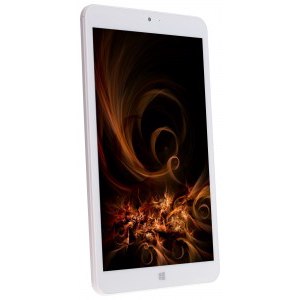

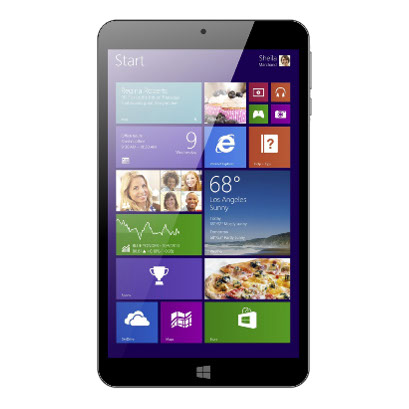
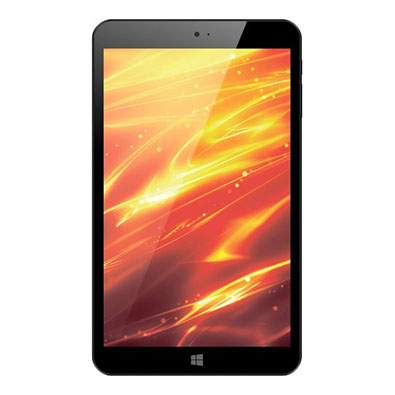
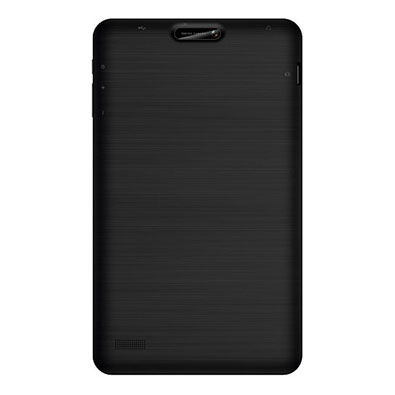
عندما أنهى الأطفال جهاز الكمبيوتر اللوحي الذي يعيش إلى الأبد لعلامة تجارية مشهورة ومعروفة (بالمناسبة ، في النهاية ، كان على قيد الحياة بعد الإصلاح ، ولكن تم إعطاؤه للأطفال من أجل الألعاب) ، في الصباح حصلت على ما حصلت عليه تحت ذراعي مقابل 7000 روبل ، بحيث كان هناك شيء للعمل عليه في المؤتمر. وهذا بناء على نصيحة أحد المستشارين ، كان 4Good T803i Tablet
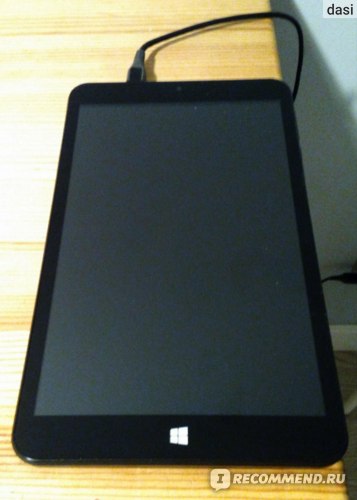
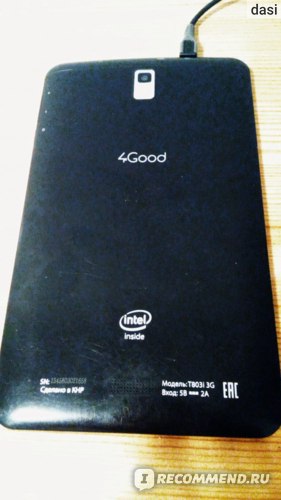
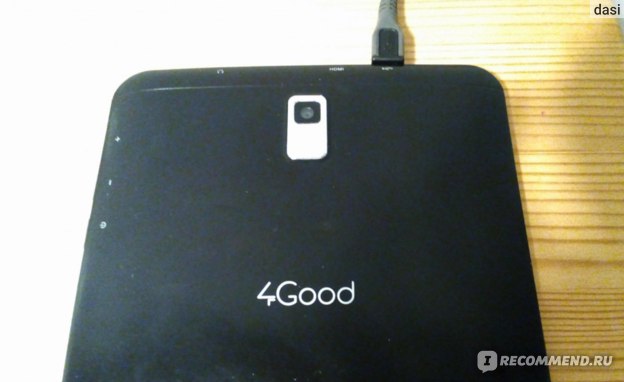
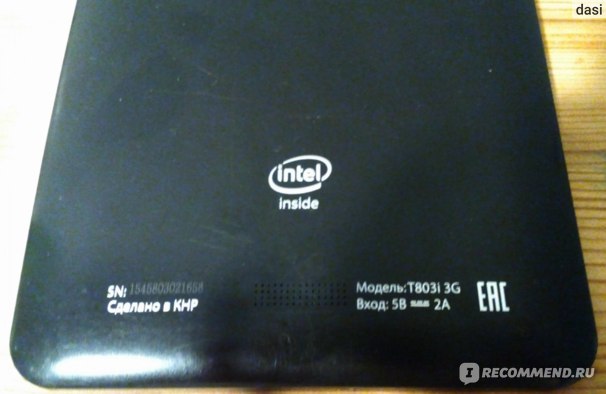
كما أنه لم يتم توصيله عبر السلك مع الكمبيوتر المحمول إلى Windows))) بدأ الشحن ، لكن لا أنا ولا زوجي ولا الأطفال يمكن أن يفهموا سبب عدم رؤية الكمبيوتر المحمول للجهاز اللوحي سواء كمحرك أقراص خارجي أو كجهاز . فحصنا جميع الإعدادات في الجهاز اللوحي ، وضغطنا على كل شيء ، وقمنا بتنشيط كل شيء ، لكن لا ، لم يتم "الزفاف".
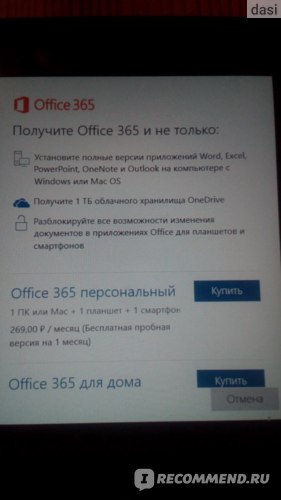
وتذكرت أيضًا أنه في كل عطسة تحتاج إلى التسجيل وتسجيل الدخول من خلال حساب Microsoft الخاص بك. لقد صنعت ، دخلت ، هل تعتقد أنه هو نفسه لجميع التطبيقات؟ لا ، تحتاج التطبيقات الأخرى أيضًا إلى تسجيل الدخول بشكل منفصل من خلال الحساب.
يؤسفني أنني أنفقت 7000 على هذا الجهاز اللوحي ، وهو شيء عديم الفائدة تقريبًا يمكنك فقط مشاهدة الرسوم المتحركة على YouTube.
نعم ، بالمناسبة ، البطارية بسيطة بلا خجل))) لذلك لن تشاهد الرسوم المتحركة لفترة طويلة. حسنًا ، الأجهزة الموجودة على Windows ، أيها الرفاق ، من الصفيح كما هي.إذا كان الكمبيوتر المحمول لا يزال هادئًا ، فإن الهواتف والأجهزة اللوحية هي نوع من العالم الموازي الذي لا علاقة له بالواقع الحديث والاحتياجات الحديثة.
لإعادة ضبط إعدادات 4Good T700i 3G ، اتبع التعليمات التالية:
- قم بإيقاف تشغيل جهازك اللوحي.
- اضغط مع الاستمرار على زرين في نفس الوقت: تحول على و الحجم (زائد).
- حرر الأزرار بمجرد ظهور شعار 4good.
- انتظر حتى يظهر الروبوت على الشاشة. اضغط على الزر مرة واحدة تحول على.
- أنت في قائمة الاسترداد. زر الحجم (ناقص) تحوم فوق العنصر "مسح البيانات / إعادة إعدادات المصنع" و اضغط تغذية.
- يختار "نعم امح كل معلومات المستخدم". ستبدأ عملية إعادة ضبط المصنع.
- انتظر حتى نهاية إعادة التعيين وحدد اعاده تشغيل النظام الان.
ستساعد إعادة التعيين على إعدادات المصنع في إزالة النمط أو كلمة المرور المنسية
- القائمة>إعدادات.
- الانتعاش وإعادة التعيين، أو ارجع و استرح.
- إعادة ضبط.
- محو كل شيء.
بصلح قرص 4Good T803i يمكن أن يسبب العديد من المشاكل المرتبطة بالتكاليف المالية والوقت ، ولكن مركز الخدمة زينسر سوف تساعدك على إصلاح جهازك اللوحي بسهولة وراحة قدر الإمكان. لست مضطرًا للبحث عن مركز خدمة 4Good مناسب ، فنحن مستعدون لتزويدك بأفضل الظروف للإصلاحات والخدمات الأخرى.
هنا أنت مضمون:
- نستخدم قطع غيار أصلية وعالية الجودة ؛
- توافر بطاقات الإصلاح التكنولوجية والأسرار وبراءات الاختراع الخاصة بنا التي تساعد في تحسين عملية استكشاف الأخطاء وإصلاحها ؛
- وقت الإصلاح السريع ، بغض النظر عن التعقيد ؛
- و أكثر من ذلك بكثير
عند اختيار خدمة "أقرب" ، هناك فرصة للقاء موقف "بائس" ومواعيد نهائية طويلة وقطع غيار منخفضة الجودة. يعارض Zenser هذا الأمر ويقدم لك أفضل خدمة إصلاح لجهاز 4Good T803i في موسكو. اتصل بنا!
السعر موضح فقط للخدمة ، باستثناء تكلفة قطع الغيار.
هل جهازك اللوحي معطل؟ هل لا تجري حسابات صعبة في ذهنك بشأن الدفع مقابل انهيار؟ يجب ألا تستعجل الأمور وتجري فورًا إلى خبير إصلاح المعدات الإلكترونية. قطع غيار للأجهزة اللوحية في موسكو.
ربما تكون مشكلتك ليست عالمية ويمكنك حلها بنفسك. في الواقع ، ليس من الصعب جدًا إجراء إصلاح الجهاز اللوحي بيديك ، لأن كل هذا يتوقف على حجم الانهيار. ومن أجل معرفة السبب ، من الضروري إجراء تشخيص ذاتي صغير. إذن ، إليك قائمة بالمشكلات التي يمكنك إصلاحها دون اللجوء إلى مساعدة الطرف الثالث:
هناك عدة أسباب يمكنك إصلاحها بنفسك:
الأمر كله يتعلق بنظام التشغيل ، ما عليك سوى الضغط على زر الطاقة وعدم تركه لمدة 15 ثانية ، أو الضغط على ثقب RESET بجسم رفيع ، ثم محاولة تشغيله.
فشل الشاحن. قم بتوصيل الشاحن بالجهاز اللوحي وحاول تشغيله ، إذا لم يعمل ، فحاول مرة أخرى بعد 10 دقائق. ثم قم بهز القابس الموجود في قاعدة المقبس اللوحي ، يجب أن يتحرك بحرية كافية ، ولكن إذا لم يتم تثبيت القابس ، فأنت بحاجة إلى تغيير الشاحن ، وهذا بالفعل جزء من المشكلة رقم 2.
بالإضافة إلى حقيقة أن انقطاع التيار الكهربائي يمكن أن يحدث بسبب عطل في قابس الشاحن ، هناك عدد من الأسباب الأخرى:
إذا كان الجهاز اللوحي يعمل فقط بمساعدة الشاحن ، فمن المرجح أن سبب الانهيار هو الشحن ، لأنه لا يوفر طاقة كافية لشحن الجهاز اللوحي ، وقوته كافية فقط لتشغيل الجهاز. ولكن قبل شراء شاحن جديد ، تحقق من الشاحن القديم على أجهزة إلكترونية أخرى.
خيار آخر محتمل هو كسر البطارية. من المحتمل أن تكون اللوحة التي بها جزء من دائرة الطاقة معطلة ، لذلك تحتاج إلى تغيير البطارية.
بطارية ، تمامًا مثل الشاحن أو قطع غيار الأجهزة اللوحية في موسكو أو في مدينتك.
المصفوفة سبب شائع إلى حد ما للاختفاء المفاجئ للصورة. حاول توصيل جهازك اللوحي بالتلفزيون باستخدام كابل HDMI. إذا كانت هناك صورة ، فمن المؤكد أنك بحاجة إما إلى تغيير المصفوفة ، أو مشاهدة الكابل الذي يربط المصفوفة باللوحة الأم.
إذا كان الجهاز اللوحي يعمل بشكل صحيح ، ولكن لا يوجد صوت ، فمن المحتمل أن يكون السبب مخفيًا في إعدادات الجهاز أو في مقبس سماعة الرأس.
أولاً ، تحقق من الإعدادات في قائمة الصوت ، ثم انقل جميع منزلقات مستوى الصوت إلى الحد الأقصى ، وأعد تشغيل الجهاز اللوحي وتحقق من الصوت.إذا لم يكن هناك صوت حتى الآن ، فمن المرجح أن يكون السبب في مقبس سماعة الرأس. وقد تم تصميم الموصل بحيث يقوم عند توصيل سماعات الرأس بتحويل الصوت من مكبرات الصوت إلى سماعة الرأس. ويكون هناك دبابيس في الموصل مسئولة عن ذلك ، إذا تم تقصيرهما أو كسرهما ، فربما يختفي الصوت.
لإعادة ضبط إعدادات 4Good T700i 3G ، اتبع التعليمات التالية:
- قم بإيقاف تشغيل جهازك اللوحي.
- اضغط مع الاستمرار على زرين في نفس الوقت: تحول على و الحجم (زائد).
- حرر الأزرار بمجرد ظهور شعار 4good.
- انتظر حتى يظهر الروبوت على الشاشة. اضغط على الزر مرة واحدة تحول على.
- أنت في قائمة الاسترداد. زر الحجم (ناقص) تحوم فوق العنصر "مسح البيانات / إعادة إعدادات المصنع" و اضغط تغذية.
- يختار "نعم امح كل معلومات المستخدم". ستبدأ عملية إعادة ضبط المصنع.
- انتظر حتى نهاية إعادة التعيين وحدد اعاده تشغيل النظام الان.
ستساعد إعادة التعيين على إعدادات المصنع في إزالة النمط أو كلمة المرور المنسية
- القائمة>إعدادات.
- الانتعاش وإعادة التعيين، أو ارجع و استرح.
- إعادة ضبط.
- محو كل شيء.
الانتباه. طريقة التسليم هذه مع الدفع عند الاستلام متاحة للأوامر من 500 روبل.
التصنيف: قطع غيار الكمبيوتر اللوحي: Matrix for 4Good tablet
بلد انتاج المصفوفة - الصين
ضمان قطع الغيار 3 أشهر
في متجرنا على الإنترنت TERABYTE MARKET ، يمكنك ذلك شراء مصفوفة ، عرض للكمبيوتر اللوحي سهل جدا وبسيط.
- انقر فوق زر الشراء وسيتم نقلك إلى صفحة الخروج. حدد طريقة الدفع والتسليم المناسبة لك. بعد تقديم الطلب ، سيتصل بك مديرنا عبر البريد الإلكتروني لتأكيد البيانات.
- توجد مصفوفات للأقراص الأصلية والأقراص الصينية. إذا اشتريت مصفوفة ، شاشة عرض لجهاز لوحي منا ، فستتلقى فقط سلعًا عالية الجودة مع ضمان وبأقل سعر!
- إذا لم تجد المصفوفة التي تحتاجها لجهازك اللوحي لسبب ما ، فاكتب إلينا عبر البريد الإلكتروني (طراز المصفوفة وصورة كابل الشريط والأبعاد) سنحاول العثور على المصفوفة اللازمة لجهاز الكمبيوتر اللوحي الخاص بك وطلبها.
- حطموا المصفوفة ، الشاشة على الجهاز اللوحي؟ سنساعدك وننصح بالمصفوفة والشاشة المناسبة لطراز جهازك اللوحي. ألست متأكدًا من كيفية استبدال مصفوفة LCD على جهازك اللوحي؟ في مركز الخدمة الخاص بنا لإصلاح الأجهزة اللوحية ، سيجدون ويختارون ويستبدلون مصفوفة العرض على الكمبيوتر اللوحي. ما هي تكلفة استبدال الشاشة على جهاز لوحي؟ سيكلفك استبدال المصفوفة الموجودة على الجهاز اللوحي من 500 إلى 1500 روبل ، اعتمادًا على مدى تعقيد الإصلاح.
العلامات: من أين تشتري مصفوفة ، شاشة عرض الكريستال السائل ، الطلب ، السعر ، الاستبدال ، الإصلاح ، استبدال المصفوفة.
اشترِ 4Good T803i 3G MATRIX DISPLAY SCREEN مقابل 1750 روبل. متجر إلكتروني - سوق Terabyte - قطع غيار للهواتف والأجهزة اللوحية وأجهزة الكمبيوتر المحمولة. ، التوصيل ، الاستلام الذاتي ، الأسعار المنخفضة ، الضمان! مصفوفة
الدفع النقدي بالبريد الروسي (أرسل بعد الدفع للتسليم) - مبلغ آخر للبضائع عند استلامها عن طريق البريد.
الدفع الذاتي - الدفع عند الاستلام
بعد تقديم الطلب وتأكيده على الموقع الإلكتروني ، نحتفظ بالبضائع وننتظر العميل من الاثنين إلى الجمعة من الساعة 10 إلى 17 في متجر TERABYTE الخاص بنا.
عنوان متجر TERABYTE MARKET في قسم جهات الاتصال
جميع الطلبات متاحة للدفع بعد تأكيد المدير.
ضع طلبًا - اختر طريقة الدفع والتسليم وسوف ترسل بالبريد الإلكتروني رابطًا أو تفاصيل للدفع.
- الدفع بالنقود الإلكترونية Yandex Money. يتم الدفع من خلال بروتوكول SSL للاتصال الآمن. بعد تأكيد الطلب من قبل المدير ، ستتلقى رابط دفع في بريدك.
- الدفع من خلال حسابك الشخصي Sberbank Online ، في حقل التعليق ، حدد رقم الطلب.بعد تأكيد الطلب من قبل المدير ، ستتلقى رابط دفع في بريدك.
- الدفع ببطاقات ائتمان VISA - MASTER CARD Verified by Visa هي تقنية حماية إضافية للمدفوعات ، تم تطويرها بواسطة نظام الدفع Visa. MasterCard SecureCode - حماية إضافية عند إجراء مدفوعات من بطاقات MasterCard المصرفية.
- ادفع باستخدام VISA Qiwi Wallet
- الدفع عن طريق التحويل إلى بطاقة سبيربنك من أي بطاقة بلاستيكية. يتم إصدار فاتورة الدفع عن طريق البريد الإلكتروني (رقم البطاقة والاسم الكامل لحامل البطاقة). بعد تأكيد الطلب من قبل المدير.
- طرق أخرى لمحفظة Qiwi ، من خلال أمين الصندوق Svyaznoy و Euroset ، بالإضافة إلى العديد من الطرق الأخرى.
4Good T803i إعادة تعيين الثابت... يمكنك بسهولة فتح ملف 4GOOD الهاتف المحمول android مجانًا. لا تحتاج إلى أي معرفة برمجية. نحن هنا نوفر أيضًا استرداد كلمة المرور باستخدام أدوات Android وبرامج التشغيل ومع حساب Google الخاص بك وما إلى ذلك.
يرجى ملاحظة أن إعادة التعيين الثابت تحذف جميع بياناتك من هاتفك المحمول. لن تستعيد بياناتك مثل التطبيقات وجهات الاتصال والملفات وما إلى ذلك. قم أيضًا بتوفير رموز إعادة التعيين (المفاتيح) وكيفية فتح رمز PIN أو النمط الخاص بجوال Android. يمكنك أيضا صيغة أو حذف كلمة مرور حماية الخصوصية. وامض موبايلك بملف الفلاش.
ما هي إعادة التعيين الثابت؟
من الصعب إعادة، والمعروف أيضًا باسم بيانات المصنع إعادة تعيين أو إعادة تعيين رئيسي، هي استعادة (تنسيق) الجهاز إلى الحالة التي كان عليها عندما غادر المصنع. تتم إزالة جميع الإعدادات والتطبيقات (التطبيقات) والبيانات التي أضافها المستخدم يعني حذفها نهائيًا. تحتاج إلى إعادة ضبط هاتفك المحمول بقوة ، إذا كان أداء هاتفك المحمول بطيئًا جدًا أو مشاكل معلقة أو متأثرًا بأي فيروس.
أشياء مهمة يجب معرفتها قبل إعادة التعيين الثابت:
يجب عليك قراءة المقالة التالية قبل إعادة ضبط أي هاتف محمول أو إعادة ضبط المصنع. إذا لم تتابع المنشور أدناه ، فستفقد بعض البيانات القيمة في هاتفك المحمول. ستساعدك هذه النقاط المهمة على إعادة تعيين جهاز android أو windows mobile الخاص بك دون أي خطأ.

إجراء إعادة تعيين يدوي ل 4Good T803i بطريقة يدوية. إعادة التعيين الثابت احذف جميع بياناتك مثل الصور وجهات الاتصال والتطبيقات (التطبيقات) في هاتفك المحمول الذي يعمل بنظام Android. لن تستعيد ملفاتك بعد إعادة تعيين هاتفك المحمول. لذا حاول استعادة كلمة المرور الخاصة بك أولاً. إذا لم تتمكن من استعادة رقم التعريف الشخصي أو كلمة المرور ، فاتبع هذه الطريقة.
- قم بإيقاف تشغيل أو إيقاف تشغيل ملف 4GOOD هاتف.
- ثم اضغط مع الاستمرار
-
- رفع الصوت + زر الطاقة (أو)
- زر الصفحة الرئيسة + رفع الصوت + زر الطاقة(أو)
- اخفض الصوت + زر الطاقة (أو)
- رفع الصوت + اخفض الصوت + زر الطاقة
- يرجى المحاولة فوق جميع الخطوات واحدة تلو الأخرى ، حتى ترى قائمة إعادة تشغيل Android.
- بعد ذلك ، للانتقال إلى قائمة Recovery Mode (وضع الاسترداد) ، اضغط باستمرار على ملف مفتاح التشغيل لفترة قصيرة.
- بعد ذلك ، حدد الخيار: "wipe data / factory reset" باستخدام اخفض الصوت، و زر الطاقة لتأكيد العملية.
- بعد ذلك ، اختر الخيار "نعم" مع اخفض الصوت، لتحديد و زر الطاقة لقبول.
- أخيرًا ، اضغط على زر الطاقة للدخول إلى خيار "إعادة تشغيل النظام الآن".
- أخيرًا ، تمت إعادة التعيين الثابت على هاتفك المحمول.

يمكنك ضبط إعداداتك على إعدادات المصنع الافتراضية. ستؤدي إعادة ضبط المصنع إلى محو جميع بياناتك. لإجراء إعادة تعيين بيانات المصنع للجوال باستخدام قائمة الإعدادات ، اتبع الخطوات البسيطة التالية:
- أولاً ، افتح قائمة الإعدادات على جهازك المحمول.
- ثم ، ضمن المس "شخصي" إعادة تعيين النسخ الاحتياطي خيار. تحتاج إلى إدخال رقم التعريف الشخصي أو النمط أو كلمة المرور الخاصة بك.
- إذا لم تتمكن من رؤية النسخ الاحتياطي وإعادة التعيين ، فحاول العثور على خيار إعادة التعيين في إعداداتك.
- بعد ذلك ، المس "البيانات الشخصية" الاعادة لضبط المصنع.
- بعد ذلك ، اقرأ المعلومات التي تظهر على الشاشة والمس إعادة تعيين الهاتف اختيار.
- إذا كان لديك قفل شاشة ، فستحتاج إلى إدخال رقم التعريف الشخصي أو النمط أو كلمة المرور.
- ثم بعد ذلك ، عند المطالبة ، المس محو كل شيء خيار لمسح أو حذف جميع البيانات من وحدة التخزين الداخلية لجهازك المحمول.
- أخيرًا ، عندما ينتهي جهازك من التهيئة ، حدد خيار إعادة تشغيل جهازك.
- تم إعادة ضبط المصنع على هاتفك المحمول.
هذه أفضل طريقة لاستعادة كلمة مرور هاتفك المحمول. هذه الطريقة سهلة لإعادة تعيين أو استعادة كلمة مرور هاتفك المحمول أو رمز PIN. هذه الطريقة تعمل فقط على هواتف أندرويد فقط. تحتاج أولاً إلى معرفة أساسية حول تثبيت البرامج والكمبيوتر. اتبع الخطوات أدناه لإعادة ضبط هاتفك.
- أولاً ، قم بتنزيل أدوات Android وبرامج التشغيل على جهاز الكمبيوتر الخاص بك من الرابط أدناه.
- بعد ذلك ، قم بتثبيت برامج التشغيل يدويًا على جهاز الكمبيوتر أو الكمبيوتر الشخصي.
- يقوم البرنامج بإنشاء رمز اختصار على سطح مكتب الكمبيوتر الخاص بك.
- انقر فوق رمز الاختصار هذا.
- إذا لم تنشئ برامج التشغيل أي اختصار ، فافتح ملف Android_Tool_Drivers / Android Multi tool / Android Multi Tools v1.02b gsmforum من الملف الذي تم تنزيله.
- بعد ذلك ، ترى نافذة منبثقة على جهاز الكمبيوتر الخاص بك. انقر فوق خيار التشغيل.
- أخيرًا ، ترى موجه أوامر أدوات Android وبرامج التشغيل.
قم بالخطوات التالية على هاتف Android الخاص بك:
- اضغط مع الاستمرار
- زر خفض الصوت + زر الطاقة أو
- زر رفع الصوت + زر الطاقة أو
- خفض الصوت + رفع الصوت + زر التشغيل لفترة من الوقت.
- يرجى المحاولة فوق جميع الخطوات واحدة تلو الأخرى ، حتى ترى قائمة إعادة تشغيل Android.
- بعد أن ترى وضع تمهيد Android على هاتفك الذكي.
- الآن قم بتوصيل هاتف Android المحمول بجهاز الكمبيوتر الخاص بك عبر USB (الناقل التسلسلي العالمي).
- أنت الآن بحاجة إلى كتابة أي رقم لإجراء إعادة تعيين ثابت أو استعادة كلمة المرور.
- اكتب 2 لإعادة تعيين الوجه ، اكتب 4 لإعادة تعيين Gmail ، اكتب 5 لمسح البيانات.
- لن يتم حذف أي بيانات إذا اخترت 2 ، 3 ، 4 خيارات.
- وأوضح الخيارات أعلاه بوضوح أدناه.
- الخيار 2: يمكنك إعادة تعيين وجهك أو قفل PIN. لن يتم حذف أي بيانات.
- الخيار 4: يمكنك إعادة تعيين حساب Gmail الخاص بك. يعني حذف بريدك القديم ثم إضافة بريد جديد إلى هاتفك المحمول.
- الخيار 5: امسح جميع بياناتك على هاتفك المحمول. يعني سيتم حذف جميع البيانات.
- الخيار 8: إذا رأيت وضع التمهيد السريع على هاتفك المحمول عند الضغط على أزرار الصوت ، فأنت بحاجة إلى إدخال الرقم 8 لمسح جميع بياناتك.
- اكتب أي رقم تريده ثم اضغط على مفتاح الإدخال.
- تمت إعادة التعيين على هاتفك المحمول الذي يعمل بنظام Android.
تنصل: معلومات إعادة التعيين هذه مخصصة للمستخدمين ذوي الخبرة. إنه غير مخصص للمستخدمين الأساسيين أو المتسللين أو لصوص الأجهزة المحمولة. يرجى عدم تجربة أي من طرق إعادة التعيين التالية إذا لم تكن معتادًا على هواتف Android المحمولة.
لن نكون مسؤولين عن استخدام أو إساءة استخدام هذه المعلومات القيمة ، بما في ذلك فقدان البيانات مثل التطبيقات وجهات الاتصال أو تلف الأجهزة. واستخدام ذلك على مسؤوليتك الخاصة.
ملاحظة: إذا كانت الرموز لا تعمل على هاتفك الجوال الذي يعمل بنظام Android ، فحاول استخدامها فقط # في بداية الكود وفقط # أو فقط # في نهاية الرمز السري لنظام Android. على سبيل المثال #7780# أو *#7780#.
يمكن استخدام هذا الرمز لإعادة ضبط بيانات المصنع. سيزيل الأشياء التالية:
- إعدادات حساب Google المخزنة في هاتفك المحمول
- بيانات وإعدادات النظام والتطبيق
- التطبيقات التي تم تنزيلها (تطبيقات Android)
فكر قبل إعطاء هذا الرمز. يستخدم هذا الرمز لشكل المصنع. ستقوم بإزالة جميع الملفات والإعدادات بما في ذلك وحدة تخزين الذاكرة الداخلية. سيقوم أيضًا بإعادة تثبيت البرامج الثابتة للهاتف المحمول.
يمكن استخدام هذا الرمز للحصول على بعض المعلومات الشيقة حول هاتفك المحمول والبطارية. تظهر القوائم الخمس التالية على الشاشة:
- معلومات هاتف Android
- معلومات البطارية
- إحصائيات الاستخدام
- تاريخ البطارية
- معلومات واي فاي
- اضغط مع الاستمرار على زر Mobile Power وانتظر حتى يتم إيقاف تشغيل هاتف Android.
- انتظر حوالي 10 ثوان.
- الآن اضغط باستمرار على مفتاح التشغيل لفترة قصيرة ، وانتظر حتى يتم تشغيل الهاتف المحمول.
لإعادة تعيين نمط قفل الشاشة أو إعادة تعيين كلمة المرور الخاصة بك بمساعدة أسئلة أمان Google ، يجب أن يكون لديك اتصال إنترنت نشط على هاتفك المحمول الذي يعمل بنظام Android. طريقة إعادة تعيين كلمة المرور أو استردادها تعمل فقط على أجهزة Android المحمولة.
- بعد عدد من المحاولات الفاشلة التي تم إجراؤها على هاتفك المحمول لإلغاء قفل الجهاز ، انقر فوق هل نسيت خيار النمط ؟.
- بعد ذلك ، اضغط على إجابة السؤال.
- ثم اكتب إجابة أمان google ، ثم انقر فوق فتح.
- أخيرًا ، إذا كان يعرض خياري "نعم" أو "لا" ، فانقر على "نعم" إذا كنت تريد إنشاء نمط جديد (PIN) أو انقر على "لا" إذا كنت لا تريد استخدام قفل الشاشة.
الطريقة الثانية: - افتح نمط الشاشة بحساب Google الأساسي (حساب Gmail)
طريقة إعادة التعيين أو الاسترداد هذه تعمل فقط على أجهزة Android المحمولة. يمكنك إعادة تعيين كلمة المرور أو استردادها (النمط أو رقم التعريف الشخصي) باستخدام حساب Google الأساسي الخاص بك. يجب أن يكون لديك اتصال إنترنت نشط على هاتفك المحمول لإعادة تعيين كلمة المرور الخاصة بك.
- بعد إدخال عدد مرات نقش إلغاء القفل الخاطئ ، انتظر أكثر من 40 ثانية ، ثم اضغط على هل نسيت النمط؟ اختيار.
- بعد ذلك ، تسجيل الدخول باستخدام حساب Google الأساسي يعني اسم المستخدم وكلمة المرور لحساب gmail.
- بعد ذلك ، ارسم نمطًا جديدًا لإلغاء القفل أو رمز PIN أو اكتب كلمة المرور ، ثم انقر فوق متابعة.
- أخيرًا ، ارسم مرة أخرى نمط إلغاء القفل الجديد أو رمز PIN وانقر فوق متابعة.
معلومات مهمة: إذا نسيت اسم المستخدم وكلمة المرور لحساب Google (Gmail) ، فيمكنك الاسترداد أو إعادة التعيين باستخدام الصفحة الرسمية لاسترداد حساب Google. اتبع الرابط أدناه.
لماذا تحتاج إلى إجراء إعادة ضبط المصنع: -
الأسباب الشائعة لإجراء إعادة ضبط المصنع أو إعادة ضبط المصنع:
- لإصلاح جهاز إلكتروني معطل (مثل الهاتف المحمول أو الجهاز اللوحي ، إلخ).
- لإزالة ملف أو تطبيق أو فيروس تصعب إزالته من جهازك.
- لمسح أو إزالة مساحة الذاكرة على الجهاز الإلكتروني.
- لمسح أو حذف تكوين وإعدادات الجهاز الإلكتروني إلى إعدادات المصنع الافتراضية.
- لإزالة أو حذف المعلومات الشخصية من الجهاز قبل بيع الجهاز أو التخلي عنه.
| فيديو (انقر للتشغيل). |
ملحوظة: - قد تؤدي إعادة ضبط المصنع أو إعادة التعيين الثابت أو إعادة تعيين كلمة المرور إلى إخفاء البيانات فقط من نظام التشغيل (OS) ، لذلك يبدو أنها لم تعد موجودة. لا يعد هذا هو نفس تأثير حذف البيانات أو تنسيقها (الإزالة) ، وبالتالي قد لا يكون مناسبًا تمامًا في الحالات التي يتغير فيها الجهاز الإلكتروني ملكية.