بالتفصيل: افعل ذلك بنفسك لإصلاح كمبيوتر محمول أيسر من سيد حقيقي للموقع my.housecope.com.
يمكنك إصلاح مشاكل الكمبيوتر المحمول الأكثر شيوعًا بنفسك. ستساعد مجموعة من المقالات الإرشادية حول إصلاح الإلكترونيات في التخلص من الأعطال المختلفة وحل عدد من المشكلات دون الاتصال بمركز الخدمة.
عملت Microsoft دائمًا على حماية معلوماتك الشخصية. ولكن في الوقت نفسه ، يمكن للمستخدمين أنفسهم الوقوع في هذا الفخ إذا نسوا كلمة المرور المحددة. بطبيعة الحال ، يمكنك فقط إعادة تثبيت نظام التشغيل ، ولكن هناك إجراءات أخرى أقل خطورة. تتمثل إحدى أبسط الطرق وأكثرها شيوعًا في تسجيل الدخول كمستخدم من خلال الوضع الآمن وإزالة [...]
إذا كنت تواجه مشكلة عندما لا يعمل الماوس على جهاز كمبيوتر محمول ، فلا تتعجل في شراء جهاز إدخال جديد. نظرًا لأن تصميم الماوس بسيط للغاية ، في معظم الحالات ، يمكنك بسهولة تحديد سبب الخلل وإصلاحه. لماذا لا يعمل الماوس على جهاز الكمبيوتر المحمول الخاص بي؟ في أغلب الأحيان ، تحدث المشكلة لأحد الأسباب التالية: فشل نظام التشغيل؛ بالفشل [...]
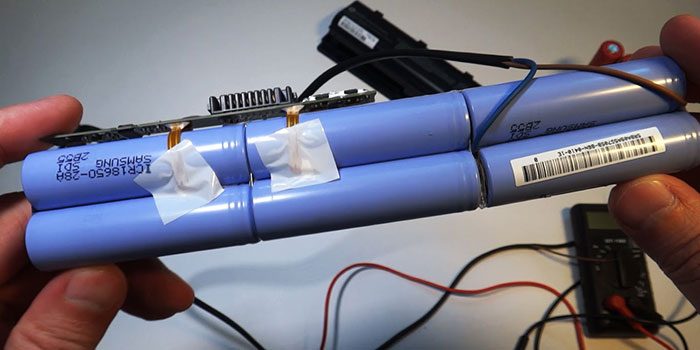
بمرور الوقت تفقد بطارية اللاب توب سعتها الأصلية مما يؤثر على عمر بطارية الجهاز. إذا كان الكمبيوتر المحمول يعمل بشحن كامل لمدة ساعة تقريبًا أو توقف عن التشغيل على الإطلاق بدون محول طاقة متصل ، فلا تتعجل في شراء بطارية جديدة ، ففي بعض الحالات يكون من الممكن استعادة بطارية الكمبيوتر المحمول بنفسك. معايرة البطارية باستخدام أداة مساعدة خاصة إذا بدأت البطارية [...]
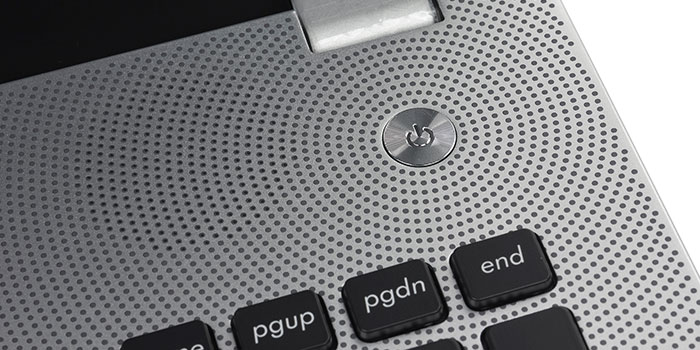
إذا توقف جهازك عن الاستجابة للضغط على زر الطاقة ، فتحقق من أن بطارية فارغة تمامًا ليست سبب المشكلة. بالإضافة إلى ذلك ، تحقق من سلامة موصل طاقة الكمبيوتر المحمول ، وكذلك محول الطاقة. إذا كان كل شيء على ما يرام ، فقد يكون فشل زر الطاقة نفسه هو سبب الخلل. ثم السؤال الذي يطرح نفسه ، كيف يتم تشغيل الكمبيوتر المحمول بدون زر الطاقة؟ إذا كان الجهاز [...]
 |
فيديو (انقر للتشغيل). |
تحدث مشكلات لوحة المفاتيح غالبًا على أجهزة الكمبيوتر الثابتة وأجهزة الكمبيوتر المحمولة. ولكن إذا كان من السهل استبدال لوحة مفاتيح الكمبيوتر بلوحة مفاتيح جديدة في حالة حدوث عطل ، فليس من السهل القيام بذلك على جهاز كمبيوتر محمول وفي بعض الحالات يكون مكلفًا من الناحية المالية. إذا كانت لوحة مفاتيح الكمبيوتر المحمول لا تعمل ، فماذا تفعل في مثل هذه الحالة ، ماذا [...]
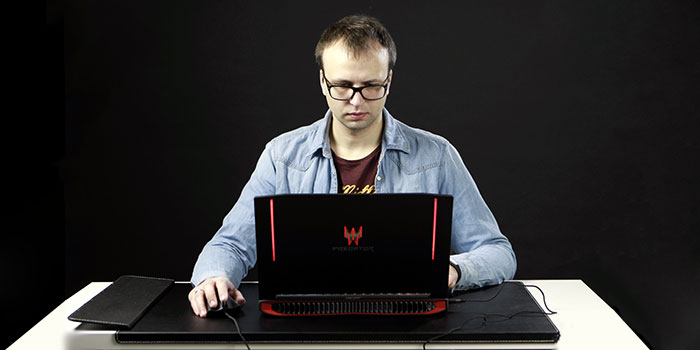
إذا تم إيقاف تشغيل الكمبيوتر فجأة أثناء تشغيل ألعاب الفيديو أو البرامج الصعبة ، فمن المرجح أن يكون هذا بسبب ارتفاع درجة حرارة المعالج و / أو بطاقة الفيديو. ستجد في هذه المقالة إجابة لسؤال ماذا تفعل إذا تم إيقاف تشغيل الكمبيوتر المحمول أثناء اللعبة. لماذا يتم إيقاف تشغيل الكمبيوتر المحمول الخاص بي أثناء اللعبة؟ الوقت لا يتوقف ، ويتم إطلاق كل طراز كمبيوتر محمول جديد [...]
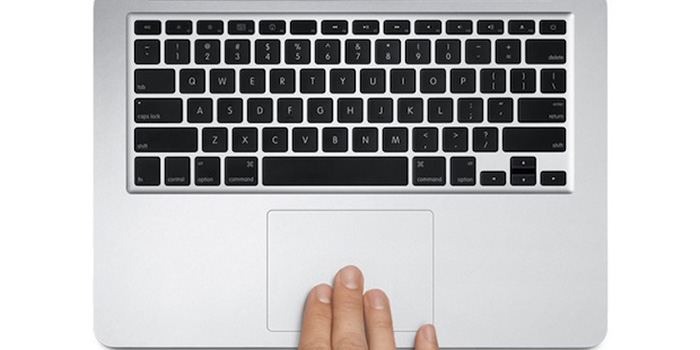
بدون استثناء ، تم تجهيز جميع أجهزة الكمبيوتر المحمولة بلوحة تعمل باللمس ، وهي عبارة عن جهاز إدخال تأشير ويسمح لك ليس فقط بالتحكم في المؤشر ، ولكن أيضًا لأداء إجراءات أخرى. بمساعدة لوحات اللمس الحديثة عالية الدقة التي تدعم إيماءات اللمس المتعدد ، يمكن للمستخدمين إجراء عمليات التلاعب مثل التمرير والتكبير والتصغير والتمييز واستدعاء قائمة السياق بلمسات خفيفة بنصائح بإصبع واحد أو إصبعين أو ثلاثة. ولكن ماذا لو ، بعد [...]
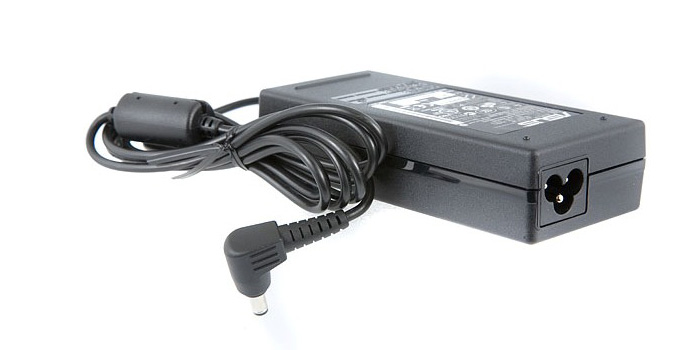
إمدادات الطاقة ، أو بعبارة أخرى ، المحولات ، ليس فقط لأجهزة الكمبيوتر المحمولة ، ولكن للأجهزة الأخرى في معظم الحالات لا تحتوي على مشابك خاصة (وصلات لولبية) للتجميع / التفكيك المتعدد.بدلاً من ذلك ، لديهم غلاف لاصق ، حيث يتوقع المصنعون من المستخدمين معاملة هذه العناصر على أنها مواد مستهلكة وشراء سلع جديدة في حالة حدوث عطل. لكنها ليست [...]
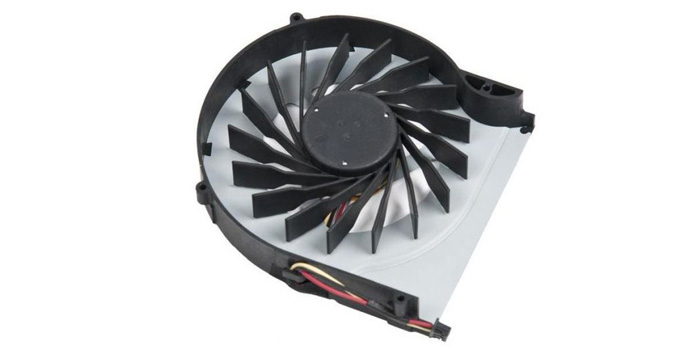
إذا كنت تواجه موقفًا حيث تعمل المروحة الموجودة على الكمبيوتر المحمول بكامل طاقتها باستمرار ، مما يتسبب في حدوث الكثير من الضوضاء ، فهذه في معظم الحالات علامة على وجود خطأ ما في النظام. قد تكون المشكلة مرتبطة بفشل نظام التبريد ، وتراكم كمية كبيرة من الغبار ، فضلاً عن الحمل القوي على النظام ، مما يؤدي إلى ارتفاع درجة الحرارة. حلول [...]
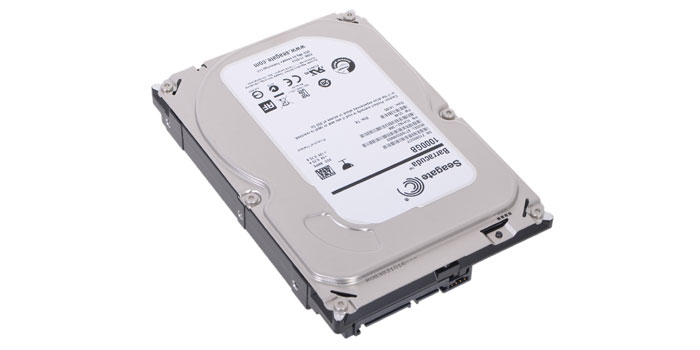
القرص الصلب هو مخزن البيانات الرئيسي على الكمبيوتر المحمول ، وإذا لم يتمكن BIOS من اكتشافه ، فلن يبدأ نظام التشغيل ، وسترى المستخدم رسالة مقابلة على الشاشة. إذا عرضت الشاشة ، عند تشغيل الكمبيوتر المحمول ، إعادة التشغيل وتحديد جهاز التمهيد المناسب أو إدراج وسائط التمهيد في جهاز التمهيد المحدد واضغط على مفتاح [...]
مرحبا بالجميع. من خلال هذه المقالة ، نواصل النظر في المشكلات الموضعية المتعلقة بكيفية تشخيص أعطال الكمبيوتر المحمول وإصلاحها بنفسك.
ستكون هذه المقالة مفيدة ليس فقط لأصحاب أجهزة الكمبيوتر المحمولة من Acer ، ولكن أيضًا لجميع مالكي أجهزة الكمبيوتر المحمول بشكل عام. لا أحث أي شخص على القيام بإصلاح أجهزة كمبيوتر Acer المحمولة بأي تعقيد بأيديهم.
ضع في اعتبارك أنه في بعض الحالات يكون من الأفضل الوثوق بأخصائي. نظرًا لوجود خطر جعل الأمور أسوأ وبعد ذلك ، فإن إصلاح أجهزة الكمبيوتر المحمولة من Acer سيكلف أكثر من ذلك بكثير.
سيهتم الكثيرون ببساطة بمعرفة ما يدفعون مقابله في مركز الخدمة ، وكيفية تحديد الانهيار وإصلاحه.
في حالة حدوث مشكلة ، فمن الضروري القيام بها تشخيص الكمبيوتر المحمول وتحديد المشكلة. فقط بعد التشخيص يمكنك استخلاص الاستنتاجات الصحيحة ونقل الكمبيوتر إلى مركز خدمة أو محاولة إصلاحه بنفسك.
أدناه سنلقي نظرة على المشاكل الأكثر شيوعًا التي يمكن أن تحدث مع الكمبيوتر المحمول الخاص بك.
إلى القائمة ↑
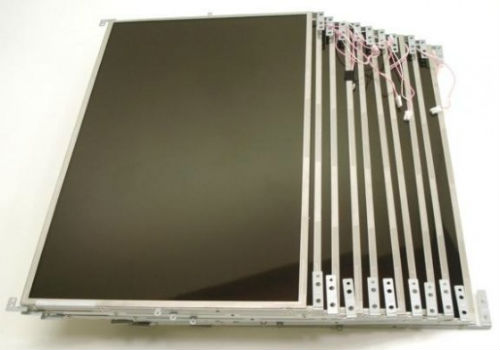
إذا تغير لون الصورة على الشاشة وتشوهت ، فغالبًا ما تكون المشكلة في كبل المصفوفة أو مصفوفة الكمبيوتر المحمول نفسها.
يتمثل العَرَض الرئيسي لمشكلات المستشعر عندما يتغير وضوح الصورة اعتمادًا على موضع شاشة الكمبيوتر. من خلال تغيير زاوية الميل ، يمكن أن تكون الصورة أفضل أو أسوأ.
إذا كان كل شيء على ما يرام مع المصفوفة ، فيمكن أن يكون سبب مشاكل الصورة القطع الأثرية لبطاقة الفيديو ... يمكنك تحديد مشاكل بطاقة الفيديو دون زيارة مركز الخدمة. تذكر أن هناك أدوات في البرامج والأجهزة. اعتمادًا على نوع القطع الأثرية ، تختلف طريقة إزالتها بشكل كبير.
يمكنك إصلاح أخطاء البرامج (الرابط أعلاه) عن طريق إعادة تثبيت أو تحديث السائقين بطاقة الفيديو أو البرامج الأخرى التي يوجد بها تعارض.
في حالة وجود عيوب في الأجهزة ، سوف تحتاج الاحماء أو استبدال بطاقة الفيديو في الكمبيوتر المحمول ايسر. أود أن أوصي بهذا الأخير ، لأنه نادرًا ما تعمل بطاقة الفيديو بعد تسخينها بدون قطع أثرية لمدة نصف عام على الأقل.
استبدال مصفوفة الكمبيوتر المحمول يمكنك عمل Acer بنفسك ، ولكن إذا لم تقم بتفكيك جهاز كمبيوتر محمول من قبل ، فمن الأفضل أن تثق في المتخصصين.
إلى القائمة ↑
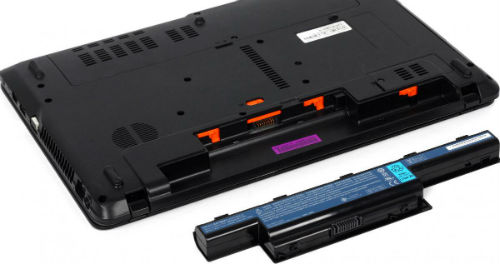
في كثير من الأحيان ، تنشأ مشاكل في شحن وتشغيل جهاز كمبيوتر محمول. إذا كان الكمبيوتر المحمول لا يشحن جيدًا أو لا يشحن على الإطلاق ، فغالبًا ما تكون المشكلة في مصدر الطاقة.
يمكنك تحديد المشكلة من خلال المؤشر المتوهج على مصدر الطاقة. إذا لم يضيء المؤشر عند الاتصال بالشبكة ، فعلى الأرجح لا يتم توفير الطاقة. يمكنك محاولة إصلاح مصدر الطاقة بنفسك أو شراء واحدة جديدة.
في مركز الخدمة ، يمكن أن تكلف الإصلاحات أكثر من مركز جديد ، لذلك لا تتسرع في تسليم وحدة الإمداد بالطاقة لإصلاحها. أولاً ، اكتشف التكلفة إصلاح امدادات الطاقة للكمبيوتر المحمول ومقارنتها بتكلفة وحدة إمداد طاقة جديدة.
هل التيار الكهربائي جيد؟ ثم انتبه إلى قابس طاقة الكمبيوتر المحمول. إذا تم استئناف الشحن بالضغط عليه ، فالمشكلة تكمن فيه. في هذه الحالة ، سيتعين عليك إعادة اللحام أو ملف استبدال موصل الطاقة للكمبيوتر المحمول .
ليس من النادر أن تنشأ مشاكل مع بطارية الكمبيوتر المحمول. أكبر مشكلة عندما ينخفض الحد الأقصى لشحن البطارية تدريجيًا. في هذه الحالة ، يجب اتخاذ تدابير.
إذا لم يكن الكمبيوتر المحمول قديمًا جدًا بعد ، فحينئذٍ معايرة بطارية الكمبيوتر المحمول يجب أن تعيد البطارية إلى حالتها السابقة.
في الحالات المتقدمة ، يجب إصلاح البطارية. لمزيد من التفاصيل ، اقرأ المقال - إصلاح بطارية الكمبيوتر المحمول ... ولكن بعد مقارنة أسعار الإصلاحات في مركز الخدمة بالبطارية الجديدة لجهاز الكمبيوتر المحمول Acer Aspire ، قد يكون من الأفضل شراء واحدة جديدة.
إلى القائمة ↑
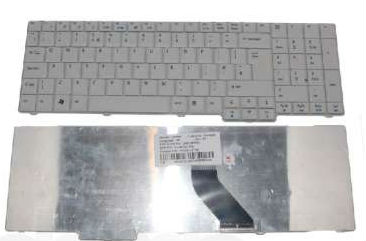
في حالة وجود سائل على لوحة المفاتيح ، فمن الأفضل فصل الكمبيوتر عن مصدر الطاقة على الفور وإزالة البطارية وتجفيف الكمبيوتر المحمول.
أهم شيء هو منع انسكاب السوائل على اللوحة الأم للكمبيوتر المحمول. في مثل هذه الحالات ، أوصي دائمًا بالاتصال بمركز الخدمة في أسرع وقت ممكن. اقرأ المزيد في المقال - غمرت لوحة مفاتيح الكمبيوتر المحمول - القضاء على العواقب.
إذا لم يكن ذلك ممكنًا ، فبعد التجفيف سيكون من الضروري القيام بذلك تنظيف لوحة مفاتيح الكمبيوتر المحمول ايسر. اعتمادًا على طراز الكمبيوتر ، تتم إزالة لوحة المفاتيح بطرق مختلفة ، ضع ذلك في الاعتبار حتى لا يتم كسر مزلاج التثبيت على الكمبيوتر المحمول عن طريق الخطأ عند استبداله.
إلى القائمة ↑
قم بتغيير المعجون الحراري مرة واحدة على الأقل في السنة و تنظيف الكمبيوتر المحمول ... سيسمح لك ذلك بتجنب ارتفاع درجة الحرارة وإتلاف بطاقة الفيديو والمعالج.
صنع أو شراء أيضا حامل كمبيوتر محمول لتوفير تهوية أفضل ، مما يؤدي إلى خفض درجة الحرارة. قم بمعايرة بطارية الكمبيوتر المحمول في الوقت المناسب. سيساعدك هذا في تجنب مشاكل البطارية.
تتيح لك هذه العمليات البسيطة باستخدام جهاز كمبيوتر محمول تجنب العديد من المشكلات في المستقبل. كل التوفيق لك!

في السابق ، كان امتلاك جهاز كمبيوتر محمول في المنزل ، بالإضافة إلى كمبيوتر شخصي ثابت عادي ، يعد بمثابة رفاهية تقريبًا. هذا أمر شائع اليوم ، ولكن في الآونة الأخيرة يمكن للمرء أن يلاحظ انخفاضًا طفيفًا في الاهتمام بأجهزة الكمبيوتر المحمولة لصالح الأجهزة اللوحية والهواتف الذكية ...
ومع ذلك ، فمن السابق لأوانه بالتأكيد "شطب" أجهزة الكمبيوتر المحمولة ، على عكس كل التوقعات ، ولكن من المؤسف إصلاحها ، ولكن في بعض الأحيان يتعين عليك ...
تميل أي تقنية إلى أن تصبح قديمة وتعطل. وكلما كان الأمر أكثر تعقيدًا ، كلما تطلب الاهتمام بنفسه في كثير من الأحيان. لسوء الحظ ، أجهزة الكمبيوتر المحمولة ليست استثناء ...
- انسداد نظام التبريد بالنفايات المنزلية و (نتيجة لذلك) ارتفاع درجة حرارة المعالج ؛
- التلف الميكانيكي للوحات الأم ومصفوفات شاشات الكريستال السائل للشاشة نتيجة السقوط أو التغيرات المفاجئة في الجهد في الشبكة (إذا تم استخدام الكمبيوتر المحمول كجهاز كمبيوتر ثابت يعمل بالطاقة من منفذ) ؛
- الغضب أو الإرهاق في حلقات لوحة المفاتيح ولوحة اللمس والشاشة ؛
- دخول السوائل إلى الكمبيوتر المحمول (نتيجة لدائرة كهربائية قصيرة ، يمكن لأي شيء أن يحترق) ؛
- فشل أي مكونات (القرص الصلب ، ذاكرة الوصول العشوائي ، وحدة WiFi ، إلخ).
كما ترى ، يمكن أن يكون هناك عدة أسباب للإصلاح. بالإضافة إلى ذلك ، قد تكون الحاجة إلى فتح جهاز كمبيوتر محمول ناجمة أيضًا عن الرغبة في إجراء ترقية مخططة مع إضافة ، على سبيل المثال ، شريط ذاكرة وصول عشوائي جديد أو معالج أكثر قوة.
لتفكيك جهاز كمبيوتر محمول في المنزل ، نحتاج إلى اثنين على الأقل من مفكات البراغي: مفك براغي صغير لفك البراغي التي تثبت العلبة والأجزاء ، ومفك رقيق مسطح لفتح العلبة بدقة.
الخطوة 1. يجدر البدء في تفكيك أي كمبيوتر محمول عن طريق فصله عن الشبكة وقلبه وفصل البطارية. لذلك ، أولاً ، سنقوم بإلغاء تنشيط الجهاز تمامًا (وفقًا لذلك ، سوف نتجنب حدوث ماس كهربائي) ، وثانيًا ، سنفتح الوصول إلى أقفال العلبة (في بعض الطرز ، قد يتم إخفاء زوج من براغي العلبة تحت البطارية ). لإزالة البطارية ، تحتاج عادةً إلى سحب المشابك العائمة في اتجاهات مختلفة في نفس الوقت وسحب البطارية نحوك.
الخطوة 2. بعد ذلك ، ندرس بعناية موقع البراغي التي تحمل العلبة ولوحة المفاتيح.وعادة ما يتم تمييز الأخير بالنقش "kbd" ويوجد من ثلاثة إلى سبعة منهم. ستكون بقية المسامير اللولبية (التي لم يتم تمييزها بأي شكل من الأشكال) عبارة عن براغي للجسم وستحتاج إلى فكها لتفكيك الكمبيوتر المحمول.
في هذه المرحلة ، الشيء الرئيسي هو أن تتذكر أي برغي وأين كان ، نظرًا لأنه يأتي بأطوال مختلفة وبإدارة خيط مختلفة! لهذا ، سيكون من المثالي استخدام فارز بلاستيكي خاص به عدة أقسام. ومع ذلك ، يمكن ترتيب التروس بسهولة في مجموعات وعلى ورقة بيضاء عادية من ورق A4. الشيء الرئيسي هو أن تتذكر من أين يأتي كل منهم!
الخطوه 3. عندما يتم فك كل شيء ، نأخذ مفكًا مسطحًا مع لدغة رفيعة في أيدينا ونجد مكانًا يمكنك إدخاله فيه في الفجوة بين الغطاءين السفلي والعلوي لحالة الكمبيوتر المحمول. نقوم بذلك بعناية حتى لا نقطع البلاستيك. عندما يتم العثور على المكان ، ادفع مفك البراغي قليلاً لأعلى ولأسفل بالتناوب لإنشاء رافعة. كقاعدة عامة ، بعد الضغط في الاتجاه الصحيح ، يتم تحرير المشابك البلاستيكية بالداخل وستبدأ العلبة في الفتح.
بالطريقة نفسها ، ننتقل إلى محيط العلبة بالكامل باستخدام مفك البراغي. نتيجة لذلك ، يجب أن نحصل على غطاء سفلي غير تالف تمت إزالته بدقة والوصول إلى اللوحة الأم وأجزاء الكمبيوتر المحمول.
لكي لا تتلف الغطاء ، عليك أن تتذكر قاعدة واحدة: "لا تستخدم قوة عالية عند دفع مفك البراغي."
الخطوة 4. بعد إزالة جميع الأجزاء الكبيرة ، افحص اللوحة الأم بعناية وفك البراغي التي بقيت مفكوكة. في الوقت نفسه ، لا تحتاج إلى فك مسامير المبدد الحراري الذي يبرد المعالج (إلا إذا كنت تنوي تغييره أو تزييته بمعجون حراري جديد).
الخطوة الخامسة. عندما يتم فك كل شيء ، تبقى الخطوة الأخيرة - افصل الحلقات.
في نيت بوك التجريبي الخاص بنا ، بعد فك جميع المسامير التي تحمل اللوحة الأم ، كانت "السحابات" الوحيدة هي الكابلات:
- كابل الشاشة
- حلقة الصوت
- حلقة لوحة اللمس
- حلقة لوحة المفاتيح.
أسهل طريقة هي إيقاف تشغيل حلقات الصوت والفيديو. يتم سحبها ببساطة من المقبس باستخدام مفك براغي مسطح (السحب بالأسلاك أمر غير مرغوب فيه). نقب برفق بالتناوب على كلا الجانبين واسحبها ببطء للخارج.
الوضع مع حلقة لوحة اللمس أكثر تعقيدًا بعض الشيء. يتم الضغط عليه بواسطة قابس يحتاج إلى سحبه. ومع ذلك ، فإن هذا السدادة به محلاقتان صغيرتان على الجانبين تثبته في موضعه. حتى لا تكسر هذه الهوائيات ، قم أولاً بإغراقها قليلاً ، وبعد ذلك فقط اسحبها للخارج.
الخطوة الأخيرة هي تعطيل لوحة المفاتيح. من حيث المبدأ ، يمكن القيام بذلك دون تفكيك الكمبيوتر المحمول بالكامل. يكفي فك البراغي التي تحمل علامة "kbd" ويمكن سحب لوحة المفاتيح بالفعل. أولاً ، تحتاج إلى نزعها باستخدام مفك براغي رفيع من الأعلى. ثم ، عندما تكون الحافة العلوية حرة ، اسحب لوحة المفاتيح قليلاً لأعلى حتى تظهر الحافة السفلية خارج علامات التبويب. الآن ، يتم الاحتفاظ بكل شيء فقط بواسطة الكابل ، والذي يجب فصله عن اللوحة الأم:
قد يختلف تثبيت كبل لوحة المفاتيح على أجهزة الكمبيوتر المحمولة المختلفة. يمكن أن تكون هذه المقابس (كما هو موضح في حالة لوحة اللمس) أو ألواح الضغط أو المقابس البسيطة. من أجل قطع الاتصال وعدم الانقطاع بشكل صحيح ، استخدم دائمًا استعلام بحث مثل "كيفية إزالة لوحة المفاتيح على جهاز كمبيوتر محمول (طرازك)".
في حالة Samsung N145 netbook ، نتعامل مع آلية تثبيت صعبة تشبه إلى حد بعيد المكونات العادية. لفتح هذه الآلية ما عليك سوى سحبها لأعلى وبعد ذلك يتم تحرير الكابل ويمكننا سحبه للخارج 🙂
عندما يتم إزالة الغطاء بأمان ، يمكنك إلقاء نظرة فاحصة على الهيكل الداخلي للكمبيوتر المحمول:
في الداخل ، ستكون المكونات التالية موجودة بالتأكيد:
- اللوحة الأم التي ترتبط بها جميع الأجزاء ؛
- القرص الصلب (عادة 2.5 بوصة SATA أو SSD) ؛
- شريحة واحدة أو عدة شرائح من ذاكرة الوصول العشوائي (في الأنظمة الحديثة ، غالبًا DDR3 من عامل الشكل المصغر) ؛
- معالج به (في أغلب الأحيان) نظام تبريد بالهواء تحت مشعاع نحاسي ؛
- مكبرات الصوت.
اختياريًا قد يكون موجودًا أيضًا:
- بطاقة الفيديو (عادة في أجهزة الكمبيوتر المحمولة من الفئات السعرية المتوسطة والعالية) ؛
- WiFi و Bluetooth و NFC و / أو وحدة الأشعة تحت الحمراء للتوصيل اللاسلكي للأجهزة الطرفية والأجهزة ؛
- بطاقات توسعة متنوعة ، مثل قارئات البطاقات ، ومنافذ USB 3.0 أو FireWire الإضافية ، وما إلى ذلك.
بالفعل في هذه المرحلة من التفكيك ، لدينا إمكانية الوصول إلى جميع المكونات تقريبًا التي يمكن استبدالها ، لذلك لم يعد بإمكاننا التفكيك. فقط قم بتغيير الجزء الذي يتطلب ذلك ويمكنك جمع كل شيء كما كان.
قبل تفكيك الكمبيوتر المحمول تمامًا ، يرجى ملاحظة أنه في بعض الطرز ، قد يتم توفير ثقوب مراجعة خاصة في الجزء الخلفي من العلبة للوصول إلى المكونات مثل ذاكرة الوصول العشوائي ، ومحرك الأقراص الثابتة ، ومنافذ التوسيع ، وما إلى ذلك. عادة ما يتم تغطية هذه الفتحات بغطاء صغير يتم تثبيته بالعلبة ببرغي واحد فقط ويسمح بالوصول السهل إلى الجزء دون الحاجة إلى فتح العلبة بالكامل.
يمكن حمل بطاقة الذاكرة نفسها في أجهزة الكمبيوتر المحمولة إما باستخدام شريط تثبيت خاص (يحتاج إلى دفعه جانبًا) ، أو (كما في حالتنا) بسبب لوحين معدنيين مثبتين على الجانبين. تم إصلاح الأخير بشكل صارم ، ولكن يمكن أن ينحني قليلاً عن شريط الذاكرة. وفقًا لذلك ، لتحريره ، يجب أن تضغط في نفس الوقت على كلا لوحي الضغط. يتم إدخال اللوحة مرة أخرى بضغط خفيف حتى تنقر المزالج.
يمكن أن تكون بطارية BIOS ذات أهمية إذا بدأت في ملاحظة أن الكمبيوتر المحمول الخاص بك لا يبدأ في التشغيل في المرة الأولى أو حتى توقف عن التحميل بعد شاشة بدء التشغيل السوداء. في هذه الحالة ، قد تكون المشكلة في بطارية فارغة ويجب استبدالها.
للأسف ، يعد استبدال بطارية BIOS في جهاز كمبيوتر محمول أكثر إزعاجًا من أي جهاز كمبيوتر عادي ، نظرًا لأنه غير متصل مباشرة بمقبس خاص ، ولكن من خلال محول. أسهل طريقة ولكنها أيضًا أغلى طريقة هي شراء بطارية مماثلة مجمعة بالكامل مع محول وجزء لاصق لتثبيته على اللوحة الأم. ولكن هناك أيضًا حل أكثر ميزانية :)
إذا لم تكن هناك بطارية جاهزة أو كانت باهظة الثمن بشكل غير لائق ، فيمكنك جعلها بنفسك 🙂 للقيام بذلك ، قم بإزالة البطارية القديمة وتحريرها من العزل الأسود للوصول إلى الأسلاك. بعد ذلك ، خذ بطارية جديدة من نفس النوع وقم بتوصيل الأسلاك التي تمت إزالتها بها (عادةً ما يكون اللون الأحمر علامة زائد والأسود ناقص).
للحفاظ على الأسلاك وعزل البطارية نفسها ، من الأفضل وضع الهيكل الناتج في أنبوب يتقلص بالحرارة بقطر مناسب. لذلك سوف نحصل على التصاق مثالي تقريبًا للجهات اللاصقة بدون لحام ومظهر ، تقريبًا كما في الأصل من الأسهل لصق الهيكل الناتج في مكانه الصحيح على شريط رفيع على الوجهين.
نلقي نظرة فاحصة على اللوحة الأم الخاصة بنا بحثًا عن البراغي التي لا تزال تثبتها في مكانها. تم العثور على اثنين منهم على أقواس القرص الصلب. قمنا بفكها وإخراج القرص الصلب نفسه بعناية:
في أجهزة الكمبيوتر المحمولة ، يتم عادةً توصيل محركات الأقراص الثابتة باللوحة الأم باستخدام "سلة" خاصة ، يتم تثبيتها بالعلبة بأربعة براغي ، ومتصلة باللوحة الأم باستخدام كابل شريطي خاص. على سبيل المثال ، لاستبدال محرك الأقراص الثابتة بمحرك جديد (أكثر إنتاجية أو رحابة) ، ما عليك سوى فصل قابس الكبل (مرة أخرى بعناية) عن السلك القديم ، وبعد ذلك ، عندما يكون محرك الأقراص الثابتة القديم في أيدينا بالفعل ، قم بإزالته من "السلة" واستبداله بالجديد.
يمكن وضع برغي آخر قد يمنع إزالة اللوحة الأم على وحدة WiFi اللاسلكية.حتى إذا لم يكن المسمار المحتجز موجودًا ، فلا يزال يتعين فصل هذه الوحدة ، حيث ينتقل سلكان منه إلى الهوائي الموجود في علبة العرض.
عند التجميع ، نكرر جميع أعمالنا بترتيب عكسي. هذا هو المكان الذي يمكن أن تكون فيه الصور التي التقطتها أثناء التفكيك (إذا التقطتها) والبراغي المصنفة بشكل صحيح مفيدة. عند وضع غطاء الجراب ، لا تتعجل في تثبيته على الفور. أحكم ربط المسامير التي تحمل لوحة المفاتيح فقط وحاول تشغيل الكمبيوتر المحمول.
إذا قام نظام التشغيل بالتمهيد ، فحاول تشغيل المفكرة العادية واختبر تشغيل لوحة المفاتيح عن طريق كتابة جميع الأحرف عليها واحدة تلو الأخرى. وفقط إذا كان كل شيء يعمل كما ينبغي ، يمكنك إيقاف تشغيل الكمبيوتر المحمول وشد بقية البراغي. تهانينا على بنائك الناجح!
كما ترى ، يمكن للجميع تفكيك واستبدال الجزء وإعادة تجميع الكمبيوتر المحمول الخاص بهم!
إذا كنت تعمل بعناية ومدروس ، فكل شيء سينجح معك!
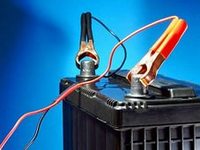
بطارية السيارة (AKتراكمي بالبطارية) أحد أهم أجزاء السيارة. توفر البطارية الكهرباء: المصابيح الكهربائية في المصابيح الأمامية ولوحة العدادات والإضاءة الداخلية ونظام الإشعال الإلكتروني للسيارة ومضخة الوقود وراديو السيارة ومكونات أخرى للسيارة بالإضافة إلى مصدر الحمولة الأكثر استهلاكًا - المبدئ عند بدء تشغيل المحرك. لا يمكن التشغيل العادي لجميع مكونات السيارة إلا باستخدام بطارية تعمل بشكل صحيح. يجب صيانته وشحنه في الوقت المحدد.
إذا كان لديك نوافذ بلاستيكية مثبتة ، فهي دافئة وجميلة وخالية من المتاعب. ستستمر النوافذ البلاستيكية عالية الجودة المثبتة وفقًا للتكنولوجيا لفترة طويلة جدًا. لكن ... يحدث أنه فجأة بدأ ينفجر من مكان ما ، والمقبض محشور ، ولا يتم إحكام الختم ، وما إلى ذلك. ما يجب القيام به؟ ابحث عن سيد أو اكتشف السبب بنفسك وقم بالقضاء عليه بنفسك!
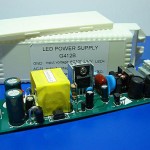
لا يمكن توصيل LED ، مثل المصباح العادي ، مباشرة بمصدر الطاقة. حتى لا يفشل مؤشر LED ، فإنه يحتاج إلى محدد حالي. أسهل طريقة لتوصيل مؤشر LED هي من خلال المقاومة ، ولكن هناك أوقات لا يكون فيها ذلك ممكنًا. اقرأ المزيد حول برامج التشغيل وطرق توصيل مصابيح LED في المقالة أدناه.
لا يلزم دائمًا اصطحاب الكمبيوتر المحمول الفاشل إلى ورشة عمل. يمكن إصلاح بعض العيوب البسيطة بنفسك ، وسوف ينصح المتخصصون بما يجب الانتباه إليه.

يتفاقم الموقف بسبب الاتجاه المتمثل في إنشاء أجهزة كمبيوتر محمولة أرق وأخف وزناً: بدلاً من العناصر القياسية ، يتم استخدام مكونات خاصة أو ملحومة بمكونات اللوحة الأم ، ويتم استبدال البراغي التي يحبها المصلحون بالغراء ، ونادراً ما يكون التصميم الأخف وزناً متيناً. هذا هو السبب في أن العديد من مالكي أجهزة الكمبيوتر المحمول لا يجرؤون على إصلاح أجهزتهم بأنفسهم. بالنظر إلى التكاليف الكبيرة ووقت الإصلاح الكبير الذي يقوم به قسم خدمة الشركة المصنعة ، ستفكر غالبًا في شراء جهاز جديد.
في هذه الحالة ، يمكن التخلص من العديد من الأخطاء بشكل مستقل أو الاتصال بإحدى ورش العمل العديدة التي يمكن العثور عليها في أي مدينة عبر الإنترنت. إذا كانت ورشة العمل تحتوي على عدد قليل من المراجعات السلبية ، فقد يكون من المفيد التحقق من موقع الويب الخاص بها. إذا كانت الظروف تناسبك ، فمن المنطقي أن تتصل برئيس العمال أو تأتي إلى المكتب بنفسك: فمن الأسهل شرح جوهر الخلل في الاتصال الشخصي ، عندما تتاح لك الفرصة لرؤية المحاور.
يتضح ولاء ورشة العمل للعميل من خلال التشخيص المجاني أو توفير تقديرات التكلفة الأولية. إذا كانت ورشة العمل تأخذ الدفع لهم ، فيجب أن تؤخذ في الاعتبار ، على الأقل ، في الحساب اللاحق لأعمال الإصلاح.قمنا بزيارة ورشة عمل Zeklink في ميونيخ ، وألقينا نظرة على عمل المحترفين وكشفنا الآن عن أفضل النصائح للإصلاحات المنزلية.
يتم سرد الأخطاء النموذجية وطرق التشخيص وفرص الإصلاح في الجدول أعلاه. على سبيل المثال ، إذا كان جهازك لا يعمل على الإطلاق - لا توجد صورة ، ولا يصدر المبرد ضوضاء ، ولا تضيء مصابيح LED ، فقد يكون السبب هو وجود زر طاقة خاطئ أو مشاكل في نظام إمداد الطاقة (البطارية / موصل). يعتمد ما إذا كان يمكن حل المشكلة في المنزل أو ما إذا كان عليك حمل الكمبيوتر المحمول إلى ورشة العمل على سبب المشكلة.
تتنوع المهام التي تواجه ورشة العمل بشكل كبير ، بدءًا من تجديد جهاز كمبيوتر محمول عمره خمس سنوات يحمل علامة تجارية لمتاجر التجزئة قام المستخدم بتخصيصه ولا يزال يرغب في استخدامه ، إلى جهاز MacBook Pro الجديد الذي تم معالجته باستخدام اللاتيه. يحتاج المالك في أقصر وقت ممكن.
غالبًا ما يكون قسم خدمة الشركة المصنّعة بطيئًا في التصرف ، وقد لا يعمل الضمان. يقول Padrek McGrath ، مالك ورشة Zeklink: "أكثر حالات الفشل شيوعًا هي محركات الأقراص الثابتة وشاشات العرض والمفصلات". ومع ذلك ، يأتي بعض الأشخاص إلى ورش العمل ، على سبيل المثال ، بسبب وجود بطارية معيبة ، والتي من السهل جدًا استبدالها بنفسك.
إيجاد ورشة الخدمة المناسبة
تتمثل ميزة الورشة الموجودة في منطقتك في حصولك على صورة فورية لها ، ويمكن للفني فحص الجهاز مباشرة في محادثة شخصية وتحديد العطل. بالإضافة إلى ذلك ، لا يتعين عليك الدفع مقابل الشحن ويتم تقليل وقت الإصلاح.
يوضح مايكل توكيمبسكي ، كبير مسؤولي التكنولوجيا في Zeklink ، أن هناك فرقًا كبيرًا بين ميل أجهزة الكمبيوتر المحمولة إلى الأعطال وإمكانية إصلاحها: "أجهزة الأعمال مثل Lenovo ThinkPad و Dell Latitude و HP EliteBook ، بالإضافة إلى Apple MacBook Pro التي تم إصدارها قبل عام 2015 سنوات ، متينة وقابلة للصيانة وأنشأت قنوات لتوريد قطع الغيار ".
من ناحية أخرى ، هناك مشاكل مع سلسلة كاملة من الأجهزة: على سبيل المثال ، Asus UX31 ، الذي يتميز بأداء ممتاز ، رقيق للغاية وعرضة لأعطال مختلفة. أيضًا ، غالبًا ما تأتي أجهزة الكمبيوتر المحمولة Lenovo المزودة بموصلات مسطحة جديدة (على عكس الموصلات المستديرة القياسية) و Samsung X900 ، التي غالبًا ما تفشل في مفصلات العرض ، إلى ورش العمل.
يتم تسجيل أي كمبيوتر محمول ينتهي به الأمر في Zeklink مع وصف دقيق للمشكلة. لنفكر في مشكلة نموذجية لجهاز كمبيوتر محمول عمره أربع سنوات: المبرد يعمل باستمرار ، لكن النظام "يبطئ" ويتوقف ويعيد التشغيل عند أداء مهام كثيفة الاستخدام للموارد. من المحتمل أن المبرد مسدود. تنظيفها شبيه بجراحة القلب حيث تتطلب تفكيك وتجميع الآليات الداخلية بالكامل.
عندما يهبط جهاز كمبيوتر على مكتب كبير المسؤولين التقنيين مايكل توكيمبسكي ، يبدأ بنفس الطريقة التي يبدأ بها الشخص العادي. ومع ذلك ، لديه خمسة عشر عامًا من الخبرة الغنية وراءه وآلاف من أجهزة الكمبيوتر المحمولة التي تم تجديدها. بالإضافة إلى ذلك ، لديه ترسانة كبيرة من الأدوات وأجهزة القياس على "طاولة العمل" الخاصة به. مكان العمل هو أول ما يجب الانتباه إليه عند إجراء الإصلاحات في المنزل: يجب أن يكون السطح خاليًا من الغبار (بدون مفارش من القماش) ومضاء جيدًا.
يوصى بلمس الرادياتير أو مقابض النوافذ أو الأشياء المماثلة عدة مرات قبل الإصلاحات وأثناءها لتجنب إتلاف الأجهزة الإلكترونية من الكهرباء الساكنة. جنبًا إلى جنب مع مجموعة الأدوات المناسبة (مفكات فيليبس بأحجام مختلفة ، اختيار الغيتار أو ملعقة بلاستيكية مسطحة) ، هناك حاجة أيضًا إلى كمية صغيرة من المعجون الحراري.
تحديد طريقة التفكيك وتسلسله ، يعتمد المحترف على تجربته الخاصة التي لا تملكها أنت ، بصفتك هاوًا. لذلك ، قبل البدء في الإصلاح ، من الضروري جمع أكبر قدر ممكن من المعلومات. تتوفر مقاطع فيديو تعليمية على YouTube لإصلاح مجموعة متنوعة من أنواع أجهزة الكمبيوتر المحمول ، والتي يمكن العثور عليها في اسم الطراز والتفكيك. إذا لم تكن هناك تعليمات ، فانتقل إلى الإصلاح بعناية خاصة: لتفكيك العلبة ، وإزالة الغطاء السفلي والبطارية ، وإزالة جميع المسامير اللولبية المرئية التي تثبتهما في مكانهما.
حدد مكان البراغي أسفل البطانات المطاطية (مثل أقدام الدعم). يوصي Padrek McGrath بإزالة جميع الأجزاء مع المسامير التي تثبتها ، ووضعها على سطح العمل بشكل منفصل عن بعضها البعض ، وكذلك تسجيل تسلسل الإزالة.
يضطر Michael Tucempski إلى تصحيح أخطاء الهواة هذه مرارًا وتكرارًا نتيجة لمحاولة فاشلة لفتح الجهاز ، مثل البراغي المشوهة: حتى لو كان مفك البراغي أكبر قليلاً من الفتحة ، فإنه يلف رأس المسمار ويدمره بسهولة.
في مثل هذه الحالة ، يحاول المحترف عدة طرق متسلسلة: أداة خاصة لفك البراغي ولحام الرأس الثاني وأخيراً حفر المسمار. نظرًا لأن البراغي في أجهزة الكمبيوتر المحمولة صغيرة جدًا ، فهذه مجرد قطعة مجوهرات. لمنع حدوث ذلك ، ينصح توكيمبسكي: استخدام مفك براغي مناسب وليس مفك براغي. أيضًا ، لا تضغط بشدة: يتطلب الدوران جرعة خفيفة من القوة.
في كثير من الأحيان ، جنبًا إلى جنب مع البراغي ، يتم تثبيت عناصر الهيكل بشكل إضافي بواسطة المزالج. سيحدد أحد المتخصصين المتمرسين بسرعة أي منهم يجب أن يضغط عليه أولاً ، ونوع الجهد الذي يمكنهم تحمله دون الانهيار ، بينما يُترك الهواة للعمل ببطء شديد وبعناية. غالبًا ما يتطلب إدخال بطاقة ائتمان ، على سبيل المثال ، بين المزالج التي تم ضغطها بالفعل من أجل منعها من الانطباق في مكانها أثناء تفكيك العلبة مرة أخرى.
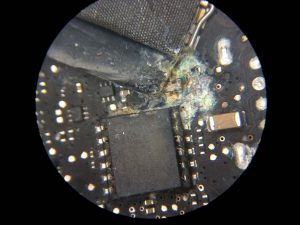
يترك التلف الناتج عن السوائل آثار تآكل يمكن إزالتها بواسطة فنيي الورشة في بعض الحالات (حسب المادة)
اعتمادًا على طراز الكمبيوتر المحمول ، تحتاج إلى إزالة الجزء السفلي أو لوحة المفاتيح مع اللوحة المحيطة. عند إزالة لوحة المفاتيح ، هناك الخطر التالي: بعد فك البراغي وفك المزالج المثبتة بالمسامير ، يقوم بعض عملاء ورشة Zeklink بإزالة لوحة المفاتيح بسرعة كبيرة وإتلاف الشريط الذي يربطها باللوحة الأم.
لذلك ، بعد تحرير مثبتات لوحة المفاتيح ، يجب رفعها بعناية ، ثم تحديد موضع الكبل وإزالته بشكل صحيح من الموصل. يحتوي إما على مزلاج يجب دفعه لأعلى من الكبل ، أو موصل على طول الكبل. في هذه الحالة ، قم بإزالة كابل الشريط من المقبس باستخدام ملاقط مسطحة. يجب تنفيذ إجراءات مماثلة فيما يتعلق بكابل لوحة اللمس.
من أجل الوصول إلى مروحة مسدودة ، يجب إزالتها من اللوحة الأم. في بعض أجهزة الكمبيوتر المحمولة ، يكون موجودًا على الجانب الذي يتعذر الوصول إليه من اللوحة الأم ، ونتيجة لذلك يجب إزالته أولاً. بعد ذلك ، يمكن فك المبرد بسهولة (وبعناية!) وإزالته من وحدة المعالجة المركزية ووحدة معالجة الرسومات. لإزالة المعجون الحراري القديم ، يلجأ المتخصص أيضًا إلى العلاجات المنزلية المعتادة: ضمادات قطنية ، مبللة بالكحول النقي ، إذا لزم الأمر. إذا كان المبدد الحراري متسخًا حقًا ، يمكنك رؤية جزء من الغبار بين المروحة وزعانف التبريد.
في معظم الحالات ، يمكن الوصول إليها عن طريق فتح مبيت غرفة التبريد. إنه لأمر جيد إذا كانت العلبة متصلة بمسامير ؛ إنه أمر سيء إذا تم استخدام المسامير أو الغراء: في هذه الحالة ، سيتعين عليك بذل القليل من الجهد لإزالته للتنظيف اللاحق "لسدادة" الغبار بالملاقط ونفخ اللوحة باستخدام علبة من الهواء المضغوط أو يد- عقد مكنسة كهربائية. ثم يجب لصق غلاف المروحة للخلف ، اعتمادًا على المادة ، باستخدام غراء فوري أو مكون من عنصرين.
أي شخص كان قادرًا على التغلب على جميع الخطوات الموضحة سوف يتعامل بسهولة مع التجميع. في هذه الحالة ، يتم إرفاق جزء واحد بالآخر بترتيب عكسي مرة أخرى.
بعد كل خطوة ، يجب على غير المتخصصين التأكد من عدم وجود مسامير أو نهايات مفكوكة للكابلات ، وإلا سيواجهون مفاجآت غير سارة بعد اكتمال الإصلاح. عند تثبيت المبدد الحراري ، ضع كمية صغيرة من المعجون الحراري على وحدة المعالجة المركزية ووحدة معالجة الرسومات (إذا لزم الأمر). سيتم توزيعه بالتساوي عند الضغط عليه أثناء التثبيت.
يعد تنظيف المروحة المسدودة أمرًا مهمًا ومكلفًا بالفعل ، ولكنها ليست المشكلة الوحيدة. تشمل العيوب "الحقيقية" الأكثر شيوعًا في ممارسة ورشة عمل Zeklink أعطال محركات الأقراص الثابتة - من عدد قليل من القطاعات السيئة إلى عدم الاستخدام الكامل نتيجة لما يسمى "تحطم الرأس". يلتقط مايكل توكيمبسكي صورة بشكل أساسي من محرك أقراص ثابت لا يزال يعمل. هذه الممارسة قبل القيام بأي أعمال إصلاح المنزل هي أيضًا فكرة جيدة ؛ يتم تنفيذه باستخدام برنامج لإنشاء صورة.
بالنسبة للأجهزة القياسية وأجهزة الكمبيوتر المحمولة للأعمال ، يعد استبدال محرك الأقراص الثابتة أمرًا سهلاً ، حيث يقع وسيط التخزين في معظم الحالات تحت غطاء قابل للإزالة. ولكن في أجهزة Chromebook فائقة السرعة المزودة بمحرك أقراص SSD مُجهز خصيصًا أو محرك أقراص eMMC ملحوم ، تحتاج إلى تثبيت قطعة غيار أصلية من الشركة المصنعة ، أو حتى استبدال اللوحة الأم بأكملها.
إصلاح الأضرار الميكانيكية مهمة صعبة. في أغلب الأحيان ، يواجه المحترفون شاشات مكسورة أو مفصلات عرض مكسورة. يمكن استبدال اللوحات المعيبة بأجزاء بديلة يشتريها فنيو الإصلاح المحترفون من eBay أو بائعي التجزئة الآخرين عبر الإنترنت أو مباشرة من الشركات المصنعة الصينية. ومع ذلك ، فإن التحدي الأكبر هو العثور على لوحة مناسبة تمامًا لنموذج معين.
بشكل عام ، يعد العمل الذي يتم إجراؤه على شاشة الكمبيوتر المحمول صعبًا إلى حد ما ، نظرًا لوجود العديد من العناصر في مساحة صغيرة للغاية من الغطاء الرقيق - على سبيل المثال ، المثبتات والكابلات وعناصر الإضاءة الخلفية وأجهزة الإرسال اللاسلكية. بادئ ذي بدء ، إذا كانت الشاشة موجودة خلف لوحة زجاجية ، فلا يجب أن يتجمع الغبار بينها ، وإلا فسيؤدي ذلك إلى حدوث تلف في المستقبل. إذا أدى هذا إلى كسر كابل الشاشة المسطحة باللوحة الأم ، فلن يكون من الممكن في معظم الحالات المساعدة لأنه من النادر جدًا العثور على كابل بديل.
المحصلة النهائية: من الأفضل أن يتم العمل مع الشاشة في ورشة عمل. الشيء نفسه ينطبق على مشكلة شائعة ومشخصة خطأ: مفصلات العرض الخاطئة. المفصلات مصنوعة من المعدن ولن تنكسر ، لكنها غالبًا ما تنفصل عن لوحة القاعدة البلاستيكية اللينة التي تعلق عليها بمسامير متعددة. يقوم المتخصصون في ورشة Zeklink مرة أخرى بلصق الخيوط اللولبية بالبلاستيك باستخدام مادة لاصقة عالية القوة من مكونين ، ثم قم بتثبيت المفصلة ، وبعد شد البراغي ، قم بتثبيتها بالغراء.
بعد كل إصلاح ، يقوم Michael Tucempski بتشغيل الكمبيوتر وفحص جميع الأجهزة. إذا لم تعمل ، على سبيل المثال ، الصوت / سماعات الرأس أو منافذ USB أو أزرار الأجهزة ، فربما لم يتم توصيلها بشكل صحيح. حدث ذلك في ورشة عمل أو في المنزل - لا يهم ، يجب أن يبدأ كل شيء من جديد.لهذا ، هناك نصيحة أخيرة من أحد المحترفين: إذا لم تتمكن من المضي قدمًا في عملك ، فأنت بحاجة إلى تأجيله والاستمرار في اليوم التالي بعقل جديد.
الصورة: جوليان ويبر / استوديوهات تشيب ؛ رقاقة (2) ؛ جوليان ويبر / استوديوهات تشيب (2) ؛ زيكلينك
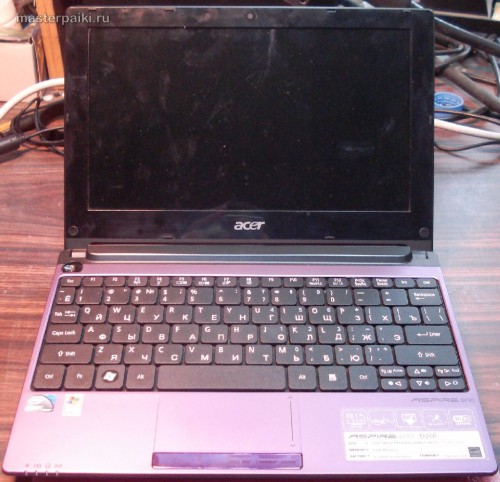
نبدأ في تفكيك أي كمبيوتر محمول أو كمبيوتر محمول باستخدام إزالة البطارية.
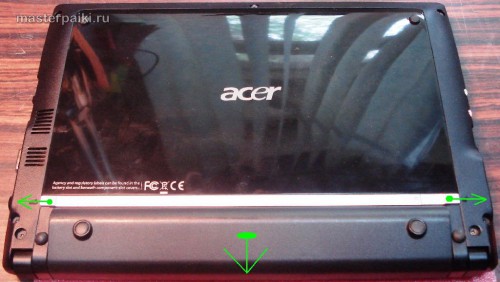
نبدأ في تفكيك الشاشة عن طريق إزالة الغراء المقابس بالقرب من المفصلات.
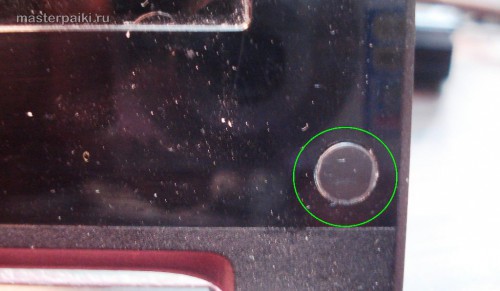
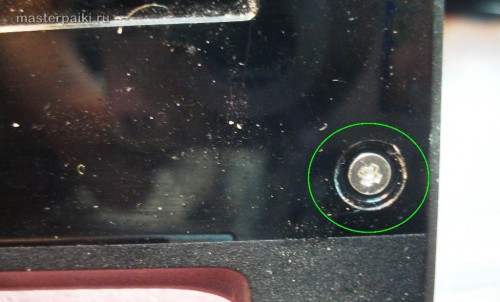
تحتها البراغي التي تحتاج انفك... نفعل نفس الشيء مع الجانب الأيسر.
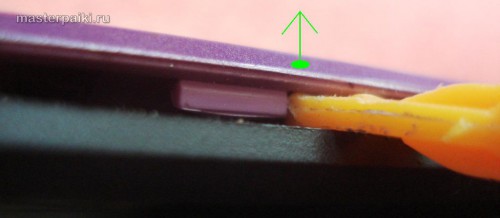
ثم نرفع الغطاء الأمامي بالقرب من المفصلات ونقوم بفكها المزالج المحيط.
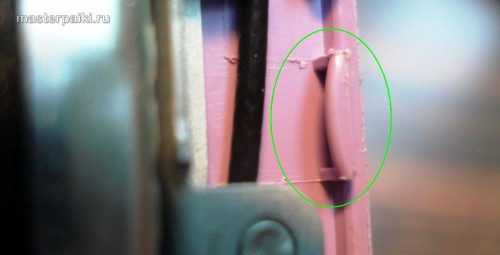
هكذا تبدو مزلاج بعد التفكيك.
لتحرير مصفوفة النت ، تحتاج فك 4 مسامير.
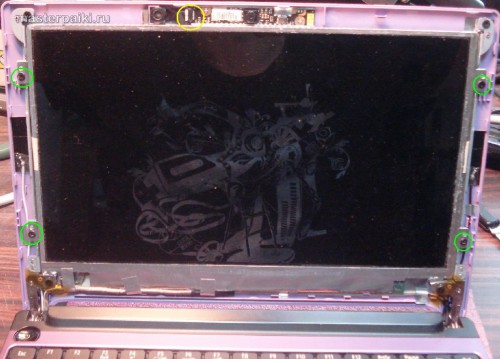
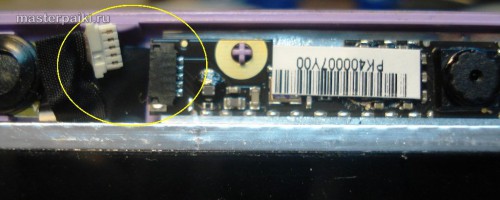
وانفصل قطار كاميرا الويب.
هكذا تبدو مصفوفة خلف.
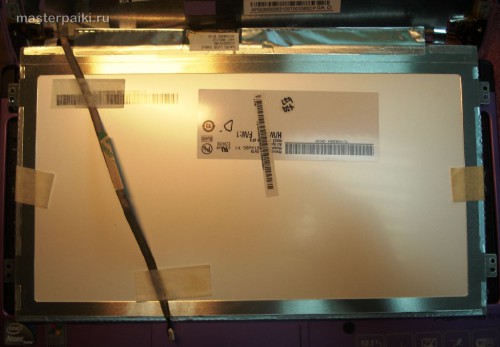
يوجد خلف المصفوفة مربعان أسودان على الجانبين - هذا هو هوائيات Wi-Fi microstrip.
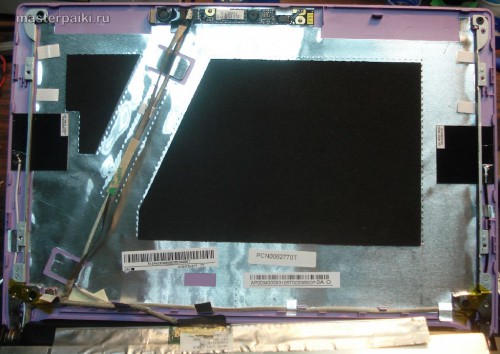
انزع الملصق بعناية اسحب كابل المصفوفة.
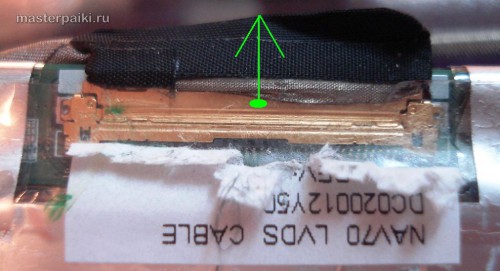
نحن نرى تقشير الرقاقة ذاتية اللصق مجلس العاكس.
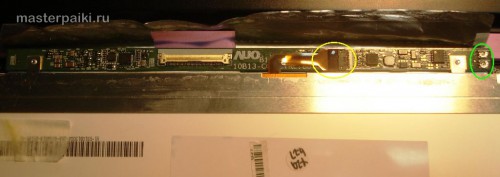
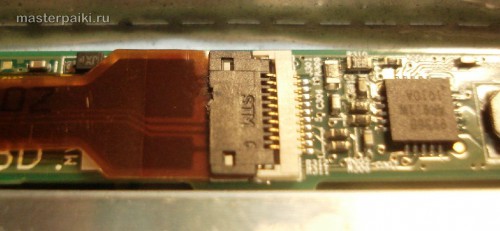
من العاكس يخرج عمود إلى أحشاء المصفوفة نفسها.
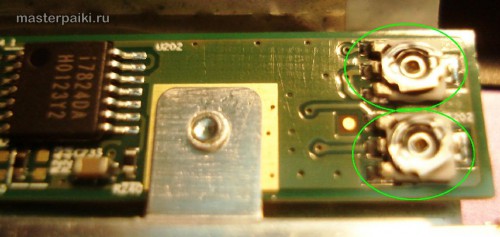
على يمين العاكس ، نرى مقاومين متغيرين ، كما يبدو لي ، تنظيم سطوع وطريقة تشغيل العاكس.
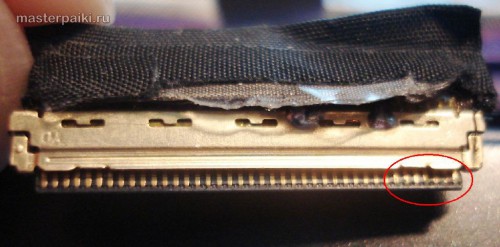
بادئ ذي بدء ، من الأفضل أن تبدأ الفحص الخارجي بـ عرض حلقة الاتصالات... هنا ، كما نرى ، على اليمين سواد ورواسب الكربون. على الأرجح ، هذا هو سبب اختفاء الإضاءة الخلفية. يمكنك التحقق من ذلك ببساطة عن طريق تنظيف جهات الاتصال. تحتاج أولاً إلى أخذ ممحاة ناعمة ، وقطعها بزاوية حادة ومسح رواسب الكربون الموجودة على جهات الاتصال.
ثم تحتاج إلى مسح كل شيء تمامًا باستخدام كحول الأيزوبروبيل أو الكحول الطبي ، ما لم تكن بالطبع تشعر بالأسف تجاه هذا الأخير ... كما أنه لن يضر بمسحه بالكحول دبابيس في الموصل نفسه - لكن بدون تعصب - كل شيء صغير جدا. لا أنصحك بالصعود إلى هناك بشريط مطاطي ، لأن القطع المرنة يمكن أن تبقى في الموصل ، وهو أمر مزعج للغاية - يتجول في الموصل.
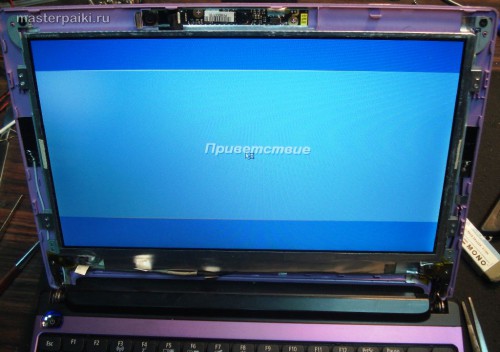
نتحقق من الإضاءة الخلفية للشاشة بعد هذا المطهر. إذا لم يظهر العطل في غضون ساعات قليلة ، فيمكنك ذلك بأمان قم بتجميع الشاشة بترتيب عكسي.
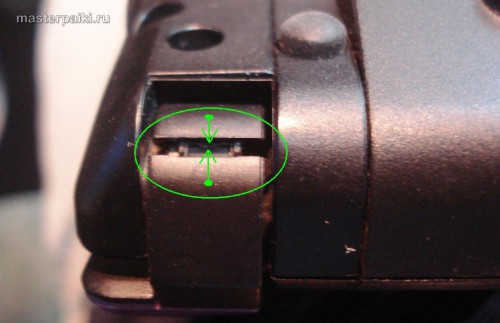
عندما تجمع ، لا تنسى التقط حالة العرض تحت المفصلات.
|
فيديو (انقر للتشغيل). |
إصلاحات ناجحة. سيد اللحام.