بالتفصيل: إصلاح شاشة الكمبيوتر بنفسك من خبير حقيقي للموقع my.housecope.com.
اليوم أريد أن أشارككم تجربة إصلاح الشاشة بيدي. لقد أصلحت بلدي القديم إل جي فلاترون 1730s... مثله:
هذه شاشة LCD مقاس 17 بوصة. يجب أن أقول على الفور أنه في حالة عدم وجود صورة على الشاشة ، فإننا (في العمل) نحيل هذه النسخ على الفور إلى مهندس الإلكترونيات لدينا ويتعامل معها ، ولكن كانت هناك فرصة للتدرب 🙂
بادئ ذي بدء ، دعنا نفهم المصطلحات قليلاً: في وقت سابق ، كانت شاشات CRT (CRT - أنبوب أشعة الكاثود) قيد الاستخدام. كما يوحي الاسم ، فهي تستند إلى أنبوب أشعة الكاثود ، ولكن هذه ترجمة حرفية ، فمن الصحيح تقنيًا التحدث عن أنبوب أشعة الكاثود (CRT).
هذه عينة مفككة من مثل هذا "الديناصور":
في الوقت الحاضر ، أصبح نوع شاشات LCD (شاشة العرض البلورية السائلة - العرض على أساس البلورات السائلة) أو ببساطة شاشات الكريستال السائل رائجة. غالبًا ما يشار إلى هذه التصميمات باسم شاشات TFT.
على الرغم من أننا ، مرة أخرى ، إذا تحدثنا بشكل صحيح ، فيجب أن يكون الأمر على النحو التالي: LCD TFT (ترانزستور بغشاء رقيق - شاشات تعتمد على ترانزستورات رقيقة). TFT هي ببساطة أكثر أنواع العرض انتشارًا ، وبشكل أكثر دقة ، تقنية شاشات الكريستال السائل (الكريستال السائل).
لذا ، قبل أن نبدأ في إصلاح الشاشة بأنفسنا ، دعونا نفكر في "الأعراض" التي ظهرت على "مريضنا"؟ باختصار: لا توجد صورة على الشاشة... ولكن إذا نظرت عن كثب قليلاً ، فقد بدأت تظهر تفاصيل مختلفة مثيرة للاهتمام! 🙂 عند تشغيلها ، أظهرت الشاشة صورة لجزء من الثانية ، والتي اختفت على الفور. في نفس الوقت (وفقًا للأصوات) ، تعمل وحدة نظام الكمبيوتر بشكل صحيح وتم تحميل نظام التشغيل بنجاح.
 |
فيديو (انقر للتشغيل). |
بعد الانتظار لفترة (أحيانًا من 10 إلى 15 دقيقة) ، وجدت أن الصورة ظهرت تلقائيًا. بتكرار التجربة عدة مرات ، كنت مقتنعا بذلك. في بعض الأحيان لهذا الغرض ، ومع ذلك ، كان عليك إيقاف تشغيل الشاشة وتشغيلها باستخدام زر "الطاقة" على اللوحة الأمامية. بعد استئناف الصورة ، عمل كل شيء دون انقطاع حتى تم إيقاف تشغيل الكمبيوتر. في اليوم التالي ، تكرر التاريخ والإجراء بأكمله مرة أخرى.
علاوة على ذلك ، لاحظت ميزة مثيرة للاهتمام: عندما كانت الغرفة دافئة بدرجة كافية (لم يعد الموسم صيفًا) وتم تسخين البطاريات بشكل عادل ، تم تقليل وقت الخمول للشاشة بدون صورة بخمس دقائق. كان هناك شعور بأنه يسخن ، ويصل إلى درجة الحرارة المطلوبة ثم يعمل دون مشاكل.
أصبح هذا ملحوظًا بشكل خاص بعد أن قام الوالدان (كانت الشاشة معهم) بإيقاف التدفئة في أحد الأيام وأصبحت الغرفة جديدة تمامًا. في مثل هذه الظروف ، كانت الصورة على الشاشة غائبة لمدة تتراوح بين 20 و 25 دقيقة ، وبعد ذلك فقط ، عندما أصبحت ساخنة بدرجة كافية ، ظهرت.
وفقًا لملاحظاتي ، تصرفت الشاشة تمامًا مثل جهاز الكمبيوتر الذي يعاني من مشاكل معينة في اللوحة الأم (المكثفات التي فقدت سعتها). إذا كان كافيًا لتسخين مثل هذه اللوحة (دعها تعمل أو توجه السخان نحوها) ، فإنها عادة "تبدأ" ، وفي كثير من الأحيان ، تعمل دون انقطاع حتى يتم إيقاف تشغيل الكمبيوتر. بطبيعة الحال ، هذا - حتى لحظة معينة!
لكن في المرحلة المبكرة من التشخيص (قبل فتح حالة المريض) ، من المستحسن للغاية أن نرسم الصورة الكاملة لما يحدث. وفقًا لذلك ، يمكننا التنقل تقريبًا في أي عقدة أو عنصر تكمن المشكلة؟ في حالتي ، بعد تحليل كل ما سبق ، فكرت في المكثفات الموجودة في دائرة الطاقة لشاشتي: تشغيل - لا توجد صورة ، المكثفات ترتفع - يبدو.
حسنًا ، حان الوقت لاختبار هذا الافتراض!
دعونا نفكك! أولاً ، باستخدام مفك البراغي ، قم بفك المسمار الذي يثبت الجزء السفلي من الحامل:
ثم - قم بإزالة البراغي المقابلة وقم بإزالة قاعدة مرفق الحامل:
بعد ذلك ، باستخدام مفك براغي مسطح الرأس ، نرفع اللوحة الأمامية لشاشتنا وفي الاتجاه الذي يشير إليه السهم ، نبدأ في فصله بعناية.
ببطء ، نتحرك على طول محيط المصفوفة بأكملها ، ونزيل تدريجياً المزالج البلاستيكية التي تثبت اللوحة الأمامية من مقاعدهم باستخدام مفك البراغي.
بعد أن قمنا بتفكيك الشاشة (فصلنا بين أجزائها الأمامية والخلفية) نرى الصورة التالية:
إذا كانت "الأجزاء الداخلية" للشاشة متصلة باللوحة الخلفية بشريط لاصق ، فانزعها وأزل المصفوفة نفسها باستخدام مصدر الطاقة ولوحة التحكم.
اللوحة البلاستيكية الخلفية تبقى على الطاولة.
كل شيء آخر في الشاشة المفككة يبدو كما يلي:
هكذا تبدو "الحشوة" في راحة يدي:
دعنا نعرض صورة عن قرب للوحة أزرار الإعدادات التي يتم عرضها للمستخدم.
الآن ، نحتاج إلى فصل جهات الاتصال التي تربط مصابيح الإضاءة الخلفية الكاثود الموجودة في مصفوفة الشاشة بدائرة العاكس المسؤولة عن اشتعالها. للقيام بذلك ، نقوم بإزالة الغطاء الواقي من الألومنيوم ونرى الموصلات الموجودة تحته:
نفعل الشيء نفسه على الجانب الآخر من الغلاف الواقي للشاشة:
افصل الموصلات من محول الشاشة إلى المصابيح. من يهتم ، تبدو مصابيح الكاثود نفسها كما يلي:
يتم تغطيتها من جانب واحد بغلاف معدني وتقع فيه في أزواج. يقوم العاكس "بإضاءة" المصابيح وضبط شدة الضوء (يتحكم في سطوع الشاشة). الآن ، بدلاً من المصابيح ، يتم استخدام الإضاءة الخلفية LED بشكل متزايد.
النصيحة: إذا وجدت ذلك على الشاشة فجأة اختفت الصورة ، ألق نظرة فاحصة (إذا لزم الأمر ، أضيء الشاشة بمصباح يدوي). ربما ستلاحظ صورة باهتة (باهتة)؟ يوجد خياران هنا: إما أن يكون أحد مصابيح الإضاءة الخلفية معطلاً (في هذه الحالة ، يعمل العاكس ببساطة "في الدفاع" ولا يزودهم بالطاقة) ، ويظل يعمل بكامل طاقته. الخيار الثاني: نحن نتعامل مع انهيار دائرة العاكس نفسها ، والتي يمكن إما إصلاحها أو استبدالها (في أجهزة الكمبيوتر المحمولة ، كقاعدة عامة ، يلجأون إلى الخيار الثاني).
بالمناسبة ، يوجد عاكس الكمبيوتر المحمول ، كقاعدة عامة ، تحت الإطار الخارجي الأمامي لمصفوفة الشاشة (في منتصفها وأسفلها).
لكننا مشتت انتباهنا ، نواصل إصلاح الشاشة (بشكل أكثر دقة ، في الوقت الحالي ، قم بإيقافها) 🙂 لذلك ، بعد إزالة جميع الكابلات والعناصر الموصلة ، نقوم بتفكيك الشاشة بشكل أكبر. نفتحها مثل الصدفة.
في الداخل نرى كبلًا آخر متصلًا ، محميًا بغلاف آخر ، ومصفوفة ومراقبة مصابيح الإضاءة الخلفية بلوحة التحكم. انزع الشريط اللاصق حتى النصف وانظر تحته موصلًا مسطحًا به كبل بيانات. نزيله بعناية.
نضع المصفوفة بشكل منفصل (لن نهتم بها في هذا الإصلاح).
هكذا تبدو من الخلف:
اغتنم هذه الفرصة ، أريد أن أوضح لك مصفوفة الشاشة المفككة (حاولوا مؤخرًا إصلاحها في العمل). ولكن بعد التحليل ، أصبح من الواضح أنه لن يكون من الممكن إصلاحه: فقد احترقت بعض البلورات السائلة على المصفوفة نفسها.
على أي حال ، لم يكن يجب أن أرى أصابعي خلف السطح بهذه الوضوح! 🙂
يتم تأمين القالب في إطار يحمل جميع أجزائه معًا ويحملها معًا باستخدام قطع بلاستيكية مريحة. لفتحها ، سيتعين عليك العمل جيدًا باستخدام مفك براغي مسطح.
ولكن مع نوع إصلاح الشاشة الذي نقوم به بنفسك الآن ، سنكون مهتمين بجزء آخر من التصميم: لوحة التحكم مع المعالج ، وأكثر من ذلك ، مصدر الطاقة لشاشتنا. كلاهما معروض في الصورة أدناه: (الصورة - قابلة للنقر)
لذلك ، في الصورة أعلاه ، على اليسار ، لدينا لوحة معالج ، وعلى اليمين ، لوحة طاقة مدمجة مع دائرة عاكس.غالبًا ما يشار إلى لوحة المعالج باسم لوحة قشارة (أو دائرة).
دائرة قشارة تعالج الإشارات القادمة من جهاز الكمبيوتر. في الواقع ، القشارة عبارة عن دائرة كهربائية دقيقة متعددة الوظائف ، والتي تشمل:
- معالج دقيق
- جهاز استقبال (مستقبل) يستقبل إشارة ويحولها إلى نوع البيانات المطلوب ، يتم نقلها عبر واجهات رقمية لتوصيل جهاز كمبيوتر
- محول تناظري إلى رقمي (ADC) يحول إشارات الإدخال التناظرية R / G / B ويتحكم في دقة الشاشة
في الواقع ، القشارة عبارة عن معالج دقيق مُحسَّن لمهمة معالجة الصور.
إذا كانت الشاشة تحتوي على إطار مؤقت (ذاكرة وصول عشوائية) ، فسيتم العمل معها أيضًا من خلال أداة القياس. لهذا ، تحتوي العديد من أدوات القياس على واجهة للعمل مع الذاكرة الديناميكية.
لكننا - مرة أخرى صرف انتباهنا عن الإصلاح! لنكمل! 🙂 دعونا نلقي نظرة فاحصة على لوحة التحرير والسرد الطاقة للشاشة. سنرى هناك صورة مثيرة للاهتمام:
كما افترضنا في البداية ، تذكر؟ نرى ثلاثة مكثفات منتفخة تتطلب الاستبدال. كيفية القيام بذلك بشكل صحيح موضحة هنا في هذه المقالة من موقعنا ، ولن يتم تشتيت انتباهنا مرة أخرى.
كما ترى ، تضخم أحد العناصر (المكثفات) ليس فقط من الأعلى ، ولكن أيضًا من الأسفل ، وتدفقت منه بعض الإلكتروليت:
لاستبدال الشاشة وإصلاحها بشكل فعال ، سنحتاج إلى إزالة لوحة الطاقة تمامًا من الغلاف. نقوم بفك مسامير التثبيت ، ونخرج كابل الطاقة من الموصل ونأخذ اللوحة في أيدينا.
هذه صورة لظهرها:
أريد أن أقول على الفور أنه في كثير من الأحيان يتم دمج لوحة الطاقة مع دائرة العاكس على ثنائي الفينيل متعدد الكلور (لوحة الدوائر المطبوعة). في هذه الحالة ، يمكننا التحدث عن لوحة مركبة ، تتمثل في مصدر الطاقة للشاشة (مزود الطاقة) وعاكس الإضاءة الخلفية (عاكس الضوء الخلفي).
في حالتي ، هذا هو الحال بالضبط! نرى أنه في الصورة أعلاه ، الجزء السفلي من اللوحة (مفصولاً بخط أحمر) هو في الواقع دائرة العاكس لشاشتنا. يحدث أن يتم تمثيل العاكس بواسطة ثنائي الفينيل متعدد الكلور منفصل ، ثم هناك ثلاث لوحات منفصلة في الشاشة.
يعتمد مصدر الطاقة (الجزء العلوي من ثنائي الفينيل متعدد الكلور) على الدائرة المصغرة لوحدة التحكم FAN7601 PWM والترانزستور ذو التأثير الميداني SSS7N60B ، ويعتمد العاكس (الجزء السفلي منه) على الدائرة المصغرة OZL68GN واثنين من مجموعات الترانزستور FDS8958A.
يمكننا الآن البدء بأمان في الإصلاح (استبدال المكثفات). يمكننا القيام بذلك عن طريق وضع الهيكل بشكل ملائم على الطاولة.
هذه هي الطريقة التي ستعتني بها المنطقة التي تهمنا بإزالة العناصر المعيبة منها.
دعونا نلقي نظرة فاحصة على السعة الاسمية والجهد الذي نحتاجه لاستبدال العناصر الملحومة من اللوحة؟
نرى أن هذا عنصر ذو تصنيف 680 ميكروفاراد (mF) وبجهد أقصى 25 فولت (V). بمزيد من التفاصيل حول هذه المفاهيم ، وكذلك حول شيء مهم مثل الحفاظ على القطبية الصحيحة عند اللحام ، تحدثنا معك في هذه المقالة. لذا ، دعونا لا نتطرق إلى هذا مرة أخرى.
دعنا نقول فقط أننا فشلنا في استخدام مكثفين سعة 680 مللي أمبير بجهد 25 فولت ومكثف واحد عند 400 مللي أمبير / 25 فولت. نظرًا لأن عناصرنا متصلة بالتوازي مع الدائرة الكهربائية ، فيمكننا بسهولة استخدام مكثفين 1000 mF بدلاً من ثلاثة مكثفات بسعة إجمالية (680 + 680 + 440 = 1800 ميكروفاراد) ، والتي ستضيف ما يصل إلى نفس (حتى أكبر ) السعة.
تبدو المكثفات التي تمت إزالتها من لوحة الشاشة كما يلي:
نواصل إصلاح الشاشة بأيدينا ، والآن حان الوقت لحام المكثفات الجديدة بدلاً من المكثفات التي تمت إزالتها.
نظرًا لأن العناصر جديدة حقًا ، فإن لديهم "أرجل" طويلة. بعد اللحام في مكانه ، فقط قم بقطع الفائض بحذر باستخدام قواطع جانبية.
نتيجة لذلك ، حصلنا عليها على هذا النحو (من أجل الترتيب ، بالنسبة لمكثفتين من 1000 ميكرو فاراد ، وضعت عنصرًا إضافيًا بسعة 330 مللي فاراد على السبورة).
الآن ، نعيد تجميع الشاشة بعناية وبعناية: اربط كل المسامير ، ونوصل جميع الكابلات والموصلات بنفس الطريقة ، ونتيجة لذلك ، يمكننا المضي قدمًا في تشغيل اختبار وسيط لهيكلنا نصف المجمع!
النصيحة: ليس هناك فائدة من إعادة تجميع الشاشة بالكامل على الفور ، لأنه إذا حدث خطأ ما ، فسيتعين علينا تفكيك كل شيء من البداية.
كما ترى ، ظهر على الفور الإطار الذي يشير إلى عدم وجود كبل بيانات متصل. هذه ، في هذه الحالة ، علامة أكيدة على أن إصلاح الشاشة بأيدينا كان ناجحًا معنا! في السابق ، حتى تصحيح العطل ، لم تكن هناك صورة على الإطلاق حتى تسخن.
عند مصافحة أنفسنا عقليًا ، نقوم بتجميع الشاشة إلى حالتها الأصلية و (للاختبار) نقوم بتوصيلها بشاشة عرض ثانية بالكمبيوتر المحمول. نقوم بتشغيل الكمبيوتر المحمول ونرى أن الصورة "انتقلت" على الفور إلى كلا المصدرين.
Q.E.D! لقد أصلحنا شاشتنا بأنفسنا!
ملاحظة: لمعرفة الأنواع الأخرى من أعطال شاشة TFT ، اتبع هذا الرابط.
هذا كل شيء لهذا اليوم. آمل أن تكون هذه المقالة مفيدة لك؟ نراكم بعد ذلك على صفحات موقعنا 🙂
الغرض من العمل: تعرف على كيفية إصلاح الشاشة ، وما الأجزاء التي يجب استبدالها في حالة تعطل الشاشة
تشويه الصورة في الجزء العلوي من الشاشة: يتم "إخراج" الخطوط ، وتحويلها ضمن نطاق صغير
يظهر العطل فقط عند تردد رأسي 100 هرتز بدقة 1024 × 768 ، أو بتردد 120 هرتز بدقة 800 × 600.
استبدال الثنائيات والمكثفات (1 μF x 50 V) في دائرة البوابة للترانزستورات ذات التأثير الميداني لم يعط التصحيح S للنقطية أي نتيجة. أظهر التحكم في راسم الذبذبات في إشارات التصحيح S القادمة من المتحكم الدقيق والمفاتيح على ترانزستورات التأثير الميداني (الفتح والإغلاق) أن جميع العناصر تعمل.
تبين أن السبب في زيادة تموج الجهد 13 فولت ، والذي يتكون من مصدر الطاقة لمحرك المسح الرأسي. كان هذا بسبب "فقدان" قدرة مكثف الترشيح الإلكتروليتي في هذه الدائرة.
عند تشغيل الشاشة ، تعمل الشاشة ، ولكن عندما تقوم بتبديلها إلى وضع الاستعداد (قم بتشغيل وضع توفير الطاقة) ، فإنها لا تعود إلى وضع العمل (عندما تظهر إشارة فيديو)
في الوقت نفسه ، يومض مؤشر LED الأخضر الموجود على اللوحة الأمامية ، ويعمل مزود الطاقة ، وإمكانات متحكم DPMF & DPMS منخفضة.
لم ينتج عن استبدال المعالج التزامني (TDA 4841) وشريحة إعادة الضبط (KIA 7042) ورنان 12 ميجاهرتز و EEPROM (2408) أي نتيجة. حل استبدال الميكروكونترولر هذه المشكلة.
LG T717BKM ALRUEE ”(الشاسيه CA-136)
لا يوجد تزامن للخط (انظر الشكل 1). المزامنة متوفرة فقط في وضع 1024 × 768 (85 هرتز) ، ويظهر شريط أفقي أسود بعرض 0.5 سم في الجزء العلوي من الشاشة.عند فصل كابل الإشارة ، يكون التزامن غائبًا أيضًا. استبدال الميكروكونترولر ، الدائرة المصغرة EEPROM ، مكثف الترشيح على طول الدائرة B + لم يعط أي نتيجة. بعد استبدال المكثفات C604 ، C605 ، C602 (الدوائر الخارجية للمعالج المتزامن) ، تمت استعادة المزامنة.
Samsung SyncMaster 797DF ”(هيكل LE 17ISBB / EDC)
أظهرت مراقبة مصدر الطاقة أن جهد التيار الكهربائي المعدل يتم توفيره لوحدة التحكم IC601 ، ولكن لا توجد جهد ثانوي عند مخرجاته. بعد استبدال الدائرة المصغرة IC601 ، تمت استعادة أداء الشاشة.
في كثير من الأحيان في الشاشات من هذا النوع ، يفشل الصمام الثنائي المعدل في الدائرة الثانوية لمصدر الطاقة 14 فولت. نتيجة لذلك ، يتحول جهاز التحكم في MT إلى وضع الحماية ولا توجد الفولتية الثانوية في خرج الوحدة.
تنشط حماية مزود الطاقة عند تشغيل الشاشة
يتم التقليل من تقدير جميع الفولتية الناتجة بشكل كبير (في حدود 2 ... 4 فولت) ، والجهد عند خرج قناة 50 فولت هو 10 ... 20 فولت. ترانزستور PWM لوحدة التحكم B + Q719 ساخن جدًا.
جنبا إلى جنب مع ذلك ، يتم تسخين مكثف الترشيح C744 (47 μF x 160 V). كشف فحص عناصر هذه الوحدة عن وجود خلل في الصمام الثنائي D710 (UF 4004) - دائرة قصر. بعد استبدالها ، تعمل الشاشة بشكل طبيعي.
حجم الصورة الأفقية غير طبيعي
تم حل المشكلة عن طريق استبدال الدائرة المصغرة LM358 (المثبتة في دائرة تصحيح الحجم الأفقي).
Samsung 959NF ”(هيكل AQ19NS)
في غضون 20 إلى 30 دقيقة بعد تشغيل الشاشة ، يُلاحظ حدوث تحول في الخط في الصورة ، وليس على الخط النقطي بأكمله وبمقدار مختلف من التغيير
عند فحص مكثف المرشح في مقوم التيار الكهربائي ، أظهرت دائرة تزامن المسح مع مزود الطاقة أن كل شيء طبيعي. تبين أن مكثف الترشيح C650 (100 μF x 16 V) المثبت عند خرج منظم الجهد 5 V IC650 معيب.
غالبًا ما يظهر عيب مشابه في Samsung SyncMaster 757nf (هيكل AQ17NSBU / EDC).
Samtron 56E (شاسيه PN15VT7L / EDC)
عند التشغيل ، يظهر ارتفاع لمدة ثانية ويتم تشغيل الحماية
مراقبة عناصر المعدل الثانوي ، أظهر TDKS أن كل شيء طبيعي.
إذا قمت بفصل دائرة الجهد 50 فولت عن المسح الأفقي ، فلن تعمل الحماية.
بعد استبدال مكثف المرشح C407 (150 فائق التوهج × 63 فولت) ، بدأت الشاشة في العمل.
تكون الصورة غير واضحة وتتضاعف ويظهر العيب حتى في صورة القائمة المعروضة على الشاشة وعند إيقاف تشغيل مصدر إشارة الفيديو. عند الاتصال بجهاز كمبيوتر ، تكون الصورة طبيعية لبعض الوقت (حوالي 5 دقائق) ، ثم يبدأ الانهيار: في البداية ، تبدأ الصورة في "ارتعاش" على طول الخطوط ، ثم يتم إزاحة الخطوط أفقيًا بالنسبة لبعضها البعض ثم توقف "الرجيج".
تبين أن السبب في ترشيح مكثف الجهد B + C402 (10 μF x 250V). يتم تثبيته عند خرج محول باك DC / DC باستخدام ترانزستور Q403.
الشاشة لا تعمل ، يومض مؤشر LED على اللوحة الأمامية (لون فاتح - أخضر)
أظهرت مراقبة الدوائر الثانوية وجود دائرة كهربائية قصيرة في دائرة طاقة مسح الخط. تبين أن ترانزستور PWM لوحدة التحكم B + Q719 (الانهيار) ومكثف الترشيح C740 (التسرب) معيبان.
عند تشغيل الشاشة ، يضيء مؤشر LED على اللوحة الأمامية وينطفئ بعد 2-3 ثوانٍ. لا يبدأ الفحص الأفقي في هذا الوقت (لا يوجد جهد عالٍ). جميع الفولتية لمصدر الطاقة طبيعية ، واستبدال وحدة التحكم الدقيقة ووميض EEPROM لم يعط أي نتيجة
أظهرت مراقبة الإشارات في دبابيس متحكم أن هناك احتمالًا منخفضًا عند أحد المدخلات لتوصيل لوحة المفاتيح K1 ، على الرغم من عدم الضغط على زر واحد (يجب أن يكون هناك احتمال 5 فولت). كان السبب عيبًا في المصنع: فقد قام رأس المسمار اللولبي الذي يثبت لوحة لوحة المفاتيح بتقصير الحافلة K1 على الأرض. بعد تركيب الغسالة العازلة للكهرباء ، بدأت الشاشة في العمل
لا توجد صورة. جميع الفولتية الثانوية لمصدر الطاقة طبيعية ، باستثناء 6.3 فولت. عند إخراج هذه القناة ، يوجد 3.8 فولت فقط ، وإذا قمت بإيقاف تشغيل لوحة شريط الحركة ، فإن الجهد يعود إلى طبيعته - 6.4 فولت
سبب وجود عيب في المكثف C642 (1000 μF x 16 V) هو فقدان السعة. بعد استبدالها ، ظهرت الصورة.
كومباج p110 ، سوني gdm-5OOps
الشاشة لا تعمل ، المؤشر الموجود على اللوحة الأمامية يومض
تم فتح مقاوم الأمان R617 (0.47 أوم) في دائرة الجهد 200 فولت.بعد استبداله ، بدأت الشاشة في العمل ، ولكن تم تقليل حجم خطوط المسح الأفقي. بالإضافة إلى ذلك ، هناك تشويه نقطي عمودي (على شكل حرف S). كانت جميع الفولتية الثانوية لوحدة PSU طبيعية ، بما في ذلك 200 فولت.
تم التعرف على مكثف معيب في وحدة التركيز الديناميكي C717 (22 μF x 100 V) من خلال طريقة التحقق من عنصر تلو الآخر. بعد استبدالها ، أصبحت الصورة طبيعية.
Samsung SyncMaster 750s (هيكل dp17ls)
الصورة ضبابية. إذا قمت بضبط الشاشة ومقاييس فرق التركيز على TDKS ، أي رد فعل طبيعي ، يتغير السطوع والتركيز بشكل مستقل. جهد الإمداد طبيعي. فشل البرنامج الثابت EEPROM
يحدث هذا أحيانًا في حالة الخلط بين الأسلاك أثناء الإصلاح ، والتي يتم من خلالها توفير جهد التركيز F1 و F2 للوحة CRT ، ولكن ليس لهذه الحالة. بعد استبدال هذه الأسلاك ، أصبحت الصورة أكثر وضوحًا ، لكنها لا تزال غير طبيعية. اتضح أن الأسلاك F1 و F2 غير ملحومة بلوحة CRT ، ولكنها مثبتة بملامسات زنبركية. بعد تفكيك نقاط التلامس هذه وتنظيفها (كانت هناك آثار تآكل) ، عادت الصورة إلى وضعها الطبيعي.
الحجم الأفقي غير قابل للتعديل
يتم تغذية إشارة الضبط من المتحكم الدقيق إلى قاعدة الترانزستور Q714 ، ولكنها غائبة عن المجمع. حدد فحص العنصر وجود ترانزستور Q707 الخاطئ في دائرة التصحيح S. تبين أيضًا أن الصمام الثنائي في دائرة البوابة لهذا الترانزستور D707 معيب. بعد استبدال هذه العناصر ، بدأ تعديل الحجم الأفقي.
إصلاح الشاشة DIY:
1. المرحلة الأولى: فتح الشاشة والفحص المبدئي للمكونات الداخلية.
بادئ ذي بدء ، يجب عليك فصل جميع الكابلات من الشاشة. بالنسبة لبعض طرز الشاشات ، يحتوي كبل الإشارة على اتصال خارجي دائم بالشاشة.
تحتوي معظم شاشات LCD على غلاف بإطار أمامي وغطاء خلفي ، والذي يعمل غالبًا كقاعدة للهيكل بأكمله. وتجدر الإشارة إلى أنه لا توجد توصية واحدة لجميع التصاميم ولكل مصنع خصائصه الخاصة المتأصلة في نماذج معينة فقط.
قبل بدء الفتح ، تحتاج إلى العناية بسطح مستوٍ (على سبيل المثال طاولة) ومادة ناعمة تغطي السطح المستوي وتمنع خدوش مصفوفة LCD. من الضروري أيضًا توفير إضاءة كافية لمكان العمل.لتفكيك الشاشة ، سوف تحتاج إلى فصل قوس الحامل عن الهيكل عن طريق فك براغي التثبيت أو مسامير التنصت الذاتية. ستحتاج إلى مفكات فيليبس مثل PH1 و PH2 ، وبالنسبة لبعض أجهزة الشركات المصنعة ، قد تحتاج إلى نوع من فئة ستة نجوم. من الملائم استخدام حامل بت عالمي مع مجموعة من القطع القابلة للاستبدال بأحجام وأنواع مختلفة.
بعد فك وإزالة السحابات الملولبة ، يُنصح بتذكر أي قفل تم تثبيته في أي ثقب. الخطوة التالية هي فصل الإطار عن الغطاء الخلفي. يجب الانتباه بشكل خاص إلى أنه في العديد من التصميمات - يتم إرفاق الإطار الأمامي بالغطاء الخلفي عن طريق مزاليج بلاستيكية. لا نوصي باستخدام مفك براغي مشقوق وسكين مطبخ وأشياء أخرى غير مناسبة في هذه المرحلة لتجنب تشوه الهيكل وظهور النتوءات والرقائق. لا نوصي باستخدام القوة المفرطة إذا كان الإطار الأمامي "لا يستسلم" للفصل. يمكن أن تؤدي الحركة غير المبالية والقوى المفرطة والموجهة بشكل غير صحيح إلى كسر لا يمكن إصلاحه في المزالج ، مما يؤدي بدوره إلى تصاريح غير طبيعية وتغييرات في مظهر جهازك.
بعد إزالة الإطار الأمامي ، من الضروري فصل موصلات الأسلاك عالية الجهد الموجودة على لوحة العاكس التي تنتقل إلى لوحة LCD. لا نوصي بسحب الأسلاك لتجنب كسر الموصلات ، ولكن لإزالة موصلات الأسلاك ذات الجهد العالي بملاقط خاصة.
هناك أربعة مكونات رئيسية لشاشة LCD:
مصدر طاقة يمد وحدة معالجة الإشارات ووحدة LCD ومحولات الجهد العالي (العاكسات) بالطاقة
عقدة محولات الجهد العالي (محولات) لمصباح الإضاءة الخلفية CCFL.
وحدة معالجة الإشارات. في شاشات الوسائط المتعددة ، تكون وحدة معالجة الإشارات أكثر تعقيدًا وتحتوي على عناصر أكثر.
أنواع شاشات مسطحة. تم توضيح هيكل وحدة LCD في المقالة "كيف تعمل وحدة شاشة LCD"
قبل البدء في البحث عن سبب الخلل ، يجب إجراء فحص أولي للعقد لتحديد العناصر ذات الشكل المتغير ، وكذلك التعتيم على الألواح ، مما يشير إلى تسخين المكونات. إذا تم تسخين أحد المكونات حتى تصبح مادة اللوحة الموجودة تحتها داكنة ، فقد يشير ذلك إلى فشل المكون أو عطل في الدائرة التي ينتمي إليها هذا المكون.
2. المرحلة الثانية: تحديد سبب الخلل
لتحديد سبب الخلل ، ستحتاج إلى مخطط جهاز (أو دليل خدمة) ، ومقياس متعدد بوظائف الاتصال ، وقياس جهد التيار المتردد والتيار المستمر ، وقياس سعة المكثفات ، بالإضافة إلى راسم الذبذبات (لتشخيص a وحدة معالجة الإشارات ، قد تكون هناك حاجة إلى مرسمة الذبذبات الرقمية مع الذاكرة)
3. المرحلة الثالثة: استبدال المكونات المعيبة
قد يتطلب استبدال المكونات المعيبة محطة لحام مع التحكم في درجة حرارة الطرف ، واستبدال عناصر وحدة معالجة الإشارة - محطة لحام خاصة بالهواء الساخن. لاحظ أن بعض الدوائر الدقيقة حساسة للحرارة الزائدة وقد تفشل إذا ارتفعت درجة حرارتها.أيضًا ، يجب عدم السماح بارتفاع درجة حرارة الوسادات والمسارات ، حيث قد يحدث مع التسخين المفرط ، وتفريغ وكسر الموصل على لوحة الدوائر المطبوعة. إذا كانت الدوائر الدقيقة في حالات BGA و FBGA معطلة ، فقد تحتاج إلى معدات لحام بالأشعة تحت الحمراء مع مجموعة مناسبة من الإستنسل ، بالإضافة إلى تدفق خاص.
4. المرحلة الرابعة: اختبار ما بعد الإصلاح
بعد استبدال المكونات المعيبة ، هناك خطوة إلزامية ضرورية وهي الاختبار بعد الإصلاح. ستتطلب مرحلة الاختبار مقياس حرارة إلكترونيًا ، ومقياسًا للجهد المستمر ، وجهاز قياس التيار ، ومصدر إشارة اختبار. الحد الأدنى لوقت اختبار الشاشة المستعادة ، وفقًا لإحصاءات الممارسة ، لا يقل عن 12 ساعة. في حالات التخلص من الأعطال التي تظهر مع الإحماء أو تكون ذات طبيعة غير منتظمة ، يجب زيادة وقت الاختبار إلى 20-30 ساعة. يجب إجراء الاختبار تحت الإشراف المستمر لمتخصص.
5. المرحلة الخامسة: تجميع الشاشة
يجب أن يتم تجميع الشاشة بترتيب عكسي للفتح. يجب إيلاء اهتمام خاص لقوة اللولب وطول المسامير اللولبية والمسامير اللولبية المراد ربطها بالبراغي. إذا تبين أن المسمار اللولبي أو لولب التنصت الذاتي أطول ، فهناك خطر تلف عناصر الهيكل ولوحة LCD.
في إطار مقال واحد ، من المستحيل وصف جميع ميزات التصميم الممكنة وطرق استعادة الشاشات ، وفي كل حالة محددة ، يكون مسار العثور على سبب الخلل فريدًا. في بعض الأحيان ، يتعين على المهندس الذي يتمتع بسنوات عديدة من الخبرة العملية أن يجهد رأسه لفهم التصميم وحل الدوائر.
انتاج: في سياق العمل العملي ، درست المواد النظرية ، وتعلمت كيفية إصلاح الشاشة وتعلمت الأجزاء التي يجب استبدالها في حالة تعطل الشاشة ، وكيفية إصلاح الشاشة بيدي.
لقد حدث أنه بمجرد تشغيل شاشة Samsung 740N ، التي خدمتني بأمانة لما يقرب من 11 عامًا ، خرجت فجأة على الفور تقريبًا بعد تشغيلها. لم تنجح المحاولات الأخرى للتمكين والتعطيل ، لأنه وفقًا للإشارات الواردة من بطاقة الصوت ، تم تمهيد نظام التشغيل بنجاح ، واتضح أن المشكلة تكمن في الشاشة. بالطبع ، لا يمكن لهواة الراديو التخلص بسهولة من جهاز إلكتروني قديم دون محاولة إصلاحه جيدًا ، أو كسر جهاز raskurochit لأجزاء ، ثم كيف تسير الأمور.
أظهر بحث سريع [1-6] أن المشكلة الأكثر شيوعًا مع الشاشات من هذا النوع هي فشل المكثفات الإلكتروليتية في مزود الطاقة. بشكل عام ، حتى أكثر هواة الراديو المبتدئين يمكنهم القيام بمثل هذه الإصلاحات ، لذلك يمكنك الحصول على شراء العديد من مكونات الراديو في مكان شراء الشاشة ، وهي أرخص ببضع مرات ، التكلفة الخاصة بك الوقت ، بالطبع ، لا يؤخذ في الاعتبار. ولكن من أجل إصلاح شيء ما ، عليك أولاً الدخول إلى الشاشة ، والقيام بذلك بعناية ، دون علامات على العلبة ، وربما يكون الجزء الأصعب من الإصلاح. تحتاج أولاً إلى وضع وجه الشاشة لأسفل ، حتى لا يتضرر سطح الشاشة ، وبعد ذلك يجب فك البراغي التي تثبت الحامل.
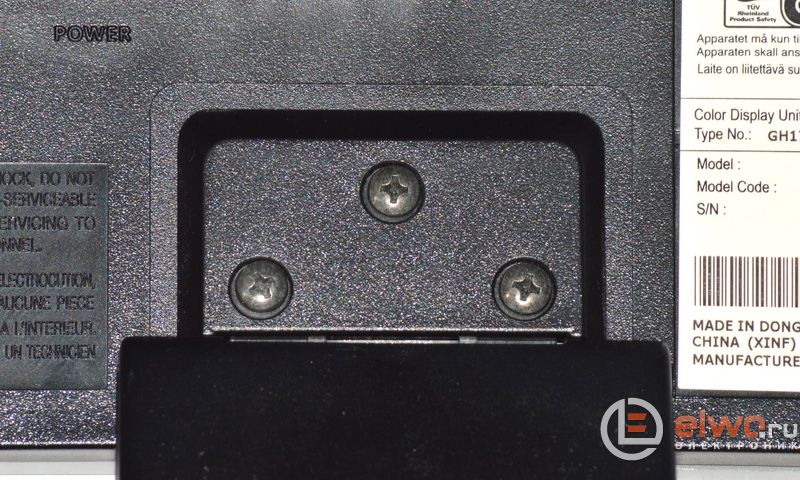
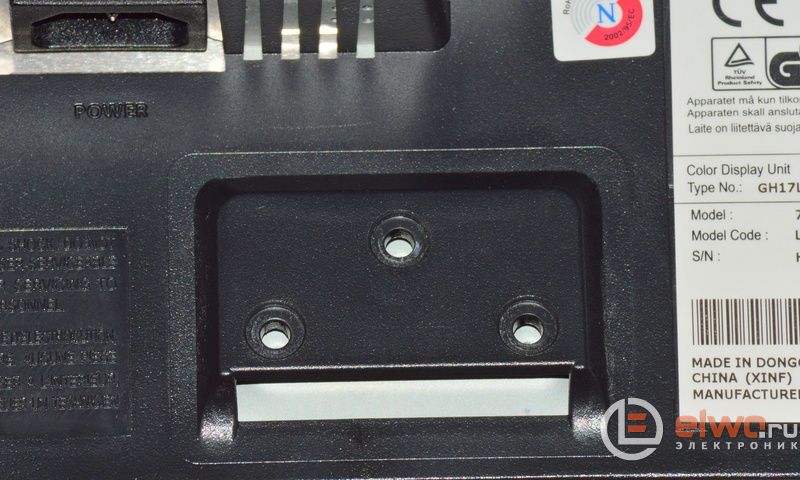
يتم تثبيت الغطاء الخلفي للشاشة بواسطة مزلاج موجودة حول محيط علبة الشاشة. لفتح المزالج ، أدخل جسمًا رقيقًا قويًا ، مثل بطاقة بلاستيكية غير ضرورية أو مسطرة معدنية ، في الفجوة بين إطار الشاشة والغطاء الخلفي ، ثم قم بفك كل المزلاج بالتتابع وببطء. تحت الغطاء الخلفي ، يظهر مثل هذا المشهد أمامنا. في الصورة التالية ، تتم أيضًا إزالة الغطاء الذي يغطي موصلات الطاقة الخاصة بمصابيح الإضاءة الخلفية.
وتجدر الإشارة إلى أن الغلاف المعدني المرئي في الصورة أعلاه ، والذي يتم إرفاق معظم العناصر الهيكلية به ، يتم تثبيته في الموضع المطلوب بمساعدة الغطاء الخلفي وليس مثبتًا في أي شيء آخر. قبل تفكيك الشاشة مرة أخرى ، قم بتوثيق أسلاك جميع الموصلات الداخلية بعناية.صحيح أن هناك فرصة حقيقية للتشويش على الموصلات فقط لموصلات الطاقة الخاصة بمصابيح الإضاءة الخلفية.
فقط في حالة حدوث ذلك ، نقوم بإصلاح موضع الموصلات المتبقية.
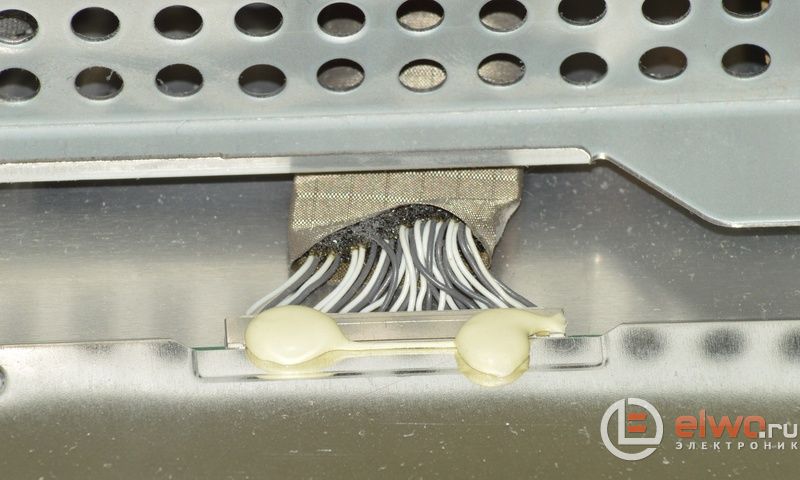
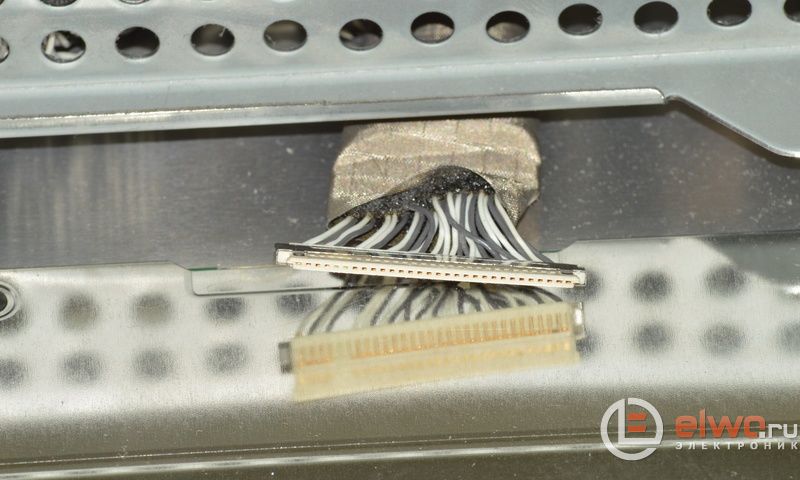
الآن ، من الشاشة الفعلية ، يمكنك إزالة الغلاف مع لوحات الدوائر المطبوعة المثبتة فيه.
ثم نقوم بإزالة لوحة إمداد الطاقة.
كما هو متوقع ، تظهر ثلاثة مكثفات إلكتروليتية فاشلة على السبورة.
أخيرًا ، قمنا بفصل لوحة إمداد الطاقة وإزالة الفيلم الواقي الذي يغطي اللوحة من جانب الموصلات المطبوعة ، ويتم تثبيت هذا الفيلم على 3 مقاطع بلاستيكية.
بالإضافة إلى المكثفات الفاشلة بشكل واضح ، يوصي عدد من المصادر التي تمت مراجعتها باستبدال مكثف C107 لأغراض وقائية.
تم استبدال جزء الراديو هذا بمكثف 47 μF x 250 V.
تمامًا كما أشارت المصادر التي تمت مراجعتها ، ينهار المصهر F301 جنبًا إلى جنب مع المكثفات. في الصورة ، هذا مكون راديو أخضر ، يظهر بجوار المكثفات الإلكتروليتية المنتفخة.
نقوم بإزالة مكونات الراديو المشبوهة والتالفة بشكل واضح من اللوحة. السبب الرئيسي وراء ذلك هو أن مؤلف هذه السطور تُرك بدون جهاز كمبيوتر في 9 مايو 2017.
بدلاً من مكونات الراديو الفاشلة ، نقوم بتركيب مكثفات مماثلة. بدلاً من مصهر 3 A ، يتم تثبيت مصهر 3.15 A مع أسلاك لحام.
بعد التجميع ، تمت استعادة أداء الشاشة بالكامل ، بعد ثلاثة أسابيع من الاستخدام المكثف ، لم يلاحظ أي انحرافات في العمل. مؤلف المادة هو دينيف.
ماذا تفعل إذا توقفت الشاشة عن التشغيل ، شاهد فصلًا دراسيًا رئيسيًا بالصور خطوة بخطوة ، وكيف يمكنك إصلاحه بنفسك.
غالبًا ما يحدث أن الشاشة ، بعد أن عملت بأمانة لعدة سنوات ، ترفض فجأة تشغيلها في لحظة واحدة ، على الرغم من استمرار مؤشر LED الأخضر في الوميض.
سيتم الكشف عن أحد الأسباب المحتملة لهذه الظاهرة ، والتي يمكن حتى لهواة الراديو المبتدئين التعامل معها ، في هذه الفئة الرئيسية.
سنصف هنا إصلاح شاشة Samsung SyncMaster 540N LCD ، على الرغم من أنه خلال الأشهر القليلة الماضية مع وجود عطل مماثل ، سقطت 5 شاشات في يدي - Samsung SyncMaster بأبعاد قطرية 15 و 17 بوصة ، Acer - 17 بوصة.
على الرغم من الاختلافات في التصميم والمصنعين المختلفين ، فإن مبدأ تشغيل مزودات الطاقة شائع للجميع وبعض أجزائها قابلة للتبديل.
بعد إزالة الأسلاك ، نبدأ في تفكيك الشاشة.
استخدم مفكًا مجعدًا لفك البراغي التي تثبت الحامل وإزالته.
تمت إزالة الحامل ، ونأخذ سكينًا قويًا إلى حد ما - سيفي السكين القابل للطي بشفرة متينة وغير نابضة.
نقلب الشاشة رأسًا على عقب ، ونُدخل شفرة السكين في الفجوة بين علبة الشاشة والغطاء الأمامي - دائمًا من زاوية ما ، وليس من المنتصف.
ندفع أجزاء الجسم ببطء بسكين ، ونتحرك ببطء إلى المنتصف ثم إلى الزاوية المقابلة ؛ ثم نكرر هذه العملية مع الحواف الجانبية للشاشة.
ارفع العلبة بعناية ، واقلبها - وستنفصل تمامًا عن الإطار الأمامي ، حيث تبقى جميع الأجهزة الإلكترونية ، ومغلقة في شاشة معدنية.
قم بإزالة لوحة القفل ، المؤمنة بمزالج مختومة.
نخرج الموصلات من جانب واحد.
... ومن ناحية أخرى. قم بتمزيق الشريط الذي يحمل السلك بالقاعدة المعدنية بعناية.
نقوم بإزالة القاعدة المعدنية التي يوجد بها مصدر طاقة الشاشة.
الكتلة الأكبر ، المغطاة بلوحة عازلة شفافة ومثبتة بثلاثة براغي ، هي مصدر الطاقة.
قم بفك البراغي ، وأخرج الموصل بالأسلاك و.
... قم بإزالة وحدة إمداد الطاقة. من خلال النقر على الصورة ، سنرى ثلاثة مكثفات إلكتروليتية منتفخة (مظللة في دوائر حمراء) - وهذا هو سبب حالة "العجز" الحالية للشاشة.
بالإضافة إلى ذلك ، توجد هذه الأجزاء في الإخراج ، الجزء منخفض الجهد لوحدة إمداد الطاقة كمرشحات طاقة ، مما يعني أن احتمال فشل الجزء الرئيسي من وحدة إمداد الطاقة ضئيل جدًا.
نقوم بلحام الأجزاء المعيبة وننظر إلى النقوش الموجودة على علبها.
لذا ، فإن الجناة في جميع مشاكلنا هم المكثفات بسعة 330 و 820 فائق التوهج بجهد تشغيل 25 فولت و 1200 فائق التوهج - لـ 10 فولت.
نختار بديلاً مشابهًا (من الممكن أن يكون بجهد تشغيل أعلى قليلاً - إذا سمحت الأبعاد) وقم بتثبيته بدلاً من تلك المعيبة.
ضع حافة لوحة الدائرة في الأخاديد الخاصة في الأدلة ، وضعها في مكانها وثبتها بالمسامير.
بعد ذلك ، نقوم بتجميع الشاشة بترتيب عكسي ، مع تذكر فحص الأسلاك في كثير من الأحيان - حتى لا ننقلها عن طريق الخطأ إلى أي مكان.
أعد تثبيت العلبة - فهي أيضًا الغطاء الخلفي للشاشة. إذا كانت إزالته عملية شاقة للغاية ، يمكنك الآن بضع نقرات على حواف الشاشة بيديك - ويتم تجميع العلبة على الفور تقريبًا.
نقوم بربط الحامل - ويمكننا أن نفترض أن إصلاح شاشة الكمبيوتر بأيدينا قد اكتمل ويمكننا البدء في اختبار أجهزتنا.
نقوم بتوصيل الشاشة بكابل بجهاز كمبيوتر أو كمبيوتر محمول ، وتشغيل الطاقة - والاستمتاع بالنتيجة بأيدينا.
في القرن الحادي والعشرين ، لم يعد بإمكاننا تخيل حياتنا بدون جهاز كمبيوتر شخصي. بالنسبة لنا ، فهو مساعد في العمل ، وجهاز للترويح عن النفس ، ووسيلة للتواصل. ولكن عندما ينهار هذا الجهاز "المعجزة" ، يكون لدينا الفكرة الأولى والتي تبدو صحيحة على ما يبدو - أن نلجأ إلى متخصص. لكنك لست بحاجة دائمًا إلى التسرع في القيام بذلك.
حاول إصلاح المشكلة بنفسك أولاً. في بعض الحالات ، هذا ممكن تمامًا.
وفي أي منها ، سنكتشفها الآن.
مع هذا العطل ، أولاً وقبل كل شيء ، يجب عليك التحقق من كابل الطاقة المتصل بوحدة النظام. تحتاج إلى التأكد من أنها تناسب بإحكام في مقبس وحدة النظام والمخرج.
يمكن التحقق من سلامة الكبل عن طريق استبداله بآخر. على سبيل المثال ، أخذ السلك من الشاشة.
إذا لم تساعد هذه العمليات. افتح اللوحة الجانبية لوحدة النظام وتحقق مما إذا كانت مؤشرات الجهد على اللوحة الأم قيد التشغيل. إذا لم يكن هناك توهج ، فمن المرجح أن يكون مصدر الطاقة معيبًا. استبدلها.
ولكن إذا لم يساعد استبدال مصدر الطاقة في القضاء على الخلل ، فقد حان الوقت للاتصال بالسيد.
أولاً ، تأكد من تشغيل زر الطاقة. إذا لم يكن كذلك ، فتحقق من كبل الطاقة عن طريق القياس مع التحقق في وحدة النظام.
إذا كان زر "الطاقة" مضيئًا ، ولكن الصورة لا تظهر على الشاشة ، فقد يكون العطل المحتمل هو انهيار بطاقة الفيديو. من السهل جدًا التأكد من وجود خلل في بطاقة الفيديو. من الضروري فصل كابل الإشارة من بطاقة الفيديو وتوصيله بمدخل بطاقة الفيديو المدمجة ، والتي عادة ما تكون مضمنة في اللوحة الأم. إذا ظهرت الصورة بعد هذه العملية ، فاستبدل بطاقة الفيديو. خلاف ذلك ، اتصل بأخصائي.
والسبب الرئيسي لذلك هو ارتفاع درجة حرارة المعالج أو انسداد السجلات. غالبًا ما يحدث ارتفاع درجة حرارة المعالج بسبب العناصر المتربة في اللوحة الأم. لذلك ، من الضروري فتح اللوحة الجانبية لوحدة النظام وتنظيف جميع عناصر الغبار تمامًا ، وخاصة مراوح التبريد.
يتم تنظيف السجلات باستخدام برنامج CCleaner من أي إصدار. قم بتنزيل الإصدار باللغة الروسية وتثبيته واتبع التعليمات لتنظيف السجلات.
فيما يلي جميع الأعطال تقريبًا التي يمكن إزالتها دون مساعدة أحد المتخصصين.
ولكن لم يفت الأوان أبدًا لتعلم و "إصلاح" جهاز الكمبيوتر الخاص بك بمفردك. ادرسه وسيوفر لك الكثير من الوقت والمال.
الآن كل منزل تقريبًا به جهاز كمبيوتر شخصي. يمكن لكل مستخدم أن يقوم بإصلاح جهاز الكمبيوتر بنفسه ، بيديه.
هذه التقنية موثوقة للغاية ، خاصة في الأيدي الماهرة. أيضًا ، الموثوقية ، أو الأفضل القول ، العمر الافتراضي ، ستتم إضافتها إليها بواسطة واقي زيادة التيار أو UPS (مصدر طاقة غير متقطع) ، لأنه لا يخفى على أحد أن الجهد في الشبكة الكهربائية يقفز بشكل دوري.
ترتبط هذه الظاهرة بعوامل مختلفة ، أعطال في الشبكة نفسها أو صندوق محول ، وإدراج ثلاث غلايات ، ومجففي شعر وزوج من السخانات في منفذ واحد ، ورياح قوية تلعب بالأسلاك ، حسناً ، وهكذا. وبعض عناصر الكمبيوتر لا يخافون من حدوث قفزة في الشبكة فحسب ، بل يخافون ببساطة من الكهرباء الساكنة لجلد الإنسان. لذلك ، قبل أن نتسلق داخل الكمبيوتر ، لن نأخذ رؤوسنا ، بل نضع أيدينا على البطارية ، وبعد ذلك سنتولى إصلاح الكمبيوتر بأيدينا ، إذا جاز التعبير ، عن كثب.
لذا ، فإن المشكلة الأولى - لا يتم تشغيل الكمبيوتر. أول شيء نقوم به ، عادة ، نتطلع لمعرفة ما إذا كان مدرجًا في الشبكة ، وبعد ذلك نضغط على الزر مرة أخرى عشر مرات. إذا لم يساعد ، يبدأ الذعر. لا داعي للذعر ، تحقق من وجود كهرباء في المنزل. إذا كان الأمر كذلك ، فقد يكون هناك العديد من العيوب. المشكلة الأكثر شيوعًا هي خلل في مصدر الطاقة.
في حد ذاته ، يبدو وكأنه صندوق به مروحة بداخله. يمكنك معرفة ذلك من خلال توصيل الكمبيوتر بمصدر طاقة مختلف. لكن قلة منهم لديها واحدة. يمكنك أيضًا ، بعد فصل الكمبيوتر عن الشبكة ، فصل مصدر الطاقة عن اللوحة الأم (موصل عريض ، غالبًا أبيض ، لا تنسى الموصل الثاني الأصغر). عندما يتم فصل جميع الأسلاك ، نقوم الآن بإعادة توصيل الكمبيوتر بالشبكة. على الموصل العريض لمصدر الطاقة ، نحتاج إلى إغلاق جهتي اتصال: أخضر وأسود (أي أسود). إذا لم يبدأ ، نذهب إلى المتجر للحصول على واحد جديد.
موصل إمداد طاقة عريض
نادرًا جدًا ، قد يكمن السبب في انهيار زر الطاقة. هذا أيضا يمكن التحقق منه بسهولة. على اللوحة الأم ، نجد دبابيس حيث يتم كتابة PWD SW بجانبهما.
مقابس الطاقة على اللوحة الأم
أسهل طريقة للقيام بذلك هي اتباع السلك من الزر. نزيل موصل اتصال الزر ونغلقه بمفك البراغي. إذا لم تبدأ ، فهذه ليست مشكلتها. مرة أخرى ، يعد هذا أمرًا نادر الحدوث للغاية وعلى الأرجح السبب في مصدر الطاقة. بعد كل شيء ، سيتم تشغيل حتى اللوحة الأم المعيبة ، حتى ولو لثانية واحدة ، لكن مراوح التبريد ستعمل.
بالمناسبة ، فإن مراوح التبريد هي السبب الرئيسي لكمية الغبار الهائلة داخل علبة الكمبيوتر. أي إلكترونيات تخاف من الغبار. صعب بشكل خاص. لذلك نقوم بتنظيف الكمبيوتر وتفجيره بشكل دوري. يمكنك القيام بذلك باستخدام علبة من الهواء المضغوط ، مكنسة كهربائية ، فرشاة ألوان مائية ستساعدنا كثيرًا في هذا الأمر ، أعترف ، أنا أحب الثعلب أكثر.
المشكلة الثانية هي أنه يتم تشغيله وإيقاف تشغيله على الفور. لقد جئت عبر هذا عدة مرات في ممارستي. إما أن تكون اللوحة الأم أو المعالج معيبًا. دعنا نذهب بالترتيب. يوجد العديد من مكثفات تصحيح الجهد على اللوحة الأم. بسبب ارتفاع درجة الحرارة ، فإنها ، بمرور الوقت ، تفقد قدرتها وتفشل. لذلك ، تأكد من عدم ارتفاع درجة حرارة الكمبيوتر. لكن لا تتسرع في التخلص من اللوحة الأم. اللوحة الأم تفشل تدريجيا من ارتفاع درجة الحرارة. ويرافق ذلك تجميد الكمبيوتر ، في كثير من الأحيان ، بنفس "الشاشة الزرقاء للموت". لذلك ، لن يتم تغطية "الأم" على الفور ، لكنها ستظل تهز أعصابك لعدة أشهر قبل ذلك.
المعالج ووضع المعجون الحراري عليه
إذا حدث ذلك بشكل عفوي.
على الأرجح ، فإن المعالج هو المسؤول ، أو بالأحرى ، التبريد غير الكافي. وهناك احتمال أن يكون سليمًا. ماذا نفعل؟ لا تنسى أن تضع يديك على البطارية. افصل الكمبيوتر عن الشبكة. قم بإزالة غطاء السكن. نحن بحاجة للوصول إلى المعالج. إنه يقع تحت أكبر غرفة تبريد ، والتي بدورها تقع تحت أكبر مروحة (بشكل عام ، من الصحيح تسمية مثل هذه المروحة في الكمبيوتر بـ "المبرد") على اللوحة الأم. يمكنك أن ترى أن هناك سلكًا قادمًا من المبرد ، أو بالأحرى ثلاثة أسلاك ملفوفة عادة. افصلهم. الآن سنقوم بإزالة المبرد باستخدام المبرد. نحن لسنا في عجلة من أمرنا للاستيلاء على مفك البراغي. في جميع اللوحات الأم الحديثة تقريبًا ، يتم تثبيت المشعات الحديثة بمشابك وإزالتها / تثبيتها يدويًا.
قد تضطر إلى العبث. قبل كل شيء ، لا تستخدم القوة بذراعك أو وزن جسمك بالكامل. فقط بلطف وفقط بأصابعك. بعد إزالة هذا "البناء" ، نرى صندوقًا معدنيًا صغيرًا (على أجهزة الكمبيوتر الحديثة). يتم فتح الغطاء برفع اللسان المعدني. فتحنا الغطاء وأخرجنا المعالج بحذر شديد. لن ترى أنها احترقت إلا إذا رميتها في النار. أولاً ، انظر إلى المكان الذي تم فيه تثبيت المعالج. هناك الكثير والكثير من الكفوف الصغيرة. انظر عن كثب لترى ما إذا كان واحدًا أو أكثر منحنيًا. إذا كان مثنيًا ، ثم حبس أنفاسك ، يمكنك محاولة تقويمه بإبرة ، لكنني لا أنصح. سنؤجل هذا الإجراء كملاذ أخير. بعد ذلك ، نحتاج إلى معجون حراري. يمكنك شرائه من متجر الكمبيوتر. يساعد المعجون الحراري في نقل الحرارة بعيدًا عن المعالج إلى غرفة التبريد. بعد كل شيء ، إذا كان هناك أدنى زاوية بين أسطحها ، فهناك أيضًا فجوة. المعجون الحراري ، كما قد تتخيل ، يزيل هذه الفجوة.
بثق المعجون الحراري على المعالج
تحتاج إلى تطبيقه على المعالج ، بعد تنظيفه مسبقًا من القديم والجاف. بعد وضع المعالج في مكانه الصحيح ، نقوم بتثبيت غرفة التبريد مع وجود المبرد في مكانه. نقوم بتوصيل المبرد. نقوم بتشغيل الكمبيوتر. إذا كان كل شيء هو نفسه ، فمن المرجح أن يتم استبدال المعالج. نطبق أيضًا معجونًا حراريًا على المعالج الجديد.
الحالة الثالثة. يتم تشغيل الكمبيوتر ويصدر صوت تنبيه دون الحاجة إلى مزيد من التمهيد أو حتى بدون تشغيل الشاشة. ونحن جميعًا معتادون على صرير قصير واحد في كل مرة نقوم بتشغيله. يشير هذا إلى أن الاختبار الأولي قد اكتمل وأن جميع المكونات تعمل بشكل جيد. ولكن عندما يصدر صوتًا يشبه اللحن ، فهذه إشارة بالفعل على وجود خلل في بعض المكونات. مجموعة هذه الألحان مناسبة تمامًا ، وتعتمد معاني كل لحن على شركة وطراز BIOS الخاص بك. يمكنك معرفة ذلك من خلال العثور على شريحة BIOS على اللوحة الأم.
شريحة BIOS من AMIBIOS
إذا كانت AMI مكتوبة عليها ، فسننظر إلى الجدول أدناه ، إذا كانت الجائزة ، فإننا ننظر إلى الجدول الثاني بشكل أقل ، وإذا لم يكن كلاهما ، نذهب إلى صديق ، أو جار ، ونشغل الكمبيوتر وننتقل إلى Google: my.housecope.com/wp -content / uploads / ext / 1717. ابحث باسم BOIS الخاص بك.
تم ذكر هذه الظاهرة في وقت سابق في هذه المقالة. قد يكون سببه ارتفاع درجة حرارة اللوحة الأم. ولكن ليس هذا فقط يمكن أن يصبح سببها. يؤدي ارتفاع درجة حرارة بطاقة الفيديو أيضًا إلى ظهور شاشة زرقاء. راقب حالة مبرد محول الفيديو. وكما قيل سابقًا ، لا يجب أن تلعب ألعابًا كثيفة الاستخدام للموارد في حرارة الصيف. لكن هذه الظاهرة نفسها مرتبطة بخطأ فادح في نواة نظام التشغيل. عندما يحاول أي برنامج أو برنامج تشغيل يعمل في kernel تنفيذ أمر غير صالح ، يحدث هذا الخطأ. الطريقة الوحيدة هي إعادة التشغيل.
الحالة الخامسة. الكمبيوتر يطن مثل الجرار. ويرجع ذلك إلى نظام التبريد أي المبردات (المراوح). بمرور الوقت ، تتآكل الحشية البلاستيكية الموجودة في المحمل البارد ، ويتم انسدادها بالغبار. هذا يؤدي إلى اهتزازها وطنينها. أسهل طريقة لإصلاح هذه المشكلة هي تحديد المبرد الذي يصدر صوتًا واستبداله بآخر جديد. بشكل عام ، من السهل جدًا تحديد ذلك. المبرد في مزود الطاقة لا يصدر رنينًا تقريبًا. يمكن للمبرد الموجود على بطاقة الفيديو والمبرد الموجود على المعالج أن يصدر صوتًا. اسمحوا لي ان اقول لك سرا قليلا. هناك مبردات يمكن تفكيكها ، وهناك مبردات لا يمكن تفكيكها. إذا تم اتخاذ قرار بالتخلص من الطنين ، فلن يكون المبرد القديم أمرًا مؤسفًا. نقوم بإزالته من المبرد ، لذلك سيتعين علينا تحريفه بمفك البراغي. نحن بحاجة إلى صليب صغير. لذلك ، ها هو أمامنا على الطاولة.
عادة ما يتم تغطية المكان الذي تخرج منه الأسلاك بشريط لاصق. نزيل هذا الفيلم ونشاهده. إذا كان بإمكانك تفكيكها ، قم بفكها. يمكن إزالة الغطاء بمفك براغي صغير مسطح. ثم نزيل المحور بتلات بحرية من علبة المبرد. من المحتمل أن ترى قطعة من البلاستيك بلون أبيض ضارب إلى الصفرة - هذا هو الجزء المتبقي من الحشية.من الضروري تنظيف المحور وحيث يتم إدخاله بمباراة ، صوف قطني ، كولونيا. صنع حشية جديدة ليس بالأمر الصعب. خذ سكينًا كتابيًا ، وابحث عن عبوة قلم هيليوم غير ضرورية وقم بقطع حلقة رفيعة بعناية. سيكون الشريط الجديد. كمادة تشحيم - حتى زيت عباد الشمس. نضع المحور في مكانه ، ونصلح هذه الحالة بسدادة. وفويلا ، يعمل المبرد بهدوء مثل الجديد.
الحالة السادسة. يتم تشغيل الكمبيوتر ، ويقوم النظام بالتمهيد (ولكن ببطء شديد). يبدو أن كل شيء يعمل ، ولكن ، مرة أخرى ، يفتح مجلد "المستندات" لمدة دقيقة تقريبًا. إلخ. حالة نموذجية لفشل القرص الصلب. القرص الصلب خائف جدا من الغبار. حاول تفجيرها جيدا. لا تحاول التفكيك. يجب أن تكون مختومة. إذا لم يساعد ذلك ، على ما يبدو ، فسيتعين عليك شراء واحدة جديدة. إذا ظهر مثل هذا الموقف ، فمن الأفضل عدم التردد في الشراء. في أي لحظة ، يمكنه أن يستسلم أخيرًا. والنتيجة هي فقدان بياناتك لا يمكن إصلاحه. هنا أود أن أقول إن النسخة الاحتياطية من بياناتك هي تأمين حتى لا تفقدها. اشترِ لنفسك قرصًا صلبًا خارجيًا يتصل بجهاز الكمبيوتر الخاص بك عبر USB.
من الأفضل تخزين الصور والملفات الشخصية الأخرى العزيزة عليك على قرص ضوئي. عندما يتم تخزينها بشكل صحيح ، أي في صندوق على رف ، فهذه هي الطريقة الأكثر موثوقية. فيما يلي بعض الأمثلة من ممارستي الشخصية. كان لدي بطاقة فلاش USB سعة 8 جيجابايت. كان هناك الكثير من الوثائق وجميع أنواع البرامج وأشياء صغيرة أخرى. طلب أحد الأصدقاء التخلص من برنامج مكافحة الفيروسات. يحدث أن منفذ USB لا يوفر الجهد الصحيح. اللوحة الأم الخاطئة هي السبب. كان في مثل هذا منفذ USB أن محرك أقراص فلاش الخاص بي كان متجهًا لإرضاء. لقد احترقت على الفور. لن يقوم أحد بإرجاع بياناتك إليك ، ولكن يستغرق البرنامج أو إعادة تثبيت نظام التشغيل خمس عشرة دقيقة كحد أقصى.
أود أن أقدم لك بعض النصائح العامة حول استخدام جهاز الكمبيوتر الشخصي الخاص بك.
قرص ليسر مشوه
وفي أحسن الأحوال ، للعملية الشاقة للغاية المتمثلة في تفكيك محرك الأقراص وتنظيفه من حطام القرص وإعادة تجميعه. هذا إجراء بسيط ، ولكن لا يمكن للجميع التعامل معه. يتطلب إصلاح الكمبيوتر بنفسك ، بعد كل شيء ، معرفة ومهارات معينة.
في الختام ، سأقول إنني أجريت إصلاحات للكمبيوتر بيدي أكثر من مرة. كثيرًا ما يسأل الأصدقاء والمعارف عن هذا. لقد قمنا بفرز جميع النقاط الرئيسية. لا جدوى من إصلاح بقية العيوب. ما هو مكسور في الكمبيوتر لا يمكن إصلاحه بدون تعليم ومعدات خاصة. لا شيء يدوم إلى الأبد ، كل مكونات الكمبيوتر لها مواردها الخاصة. بالمناسبة ، لن تنفد الغالبية من هذا المورد حتى في اللحظة التي تصبح فيها عفا عليها الزمن تمامًا. لدي جهاز كمبيوتر قديم ، عمره أكثر من ثلاثة عشر عامًا. خلال هذا الوقت ، تم تغيير المبردات فيه فقط ، وكان الأزيز مرتفعًا جدًا. في وقت من الأوقات ، كانت عملية الشراء باهظة الثمن وجديرة جدًا ، ولكن الآن ، بعد سنوات عديدة ، يمتلك معظمنا هواتف محمولة في بعض الأحيان أقوى من ذلك الكمبيوتر.
|
فيديو (انقر للتشغيل). |
سأكون ممتنًا جدًا إذا قمت بمشاركة هذه المقالة مع أصدقائك على الشبكات الاجتماعية والمدونات ، سيكون من الرائع مساعدة مدونتي في تطوير: