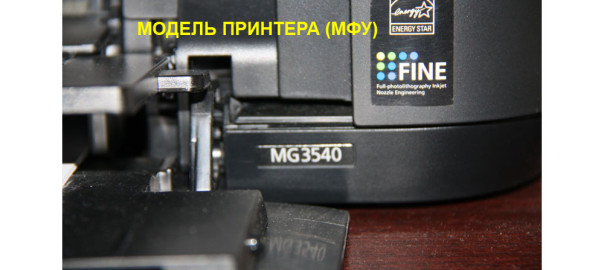
بالتفصيل: إصلاح الكنسي MG3540 mfp بنفسك من سيد حقيقي للموقع my.housecope.com.
وحدة امتصاص الحبر ممتلئة تقريبًا. صحافة الطابعة اضغط على مفتاح استئناف لمتابعة الطباعة. اتصل مركز خدمات.
بعد عامين من شراء طابعة Canon Pixma inkjet MFP MG 3540 (كانون MG 3640) عند طباعة المستند التالي ، بدأت تظهر رسالة خطأ: 5B00 "وحدة الامتصاص أو عداد بامبرز ممتلئة" وبدأ مؤشر البرق في الوميض سبع مرات عندما تم إرسال المستند التالي للطباعة. اقترحت رسالة الخطأ الضغط على زر "Color Copy" أو "Black and White Copy" أو الاتصال بـ "مركز الخدمة". الطابعة متعددة الوظائف كانت تطبع صفحة. ولكن تبين بعد ذلك أن الطابعة توقفت عن عمل النسخ. لم يستجب الماسح الضوئي عندما قمت بالنقر فوق الزر "نسخ"
الطريقة رقم 1: إعادة ضبط الحفاضات (إزالة الصفر للعداد) في طابعة Canon Pixma MG 3540 متعددة الوظائف (MG 3640) باستخدام الأزرار.
2. تنزيل أداة الخدمة v3400.
4. اضغط في نفس الوقت على زر "تشغيل" بالطابعة
6. واضغط على الزر "Stop / Reset" مرة أخرى خمس مرات حتى تدخل الطابعة في "وضع الخدمة". سيظل مؤشر "تشغيل" قيد التشغيل باستمرار.
7. أطلقنا برنامج أداة الخدمة v3400. في النافذة الرئيسية لبرنامج "Mine" في قسم "Clear Ink Counter" في العنصر "Absorber" ، قم بتعيين القيمة "All" ثم على هذه القيمة "Set" عند الانتهاء من إعادة تعيين عدادات الطابعة ، انقر فوق "موافق"
لم يعمل خيار إعادة التعيين هذا بالنسبة لي! تتجمد الطابعة عند الضغط على زر "Set" في أداة الخدمة
أو قم بتسجيل الدخول بهذه الخدمات
سجل للحصول على حساب. انه سهل!
فيديو (انقر للتشغيل).
إصلاح طابعة mfp CANON PIXMA MG3540
خدمة طابعة CANON PIXMA MG3540 وإصلاحها في موسكو والمنطقة.
إصلاح طابعة CANON PIXMA MG3540
هل طابعة CANON PIXMA MG3540 مكسورة؟ هل هناك حل! غالبًا ما تتوقف الطابعة عن العمل بشكل صحيح وتبدأ في الطباعة بشكل سيء أو لا تطبع على الإطلاق. ماذا تفعل في هذه الحالة؟ أنت بحاجة إلى مساعدة فني محترف ، على دراية في مجاله ، سيقوم بتشخيص طابعة CANON PIXMA MG3540 وإصلاحها. يتعامل مركزنا الفني مع مثل هذه الأعطال. سنجعل طابعة CANON PIXMA MG3540 الخاصة بك تعمل في أقرب وقت ممكن. فقط اتصل واتصل بنا! صيانة طابعة CANON PIXMA MG3540 إجراء تشخيص وإصلاح طابعة CANON PIXMA MG3540 تتضمن خدمة طابعة Canon استبدال الأجزاء عالية الجودة فقط من الشركة المصنعة.
حكاية اليوم ستخصص للطابعة (MFP) Canon PIXMA MG3540 والقضاء على الخطأ 5B00. نظرًا لأنني كتبت بالفعل عدة مرات أن الخطأ 5B00 هو خطأ تجاوز في عداد (عامل ، حفاضات) للطابعة ، يمكنك قراءة المزيد حول هذا الموضوع في هذا المنشور.
لكي تفهم أن طابعتك بها هذا الخطأ المحدد ، وليس أي خطأ آخر ، والذي من المرجح أن يتم التخلص منه بطريقة مختلفة تمامًا ، يجب الانتباه إلى الرسائل التي تعرضها الطابعة على شاشة جهاز الكمبيوتر أو الكمبيوتر المحمول ، أيضًا فيما يتعلق بمؤشر الطابعة.
علامات تدل على أن طابعة Canon PIXMA MG3540 مليئة بالامتصاص:
1) عند إرسال مهمة طباعة ، يومض الطابعة 7 أو 8 مرات قبل أن تتم مقاطعتها. في حالة وميض 8 ، يمكنك الضغط على زر النسخ بالألوان أو بالأبيض والأسود وستقوم الطابعة بطباعة المستند المرسل.
2) تعرض شاشة مراقبة حالة الطابعة على شاشة الكمبيوتر رسالة مثل "رمز الدعم 5B00. اتصل بمركز الخدمة ".
إعادة ضبط الحفاض (الخطأ 5B00) لطابعة Canon PIXMA MG3540 (طريقة بسيطة لا تتطلب معدات إضافية):
لإعادة ضبط خطأ تجاوز الامتصاص في Canon PIXMA MG3540 ، تحتاج إلى اكتشاف فارق بسيط. كما اتضح ، تحتوي هذه الطابعة على نوعين أو أكثر من اللوحات الرئيسية. أولئك. يمكن للطابعة الواحدة أن تعمل مع لوحين رئيسيين مختلفين هيكليًا (هذه هي اللوحة التي يوجد بها موصل USB للطابعة). ستعتمد طريقة مسح الخطأ 5B00 على اللوحة المثبتة في الطابعة.
لمعرفة اللوحة الرئيسية المثبتة في الطابعة ، يمكنك إزالة الغطاء الجانبي للطابعة من جانب منفذ USB ، أو ببساطة عن طريق الكتابة ، حاول إعادة تعيين الخطأ باستخدام طريقة برمجية بسيطة. لنجرب.
1) قم بتشغيل الطابعة في وضع الخدمة ، لهذا:
أثناء إيقاف تشغيل الطابعة ، اضغط مع الاستمرار على الزر "إيقاف" إعادة تعيين
اضغط على زر طاقة الطابعة مع الاستمرار ، يجب أن يضيء
حرر زر StopReset واضغط عليه 5 مرات أخرى ، ستضيء كل ضغطة ويخرج مؤشر "lightning"
ستكون علامة الدخول الناجح إلى وضع الخدمة عبارة عن مؤشر تشغيل مضاء بشكل دائم وعلى الكمبيوتر ، سيتم تعريف الطابعة على أنها CanonDevice
2) الطابعة متصلة بالفعل بجهاز كمبيوتر يعمل بنظام Windows باستخدام كبل USB
3) تنزيل برنامج Service tool 3400 واستخراجها من الأرشيف
4) قم بتشغيل البرنامج بالنقر المزدوج
5) في العنصر Clear Ink Counter -> Absorber ، حدد الجميع و اضغط يضع
إذا تم إجراء كل شيء بشكل صحيح في وقت سابق ، فستظهر نافذة. تم الانتهاء من وظيفة، انقر فوق موافق
ستقوم الطابعة بطباعة تقرير يشير إلى أنه قد تمت إعادة تعيين العدادات.
قم بإيقاف تشغيل الطابعة وتشغيلها. خطأ في 7 أو 8 ومضات من "البرق" يجب ألا ينذر 5-6 آلاف مطبوعة التالية.
شاهد الفيديو أدناه لترى بوضوح كيف تجري العملية برمتها. لا تنس الاشتراك في قناتنا على اليوتيوب.
إعادة تعيين الخطأ 5B00 ، 5B02 (حفاضات ، ممتص) لطابعات Canon PIXMA MG3540 ، MG3240 ، MG4240 ، MX494.
لذلك سيكون الوضع مثاليًا إذا صادفت ، إذا جاز التعبير ، الإصدار الأول البسيط من اللوحة. بالمناسبة ، تبدو اللوحة التي يمكن من خلالها إعادة ضبط Canon PIXMA MG3540 بواسطة البرنامج ، دون تدخل مكواة لحام ، كما يلي:
ميزة خاصة لهذه اللوحة هي وجود شريحة EEPROM في الجزء الأمامي. أولئك. إذا قمت بإزالة الغطاء الجانبي للطابعة ورأيت على اللوحة الرئيسية علامة EEPROM أعلاه (أرز. 7) ، على الأرجح لإعادة ضبط الحفاض على MG3540 ، سيظهر برمجيًا.
لأن لقد حدث بالفعل مؤخرًا أن طابعة Canon لا تعمل دائمًا للبدء في وضع الخدمة ، لإعادة تعيين الخطأ 5B00 ، وفي هذه الحالة كان من الضروري وميض نفس EEPROM مع المبرمج. تم وصف هذا مسبقًا في الإدخال حول Canon MP280 و IP2700.
لقد قلت بالفعل أعلاه أن Canon Pixma MG3540 يمكنها العمل على لوحين رئيسيين مختلفين بشكل بناء. لقد وصفت طريقة إعادة ضبط الحفاض في حالة إصدار واحد من اللوحة أعلاه ، والآن سنناقش الإصدار الثاني من اللوحة الرئيسية.
لفهم ما نتحدث عنه ، إليك النوع الثاني من اللوحات الشهيرة لطابعة Canon Pixma MG3540:
ميزة هذا المنتدى هي عدم وجود EEPROM ، على متن الطائرة لدينا فقط فلاش 25Q064 (أرز. عشرة).
في حالة هذه اللوحة ، لا يمكن مسح خطأ تجاوز الامتصاص إلا بمساعدة مبرمج الفلاش 25Q064.
يمكنك أيضًا طلب دائرة كهربائية صغيرة وميض بالفعل مع التسليم عبر شبه جزيرة القرم وروسيا وأوكرانيا في متجرنا:
لا تزال هناك معلومات لم يتم التحقق منها حول هذا الأمر ، وكيفية التحقق مما إذا كان بإمكاني إلغاء الاشتراك ، يبدو أنه يمكنك إعادة تعيينه برمجيًا.
لا تنسى تقييم الإدخال ومشاركته مع أصدقائك على الشبكات الاجتماعية من خلال النقر على الأزرار الخاصة أدناه. لا تنس ترك تعليق والاشتراك في قناتنا على يوتيوب
لقد قمت مؤخرًا بتثبيت كيبك على طابعة Canon PIXMA MG3540 الخاصة بأمي. أثناء التثبيت قررت أن تجربتي يمكن أن تساعد شخصًا ما. تعمل الطابعة بشكل جيد ، لكنني قمت بتثبيت كيبك للمرة الثانية في حياتي ، لذلك لا أتظاهر بأنني خبير.
في الصورة Canon PIXMA MG3540 ، الحبر وكل ما كان في المجموعة باستخدام كيبك. كيبك كلفني 1000 روبل. (250 روبل - توصيل ، 750 روبل - كيبك). InTek C5041 (ملون) وحبر C5040 (أسود) ، 4 قطع - 445 روبل.
المجموع مع MFP - 3800 روبل. (قبل انهيار الروبل)
يجب أن أقول على الفور أن عملية تثبيت كيبك ليست سهلة وفي مدينتنا في مكاتب متخصصة تكلف 800 روبل. إذا لم تكن متأكدًا ، فمن الأفضل إعطاء 800 روبل. كنت مجرد فضول ، لذلك بدأت التثبيت بنفسي.
أنا لا أتحمل المسؤولية في حالة حدوث تلف للجهاز ، أنا فقط أشارك تجربتي.
1) قم بتشغيل الطابعة متعددة الوظائف وافتح الأغطية وأخرج الخراطيش وأوقف تشغيل الطابعة متعددة الوظائف.
2) انزع الملصقات من الخراطيش.
3) الثقوب التكنولوجية في الخرطوشة ، يجب حفرها.
4) مثقاب 3.5 ملم للمعادن. نحفر بعناية ، من المستحيل إتلاف الأجزاء الداخلية للخرطوشة.
5) املأ المحقنة بالحبر. الطابعة جديدة ، لذا تم تعبئتها إلى الحد الأدنى: أسود - 5 مل ، ملون - 2 مل لكل منها.
بعد ذلك ، املأ ببطء بزاوية ، كما في الصورة ، الحبر في الخرطوشة.لا تخلط الألوان في خرطوشة الألوان: أرجواني في الأعلى ، أصفر على اليمين ، أزرق على اليسار.
6) على قطعة قماش ناعمة ، يمكنك تحديد مدى سلاسة خروج الحبر ، وما إذا كنا قد أعدنا تعبئة الخراطيش.
7) نقوم بغراء الثقوب وإدخال أختام السيليكون.
8) أولاً ، انظر إلى النقطة 11 من هذه التعليمات ، ثم قص الأنابيب وأدخلها في حاويات الحبر. تحتاج إلى قطعه بحيث لا توجد مكامن الخلل غير الضرورية في الكبل.
9) نقوم بتثبيت الأنابيب بمشبك غسيل ، ونقوم بتوصيل فتحات الهواء بالمقابس ونسكب الحبر من خلال القمع.
10) نخرج القمع ونكز القوابس وندخل مرشحات الهواء.
11) من الضروري قطع الأنابيب بحيث تلتف إلى الحد الأدنى. هنا من الأفضل عدم التسرع والقيام بعمل أفضل مما فعلت. من الناحية المثالية ، يجب استبدال الأنبوب الأسود بأنبوب توت العليق ، ولكن يجب أن يتم ذلك عند النقطة 8 من هذه التعليمات.
12) نضع زوايا على نهايات الأنابيب ، ونزيل مشبك الغسيل ، ونضبط الحبر في نهاية الأنابيب: كلما قل الهواء ، كان ذلك أفضل. لا تخلط بين الألوان.
13) قم بإزالة الغطاء بنابض ، فنحن لم نعد بحاجة إليه. من الضروري نزع الغطاء عن الأذن اليسرى.
14) أدخل الخرطوشة وقم بربط الأنبوب. لا يلزم إدخال خرطوشة الألوان كالمعتاد. من الضروري نقبه ، كما كان ، في الوقت الذي تضغط فيه على الرافعة الرمادية. الحقيقة هي أنه عند النقر فوقه ، يتم تشغيل المشبك ، لكن لدينا أنابيب متصلة بالخرطوشة ويمنعنا أنبوب التوت من الضغط على الخرطوشة كما ينبغي. للقيام بذلك ، نقوم بإمالة خرطوشة الألوان للأمام لأسفل وفي اللحظة التي تستقر فيها الرافعة الرمادية في مكانها ، نقوم بمحاذاتها وندفعها للأمام في نفس الوقت. وغني عن القول ، إننا لا نبذل أي جهود خاصة ، وإلا فسوف يسقط شيء آخر.
15) الأنابيب تتلاءم جيداً مع الشق الأفقي على اليسار. أوصي بإجراء بضع لفات بشريط كهربائي ، كما في الصورة ، لمزيد من القوة.
16) لقد استخدمت تصميمي الخاص لإصلاح الأنابيب. للتثبيت ، كان علي أن آخذ مشابك ورقية كبيرة. كيف يتم إرفاقها - يمكنك أن ترى في الصورة. يمكنك استخدام مشابك الورق العادية ، فهي تعمل أيضًا. تعلق على مسافة 10 سم من الحافة اليسرى. تتلاءم الأنابيب مع الإطار بالحجم بين تركيب البكرات وزاوية اللوح المعدني. تأكد من التحقق مما إذا كان رأس الطباعة متشبثًا بنوع الحامل الخاص بك.
17) ثبتنا الأنابيب بحيث لا تتداخل مع حركة الخراطيش ، ونضع الأنابيب بعناية في فتحة الغطاء. ليس من الضروري حفر الهيكل للخروج من الأنبوب.
18) بعد البداية الأولى ، نقوم بتنظيف الخراطيش والتحقق من جودة طباعة الفتحات.
بعد إعادة التعبئة الذاتية للخرطوشة السوداء على Canon Pixma MG-3540 MFP (سلسلة 3500) ، قامت الطابعة بطباعة 102 ورقة وتم قفلها.
ظهرت رسالة تحذير على شاشة الشاشة تفيد باستنفاد الخرطوشة ويجب استبدالها على الفور. يومض مصباح خطأ على لوحة التحكم الخاصة بالطابعة. وبغض النظر عن الأزرار التي ضغطت عليها ، فإن الجهاز الخسيس رفض بشكل قاطع الطباعة.
عاد طلب "فتح خرطوشة طابعة Canon MG-3540" الذي تم إرساله إلى أحشاء Google بدون أي شيء. طلبت أيضًا "إعادة ضبط ممتص canon MG3540 mfp" ، و "تصفير ممتص canon MG3540 mfp" ، وحتى "إعادة ضبط حفاضات Canon MG3540 mfp". كل شيء فارغ!
على الأرجح ، تم طرح هذه الطابعة متعددة الوظائف من فئة 3500 سلسلة مؤخرًا في السوق ، ولم تتمكن مراكز الخدمة المحلية والمستخدمون بعد من تطوير ترياق لها ضد المنافسة غير العادلة من الشركة المصنعة.
كان علي استخدام طريقة الكزة. نتيجة لذلك ، وجدت طريقة لخداع طابعة Canon MG 3540.
خوارزمية الفتح هي كما يلي:
قم بتشغيل الطابعة متعددة الوظائف باستخدام زر "الطاقة". يومض مصباح خرطوشة فارغة ومصباح الخطأ.
اضغط مع الاستمرار على زر "إعادة تعيين" حتى ينطفئ مؤشر "خطأ".
الآن نفس الشيء: أبطأ وفي الصور.
في المقال الأخير كتبت عن سبب عدم التقاط الطابعة للورق. عادة ما يكون الخطأ هو بكرة التقاط الورق. في هذه المقالة أريد أن أخبرك وأريك خطوة بخطوة كيفية الوصول إليها في طابعة نفث الحبر Canon MG 4240. يجب تفكيك الطابعة بالكامل تقريبًا. لكنني فعلت ذلك ، مما يعني أنك ستنجح. يذهب…
1. قم بإزالة الخراطيش.تأكد من لفها في كيس من نوع ما أو عبوات خاصة حتى لا تغمر كل شيء بالطلاء.
2. قم بإزالة البراغي الموجودة على الجزء الخلفي من الطابعة.
3. قم بفك الأجزاء العلوية من شريط الأزرار.
4. قم بفك البراغي الموجودة أسفل اللوحة. هناك 4 منهم ، والثاني من الأعلى قصير
5. قم بإزالة الغطاء الأيسر. إليك كل مزاليجك المفضلة. نقب من الأسفل ، الأمامي ، الخلفي ، اضغط في الفتحة من الأعلى
6. قم بإزالة اللوحة بالأزرار عن طريق تحريكها إلى اليسار. الحذر أعمدة!
7. إزالة الزاوية مع زر الاغلاق
8. قم بفك السلك الأزرق من العلبة. يمكنك أولاً فك الارتباط ، ثم إزالة الزاوية.
انتبه إلى القطار - فهو ملتصق بالبار ، ونقوم بإزالته به
10. قم بإزالة الغطاء الأيمن. المزلاج الموجود في الأسفل سيجعلك تعاني
11. إنه دور الماسح الضوئي. نقوم بإزالته على عدة مراحل:
قمنا بفك البراغي: واحد على اليمين و 3 على اليسار وكابل.
افصل حلقة محول WiFi
ثم نقوم بإزالة الماسح الضوئي بأكمله
12. افصل جميع الحلقات والأسلاك من اللوحة
13. قم بإزالة الباب الأمامي. ليس ضروريا ولكن حتى لا نتدخل فيه
14. نزع من الخطاف الزنبركي لشد الفرقة. أخرج الشريط نفسه بعناية شديدة ، ولا تثنيه أو تتسخه - يتم توجيه العربة على طوله عند الحركة.
15. قم بإزالة غطاء الخرطوشة. 3 مسامير ، سلك أصفر
18. قم بإزالة الشريط البلاستيكي
19. ننتقل إلى إزالة الشريط الرئيسي. 2 براغي على اليسار ، واحد في الزاوية اليمنى العليا
21. أزل الشيء المستدير الأبيض
22. فك براغي القضيب. 7 قطع
23. إزالة دليل السكك الحديدية. فوق
24. أزل اللوح المعدني. 1 برغي
25. ابحث عن الترس الموجود على اليمين وأدره بحيث تدور الفتحة الموجودة بالداخل عموديًا
26. قم بفك مسامير اللوح البلاستيكي الأبيض
28. إزالة الربيع من العمود
29. قم بفك العمود من كلا الجانبين وإزالته. يجب أن تكون الأكمام البيضاء غير مربوطة - اللسان مثني قليلاً ويتحول الغلاف بالكامل إلى الموضع المطلوب
30. لنبدأ في إزالة اللوح الخشبي "المتسخ"
اطوِ المزلاج الأبيض الموجود على اليسار للخلف
31. أزل القطعة البيضاء الموجودة على الجانب الأيسر
32. نخرج اللوح بالمطاط الرغوي
قم بفك البراغي الموجودة على اليسار واليمين.
لذلك وصلنا إلى التفاصيل المطلوبة. صعب ولكنه ممكن. ربما ، من أجل الوصول إلى الفيديو ، لم تكن هناك حاجة إلى إزالة بعض العناصر ، لكنني قمت بتغيير أكثر من جزء ، لذلك قمت بتفكيك كل شيء.
بالمناسبة ، كان هناك تفصيل آخر أدى بشكل دوري إلى انحشار الورق وإبطائه: نوع من "الدواسة" بزنبرك. إنه موجود هناك: تحت الأسطوانة
حسنًا ، نظرًا لأننا وصلنا إلى القاعدة ، سيكون من الجيد غسل أو استبدال الحفاضات. في هذا ، ربما ، سأنتهي. لن أصف تجميع الطابعة ، حيث ستظهر نفس المقالة ، ولكن بترتيب عكسي.
لقد نسيت تقريبًا ، هنا نشر الرجل مقطع الفيديو الخاص به حول تفكيك نفس الطابعة. صحيح ، هناك يفعل كل شيء في صمت وأفعاله ليست واضحة دائمًا ، لكن من الممكن أن يكون هذا مفيدًا لك: