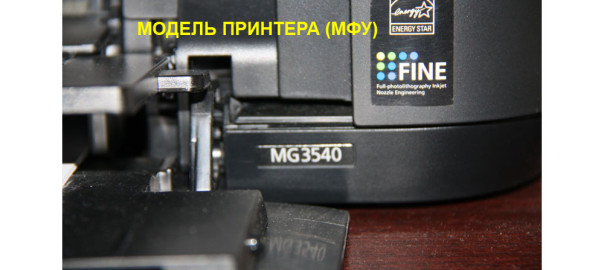
بالتفصيل: إصلاح الكنسي MG3540 mfp بنفسك من سيد حقيقي للموقع my.housecope.com.
وحدة امتصاص الحبر ممتلئة تقريبًا. صحافة الطابعة اضغط على مفتاح استئناف لمتابعة الطباعة. اتصل مركز خدمات.
بعد عامين من شراء طابعة Canon Pixma inkjet MFP MG 3540 (كانون MG 3640) عند طباعة المستند التالي ، بدأت تظهر رسالة خطأ: 5B00 "وحدة الامتصاص أو عداد بامبرز ممتلئة" وبدأ مؤشر البرق في الوميض سبع مرات عندما تم إرسال المستند التالي للطباعة. اقترحت رسالة الخطأ الضغط على زر "Color Copy" أو "Black and White Copy" أو الاتصال بـ "مركز الخدمة". الطابعة متعددة الوظائف كانت تطبع صفحة. ولكن تبين بعد ذلك أن الطابعة توقفت عن عمل النسخ. لم يستجب الماسح الضوئي عندما قمت بالنقر فوق الزر "نسخ"
الطريقة رقم 1: إعادة ضبط الحفاضات (إزالة الصفر للعداد) في طابعة Canon Pixma MG 3540 متعددة الوظائف (MG 3640) باستخدام الأزرار.
2. تنزيل أداة الخدمة v3400.
4. اضغط في نفس الوقت على زر "تشغيل" بالطابعة
6. واضغط على الزر "Stop / Reset" مرة أخرى خمس مرات حتى تدخل الطابعة في "وضع الخدمة". سيظل مؤشر "تشغيل" قيد التشغيل باستمرار.
7. أطلقنا برنامج أداة الخدمة v3400. في النافذة الرئيسية لبرنامج "Mine" في قسم "Clear Ink Counter" في العنصر "Absorber" ، قم بتعيين القيمة "All" ثم على هذه القيمة "Set" عند الانتهاء من إعادة تعيين عدادات الطابعة ، انقر فوق "موافق"
لم يعمل خيار إعادة التعيين هذا بالنسبة لي! تتجمد الطابعة عند الضغط على زر "Set" في أداة الخدمة
أو قم بتسجيل الدخول بهذه الخدمات
سجل للحصول على حساب. انه سهل!
فيديو (انقر للتشغيل).
إصلاح طابعة mfp CANON PIXMA MG3540
خدمة طابعة CANON PIXMA MG3540 وإصلاحها في موسكو والمنطقة.
إصلاح طابعة CANON PIXMA MG3540
هل طابعة CANON PIXMA MG3540 مكسورة؟ هل هناك حل! غالبًا ما تتوقف الطابعة عن العمل بشكل صحيح وتبدأ في الطباعة بشكل سيء أو لا تطبع على الإطلاق. ماذا تفعل في هذه الحالة؟ أنت بحاجة إلى مساعدة فني محترف ، على دراية في مجاله ، سيقوم بتشخيص طابعة CANON PIXMA MG3540 وإصلاحها. يتعامل مركزنا الفني مع مثل هذه الأعطال. سنجعل طابعة CANON PIXMA MG3540 الخاصة بك تعمل في أقرب وقت ممكن. فقط اتصل واتصل بنا! صيانة طابعة CANON PIXMA MG3540 إجراء تشخيص وإصلاح طابعة CANON PIXMA MG3540 تتضمن خدمة طابعة Canon استبدال الأجزاء عالية الجودة فقط من الشركة المصنعة.
حكاية اليوم ستخصص للطابعة (MFP) Canon PIXMA MG3540 والقضاء على الخطأ 5B00. نظرًا لأنني كتبت بالفعل عدة مرات أن الخطأ 5B00 هو خطأ تجاوز في عداد (عامل ، حفاضات) للطابعة ، يمكنك قراءة المزيد حول هذا الموضوع في هذا المنشور.
لفهم أن طابعتك بها هذا الخطأ المحدد ، وليس أي خطأ آخر ، والذي من المرجح أن يتم التخلص منه بطريقة مختلفة تمامًا ، يجب الانتباه إلى الرسائل التي تعرضها الطابعة على شاشة جهاز الكمبيوتر أو الكمبيوتر المحمول ، وكذلك إشارة الطابعة.
علامات تدل على أن طابعة Canon PIXMA MG3540 مليئة بالامتصاص:
1) عند إرسال مهمة طباعة ، يومض الطابعة 7 أو 8 مرات قبل أن تتم مقاطعتها. في حالة وميض 8 ، يمكنك الضغط على زر النسخ بالألوان أو بالأبيض والأسود وستقوم الطابعة بطباعة المستند المرسل.
2) تعرض شاشة مراقبة حالة الطابعة على شاشة الكمبيوتر رسالة مثل "رمز الدعم 5B00. اتصل بمركز الخدمة ".
إعادة ضبط الحفاض (الخطأ 5B00) لطابعة Canon PIXMA MG3540 (طريقة بسيطة لا تتطلب معدات إضافية):
لإعادة ضبط خطأ تجاوز الامتصاص في Canon PIXMA MG3540 ، تحتاج إلى اكتشاف فارق بسيط. كما اتضح ، تحتوي هذه الطابعة على نوعين أو أكثر من اللوحات الرئيسية. أولئك. يمكن للطابعة الواحدة أن تعمل مع لوحين رئيسيين مختلفين هيكليًا (هذه هي اللوحة التي يوجد بها موصل USB للطابعة).ستعتمد طريقة مسح الخطأ 5B00 على اللوحة المثبتة في الطابعة.
لمعرفة اللوحة الرئيسية المثبتة في الطابعة ، يمكنك إزالة الغطاء الجانبي للطابعة من جانب منفذ USB ، أو ببساطة عن طريق الكتابة ، حاول إعادة تعيين الخطأ باستخدام طريقة برمجية بسيطة. لنجرب.
1) قم بتشغيل الطابعة في وضع الخدمة ، لهذا:
أثناء إيقاف تشغيل الطابعة ، اضغط مع الاستمرار على الزر "إيقاف" إعادة تعيين
اضغط على زر طاقة الطابعة مع الاستمرار ، يجب أن يضيء
حرر زر StopReset واضغط عليه 5 مرات أخرى ، ستضيء كل ضغطة ويخرج مؤشر "lightning"
ستكون علامة الدخول الناجح إلى وضع الخدمة عبارة عن مؤشر تشغيل مضاء بشكل دائم وعلى الكمبيوتر ، سيتم تعريف الطابعة على أنها CanonDevice
2) الطابعة متصلة بالفعل بجهاز كمبيوتر يعمل بنظام Windows باستخدام كبل USB
3) تنزيل برنامج Service tool 3400 واستخراجها من الأرشيف
4) قم بتشغيل البرنامج بالنقر المزدوج
5) في العنصر Clear Ink Counter -> Absorber ، حدد الجميع و اضغط يضع
إذا تم إجراء كل شيء بشكل صحيح في وقت سابق ، فستظهر نافذة. تم الانتهاء من وظيفة، انقر فوق موافق
ستقوم الطابعة بطباعة تقرير يشير إلى أنه قد تمت إعادة تعيين العدادات.
قم بإيقاف تشغيل الطابعة وتشغيلها. خطأ في 7 أو 8 ومضات من "البرق" يجب ألا ينذر 5-6 آلاف مطبوعة التالية.
شاهد الفيديو أدناه لترى بوضوح كيف تجري العملية برمتها. لا تنس الاشتراك في قناتنا على اليوتيوب.
إعادة تعيين الخطأ 5B00 ، 5B02 (حفاضات ، ممتص) لطابعات Canon PIXMA MG3540 ، MG3240 ، MG4240 ، MX494.
لذلك سيكون الوضع مثاليًا إذا صادفت ، إذا جاز التعبير ، الإصدار الأول البسيط من اللوحة. بالمناسبة ، تبدو اللوحة التي يمكن من خلالها إعادة ضبط Canon PIXMA MG3540 بواسطة البرنامج ، دون تدخل مكواة لحام ، كما يلي:
ميزة خاصة لهذه اللوحة هي وجود شريحة EEPROM في الجزء الأمامي. أولئك. إذا قمت بإزالة الغطاء الجانبي للطابعة ورأيت على اللوحة الرئيسية علامة EEPROM أعلاه (أرز. 7) ، على الأرجح لإعادة ضبط الحفاض على MG3540 ، سيظهر برمجيًا.
لأن لقد حدث بالفعل مؤخرًا أن طابعة Canon لا تعمل دائمًا للبدء في وضع الخدمة ، لإعادة تعيين الخطأ 5B00 ، وفي هذه الحالة كان من الضروري وميض نفس EEPROM مع المبرمج. تم وصف هذا مسبقًا في الإدخال حول Canon MP280 و IP2700.
لقد قلت بالفعل أعلاه أن Canon Pixma MG3540 يمكنها العمل على لوحين رئيسيين مختلفين بشكل بناء. لقد وصفت طريقة إعادة ضبط الحفاض في حالة إصدار واحد من اللوحة أعلاه ، والآن سنناقش الإصدار الثاني من اللوحة الرئيسية.
لفهم ما نتحدث عنه ، إليك النوع الثاني من اللوحات الشهيرة لطابعة Canon Pixma MG3540:
ميزة هذا المنتدى هي عدم وجود EEPROM ، على متن الطائرة لدينا فقط فلاش 25Q064 (أرز. عشرة).
في حالة هذه اللوحة ، لا يمكن مسح خطأ تجاوز الامتصاص إلا بمساعدة مبرمج الفلاش 25Q064.
يمكنك أيضًا طلب دائرة كهربائية صغيرة وميض بالفعل مع التسليم عبر شبه جزيرة القرم وروسيا وأوكرانيا في متجرنا:
لا تزال هناك معلومات لم يتم التحقق منها حول هذا الأمر ، وكيفية التحقق مما إذا كان بإمكاني إلغاء الاشتراك ، يبدو أنه يمكنك إعادة تعيينه برمجيًا.
لا تنسى تقييم الإدخال ومشاركته مع أصدقائك على الشبكات الاجتماعية من خلال النقر على الأزرار الخاصة أدناه. لا تنس ترك تعليق والاشتراك في قناتنا على يوتيوب
لقد قمت مؤخرًا بتثبيت كيبك على طابعة Canon PIXMA MG3540 الخاصة بأمي. أثناء التثبيت قررت أن تجربتي يمكن أن تساعد شخصًا ما. تعمل الطابعة بشكل جيد ، لكنني قمت بتثبيت كيبك للمرة الثانية في حياتي ، لذلك لا أتظاهر بأنني خبير.
في الصورة Canon PIXMA MG3540 ، الحبر وكل ما كان في المجموعة باستخدام كيبك. كيبك كلفني 1000 روبل. (250 روبل - توصيل ، 750 روبل - كيبك). InTek C5041 (ملون) وحبر C5040 (أسود) ، 4 قطع - 445 روبل.
المجموع مع MFP - 3800 روبل. (قبل انهيار الروبل)
يجب أن أقول على الفور أن عملية تثبيت كيبك ليست سهلة وفي مدينتنا في مكاتب متخصصة تكلف 800 روبل. إذا لم تكن متأكدًا ، فمن الأفضل إعطاء 800 روبل. كنت مجرد فضول ، لذلك بدأت التثبيت بنفسي.
أنا لا أتحمل المسؤولية في حالة حدوث تلف للجهاز ، أنا فقط أشارك تجربتي.
1) قم بتشغيل الطابعة متعددة الوظائف وافتح الأغطية وأخرج الخراطيش وأوقف تشغيل الطابعة متعددة الوظائف.
2) انزع الملصقات من الخراطيش.
3) الثقوب التكنولوجية في الخرطوشة ، يجب حفرها.
4) مثقاب 3.5 ملم للمعادن. نحفر بعناية ، من المستحيل إتلاف الأجزاء الداخلية للخرطوشة.
5) املأ المحقنة بالحبر. الطابعة جديدة ، لذا تم ملؤها إلى الحد الأدنى: أسود - 5 مل ، ملون - 2 مل لكل منهما.
بعد ذلك ، املأ ببطء بزاوية ، كما في الصورة ، الحبر في الخرطوشة. لا تخلط الألوان في خرطوشة الألوان: أرجواني في الأعلى ، أصفر على اليمين ، أزرق على اليسار.
6) على قطعة قماش ناعمة ، يمكنك تحديد مدى سلاسة خروج الحبر ، وما إذا كنا قد أعدنا تعبئة الخراطيش.
7) نقوم بغراء الثقوب وإدخال أختام السيليكون.
8) أولاً ، انظر إلى النقطة 11 من هذه التعليمات ، ثم قص الأنابيب وأدخلها في حاويات الحبر. تحتاج إلى قطعه بحيث لا توجد مكامن الخلل غير الضرورية في الكبل.
9) نقوم بتثبيت الأنابيب بمشبك غسيل ، ونقوم بتوصيل فتحات الهواء بالمقابس ونسكب الحبر من خلال القمع.
10) نخرج القمع ونكز القوابس وندخل مرشحات الهواء.
11) من الضروري قطع الأنابيب بحيث تلتف إلى الحد الأدنى. هنا من الأفضل عدم التسرع والقيام بعمل أفضل مما فعلت. من الناحية المثالية ، يجب استبدال الأنبوب الأسود بأنبوب توت العليق ، ولكن يجب أن يتم ذلك عند النقطة 8 من هذه التعليمات.
12) نضع زوايا على نهايات الأنابيب ، ونزيل مشبك الغسيل ، ونضبط الحبر على نهاية الأنابيب: كلما قل الهواء ، كان ذلك أفضل. لا تخلط بين الألوان.
13) قم بإزالة الغطاء بنابض ، فنحن لم نعد بحاجة إليه. من الضروري نزع الغطاء عن الأذن اليسرى.
14) أدخل الخرطوشة وقم بربط الأنبوب. لا يلزم إدخال خرطوشة الألوان كالمعتاد. من الضروري نقبه ، كما كان ، في الوقت الذي تضغط فيه على الرافعة الرمادية. الحقيقة هي أنه عند النقر فوقه ، يتم تشغيل المشبك ، لكن لدينا أنابيب متصلة بالخرطوشة ويمنعنا أنبوب التوت من الضغط على الخرطوشة كما ينبغي. للقيام بذلك ، نقوم بإمالة خرطوشة الألوان للأمام لأسفل وفي الوقت الحالي تستقر الرافعة الرمادية في مكانها ، نقوم بمحاذاتها وندفعها للأمام في نفس الوقت. وغني عن القول ، إننا لا نبذل أي جهود خاصة ، وإلا فسوف يسقط شيء آخر.
15) الأنابيب تتلاءم جيداً مع الشق الأفقي على اليسار. أوصي بإجراء بضع لفات بشريط كهربائي ، كما في الصورة ، لمزيد من القوة.
16) لقد استخدمت تصميمي الخاص لإصلاح الأنابيب. للتثبيت ، كان علي أن آخذ مشابك ورقية كبيرة. كيف يتم إرفاقها - يمكنك أن ترى في الصورة. يمكنك استخدام مشابك الورق العادية ، فهي تعمل أيضًا. تعلق على مسافة 10 سم من الحافة اليسرى. تتلاءم الأنابيب مع الإطار بالحجم بين تركيب البكرات وزاوية اللوح المعدني. تأكد من التحقق مما إذا كان رأس الطباعة متشبثًا بنوع الحامل الخاص بك.
17) ثبتنا الأنابيب بحيث لا تتداخل مع حركة الخراطيش ، ونضع الأنابيب بعناية في فتحة الغطاء. ليس من الضروري حفر الهيكل للخروج من الأنبوب.
18) بعد البداية الأولى ، نقوم بتنظيف الخراطيش والتحقق من جودة طباعة الفتحات.
بعد إعادة التعبئة الذاتية للخرطوشة السوداء على Canon Pixma MG-3540 MFP (سلسلة 3500) ، قامت الطابعة بطباعة 102 ورقة وتم قفلها.
ظهرت رسالة تحذير على شاشة الشاشة تفيد باستنفاد الخرطوشة ويجب استبدالها على الفور. يومض مصباح خطأ على لوحة التحكم الخاصة بالطابعة. وبغض النظر عن الأزرار التي ضغطت عليها ، فإن الجهاز الخسيس رفض بشكل قاطع الطباعة.
عاد طلب "فتح خرطوشة طابعة Canon MG-3540" الذي تم إرساله إلى أحشاء Google بدون أي شيء. طلبت أيضًا "إعادة ضبط ممتص canon MG3540 mfp" ، و "تصفير ممتص canon MG3540 mfp" ، وحتى "إعادة ضبط حفاضات Canon MG3540 mfp". كل شيء فارغ!
على الأرجح ، تم طرح هذه الطابعة متعددة المهام من سلسلة 3500 مؤخرًا في السوق ، ولم تتمكن مراكز الخدمة المحلية والمستخدمون بعد من تطوير ترياق لها ضد المنافسة غير العادلة من الشركة المصنعة.
كان علي استخدام طريقة الكزة. نتيجة لذلك ، وجدت طريقة لخداع طابعة Canon MG 3540.
خوارزمية الفتح هي كما يلي:
قم بتشغيل الطابعة متعددة الوظائف باستخدام زر "الطاقة". يومض مصباح خرطوشة فارغة ومصباح الخطأ.
اضغط مع الاستمرار على زر "إعادة تعيين" حتى ينطفئ مؤشر "خطأ".
الآن نفس الشيء: أبطأ وفي الصور.
في المقال الأخير كتبت عن سبب عدم التقاط الطابعة للورق. عادة ما يكون الخطأ هو بكرة التقاط الورق. في هذه المقالة ، أريد أن أخبرك وأريك خطوة بخطوة كيفية الوصول إليها في طابعة نفث الحبر Canon MG 4240. يجب تفكيك الطابعة بالكامل تقريبًا. لكنني فعلت ذلك ، مما يعني أنك ستنجح. يذهب…
1. قم بإزالة الخراطيش. تأكد من لفها في كيس من نوع ما أو عبوات خاصة حتى لا تغمر كل شيء بالطلاء.
2. قم بإزالة البراغي الموجودة على الجزء الخلفي من الطابعة.
3. قم بفك الأجزاء العلوية من شريط الأزرار.
4. قم بفك البراغي الموجودة أسفل اللوحة. هناك 4 منهم ، والثاني من الأعلى قصير
5. قم بإزالة الغطاء الأيسر. إليك كل مزاليجك المفضلة. نقب من الأسفل ، الأمامي ، الخلفي ، اضغط في الفتحة من الأعلى
6. قم بإزالة اللوحة بالأزرار عن طريق تحريكها إلى اليسار. الحذر أعمدة!
7. إزالة الزاوية مع زر الاغلاق
8. قم بفك السلك الأزرق من العلبة. يمكنك أولاً فك الارتباط ، ثم إزالة الزاوية.
انتبه إلى القطار - فهو ملتصق بالبار ، ونقوم بإزالته به
10. قم بإزالة الغطاء الأيمن. المزلاج الموجود في الأسفل سيجعلك تعاني
11. إنه دور الماسح الضوئي. نقوم بإزالته على عدة مراحل:
قمنا بفك البراغي: واحد على اليمين و 3 على اليسار وكابل.
افصل حلقة محول WiFi
ثم نقوم بإزالة الماسح الضوئي بأكمله
12. افصل جميع الحلقات والأسلاك من اللوحة
13. قم بإزالة الباب الأمامي. ليس ضروريا ولكن حتى لا نتدخل فيه
14. نزع من الخطاف الزنبركي لشد الفرقة. أخرج الشريط نفسه بعناية شديدة ، ولا تثنيه أو تتسخه - يتم توجيه العربة على طوله عند الحركة.
15. قم بإزالة غطاء الخرطوشة. 3 مسامير ، سلك أصفر
18. قم بإزالة الشريط البلاستيكي
19. ننتقل إلى إزالة الشريط الرئيسي. 2 براغي على اليسار ، واحد في الزاوية اليمنى العليا
21. أزل الشيء المستدير الأبيض
22. فك براغي القضيب. 7 قطع
23. إزالة دليل السكك الحديدية. فوق
24. أزل اللوح المعدني. 1 برغي
25. ابحث عن الترس الموجود على اليمين وأدره بحيث تدور الفتحة الموجودة بالداخل عموديًا
26. قم بفك مسامير اللوح البلاستيكي الأبيض
28. إزالة الربيع من العمود
29. قم بفك العمود من كلا الجانبين وإزالته. يجب أن تكون الأكمام البيضاء غير مربوطة - اللسان مثني قليلاً ويتحول الغلاف بالكامل إلى الموضع المطلوب
30. لنبدأ في إزالة اللوح الخشبي "المتسخ"
اطوِ المزلاج الأبيض الموجود على اليسار للخلف
31. أزل القطعة البيضاء الموجودة على الجانب الأيسر
32. نخرج اللوح بالمطاط الرغوي
قم بفك البراغي الموجودة على اليسار واليمين.
لذلك وصلنا إلى التفاصيل المطلوبة. صعب ولكنه ممكن. ربما ، من أجل الوصول إلى الفيديو ، لم تكن هناك حاجة إلى إزالة بعض العناصر ، لكنني قمت بتغيير أكثر من جزء ، لذلك قمت بتفكيك كل شيء.
بالمناسبة ، كان هناك تفصيل آخر يؤدي بشكل دوري إلى انحشار الورق وإبطائه: نوع من "الدواسة" بزنبرك. إنه موجود هناك: تحت الأسطوانة
حسنًا ، نظرًا لأننا وصلنا إلى القاعدة ، سيكون من الجيد غسل أو استبدال الحفاضات. في هذا ، ربما ، سأنتهي. لن أصف تجميع الطابعة ، حيث ستظهر نفس المقالة ، ولكن بترتيب عكسي.
لقد نسيت تقريبًا ، هنا نشر الرجل مقطع الفيديو الخاص به حول تفكيك نفس الطابعة. صحيح ، هناك يفعل كل شيء في صمت وأفعاله ليست واضحة دائمًا ، لكن من الممكن أن يكون هذا مفيدًا لك:

في هذه المقالة ، سنلقي نظرة على مشكلات الطابعة متعددة الوظائف الشائعة وكيفية إصلاحها. نصائح الإصلاح مناسبة لجميع طرز MFP تقريبًا - HP و Canon و Epson و Xerox و Brother و Samsung و Ricoh و Toshiba وغيرها.
إذا تعطلت وحدة الماسح الضوئي في الطابعة متعددة الوظائف ، فعلى الأرجح لن يكون من الممكن إصلاحها في المنزل. قد يتطلب ذلك استبدال مصباح الإضاءة الخلفية أو رأس المسح.
من حيث المبدأ ، يمكن أن يحدث خلل في جزء المسح في الطابعة متعددة الوظائف بسبب الأعطال في الجزء الإلكتروني: من الضروري فحص المكثفات بحثًا عن الانتفاخ ، ورنين دائرة الطاقة بمقياس متعدد ، وكذلك التأكد من عدم وجود حرق- خارج العناصر.
إذا كانت هناك مشاكل في وحدة الطابعة ، فعادةً ما يكون من الصعب إصلاحها في المنزل.
لا تتم تغذية الورق... من الضروري التحقق من التثبيت الصحيح للخرطوشة (ينطبق هذا على كل من طابعات نفث الحبر وطابعات الليزر متعددة الوظائف) ، فهناك حالات يعلق فيها جسم غريب في مسار الورق. يجب إزالته وفحصه بحثًا عن أي ضرر مادي قد يكون سببًا في الجهاز.
قد لا تتم طباعة طابعة الليزر متعددة الوظائف بسبب رقاقة خرطوشة لا صفير... يمكن أن يحدث هذا بعد التزود بالوقود. في هذه الحالة ، تحتاج إما إلى الاتصال بمركز الخدمة لاستبدال الشريحة ، أو شراء خرطوشة جديدة. يمكنك استبدال الشريحة بنفسك. للقيام بذلك ، تحتاج إلى العثور على شريحة جديدة وشرائها (تكلفتها من 30 إلى 150 روبل) ، وإدخالها في مكان القديم. لكن لهذا تحتاج إلى التأكد من وجود مسحوق حبر في الخرطوشة ، وإلا فإن استبدال الشريحة لا معنى له.
خطوط على الأوراق (طابعة ليزر متعددة الوظائف)... في هذه الحالة ، تحتاج إلى تنظيف وحدة الأسطوانة. قم بإزالة الخرطوشة من الطابعة متعددة الوظائف ، ثم اسحب الغطاء الواقي برفق (قد لا يكون موجودًا في بعض الطرز). لا ينصح بلمس وحدة الأسطوانة بيديك! خذ قطعة قماش نظيفة وجافة وخالية من النسالة وامسح أي نفايات مسحوق حبر من الجرن. ثم أعد الخرطوشة.
مشاكل الطباعة (Inkjet MFP)... تعتبر البقع البيضاء والألوان غير المكتملة والعيوب الأخرى شائعة في طابعات نفث الحبر متعددة الوظائف. تحتاج أولاً إلى محاولة استكشاف مشكلات البرامج وإصلاحها: تنظيف الفتحات ومعايرة رأس الطباعة. إذا لم تساعد هذه الخطوات ، فيمكنك شراء سائل لغسل فوهات طابعات نفث الحبر وتنظيفها بها. لا تستخدم أبدًا ماء الصنبور أو الكحول العادي أو المنتجات المنزلية الأخرى! سوف تجعل الأمر أسوأ فقط.
نأمل أن تكون نصائح الإصلاح هذه مفيدة. إذا كان هناك أي شيء ، اتصل ، استشارة - مجانية!
في هذه المقالة ، سنلقي نظرة على مشكلات الطابعة متعددة الوظائف الشائعة وكيفية إصلاحها. نصائح الإصلاح مناسبة لجميع طرز MFP تقريبًا - HP و Canon و Epson و Xerox و Brother و Samsung و Ricoh و Toshiba وغيرها.
إذا تعطلت وحدة الماسح الضوئي في الطابعة متعددة الوظائف ، فعلى الأرجح لن يكون من الممكن إصلاحها في المنزل. قد يتطلب ذلك استبدال مصباح الإضاءة الخلفية أو رأس المسح.
من حيث المبدأ ، يمكن أن يحدث خلل في جزء المسح في الطابعة متعددة الوظائف بسبب الأعطال في الجزء الإلكتروني: من الضروري فحص المكثفات بحثًا عن الانتفاخ ، ورنين دائرة الطاقة بمقياس متعدد ، وكذلك التأكد من عدم وجود حرق- خارج العناصر.
إذا كانت هناك مشاكل في وحدة الطابعة ، فعادةً ما يكون من الصعب إصلاحها في المنزل.
لا تتم تغذية الورق... من الضروري التحقق من التثبيت الصحيح للخرطوشة (ينطبق هذا على كل من طابعات نفث الحبر وطابعات الليزر متعددة الوظائف) ، فهناك حالات يعلق فيها جسم غريب في مسار الورق. يجب إزالته وفحصه بحثًا عن أي ضرر مادي قد يكون سببًا في الجهاز.
قد لا تتم طباعة طابعة الليزر متعددة الوظائف بسبب رقاقة خرطوشة لا صفير... يمكن أن يحدث هذا بعد التزود بالوقود. في هذه الحالة ، تحتاج إما إلى الاتصال بمركز الخدمة لاستبدال الشريحة ، أو شراء خرطوشة جديدة. يمكنك استبدال الشريحة بنفسك. للقيام بذلك ، تحتاج إلى العثور على شريحة جديدة وشرائها (تكلفتها من 30 إلى 150 روبل) ، وإدخالها في مكان القديم. لكن لهذا تحتاج إلى التأكد من وجود مسحوق حبر في الخرطوشة ، وإلا فإن استبدال الشريحة لا معنى له.
خطوط على الأوراق (طابعة ليزر متعددة الوظائف)... في هذه الحالة ، تحتاج إلى تنظيف وحدة الأسطوانة. قم بإزالة الخرطوشة من الطابعة متعددة الوظائف ، ثم اسحب الغطاء الواقي برفق (قد لا يكون موجودًا في بعض الطرز). لا ينصح بلمس وحدة الأسطوانة بيديك! خذ قطعة قماش نظيفة وجافة وخالية من النسالة وامسح أي نفايات مسحوق حبر من الجرن. ثم أعد الخرطوشة.
مشاكل الطباعة (Inkjet MFP)... تعتبر البقع البيضاء والألوان غير المكتملة والعيوب الأخرى شائعة في طابعات نفث الحبر متعددة الوظائف. تحتاج أولاً إلى محاولة استكشاف مشكلات البرامج وإصلاحها: تنظيف الفتحات ومعايرة رأس الطباعة. إذا لم تساعد هذه الخطوات ، فيمكنك شراء سائل لغسل فوهات طابعات نفث الحبر وتنظيفها بها. لا تستخدم أبدًا ماء الصنبور أو الكحول العادي أو المنتجات المنزلية الأخرى! سوف تجعل الأمر أسوأ فقط.
نأمل أن تكون نصائح الإصلاح هذه مفيدة. إذا كان هناك أي شيء ، اتصل ، استشارة - مجانية!
توفر مقاطع الفيديو هذه إرشادات مفصلة خطوة بخطوة لكل منتج تصف الخطوات الأكثر شيوعًا لتثبيت وإعداد PIXMA All-In-One. نقدم لك أيضًا مقاطع فيديو تحري الخلل وإصلاحه لمساعدتك في حل مشكلات الطباعة الأكثر شيوعًا.
يوضح لك هذا الفيديو كيفية إعداد الطابعة التي تم شراؤها حديثًا - وكيفية تفريغها وتوصيلها وتجهيزها للاستخدام.
يوضح لك هذا الفيديو كيفية تجهيز خزانات الحبر بشكل صحيح وتثبيتها في الجهاز.
يوضح لك هذا الفيديو كيفية تحميل الورق في المنتج.
في كثير من الأحيان ، تواجه طابعات نفث الحبر والطابعات متعددة الوظائف من Canon موقفًا عندما ، عند محاولة طباعة شيء ما ، إما يتم الإمساك بعدة أوراق ، أو العكس - لا يتم الإمساك بالورق. في الوقت نفسه ، يبدو أن جميع الميكانيكا تعمل بشكل طبيعي ، حيث تقوم درج تغذية الورق بتغذية الورق بشكل صحيح إلى أسطوانة الالتقاط. في مثل هذه الحالات ، يكون انحشار الورق أمرًا شائعًا (يرجع ذلك أساسًا إلى عمليات التغذية المتعددة في نفس الوقت أو عدم كفاية سرعة التغذية / التغذية بالورق).
في أغلب الأحيان ، ينشأ هذا الموقف بسبب حقيقة أن محور بكرة تغذية الورق ينكسر - يمكن التحقق من ذلك عن طريق تحريك البكرة يدويًا: يمكن ملاحظة لعب الأسطوانة بشكل كبير. الأسطوانة بشكل عام ليست ثابتة بشكل صارم ، وحتى في حالتها الطبيعية يجب أن يكون هناك رد فعل عنيف طفيف في الاتجاه الأفقي ؛ ولكن في حالة كسر المحور ، يمكن ملاحظة رد فعل رأسي كبير. يمكنك أن ترى عملية التقاط الورق: في الوقت الذي يضغط فيه درج الإدخال الورق على الأسطوانة ، يكون الإزاحة القوية داخل الجهاز ملحوظة.
الإصلاح الفعلي للأسطوانة ليس صعبًا للغاية: من الضروري استعادة المحور المكسور ، والذي يمكن القيام به بطرق مختلفة. المزيد من الأسئلة (بناءً على المناقشات حول هذه المشكلة في العديد من المنتديات والمؤتمرات) ناتجة عن تفكيك الأجهزة نفسها للوصول إلى هذا الفيديو.
سأحاول تسهيل عملك على استعادة المعدات للعمل ؛ سنتحدث عن طابعات Canon Pixma iP 1200 و 1300 و 1600 و 1700 و 1800 و 2200 و 2500 و 3300 و MP150 و 160 و 170 و 180 MFP (لم أواجه هذا العطل على الأجهزة الأخرى).
لنفكر في مثال كانون Pixma iP 3300، لأنه الأكثر إزعاجًا للتفكيك.
كيفية تفكيك الطابعات الأخرى مما سبق - راجع المواد الموجودة على الروابط في نهاية هذه المقالة.
أولاً ، قم بإزالة الأغطية الجانبية. للقيام بذلك ، تحتاج إلى تحرير المزالج من الأسفل بالضغط عليها (من خلال الفتحات الموجودة في لوح الطابعة) وسحب الجزء السفلي من الغطاء بعيدًا عن الجسم.
ثم دفع الجزء السفلي من الغطاء للخلف ، واضغط على الجزء العلوي من الغطاء (من أعلى إلى أسفل) لإزالته من الخطافات التي تثبته في الجزء العلوي من العلبة ، مع تحريك الغطاء لأسفل وإلى الجانب .
بعد ذلك ، قم بإزالة الوسادات الأمامية. يسهل إزالتها عند تحرير المزالج الموجودة في مقدمة الطابعة.
استخدم مفك براغي رفيع لتحرير المزلاج 1. ثم انزع المزلاج 2 من الداخل وحرك هذا الجزء من البطانة نحوك (لن يتحرك أكثر من 3-4 مم). بعد ذلك ، أدخل مفكًا رفيعًا في الفجوة بين الغطاء والجسم 3 (في الغطاء الأيمن ، يتم إدخال مفك البراغي فوق زر الطاقة) ، واضغط على الغطاء لأسفل ، واسحب الحافة الخارجية للغطاء ، محاولًا المغادرة الجزء الداخلي في مكانه. عند تحرير الوسادة (باستثناء الجزء الداخلي) ، يجب إمالة الجزء الخارجي من الوسادة إلى أسفل لتحرير الجزء الداخلي. انظر بعناية في كيفية تمسكه بالجسم - سيتعين عليك تجميعه بترتيب عكسي.
نحرر مزلاج العلبة - اثنان على كل جانب وثلاثة على الظهر ؛ قم بإزالة علبة الطابعة.
يمكنك الآن رؤية المحور المكسور لأسطوانة تغذية الورق.
لتسهيل إزالة الأسطوانة المكسورة للإصلاح ، تحتاج إلى إزالة "الدعامة" ، التي تضمنت المحور المكسور. من الجانب الأمامي ، قم بفك المسمار اللولبي الذي يثبت "الدعامة" بالإطار ؛ بالضغط على المزلاج وتحريكه إلى اليسار ، أخرجه.
علاوة على ذلك ، فمن المستحسن إزالة المستشعر ، لأن عند ثني المزالج التي تمسك البكرة ، قد تنزلق الأداة وتتلف optocoupler للمستشعر.
يتم تثبيت الأسطوانة في مكانها بواسطة مزلاجين. نقوم بضغط المزالج أثناء سحب الأسطوانة.
مؤتمر بدء النسخ الطابعات وآلات النسخ والطابعات متعددة الوظائف والفاكسات وغيرها من المعدات المكتبية: قضايا الإصلاح والصيانة والتزود بالوقود والاختيار
من الضروري تفريغ الحفاضات ، من المستحيل القيام بذلك بالطرق المعتادة. عند فتحه ، اتضح أنه لا توجد EEPROM على اللوحة على الإطلاق. هل يمكن لأي شخص مشاركة تفريغ W25Q64SVIG من جهاز به عداد امتصاص غير محظور؟ وسأكون ممتنا جدا.
يبدو وكأنه هراء ، ما الخطأ؟
(1) يحتوي هذا النموذج على مراجعتين للوحة ، أحدهما يحتوي على EEPROM ويدخل بسهولة في وضع الخدمة ويتم إعادة تعيينه بواسطة البرنامج ، والآخر ، الذي حصلت عليه للتو ، ليس به EEPROM. في رأيي ، من الصعب أيضًا تخزين بيانات الممتص في Flash. ولكن من ناحية أخرى ، إذا لم يكن هناك ، فأين؟ ربما ، بالطبع ، يحتوي المعالج على EEPROM بداخله ، جيدًا ، مثل متحكم دقيق ، ولكن بعد ذلك يكون من المستحيل عمليًا إعادة ضبط جهاز الامتصاص. لذلك ، أود التحقق أولاً من النظرية باستخدام W25Q64SVIG.
(2) خطأ 005 أو 006. لا يرى البرنامج الطابعة ، لكنه لا يراها لأن الطابعة لا تدخل في وضع الخدمة ولا يتم اكتشافها حتى في مدير المهام
(7) نعم ، لا توجد ذاكرة EEPROM على الإطلاق. هناك افتراضات بأن الشركة المصنعة قررت تخزين البيانات من EEPROM في Flash. للتأكيد أو الرفض ، تحتاج إلى تفريغ محرك الأقراص المحمول هذا من طابعة غير مؤمنة.
نيستاتين (5): خطأ 005 أو 006. لا يرى البرنامج الطابعة ، لكنه لا يراها لأن الطابعة لا تدخل في وضع الخدمة ولا يتم اكتشافها حتى في إدارة المهام إذا لم يتم اكتشاف الطابعة من قبلنا ، فلن تصل إلى خطأ - كيف تدخل الخدمة - ما هو غير موجود على شاشة الجهاز - ما هو على USB - إصدار البرنامج ديسيبل لا يقل عن 3900 - اختبار الطباعة والتقرير PS في هذه الطابعة 4 حفاضات الرئيسي_أسود اللون الأساسي بلاتن-أواي الصفحة الرئيسية
(11) عزيزتي ، طلبت التخلي عن القمامة إن أمكن ، وعدم ترتيب برنامج تعليمي لي. محاولاتك لتثبت لي أنني أفعل شيئًا خاطئًا لن تقودني إلى النتيجة المرجوة.
(12) آسف لن أفعل بعد الآن
جاء جهاز آخر مشابه مع حفاضات غير مقفلة ، ودمج تفريغ W25Q64SVIG منه ، وحمله على الجهاز المغلق وعمل كل شيء. من يحتاج إلى تفريغ سأشاركه. يمكن إغلاق الموضوع.
(13) كما ترى عزيزي ، كنت على حق بعد كل شيء.
هل يمكنك مشاركة ملف تفريغ W25Q64SVIG؟ من الضروري استعادة مثل هذا الجهاز ، لكن لا يوجد شيء يستنزف التفريغ منه.
هنا نفس المشكلة. أداة الخدمة 3400 متصل عبر USB ليس في وضع الخدمة - جميع الأزرار في أداة الخدمة نشطة - عند الضغط على أي زر ، يكتب الخطأ 006.
أذهب إلى وضع الخدمة كما هو مكتوب في بداية الموضوع. - أضغط على زر التشغيل في الطابعة (أصوات إشارة Windows حول تعطيل جهاز USB) ، ستخرج جميع الأزرار الموجودة في الخدمة.
اضغط على إعادة ، اضغط على. مصباح LED الأخضر قيد التشغيل الافراج عن إعادة التعيين اضغط على إعادة الضبط 6 مرات (ضوء الخطأ أصفر والضوء مضاء - قم بالتغيير مع كل ضغطة) بعد الضغط السادس ، حرر إعادة الضبط بما في ذلك.
مصباح التشغيل قيد التشغيل ولا ترى أداة الطابعة نظام التشغيل Windows أيضًا لا يوجد في أي مكان ، لا في USB ، ولا في الشبكة ، ولا في أي مكان.
رفاق! على استعداد ليأتي مع هذا اللقيط لتعطيل الحفاضات. يتم الحصول على طباعة باهظة الثمن في Nuuzh على خراطيش دون التزود بالوقود.
(17) ما الذي يمنعك من الضغط 5 مرات وليس 6؟
لا يتدخل في أي شيء. فقط هذا لا يساعد أيضًا. عند 5 نقرات ، يضيء ضوء أصفر ، وفي 6 ، ضوء أخضر - وأداة الخدمة ، لأنه لم ير الطابعة ، لا تراها. من خلال 4 نقرات ، ترى أداة الخدمة 3400 الطابعة ، ولكن عند الضغط على زر SET (Clear Ink Counter - الممتص - أي رئيسي ، الكل ، أسود.) يعطي خطأ 006 في نفس الوقت يتم إيقاف تشغيله بواسطة الزر الموجود على اللوحة ، وعند 5 6 7 نقرات ، لا يستجيب للأزرار - فقط لسحب السلك.
MG3500 مدعوم بأداة الخدمة v3900 وما فوق
(20) توقف عن تضليل الناس.الجهاز الذي يحتوي على مراجعة للوحة ، حيث لا يوجد EEPROM ، لا يتم اكتشافه على الإطلاق عبر USB عند الدخول إلى وضع الخدمة ، ونتيجة لذلك ، لن يساعد أي إصدار ST!
(21) آسف ، أنا لا أؤمن بالحكايات: :( تقرير إلى الاستوديو نسخة من خيارات Firvare 2 مع وبدون eeprom؟ رقم لوحة باتس ، هل هو نفسه؟
يبدو لي أن الحكايات الخرافية لا تصدقك بها أو لا تصدقها. الطابعة بغباء لا تعطي USB عند محاولة الدخول إلى وضع الخدمة وهذا كل شيء.
- أي أداة خدمة لا تضعها وأيها لا يصلي بابا نويل - إذا لم يظهر جهاز USB في مدير Windows ، فلن يعمل أي اتصال.
لذلك يمكن للمرء أن ينادي جميع رواة القصص بفخر وتكبر. إلخ
ولذا فقد تعيدت وميض يدي ملحوم مبرمج LPT من 4 مقاومات ومكثف صنع محرك أقراص فلاش DOS قابل للتمهيد ووميض هذا التفريغ غير المقفل منه مع برنامج SPIPGM (لقد طلبت بالفعل ملف csdpmi5b.zip - ووجدته أيضًا دون صعوبة) على محرك أقراص فلاش SPI جديد تم شراؤه مقابل 200re في سوق winbond 25q64 Mitinsky.
أزلت محرك أقراص فلاش USB ولحمت محركًا جديدًا.
الدخول إلى وضع الخدمة بعد 6 نقرات على RESET أثناء الضغط على ON بعد الإصدار ON - يكتشف Windows أن CanonDevice (ID = USBPRINTCanonDeviceF144) ينتهي تثبيت برامج التشغيل بفشل.
أداة الخدمة v3400 يرى الطابعة وجميع الأزرار متوفرة الضغط على زر الضبط المقابل لـ Clear Ink Counter لقد توقفت أداة الخدمة عن العمل ولا تستجيب بعد 20 دقيقة ، تم إيقاف تشغيل الطابعة عن طريق سحب السلك (لم تستجب للأزرار) لم تنجح المحاولات اللاحقة للدخول إلى وضع الخدمة - فقد تم إغلاق tsuko مرة أخرى ولم يعد يمنح CanonDeviceF144
سأرميها في akno ، ربما - جهاز شرير
لماذا اشتريت فلاش جديد من القديم لا يناسبك؟ سيكون تفريغ NISTATIN كافيًا لك لفترة طويلة ، ثم كرر العملية.
يرجى كتابة إصدار البرنامج الثابت للطابعة الذي تمكنت من إعادة تعيين الحفاض برمجيًا أو إجراء بعض العمليات الأخرى (باستخدام أداة الخدمة). وإذا كنت تعرف أي لوحة موجودة عليها ، مع EEPROM و FLASH ، أو مع فلاش واحد فقط. يمكنني المساعدة في البرامج الثابتة للدوائر الدقيقة لهذه الطابعة. منطقة موسكو مدينة Zheleznodorozhny.
اضبط كل حفاض على 10٪ ، اطبع تقريرًا أعد تعيين كل شيء إلى 0٪ ، اطبع التقرير
تومض الطابعة 7 مرات. لقد قمت بتنزيل البرنامج الثابت من NISTATINa ، وأخذت الطابعة إلى الخدمة (بدون مبرمج). قالت الخدمة "لقد طلبنا ، الآن يومض 9 مرات". قمنا بإعادة تحميله عدة مرات. توجد دائرة كهربائية واحدة على اللوحة ، ولا توجد EEPROM (وفقًا لأخصائيي الخدمة). هل هناك خيارات أخرى للبرامج الثابتة؟
حفاضات على أي لوحة QM7-2961 / 3391 FW V1.020.2 QM7-4033 / 4035 FW الإصدار 1.051.2 إعادة التعيين بواسطة أداة الخدمة 3900 وأعلى
... ما لم يكن ، بالطبع ، قد تم إيقاف دماغه.
سوف تضحك ، لكن الطابعة لا تدخل وضع الخدمة :(. وهي ليست معرّفة على أنها CanonDevice. أم أنه ليس من الضروري الدخول إلى وضع الخدمة لـ 3900؟
جابر (33): غير مدرج في وضع الخدمة الآن أو قبل التجديد؟ 9 غمزات - خطأ EEPROM ، مع هذا الخطأ لن يدخل
قبل البرنامج الثابت ، يومض سبع مرات ولم يدخل في وضع الخدمة. لذلك ، تم إرساله إلى الخدمة. الآن ، كما أفهمها ، أحتاج على الأقل إلى نوع من البرامج الثابتة.
أعطى Canon MG4240 MFP الخطأ 5400 ، والذي يتناوب أحيانًا مع الخطأ 5100. وفقًا لتشخيصات Canon ، يعني الخطأ 5400 ارتفاع درجة حرارة الطابعة متعددة الوظائف. ومع ذلك ، فإن هذا التشخيص لا علاقة له بالواقع. في حالتنا ، كان سبب هذا الخطأ Canon 5400 هو أكسدة جهات اتصال حلقة الرأس. للقضاء على هذا الخطأ ، كان علينا تفكيك الجهاز بالكامل وإزالة الحامل وتفكيكه وتنظيف جهات الاتصال وإعادة التجميع. بدأت الطابعة متعددة الوظائف العمل بعد التجميع.
الباقي بسيط. لإزالة الحامل ، تحتاج إلى فك شريط التوجيه وشريط التشفير وحزام المحرك. نحن نفكك النقل ، وننظف ملامسات الحلقات ، ونجمعها بترتيب عكسي.
نحن نقدم بيانات عن أحدث إصلاحات جهاز pixma mg3540 متعدد الوظائف في شبكة ASC YUMEDIA. ابحث عن العطل في القائمة ، افتح الإيصال لتوضيح العمل الذي قام به مهندس الخدمة. قد تختلف تكلفة الإصلاحات بنسبة + -10٪.هذا يعتمد على سعر أجزاء الشركة المصنعة. التشخيص مع الإعراب مجاني.
انقر فوق الإصلاح الذي تريده لمعرفة المزيد.
المركز في حي بريمورسكي:
موقع: في TC Cosmos ، الطابق الثاني. أقرب العناوين - نشرة الاكتتاب: Kolomyazhsky ، Bogatyrsky ، Testers ، Korolev ؛ الشوارع: Parashutnaya و Gakkelevskaya و Staroderevenskaya و Planernaya و Sharova و Dolgoozernaya.
ساعات العمل: من 10:00 إلى 20:00 (سبعة أيام في الأسبوع)
ساعات العمل: من الإثنين إلى الجمعة: من 10:00 إلى 20:00 ، السبت - الأحد: من 10:00 حتى 19:00
المركز في حي كالينينسكي:
موقع: مدخل القبو بالقرب من المغناطيس. أقرب العناوين - نشرة الاكتتاب: Severny، Prosveshcheniya، Lunacharsky؛ الشوارع: Kirishskaya و Toksovskaya و Luzhskaya و Ushinsky و Kirishskaya.
ساعات العمل: من 10.00 إلى 20.00 (سبعة أيام في الأسبوع)
موقع: في الطابق الثاني من مركز التسوق "Yugo-Zapad" بالقرب من Media-Markt. أقرب العناوين - مترو كيروفسكي زافود ، أفتوفو ؛ شارع لينينسكي ، ستاتشيك ؛ شارع المارشال كازاكوف ، المارشال زاخاروف ، فالور.
ساعات العمل: من 10.00 إلى 21.30 (سبعة أيام في الأسبوع)
المركز في حي Vasileostrovsky:
موقع: في الطابق الثاني في مركز التسوق "Morskoy". أقرب العناوين - المترو: Vasileostrovskaya، Primorskaya؛ الأفنيوز: جسر مورسكايا ، فاسيليوستروفسكي ؛ الشوارع: بناة السفن ، ناليتشنايا ، أورالسكايا.
ساعات العمل: من 10.00 إلى 20.00 (سبعة أيام في الأسبوع)
ساعات العمل: من 10.00 إلى 20.00 (السبت ، الأحد عطلة نهاية الأسبوع)
المركز في حي كالينينسكي:
موقع: مدخل متجر Magnet. بالقرب من مكتب التذاكر على اليمين. أقرب العناوين هي Mechnikov Avenue، Metallistov؛ شارع زامشين ، فيدوسينكو ، فاسينكو ، أنتونوفسكايا ، كي ، مارشال توخاتشيفسكي ، جيراسيموفسكايا.
ساعات العمل: من 10.00 إلى 20.00 (الأحد هو يوم عطلة)
موقع: في الطابق الثاني من TC "Term". أقرب العناوين - المترو: Dybenko، Bolshevikov؛ الأفنيوز: Dalnevostochny، Podvoisky، Iskrovsky، Tovarishchesky؛ الشوارع: ديبنكو ، أنتونوفا أوفسينكو ، جسر Oktyabrskaya ، Podvoisky.
ساعات العمل: من 10.00 إلى 20.00 (سبعة أيام في الأسبوع)
المركز في حي موسكوفسكي:
موقع: في الطابق الأول في مركز التسوق بلوفديف ، بالقرب من منطقة أمين الصندوق. أقرب العناوين - المترو: Park Pobedy، Mezhdunarodnaya، Moskovskaya؛ نشرة الإصدار: Vitebsky ، رواد الفضاء ؛ الشوارع: تيبانوفا ، تيتوفا ، باسينايا.
ساعات العمل: من 10.00 إلى 20.00 (سبعة أيام في الأسبوع)
المركز في منطقة كراسنوجفارديسكي:
موقع: في الطابق الثاني في مركز التسوق Rzhevka غرفة رقم 2-07b. أقرب العناوين - نشرة الاكتتاب: Irinovsky، Kosygina، Industrialny، Mentors؛ الشوارع: الكوميونات ، القادة ، المتحمسون ، أودارنيكوف.
ساعات العمل: من 11.00 إلى 20.00 (سبعة أيام في الأسبوع)
المركز في حي فيبورجسكي:
موقع: في مركز التسوق "بارناس" بالطابق الثاني غرفة A-221. أقرب العناوين - المترو: Electrosila، Victory Park، Moskovskaya؛ الأفنيوز: إنجلز ، سوزدالسكي ؛ الشوارع: Basseinaya ، Varshavskaya.
ساعات العمل: من 10.00 إلى 20.00 (السبت-الأحد حتى 19:00)
المركز في حي موسكوفسكي:
موقع: في السوبر ماركت "Magnet" ، بعد المدخل على اليسار. أقرب العناوين - مترو: Electrosila، Moskovskaya؛ الأفنيوز: موسكوفسكي ، لينينسكي ، يوري غاغارين ؛ الشوارع: Basseinaya و Varshavskaya و Tipanova و Kubinskaya.
ساعات العمل: من 10.30 إلى 20.00 (السبت-الأحد حتى 19:00)
ساعات العمل: أيام الأسبوع: من الساعة 10:00 إلى الساعة 20:00 ؛ السبت: 10:00 - 19:00 ؛ الأحد: 11:00 - 18:00
المركز في حي بريمورسكي:
موقع: في الطابق الأرضي ، القسم 015. أقرب العناوين - نشرة الاكتتاب: Bogatyrsky ، Ispytatel ، Sizov ، الشوارع: Tupolevskaya ، Gakkelevskaya ، Baikonurskaya ، Staroderevenskaya.
ساعات العمل: من 11:00 إلى 21:00 (السبت - الأحد حتى 19:00)
المركز في حي كالينينسكي:
موقع: في T. ساحة التجارة أرخميدس ، الدور الأول ، غرفة 7 أ. أقرب العناوين - المترو: Polytechnicheskaya، Ploshchad Muzhestva؛ الأفنيوز: العلوم ، المدنية ، الشمالية ؛ الشوارع: Vernost و Butlerov و Gzhatskaya و Favoursky و Karpinsky.
ساعات العمل: من 10.30 إلى 20.00
المركز في حي بتروغرادسكي:
موقع: الطابق الثاني من متجر Pyaterochka. أقرب العناوين - نشرة الاكتتاب: Levashovsky، Chkalovsky، Petrovsky، Dobrolyubova، Kamennoostrovsky؛ الشوارع: Zhdanovskaya ، Bolshaya Pushkinskaya ، Bolshaya Zelenina ، Lenina.
ساعات العمل: من الإثنين إلى الجمعة من 10:00 إلى 20:00 ، السبت - الأحد من 11:00 حتى 19:00
المركز في حي كالينينسكي:
موقع: كيف تحصل على؟ تسوق "مغناطيس" ، منطقة الخروج ، لافتة خدمة يومية. أقرب العناوين - المترو: Ploshchad Muzhestva، Vyborgskaya، Chornaya Rechka؛ الأفنيوز: ليسنوي ، فيرست مورنسكي ، بوليستروفسكي ، بولشوي سامبسونيفسكي ؛ الشوارع: Kantemirovskaya و Kharchenko و Litovskaya و Vyborgskaya.
ساعات العمل: من 10:00 إلى 20:00 (سبعة أيام في الأسبوع)
المركز في حي فيبورجسكي:
موقع: أقرب العناوين - النشرات: التعليم ، والثقافة ، والفنانين ، سوزدال ؛ الشوارع: رودنيفا ، كوستوديفا.
فيديو (انقر للتشغيل).
ساعات العمل: بالنسبة للمعدات ، يرجى الحضور إلى الصيانة على Rustaveli 66