بالتفصيل: افعل ذلك بنفسك إصلاح اللوحة الأم للكمبيوتر خطوة بخطوة من معالج حقيقي للموقع my.housecope.com.
- إمدادات الطاقة لوحدات نظام IBM PC-XT / AT (djvu in rar3.30 = 900 kb):
يصف الكتاب المنقح لـ A.V. Golovkov و V. B. (مأخوذة هنا.)
- مراجعة مواصفات الناقل المحلي لـ PCI 2.1 (pdf في ملف مضغوط = 2.4 ميغابايت)
- مراجعة مواصفات الناقل المحلي لـ PCI 2.2 (pdf in zip = 3.5 ميغابايت)
- مراجعة مواصفات الناقل المحلي لـ PCI 3.0 (pdf in zip = 2.8 ميغابايت)
- مراجعة مواصفات واجهة منفذ الرسوم المسرَّعة 2.0 (pdf في rar 3.0 = 2.9 ميغابايت)
- مراجعة مواصفات الواجهة AGP V3.0: 1.0 (pdf في rar 3.0 = 580 كيلو بايت)
- مراجعة مواصفات AGP Pro: 1.1a (pdf في rar 3.0 = 1.2 ميغابايت)
كل شيء قديم جدًا هنا ، وهناك بالفعل العديد من الإصلاحات والإضافات على الويكي.
wiki.rom.by/index.php/ الفئة: Tutorial_by_re .
في أيدي ملتوية ، السجادة عربات التي تجرها الدواب.
لينا ، أنت تفتقدنا. يوريايا.
أنا سعيد لرؤيتك أيضًا.
أقترح إعادة توجيه غير مشروطة من هنا إلى الويكي.

جمعت كل الألواح الميتة ونصف الميتة من فئة بنتيوم 2-3-4
وقرروا النظر في أعطالهم ، ومن الممكن تطوير نهج عام لبحثهم.
يبدو أن الحاضرين هنا سيساعدون في بعض الاعتبارات. 
يظهر هنا. بادئ ذي بدء ، نقطع الاتصال بالمريض الذي قام بتشغيل (عادة ما يزال يرتدي علبة ويشتبك بأسلاك)
احرص على عدم إزالة المبرد بمفك البراغي.
جميع الحلقات ، قطع الحديد ، نخرج الألواح ، إلخ.
ولم يتبق سوى الفيديو والمعالج والذاكرة.
شغله ..
1) إنه يعمل - انظر إلى الأجهزة ، وقم بتغيير الكابلات إلى الأجهزة الطرفية ، والتعامل مع تعارضات الموارد وإعدادات BIOS
2) لم يساعد. - نقوم بتغيير وحدة إمداد الطاقة والمعالج وبطاقة الفيديو للوحدات التي تعمل بشكل واضح (اختياري ، إذا كانت متوفرة في متناول اليد) - يساعد ذلك في اكتشاف المشكلات وتحديد موقعها. ملاحظة مهمة -
 |
فيديو (انقر للتشغيل). |
عند تغيير المعالج ، غالبًا ما يكون من الضروري التحكم في التردد ونسبة القسمة والتوليد التي تحددها وصلات العبور ،
عادةً ما تحتوي اللوحات الحديثة على تصميم خالٍ من Jumper-free ، أي
مع الكشف التلقائي عن هذه المعلمات. أو لديهم إعدادات في BIOS ، ويتم إعادة التعيين إلى الاكتشاف التلقائي للمعالج عندما تضغط على مفتاح عند تشغيل الكمبيوتر - مثل Alt-F2 أو "D" أو "R" أو "Del" ..
عند تثبيت بطاقة فيديو AGP أخرى ، تحقق من توافقها مع اللوحة الأم ، وإلا يمكن حرق الأم بالكامل. تفاصيل واختلافات معايير AGP 1.0 2.0 و 3.0 مقروءة على IXBT.com
يجب أيضًا فحص الذاكرة. ولكن لا تخلط بين وحدات الذاكرة DDRs الحديثة Pentium-4 مع PC-100 أو PC-133 DIMM لأجهزة Pentium 2-3 فئة.
إعادة تعيين إعدادات BIOS باستخدام 3 نقاط البيع. وصلات العبور بالقرب من البطارية المستديرة .. عادةً ما يتم توقيعها ، ولكنها غالبًا ما تكون الوحيدة على اللوحة بأكملها. يطلق عليه Clear CMOS
لديه 1-2Normal 2-3 مواقف واضحة.
نضع 2-3 ونشغلها لفترة قصيرة.
ثم نعود ونحاول مرة أخرى.
نخرج ، نثني الحامل برفق بظفر ،
بطارية ليثيوم صغيرة لامعة. نقيس توترها -
يجب أن يكون على الأقل 2.5 - 2.8 فولت. إذا كان أقل -
من الأفضل تغييره ، فهو يكلف 10-15 روبل. يحدث ذلك عندما تقف الأم لفترة طويلة ، ثم ينخفض الجهد الكهربائي للبطارية ، ولكن يمكن للأم أن تبدأ مع تثبيت البطارية ، على الرغم من أن إعدادات الوقت ونظام الإدخال والإخراج الأساسي (BIOS) ستنتهي.
الى المصنع.
3) لم يساعد - قمنا بفك البراغي وإخراج الأم - غالبًا ما تكون هناك مشكلة في أماكن الشد - إما أن تكون العلبة مثنية اللوحة الأم ، وفتحت فتحة صغيرة بداخلها. (وفي اللوحات الأم ، يكون getinax متعدد الطبقات ، ويمكن أن يكون عدد الطبقات ذات المسارات من 4 إلى 12. لذلك ، تحتاج إلى لحام شيء منه وفكه بحذر.) نضع اللوحة على ركيزة عازلة على حافة الحالة ، وحاول مرة أخرى بالوزن -
يتم توصيل مصدر الطاقة باللوحة الأم (في الآلات الكاتبة من الفئة P-4 يمكن أن يكون هناك حلقتان أو أكثر لتزويد اللوحة الأم بالطاقة - يجب توصيلها جميعًا!)
باقي كبلات الإمداد بالطاقة مفصولة عن جميع الأجهزة ، حتى التقليب.
لم يساعد.
إذن - من هذه اللحظة لدينا اللوحة الأم في أيدينا.
أهم نقطة هي التفتيش.
بادئ ذي بدء ، ننظر إلى المكثفات - البراميل. هم عادة
تنتفخ وتتداخل مع العمل. إذا كانت القنوات منتفخة ، فغالبًا ما تكون مرئية على الفور ، علاوة على ذلك ، يجب تغييرها بكميات كبيرة - 10 قطع في المرة الواحدة. يأتي هذا من زيادة تردد التشغيل ، وزيادة جهد الإمداد للمعالج ، والشرائح ، وما إلى ذلك ، في BIOS ، غالبًا من ارتفاع درجة الحرارة ، ولكن السبب الرئيسي هو الموصلات الصينية الرخيصة منخفضة الجودة. =)
يتبادلون المتخصصين. لا تأخذ منهم خبزهم ، ولكن من أنفسهم الأمل الأخير (أذكرك أن اللوحات الأم متعددة الطبقات).
ثم ننظر داخل جميع موصلات معالج الناقل - AGP ، و PCI ، وموصل الذاكرة ، وما إلى ذلك - غالبًا ما تحصل على أجسام غريبة ، وحشرات ، وأرجل مكسورة ، ونشارة ، وورق ، وما إلى ذلك ...
تحتاج هذه الموصلات أيضًا إلى تغييرها بواسطة متخصص. من حيث المبدأ ، يتغيرون ، لقد أجريت عمليات زرع الأعضاء هذه أكثر من مرة.
لا تحاول هذا في المنزل.
بعد ذلك ، ننظر من خلال عدسة مكبرة بعناية إلى المسارات الموجودة على ظهر اللوحة وعلى السطح. غالبًا ما تكون المشكلة مدفونة فيهم. يمكنك رؤية المسار المحترق ، ومع المؤهلات المناسبة والقدرة على العمل باستخدام مكواة لحام وأشياء صغيرة ، يمكنك حتى القضاء على هذا العيب بنفسك عن طريق لحام الأسلاك الرفيعة في المكان المحترق
لكن المشكلة عادة ما تكون أعمق - على سبيل المثال ، إذا احترق مسار الطاقة لناقل PCI - فربما يكون السبب في إحدى البطاقات ، على سبيل المثال ، في بطاقة الصوت. من الأفضل استبدال البطاقة المشبوهة ومعاينتها بعناية.
يشمل الضرر نفسه علامات من مفك البراغي والأدوات الأخرى التي حاولت بها إزالة المروحة من المعالج.
يقوم مفك البراغي بقص المسارات بالقرب من المعالج ، وعادةً ما يكون في أكثر الأماكن التي يتعذر الوصول إليها ، ولن يتم الاستغناء عن إزالة مقبس المعالج من اللوحة. اركض إلى ورشة العمل =) 
! نعم ، لقد نسيت - يمكن التعرف على جزء مهم من المعلومات حول أعطال اللوحة من الإشارات التي يرسلها إلى السماعة
أو عن طريق رمز خطأ يمكن قراءته من مؤشر LED المدمج المكون من جزأين على بعض الأمهات.
كان هناك خادم واحد قال كل شيء بشكل عام للمتحدث باللغة الإنجليزية =)
تسمى هذه الرموز والأصوات POST. أي الاختبار الذاتي لبدء التشغيل أو الاختبار الذاتي لبدء التشغيل.
سأكون سعيدًا إذا نشر أحدهم رابطًا أو علامة ..
على سبيل المثال - BIIIP طويل - هذا خلل في الذاكرة ، اثنان قصير واحد طويل - إما فيديو أو لوحة المفاتيح غير متصلة. الآن هذه الرموز ليست في متناول اليد - ربما سأجدها لاحقًا ، وسأضيفها.
الآن للسادة -
الشيء الوحيد المتبقي هو تهدئة العميل ، وفحص كل شيء بعناية مرة أخرى ، والتحقق من الفولتية على الموصلات باستخدام راسم الذبذبات - في بعض الأحيان لا يمكن تمييز الجفاف عن العامل.
يجب ألا يكون هناك "ضوضاء". ثم تحقق من مفاتيح الطاقة.
(سأطلب من شخص أكثر دراية أن يكتب عن الإجراء الخاص بهذا الاختبار ، والشيء الوحيد هو أنه لا ينبغي أن يتصلوا بمقدار الصفر).
تحقق أيضًا مما إذا كان الجهد الموفر للوحة طبيعيًا. - على الموصل. يحدث أن تغرق إشارة "Power Good" من مزود الطاقة مع استهلاك تيار كبير عند توصيل اللوحة الأم ، أقل من 4 فولت ولا يتم تشغيل اللوحة من حيث المبدأ.
ماذا نسينا؟
نعم ، من الممكن أن يكون BIOS قد طار - تعرض للضرب من قبل فيروس - حسنًا ، ها هو إعادة برمجة mikruhu - أنت بحاجة إلى مبرمج ، والعثور على البرامج الثابتة على الإنترنت ، ومن الممكن فك الدائرة المصغرة باستخدام BIOS ، إلخ.
ما هي الأعطال الأخرى التي كانت موجودة؟
كل ما تستطيع الألواح. - لقد أصلحت الآن الأسئلة حول الدائرة لتشغيل الكوارتز والدوائر الدقيقة لمولد الساعة ،
- بعض الكوارتز الذي قمت بقياسه باستخدام راسم الذبذبات كان له جيل على ساقين - كان يعمل بشكل أساسي في الكوارتز للأمهات العاملات .. وبعض الأمهات اللاتي لم يبدأن - لديهن جيل على ساق كوارتز واحدة فقط.هنا أجلس وأكسر رأسي - ربما توجد دائرة تبديل كهذه؟ الدوائر الدقيقة على سبيل المثال Realtec 660-109 (من الذاكرة) ..
لم أجده في الإنترنت بعد .. 🙁
سأكون سعيدا للمعلومات.

تحتوي أجهزة الكمبيوتر المكتبية عادةً على عدد كبير من فتحات بطاقة التوسيع ، بينما تحتوي أجهزة الكمبيوتر المحمولة على أكثر من 3/4 من الأجهزة الإلكترونية الموجودة على اللوحة الأم.
يتخصص مركز الخدمة Compray Express التابع لنا في إصلاحات الأجهزة المعقدة لجميع موديلات اللوحات الأم من Asus و Asrock و Gigabyte و MSI وغيرها من الشركات المصنعة لسنوات عديدة.
للقيام بإصلاح وصيانة اللوحات الأم بجودة عالية ، لدينا جميع المعدات والأدوات المهنية الحديثة اللازمة. بفضل هذا ، سيتم إجراء الإصلاح على أعلى مستوى مع ضمان لمدة 6 أشهر.
- استبدال مكونات BGA
- لحام / لحام رقائق
- اصلاح واستبدال الجسر الشمالي
- إصلاح أو استبدال الجسر الجنوبي
- استبدال جميع أنواع الموصلات VGA و HDMI و USB وما إلى ذلك.
- إصلاح نظام إمداد الطاقة والتحكم والتحكم في درجة الحرارة
- استبدال وتحسين نظام التبريد
- استبدال وحدات التحكم المتكاملة
- استبدال المكثفات المعيبة والمحولات
- استبدال المعالج المتكامل
كيف تحدد أن اللوحة الأم على الكمبيوتر معيبة؟ قد تحتاج العلامات التي تشير إلى اللوحة الأم لجهاز الكمبيوتر المنزلي الخاص بك إلى الإصلاح:
- الكمبيوتر لا يعمل ، لا يبدأ ، لا يقوم بالتمهيد
- الكمبيوتر لا يعمل ويتم سماع صوت تنبيه معين
- غالبًا ما يتجمد الكمبيوتر أو يُعاد تشغيله تلقائيًا
- بشكل دوري هناك أخطاء فادحة و "شاشة الموت الزرقاء".
- بطاقة الشبكة لا تعمل ، يتم قطع الإنترنت باستمرار
- منافذ الرسومات لا تعمل ، وفتحات التوسع
- لا تعمل أجهزة لوحة المفاتيح أو الماوس أو USB بالشكل المتوقع
- لا يتم حفظ إعدادات BIOS (الوقت والتاريخ وترتيب أجهزة التمهيد)
- لم يتم اكتشاف محركات أقراص صلبة أو محرك أقراص عند التمهيد
- غير قادر على تثبيت برامج تشغيل لبطاقات التوسع المتكاملة مثل الصوت أو الرسومات
غالبًا ما تشير الأعراض المذكورة أعلاه إلى وجود خلل في اللوحة الأم في جهاز الكمبيوتر. ومع ذلك ، نظرًا لأن السبب قد يكون مختلفًا (على سبيل المثال ، خلل في مصدر الطاقة أو فشل مكون آخر) ، فمن المهم تشخيص المشكلة بدقة.
لدينا المعرفة والخبرة وأحدث المعدات التي تسمح للفنيين لدينا بتحديد عطل الكمبيوتر المكتبي بسرعة ودقة ، وأسباب فشل وحدة معينة ، وإجراء الإصلاحات على وجه السرعة.
لاستبدال اللوحة الأم بلوحة مماثلة أو أكثر قوة ، ليس من الضروري أخذ وحدة نظام كمبيوتر ثقيل إلى ورشة عمل مركز الخدمة. في المنزل أو في مكتب العميل ، يمكنك استبدال اللوحة الأم المعيبة بلوحة جديدة بسرعة. أيضًا ، يتم استبدال اللوحة الأم كجزء من تحديث الكمبيوتر. ولكن في هذه الحالات ، إذا كان المقبس مختلفًا ، فقد يلزم استبدال المعالج والمكونات الأخرى.
بعد مشاهدة مقاطع الفيديو المقابلة حول إصلاح اللوحات الأم ، غالبًا ما يقرر العديد من المستخدمين إجراء إصلاح بسيط أو استبدال اللوحة الأم بأنفسهم. بالطبع ، إذا كانت لديك خبرة ومعرفة بهذه الإجراءات ، فمن الممكن تمامًا إجراء مثل هذه الإصلاحات بنفسك في المنزل.
لكن المستخدمين الذين يقررون إصلاح جهاز كمبيوتر بأنفسهم يسألوننا غالبًا الأسئلة التالية:
- كيفية بدء تشغيل الكمبيوتر بعد استبدال اللوحة الأم
- بعد استبدال اللوحة الأم ، يتباطأ الكمبيوتر
- بعد استبدال اللوحة الأم ، لا يتم تشغيل الكمبيوتر
- بعد استبدال اللوحة الأم ، لا يبدأ الكمبيوتر
- الكمبيوتر لا يضيء الضوء على اللوحة الأم مطفأ
- المؤشر الموجود على اللوحة الأم قيد التشغيل ولكن الكمبيوتر لا يعمل
- بعد تغيير البطارية على اللوحة الأم ، لا يتم تمهيد الكمبيوتر
- سحب البطارية من اللوحة الأم لا يبدأ الكمبيوتر
- لا يقوم الكمبيوتر بالتمهيد بعد شاشة اللوحة الأم
يمكن أن تكون الأسباب مختلفة تمامًا: التوصيل غير الصحيح للأسلاك ، لا يتم إدخال ذاكرة الوصول العشوائي حتى تسمع صوت طقطقة ، أو أن مصدر الطاقة الرئيسي للوحة غير متصل ، وإعداد BIOS غير صحيح ، وما إلى ذلك.
ما هي تكلفة إصلاح أو استبدال اللوحة الأم للكمبيوتر؟ نظرًا لأن التكلفة الدقيقة تعتمد على النموذج المحدد وطبيعة ودرجة الضرر ، يمكننا هنا فقط تحديد متوسط الأسعار. يتم تحديد التكلفة الدقيقة للإصلاح بناءً على نتائج التشخيص.
التشخيص أثناء العمل مجاني!
الآن كل منزل تقريبًا به جهاز كمبيوتر شخصي. يمكن لكل مستخدم أن يقوم بإصلاح جهاز الكمبيوتر بنفسه ، بيديه.
هذه التقنية موثوقة للغاية ، خاصة في الأيدي الماهرة. أيضًا ، الموثوقية ، أو الأفضل القول ، العمر الافتراضي ، ستتم إضافتها إليها بواسطة واقي زيادة التيار أو UPS (مصدر طاقة غير متقطع) ، لأنه لا يخفى على أحد أن الجهد في الشبكة الكهربائية يقفز بشكل دوري.
ترتبط هذه الظاهرة بعوامل مختلفة ، أعطال في الشبكة نفسها أو صندوق محول ، وإدراج ثلاث غلايات ، ومجففي شعر وزوج من السخانات في منفذ واحد ، ورياح قوية تلعب بالأسلاك ، حسناً ، وهكذا. وبعض عناصر الكمبيوتر لا تخاف من حدوث قفزة في الشبكة فحسب ، بل تخشى ببساطة من الكهرباء الساكنة لجلد الإنسان. لذلك ، قبل أن نتسلق داخل الكمبيوتر ، لن نأخذ رؤوسنا ، بل نضع أيدينا على البطارية ، وبعد ذلك سنتولى إصلاح الكمبيوتر بأيدينا ، إذا جاز التعبير ، عن كثب.
لذا ، فإن المشكلة الأولى - لا يتم تشغيل الكمبيوتر. أول شيء نقوم به ، عادة ، نتطلع لمعرفة ما إذا كان مدرجًا في الشبكة ، وبعد ذلك نضغط على الزر مرة أخرى عشر مرات. إذا لم يساعد ، يبدأ الذعر. لا داعي للذعر ، تحقق من وجود كهرباء في المنزل. إذا كان الأمر كذلك ، فقد يكون هناك العديد من العيوب. المشكلة الأكثر شيوعًا هي خلل في مصدر الطاقة.
في حد ذاته ، يبدو وكأنه صندوق به مروحة بداخله. يمكنك معرفة ذلك من خلال توصيل الكمبيوتر بمصدر طاقة مختلف. لكن قلة منهم لديها واحدة. يمكنك أيضًا ، بعد فصل الكمبيوتر عن الشبكة ، فصل مصدر الطاقة عن اللوحة الأم (موصل عريض ، غالبًا أبيض ، لا تنسى الموصل الثاني الأصغر). عندما يتم فصل جميع الأسلاك ، نقوم الآن بإعادة توصيل الكمبيوتر بالشبكة. على الموصل العريض لمصدر الطاقة ، نحتاج إلى إغلاق جهتي اتصال: أخضر وأسود (أي أسود). إذا لم يبدأ ، نذهب إلى المتجر للحصول على واحد جديد.
موصل إمداد طاقة عريض
نادرًا جدًا ، قد يكمن السبب في انهيار زر الطاقة. هذا أيضا يمكن التحقق منه بسهولة. على اللوحة الأم ، نجد دبابيس حيث يتم كتابة PWD SW بجانبهما.
مقابس الطاقة على اللوحة الأم
أسهل طريقة للقيام بذلك هي اتباع السلك من الزر. نزيل موصل اتصال الزر ونغلقه بمفك البراغي. إذا لم تبدأ ، فهذه ليست مشكلتها. مرة أخرى ، يعد هذا أمرًا نادر الحدوث للغاية وعلى الأرجح السبب في مصدر الطاقة. بعد كل شيء ، سيتم تشغيل حتى اللوحة الأم المعيبة ، حتى ولو لثانية واحدة ، لكن مراوح التبريد ستعمل.
بالمناسبة ، فإن مراوح التبريد هي السبب الرئيسي لكمية الغبار الهائلة داخل علبة الكمبيوتر. أي إلكترونيات تخاف من الغبار. صعب بشكل خاص. لذلك نقوم بتنظيف الكمبيوتر وتفجيره بشكل دوري.يمكنك القيام بذلك باستخدام علبة من الهواء المضغوط ، مكنسة كهربائية ، فرشاة ألوان مائية ستساعدنا كثيرًا في هذا الأمر ، أعترف ، أنا أحب الثعلب أكثر.
المشكلة الثانية هي أنه يتم تشغيله وإيقاف تشغيله على الفور. لقد جئت عبر هذا عدة مرات في ممارستي. إما أن تكون اللوحة الأم أو المعالج معيبًا. دعنا نذهب بالترتيب. يوجد العديد من مكثفات تصحيح الجهد على اللوحة الأم. بسبب ارتفاع درجة الحرارة ، فإنها ، بمرور الوقت ، تفقد قدرتها وتفشل. لذلك ، تأكد من عدم ارتفاع درجة حرارة الكمبيوتر. لكن لا تتسرع في التخلص من اللوحة الأم. اللوحة الأم تفشل تدريجيا من ارتفاع درجة الحرارة. ويرافق ذلك تجميد الكمبيوتر ، في كثير من الأحيان ، بنفس "الشاشة الزرقاء للموت". لذلك ، لن يتم تغطية "الأم" على الفور ، لكنها ستظل تهز أعصابك لعدة أشهر قبل ذلك.
المعالج ووضع المعجون الحراري عليه
إذا حدث ذلك بشكل عفوي.
على الأرجح ، فإن المعالج هو المسؤول ، أو بالأحرى ، التبريد غير الكافي. وهناك احتمال أن يكون سليمًا. ماذا نفعل؟ لا تنسى أن تضع يديك على البطارية. افصل الكمبيوتر عن الشبكة. قم بإزالة غطاء السكن. نحن بحاجة للوصول إلى المعالج. إنه يقع تحت أكبر غرفة تبريد ، والتي بدورها تقع تحت أكبر مروحة (بشكل عام ، من الصحيح تسمية مثل هذه المروحة في الكمبيوتر بـ "المبرد") على اللوحة الأم. يمكنك أن ترى أن هناك سلكًا قادمًا من المبرد ، أو بالأحرى ثلاثة أسلاك ملفوفة عادة. افصلهم. الآن سنقوم بإزالة المبرد باستخدام المبرد. نحن لسنا في عجلة من أمرنا للاستيلاء على مفك البراغي. في جميع اللوحات الأم الحديثة تقريبًا ، يتم تثبيت المشعات الحديثة بمشابك وإزالتها / تثبيتها يدويًا.
قد تضطر إلى العبث. قبل كل شيء ، لا تستخدم القوة بذراعك أو وزن جسمك بالكامل. فقط بلطف وفقط بأصابعك. بعد إزالة هذا "البناء" ، نرى صندوقًا معدنيًا صغيرًا (على أجهزة الكمبيوتر الحديثة). يتم فتح الغطاء برفع اللسان المعدني. فتحنا الغطاء وأخرجنا المعالج بحذر شديد. لن ترى أنها احترقت إلا إذا رميتها في النار. أولاً ، انظر إلى المكان الذي تم فيه تثبيت المعالج. هناك الكثير والكثير من الكفوف الصغيرة. انظر عن كثب لترى ما إذا كان واحدًا أو أكثر منحنيًا. إذا كان مثنيًا ، ثم حبس أنفاسك ، يمكنك محاولة تقويمه بإبرة ، لكنني لا أنصح. سنؤجل هذا الإجراء كملاذ أخير. بعد ذلك ، نحتاج إلى معجون حراري. يمكنك شرائه من متجر الكمبيوتر. يساعد المعجون الحراري في نقل الحرارة بعيدًا عن المعالج إلى غرفة التبريد. بعد كل شيء ، إذا كان هناك أدنى زاوية بين أسطحها ، فهناك أيضًا فجوة. المعجون الحراري ، كما قد تتخيل ، يزيل هذه الفجوة.
بثق المعجون الحراري على المعالج
تحتاج إلى تطبيقه على المعالج ، بعد تنظيفه مسبقًا من القديم والجاف. بعد وضع المعالج في مكانه الصحيح ، نقوم بتثبيت غرفة التبريد مع وجود المبرد في مكانه. نقوم بتوصيل المبرد. نقوم بتشغيل الكمبيوتر. إذا كان كل شيء هو نفسه ، فمن المرجح أن يتم استبدال المعالج. نطبق أيضًا معجونًا حراريًا على المعالج الجديد.
الحالة الثالثة. يتم تشغيل الكمبيوتر ويصدر صوت تنبيه دون الحاجة إلى مزيد من التمهيد أو حتى بدون تشغيل الشاشة. ونحن جميعًا معتادون على صرير قصير واحد في كل مرة نقوم بتشغيله. يشير هذا إلى أن الاختبار الأولي قد اكتمل وأن جميع المكونات تعمل بشكل جيد. ولكن عندما يصدر صوتًا يشبه اللحن ، فهذه إشارة بالفعل على وجود خلل في بعض المكونات. مجموعة هذه الألحان مناسبة تمامًا ، وتعتمد معاني كل لحن على شركة وطراز BIOS الخاص بك. يمكنك معرفة ذلك من خلال العثور على شريحة BIOS على اللوحة الأم.
شريحة BIOS من AMIBIOS
إذا كانت AMI مكتوبة عليها ، فسننظر إلى الجدول أدناه ، إذا كانت الجائزة ، فإننا ننظر إلى الجدول الثاني بشكل أقل ، وإذا لم يكن كلاهما ، نذهب إلى صديق ، أو جار ، ونشغل الكمبيوتر وننتقل إلى Google: my.housecope.com/wp -content / uploads / ext / 1717. ابحث باسم BOIS الخاص بك.
تم ذكر هذه الظاهرة في وقت سابق في هذه المقالة.قد يكون سببه ارتفاع درجة حرارة اللوحة الأم. ولكن ليس هذا فقط يمكن أن يصبح سببها. يؤدي ارتفاع درجة حرارة بطاقة الفيديو أيضًا إلى ظهور شاشة زرقاء. راقب حالة مبرد محول الفيديو. وكما قيل سابقًا ، لا يجب أن تلعب ألعابًا كثيفة الاستخدام للموارد في حرارة الصيف. لكن هذه الظاهرة نفسها مرتبطة بخطأ فادح في نواة نظام التشغيل. عندما يحاول أي برنامج أو برنامج تشغيل يعمل في kernel تنفيذ أمر غير صالح ، يحدث هذا الخطأ. الطريقة الوحيدة هي إعادة التشغيل.
الحالة الخامسة. الكمبيوتر يطن مثل الجرار. ويرجع ذلك إلى نظام التبريد أي المبردات (المراوح). بمرور الوقت ، تتآكل الحشية البلاستيكية الموجودة في المحمل البارد ، ويتم انسدادها بالغبار. هذا يؤدي إلى اهتزازها وطنينها. أسهل طريقة لإصلاح هذه المشكلة هي تحديد المبرد الذي يصدر صوتًا واستبداله بآخر جديد. بشكل عام ، من السهل جدًا تحديد هذا. المبرد في مزود الطاقة لا يصدر رنينًا تقريبًا. يمكن للمبرد الموجود على بطاقة الفيديو والمبرد الموجود على المعالج أن يصدر صوتًا. اسمحوا لي ان اقول لك سرا قليلا. هناك مبردات يمكن تفكيكها ، وهناك مبردات لا يمكن تفكيكها. إذا تم اتخاذ قرار بالتخلص من الطنين ، فلن يكون المبرد القديم أمرًا مؤسفًا. نقوم بإزالته من المبرد ، لذلك سيتعين علينا تحريفه بمفك البراغي. نحن بحاجة إلى صليب صغير. لذلك ، ها هو أمامنا على الطاولة.
عادة ما يتم تغطية المكان الذي تخرج منه الأسلاك بشريط لاصق. نزيل هذا الفيلم ونشاهده. إذا كان بإمكانك تفكيكها ، قم بفكها. يمكن إزالة الغطاء بمفك براغي صغير مسطح. بعد ذلك ، قم بإزالة المحور بالبتلات بحرية من علبة المبرد. من المحتمل أن ترى قطعة من البلاستيك بلون أبيض ضارب إلى الصفرة - هذا هو الجزء المتبقي من الحشية. من الضروري تنظيف المحور وحيث يتم إدخاله بمباراة ، صوف قطني ، كولونيا. صنع حشية جديدة ليس بالأمر الصعب. خذ سكينًا كتابيًا ، وابحث عن عبوة قلم هيليوم غير ضرورية وقم بقطع حلقة رفيعة بعناية. سيكون الشريط الجديد. كمادة تشحيم - حتى زيت عباد الشمس. نضع المحور في مكانه ، ونصلح هذه الحالة بسدادة. وفويلا ، يعمل المبرد بهدوء مثل الجديد.
الحالة السادسة. يتم تشغيل الكمبيوتر ، ويقوم النظام بالتمهيد (ولكن ببطء شديد). يبدو أن كل شيء يعمل ، ولكن ، مرة أخرى ، يفتح مجلد "المستندات" لمدة دقيقة تقريبًا. إلخ. حالة نموذجية لفشل القرص الصلب. القرص الصلب خائف جدا من الغبار. حاول تفجيرها جيدا. لا تحاول التفكيك. يجب أن تكون مختومة. إذا لم يساعد ذلك ، على ما يبدو ، فسيتعين عليك شراء واحدة جديدة. إذا ظهر مثل هذا الموقف ، فمن الأفضل عدم التردد في الشراء. في أي لحظة ، يمكنه أن يستسلم أخيرًا. والنتيجة هي فقدان بياناتك لا يمكن إصلاحه. هنا أود أن أقول إن النسخة الاحتياطية من بياناتك هي تأمين حتى لا تفقدها. اشترِ لنفسك قرصًا صلبًا خارجيًا يتصل بجهاز الكمبيوتر الخاص بك عبر USB.
من الأفضل تخزين الصور والملفات الشخصية الأخرى العزيزة عليك على قرص ضوئي. عندما يتم تخزينها بشكل صحيح ، أي في صندوق على رف ، فهذه هي الطريقة الأكثر موثوقية. فيما يلي بعض الأمثلة من ممارستي الشخصية. كان لدي بطاقة فلاش USB سعة 8 جيجابايت. كان هناك الكثير من الوثائق وجميع أنواع البرامج وأشياء صغيرة أخرى. طلب أحد الأصدقاء التخلص من برنامج مكافحة الفيروسات. يحدث أن منفذ USB لا يوفر الجهد الصحيح. اللوحة الأم الخاطئة هي السبب. كان في مثل هذا منفذ USB أن محرك أقراص فلاش الخاص بي كان متجهًا لإرضاء. لقد احترقت على الفور. لن يقوم أحد بإرجاع بياناتك إليك ، ولكن يستغرق البرنامج أو إعادة تثبيت نظام التشغيل خمس عشرة دقيقة كحد أقصى.
أود أن أقدم لك بعض النصائح العامة حول استخدام جهاز الكمبيوتر الشخصي الخاص بك.
قرص ليسر مشوه
وفي أحسن الأحوال ، للعملية الشاقة للغاية المتمثلة في تفكيك محرك الأقراص وتنظيفه من حطام القرص وإعادة تجميعه. هذا إجراء بسيط ، ولكن لا يمكن للجميع التعامل معه. يتطلب إصلاح الكمبيوتر بنفسك ، بعد كل شيء ، معرفة ومهارات معينة.
في الختام ، سأقول إنني أجريت إصلاحات للكمبيوتر بيدي أكثر من مرة. كثيرًا ما يسأل الأصدقاء والمعارف عن هذا. لقد قمنا بفرز جميع النقاط الرئيسية. لا جدوى من إصلاح بقية العيوب. ما هو مكسور في الكمبيوتر لا يمكن إصلاحه بدون تعليم ومعدات خاصة. لا شيء يدوم إلى الأبد ، كل مكونات الكمبيوتر لها مواردها الخاصة. بالمناسبة ، لن تنفد الغالبية من هذا المورد حتى في اللحظة التي تصبح فيها عفا عليها الزمن تمامًا. لدي جهاز كمبيوتر قديم ، عمره أكثر من ثلاثة عشر عامًا. خلال هذا الوقت ، تم تغيير المبردات فيه فقط ، وكان الأزيز مرتفعًا جدًا. في وقت من الأوقات ، كانت عملية الشراء باهظة الثمن وجديرة جدًا ، ولكن الآن ، بعد سنوات عديدة ، يمتلك معظمنا هواتف محمولة في بعض الأحيان أقوى من ذلك الكمبيوتر.
سأكون ممتنًا جدًا إذا قمت بمشاركة هذه المقالة مع أصدقائك على الشبكات الاجتماعية والمدونات ، سيكون من الرائع مساعدة مدونتي في تطوير:
لا توجد تقنية تدوم إلى الأبد ، حتى الأغلى تكلفة. لذلك ، بغض النظر عن مدى الحزن الذي قد يبدو عليه ، في أي حال ، سيفشل جهاز الكمبيوتر الخاص بك في يوم من الأيام. لا ، يمكن تشغيله والعمل بطريقة ما ، لكننا لا نريد العمل على جهاز كمبيوتر يتجمد ويتباطأ كل دقيقة؟ المشكلة تحتاج إلى معالجة. بالمناسبة ، إذا كانت لا تزال لديك فترة ضمان ، وكنت متأكدًا من أنك لم تساهم في الانهيار ، دون مزيد من التردد ، فقم بتسليم الجهاز تحت الضمان. خلاف ذلك ، تحقق من المقالة التي بفضلها ستكتشف كيفية إصلاح جهاز الكمبيوتر بيديك.
بادئ ذي بدء ، ليست هناك حاجة للبحث الفوري عن التلف الميكانيكي. من الممكن أن يتجمد جهاز الكمبيوتر الخاص بك أو لا يعمل بشكل جيد للغاية فقط بسبب البرامج الضارة (يواجه المستخدمون مثل هذا الإزعاج في كثير من الأحيان). أيضًا ، قد يكون السبب في بعض برامج التشغيل غير المناسبة لنظامك. أو بسبب حقيقة أنك قمت بتثبيت بعض الإصدارات المهمة ، ولكن غير المرخصة من البرنامج. على أي حال ، تأكد أولاً من عدم وجود فيروسات على جهاز الكمبيوتر ؛ يمكن القيام بذلك باستخدام Kaspersky أو أداة مساعدة أبسط - DrWeb Cureit. بعد ذلك ، قم بتنظيف جهاز الكمبيوتر الخاص بك من العديد من الملفات غير الضرورية باستخدام البرنامج الشهير - Ccleaner. يمكن أن يتسبب ذلك في تجميد جهاز الكمبيوتر بشكل خطير.
انتباه! إذا كنت بحاجة إلى تفكيك وحدة النظام ، فلا ينبغي بأي حال من الأحوال القيام بذلك حتى تقوم بإيقاف تشغيل الطاقة. من السهل جدًا القيام بذلك - ما عليك سوى فصل سلك الطاقة. إذا استطعت ، أقترح عليك الحصول على حزام معصم ESD. سيكون العمل معه أكثر أمانًا ، لكن هذا العنصر اختياري.
مصدر طاقة الكمبيوتر - شيء "ضعيف" للغاية يمكن أن يفشل في أكثر اللحظات غير المناسبة. الحقيقة هي أن هذا هو الشيء نفسه الذي ينظم التغذية ، ويثبتها في حالة حدوث تغييرات غير متوقعة. ولكن إذا كان الجهد الكهربائي الخاص بك يقفز باستمرار فجأة ، فإن هذا المثبت سوف يحترق ببساطة. كيف لا نواجه مثل هذه المشكلة؟ لا تستخدم مصدر طاقة غير موثوق. قم بشراء "طيار" يتحكم في مصدر الطاقة ، ويكون بمثابة فتيله في حالة حدوث زيادة مفاجئة. لا يمكن لسوء الأحوال الجوية ، مثل العاصفة الرعدية ، تدمير مصدر الطاقة لدينا فحسب ، بل يمكن أيضًا "المرور" عبر جميع الأجهزة الأخرى المتصلة بالشبكة.لذا ، تأكد من إيقاف تشغيل الكمبيوتر في مثل هذه الأوقات. ولكن إذا كان لديك جهاز كمبيوتر محمول وكنت تعمل معه في وضع عدم الاتصال أثناء مثل هذا الطقس ، فلا داعي للقلق.
في بعض الحالات ، يمكن أن تخذلنا ذاكرة الوصول العشوائي. يوجد طبعا برنامج خاص لفحصه (MemTest) ، ولكن لا تعتمد كليًا على نتائج التحقق الخاصة بها. إذا كنت بحاجة إلى التحقق من أداء الذاكرة بضمان 100٪ ، فقم بتثبيت شريط ذاكرة آخر يعمل بالتأكيد. وبالتالي ، بوجود واحد أو أكثر من الألواح في متناول اليد ، سنكون بالتأكيد قادرين على التأكد من أي منها يعمل وأيها لا يعمل.
القرص الصلب ، بالطبع ، لا ينكسر كثيرًا ، لكنه لا يزال يعاني من مشكلة مثل استعادة القرص الصلبقد يواجه كل مستخدم. من السهل جدًا فهم أن سبب حدوث خلل في جهاز الكمبيوتر يرجع إلى محرك الأقراص الثابتة. عند تشغيل الكمبيوتر ، انتبه إلى "الإشعارات" التي يقدمها لنا BIOS. على سبيل المثال ، إذا كان محرك الأقراص الثابتة لا يعمل ، فعند تشغيل الكمبيوتر ، سنرى التحذير التالي: "حدد جهاز التمهيد المناسب". في بعض الأحيان قد لا تكون هناك أي إخطارات ، ولكن العلامات الخارجية للانهيار ستكون "على الوجه". يمكن للقرص الصلب أحيانًا إصدار أصوات غريبة جدًا ، وفي بعض الحالات يتوقف عن العمل ، ثم يعمل مرة أخرى. في حالة حدوث عطل ، يمكن للمستخدم أيضًا سماع شيء مثل الطقطقة ، والطقطقة ، وما إلى ذلك. إذا كان القرص الخاص بك يعمل ، لكنك لاحظت وجود مثل هذه العلامات الخارجية ، فقم بنسخ جميع بياناتك بشكل عاجل إلى الوسائط ، لأنك لن تتمكن قريبًا من الوصول إلى محرك الأقراص الثابتة. لن نهتم بإصلاح قطعة الغيار هذه. لذلك لا تتردد في الذهاب إلى المتجر وشراء قرص جديد ، وأنصحك بالاهتمام بـ SDD ، وليس HDD. يعمل هذا النوع من القرص الصلب بشكل أسرع ، والأهم من ذلك ، أن هذا العمل لن يشتت انتباهك بضوضاءه.
بغض النظر عن مدى سخافته ، ولكن حتى بسبب الزر الأكثر شيوعًا المستخدم لتشغيل الكمبيوتر وإيقاف تشغيله ، فقد تواجه عطلًا. الحقيقة هي أنه في حالة تلف جهات الاتصال بشكل طفيف ، أو كان الزر قريبًا جدًا من جهات الاتصال هذه ، فسيتعرف النظام على إشارة إيقاف تشغيل الكمبيوتر وإغلاقه. وبالتالي ، يمكن للمستخدم تفكيك جهاز الكمبيوتر بالكامل ولا يخمن حتى أن سبب الانهيار يكمن أمام عينيه. لذا تأكد من التأكد من أن كل شيء على ما يرام مع هذا الجزء (تحقق من جهات الاتصال).
سنواجه مشاكل جدية مع جهاز الكمبيوتر في حالة "طيران" اللوحة الأم. وهنا حتى الانهيار لن يكون في اللوحة نفسها ، ولكن في المسارات الرقمية على قطعة الغيار هذه. تجميع اللوحة الأم مهم هنا. على سبيل المثال ، في كثير من الأحيان يمكن توصيل اللوحة بمبددات حرارة المعالج ليس بشكل مباشر ، كما ينبغي ، ولكن باستخدام موصل منفصل. وعندما يتم تشخيص جهاز الكمبيوتر (يجب القيام بذلك كل عام) ، عليك "دفع" المبرد للخلف باستمرار ، وهذا ليس بالأمر السهل. بطبيعة الحال ، مع هذه الجهود ، يبلى المجلس. تظهر شقوق صغيرة وغير محسوسة. الآن المصنعون جادون بالفعل بشأن حماية اللوحة ، ولكن مع ذلك ، يمكن أن يواجه كل واحد منكم مثل هذه المشكلة. في هذه الحالة ، لم يتبق شيء سوى شراء لوحة أم جديدة. لأنهم بموجب الضمان لن يقبلوا مثل هذا الكمبيوتر منا ، لأن اللوحة تضررت بالفعل من قبلنا.
إذا رأيت فجأة ، عند تحليل الكتلة ، أن لديك مثل هذا الموقف من اللوحة الأم ، فسيلزم استبدال هذا الحامل بوصلة مباشرة للمبدد الحراري باللوحة.
عند تشغيل جهاز الكمبيوتر ، يكون هناك صوت صغير ولكنه مرتفع بدرجة كافية (إشارات السير). يعتقد العديد من المستخدمين أن هذا هو "الطريقة التي ينبغي أن تكون عليها" ، وهذا الصوت لا يخبرنا بأي شيء. لكن في الواقع ، إذا سمعنا إشارة واحدة ، فكل شيء على ما يرام مع جهاز الكمبيوتر ، والنظام بأكمله يعمل دون انقطاع ، وأثناء العمل مع الكمبيوتر ، يجب ألا نواجه أي مشاكل. يتم إجراء هذا الفحص بواسطة برنامج مدمج خاص.
ماذا لو بدت سلسلة من الإشارات دفعة واحدة؟ أو كان هناك واحد ، لكنه طويل جدًا. هذه الإشارة ، التي ، بالمناسبة ، المنبعثة من BIOS ، من المستحيل عدم ملاحظتها. في هذه الحالة ، من الواضح أن لدينا بعض المشاكل مع البرنامج ، ولكن أي منها ، دعنا نحاول معرفة ذلك.
في الأساس ، يضع المصنعون أحد إصدارات BIOS على أجهزة الكمبيوتر العادية: إما AMI أو Award. الإشارات الخاصة بالنسختين هي نفسها ، لكن أسباب هذه الأصوات مختلفة تمامًا. لذلك عليك أولاً معرفة نوع BIOS الذي لدينا. قبل بدء تشغيل Windows ، ستظهر نافذة صغيرة ، سيتم كتابتها في الجزء السفلي منها كيف نبدأ BIOS. في معظم الحالات ، تحتاج إما إلى الضغط على مفتاح F2 أو حذف.
بمجرد دخولنا إلى BIOS بعد الضغط على الزر المحدد ، يظهر ما يلي أمامنا:
أعلاه ، إصدار BIOS الخاص بنا يلفت الأنظار على الفور. كما ترون ، لدي جائزة.
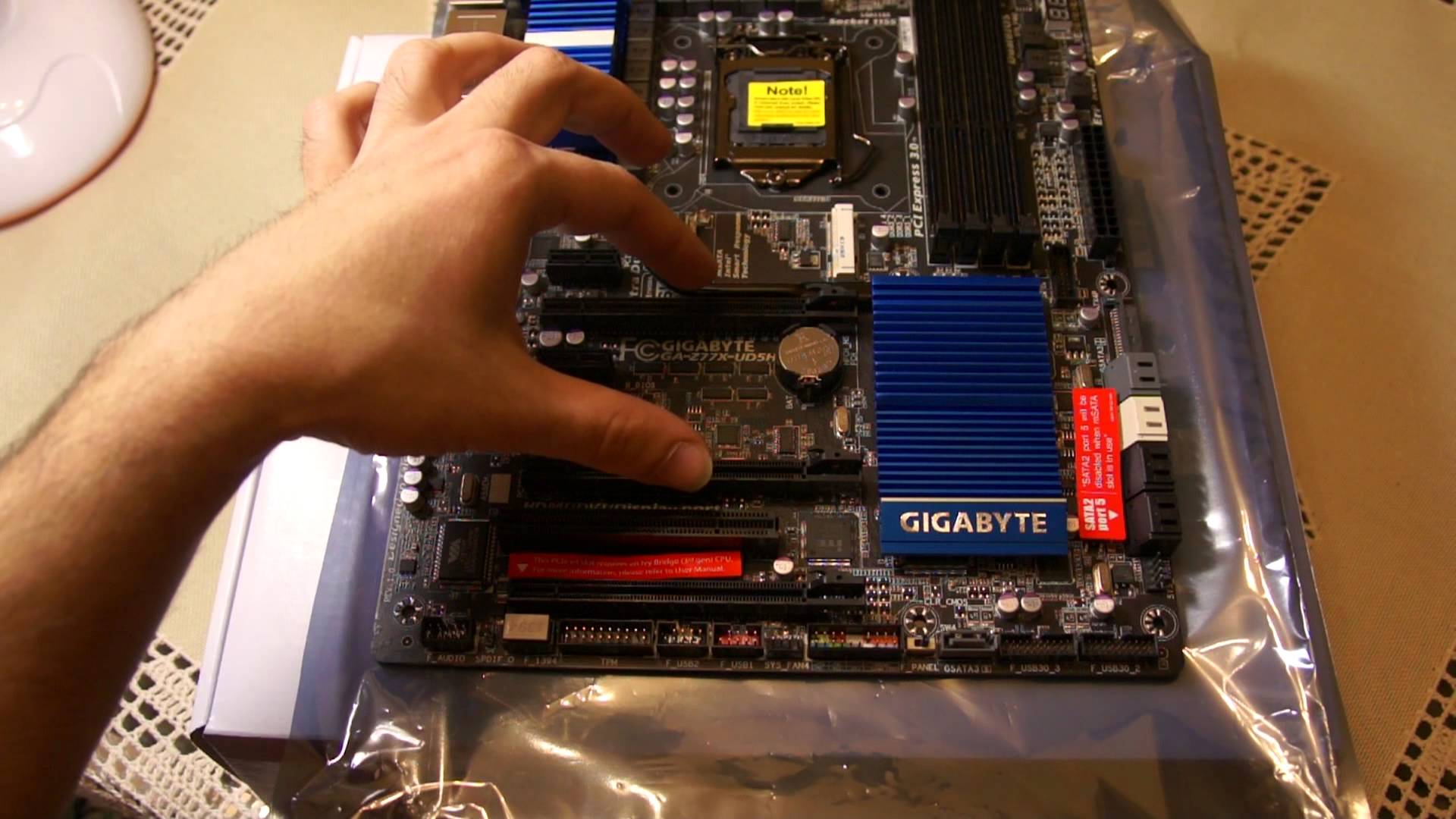
جميع المعدات أثناء التشغيل قابلة للفشل. صحيح أنه لا يمكن لجميع مالكي أجهزة الكمبيوتر فهم سبب عطل إلكتروني معين. إذا كانت المشكلة في اللوحة الأم ، فمن الممكن تمامًا إصلاحها بيديك. علاوة على ذلك ، حتى المبتدئين يمكنهم فعل ذلك.
كما تظهر الممارسة ، فإن نسبة صغيرة فقط من أجهزة الحوسبة التي تصل إلى مراكز الخدمة تتطلب بالفعل عملية استرداد معقدة. أما بالنسبة لبقية المشاكل ، فقد تم حلها بسرعة كافية. في الوقت نفسه ، لا يتم استخدام معدات الإصلاح المعقدة والمعرفة المتخصصة بالكمبيوتر. ستكون المقالة مفيدة لأولئك الذين يرغبون في محاولة إصلاح اللوحة الأم بأيديهم ، مما يوفر المال والوقت.
ما هو ضروري؟
لإصلاح اللوحة الأم بنفسك ، تحتاج إلى قدر معين من الصبر وقليل من المعرفة الأساسية. الشيء الرئيسي هو عدم الخوف. أولاً ، تذكر أن جهاز الكمبيوتر الخاص بك متصل بمأخذ للتيار الكهربي ، لذا يجب عليك اتباع جميع احتياطات الأمان المعروفة. ستحتاج إلى مفك براغي عادي وفيليبس كأدوات إصلاح. تحتاج أيضًا إلى استخدام مقياس متعدد. في عملية العمل ، يجب أن تكون حذرًا للغاية ، وأن تكون حذرًا للغاية.
كما ترى ، القواعد بسيطة جدًا. ومع ذلك ، تجدر الإشارة إلى نقطة أخرى يجب الانتباه إليها. يمكن أن تتلف مكونات نظام الحوسبة نتيجة للكهرباء الساكنة. وبالتالي ، يحتاج الجسم إلى "التفريغ". للقيام بذلك ، ما عليك سوى لمس الجزء غير المصبوغ من البطارية أو لمس جسم مؤرض آخر. عند إجراء أعمال الإصلاح بجهاز كمبيوتر ، يُنصح بتكرار "سيناريو التفريغ" بشكل دوري.
الأعطال النموذجية للوحة الأم غالبًا ما يتم ملاحظة الأعطال في موصلات النظام:
إذا كان المستخدم يقوم بانتظام بتوصيل جهاز محمول لنقل البيانات أو يستخدم جهازًا طرفيًا مختلفًا ، فقد يتدهور المنفذ الذي يتم استخدامه بشكل متكرر. كما يتأثر انقطاع التيار الكهربائي بشكل سلبي. ينتج عن هذا عادةً أول الصمامات المنفوخة والمكونات الإلكترونية السلبية. على سبيل المثال ، المكثفات. عندما يفشل أحد المبردات ، عند تشغيل الجهاز ، كقاعدة عامة ، يتم تشغيل الحماية من درجة الحرارة. وبالتالي ، لا يمكن تشغيل الكمبيوتر. من الممكن أيضًا حدوث أعطال في البرامج الثابتة لـ BIOS من حين لآخر. في هذه الحالة ، يكون الكمبيوتر قادرًا على الاستجابة لأمر التشغيل ، ولكن هذه الحالة "الحية" محدودة.
ماذا تفعل إذا كان أحد الموصلات على السبورة لا يعمل؟
تحتاج أولاً إلى التأكد من أن الجهاز المتصل يعمل بشكل صحيح. من الممكن تمامًا ، بسبب الإجهاد الميكانيكي ، أن يتم انتهاك سلامة اللحام نفسه. يجب أن تمشي بحذر باستخدام مكواة اللحام في الأماكن التي يتم فيها توصيل أجزاء المقبس. سوف يستغرق الأمر الكثير من الجهد لاستبدال المنفذ.غالبًا ما يرتبط هذا بزيادة خطر تعطيل عناصر الربط التي تجاور الجزء المراد تفكيكه. إذا كنت تخشى بدء العمل بمفردك أو لا توجد حتى معرفة عامة حول هذه المشكلة ، فمن الأفضل الاتصال بأخصائي. هناك مواقف يكون فيها موصل معين غير نشط في إعدادات برنامج BIOS. في هذه الحالة ، ستحتاج إلى الانتقال إلى النظام الأساسي والتحقق مما إذا كان الأمر كذلك.
كيف تتخلص من الرسائل القاتلة؟
عندما يبدأ الكمبيوتر في "التفريغ" بشكل منهجي في المجهول ، وتعرض الشاشة اللون الأزرق فقط مع نص أبيض غير مفهوم ، فإنك تحتاج إلى الانتباه إلى المكونات الأساسية للنظام. من المحتمل أن ترتفع درجة حرارة المعالج المركزي بانتظام بسبب عدم عمل نظام التبريد بشكل كافٍ. أحيانًا لا تتطابق ذاكرة الوصول العشوائي مع تكوين الكمبيوتر أو تتلف ماديًا. أيضًا ، قد يكون محرك الأقراص الثابتة قد وصل إلى حد العمل الخاص به أو يتطلب تدخل البرنامج.
كل هذا يمكن أن يؤدي إلى عواقب سلبية تستلزم إصلاحات معقدة للوحة الأم. يجب أن يعلم كل مستخدم أن ارتفاع درجة الحرارة هو العدو الرئيسي لأجهزة الحوسبة. وبالتالي ، يجب أن يكون نظام التبريد دائمًا في حالة عمل جيدة ، ويجب أن يكون لدى المراوح طاقة كافية لتوفير نظام درجة الحرارة الأمثل الضروري للتشغيل المستقر لمكونات أجهزة النظام.
تلميحات BIOS
لا داعي للذعر إذا كان جهاز الكمبيوتر الخاص بك يصدر أصواتًا غريبة أثناء بدء التشغيل. هذه إشارة للمستخدم من BIOS حول عطل معين. مع الأخذ في الاعتبار الاختلافات في التعديلات ، وكذلك التفكك النموذجي لأجهزة الحوسبة ، يستخدم كل مصنع مخطط إشارة فردي. وبالتالي ، من المستحيل أن نقول بشكل لا لبس فيه ما تعنيه "القمة" القصيرة أو "باي و أنا" الطويلة. يوجد فك تشفير الرسائل الصوتية على الموقع الرسمي للشركة المصنعة لجهاز معين. يجب على المستخدم التصرف وفقًا للبيانات المستلمة. لا تنسى تغيير البطارية على السبورة. صحيح أن بعض الحالات تتطلب وميضًا مسبقًا لشريحة BIOS ، وقد يتطلب ذلك معدات خاصة تسمى المبرمج.
ماذا تفعل عندما يكون الكمبيوتر غير مستجيب تمامًا للتشغيل؟
يجدر النظر في هذا المثال ومعرفة كيفية إصلاح اللوحة الأم بنفسك في حالة حدوث موقف مشابه. وتجدر الإشارة إلى أنه مع هذا السلوك الموضح أدناه ، يلزم استخدام مقياس متعدد لتشخيص الجهاز. أولاً ، يتم تشغيل الكمبيوتر ويتحقق المستخدم من تشغيل مؤشر LED على اللوحة الأم. عندما يكون نشطًا ، فهذا يعني أن هناك جهدًا احتياطيًا على اللوحة الرئيسية.
إذا لم يكن هذا المؤشر موجودًا ، فستحتاج إلى توصيل مصدر طاقة يعمل بالتأكيد. إذا كانت النتيجة صفر ، فيجب إيقاف تشغيل جميع المرفقات. وبالتالي ، يتم تفكيك مبرد تبريد المعالج المركزي ، ويتم أيضًا إزالة شرائح الذاكرة من الفتحات الخاصة ، ويتم إيقاف تشغيل القرص الصلب وبطاقة الفيديو المنفصلة ومحولات الشبكة. من الضروري فحص اللوحة الأم بعناية فائقة. قد يتأكسد أو يتضرر جسديًا.
إذا تم تحديد المكثفات المنتفخة أو العناصر الأخرى الخارجة عن الترتيب ، فسيلزم استبدالها. يتم تنفيذه وفقًا لتمييز الأجزاء المعيبة. كما ترى ، ليس من الصعب إصلاح اللوحات الأم بنفسك. هذه عملية سهلة وتستغرق وقتًا طويلاً. ومع ذلك ، هناك أيضًا بعض الصعوبات.
طريقة حديثة لتشخيص الخلل
عندما يكون مصدر الطاقة نشطًا وبصورة متسقة وبعناية شديدة ، يجب أن تلمس بإصبعك دوائر الشبكة والصوت ومجموعة الشرائح.عندما يكون هناك شعور بأن أحد الأجزاء شديد الحرارة ، فمن الضروري طلب المساعدة من المتخصصين في ورشة الخدمة. يمكن تشغيل بعض اللوحات الأم بدون تثبيت وحدة المعالجة المركزية. وبالتالي ، من الممكن قياس الجهد على سكة إمداد الطاقة باللوحة للتأكد من أن المحول يعمل بشكل صحيح. ستحتاج إلى ضبط جهاز القياس المتعدد على وضع "20 فولت".
ثم يتم إدخال المسبار السالب في طرف إمداد الطاقة لوحدة PSU ، ويلامس الموجب بالتناوب الجزء السفلي من كل خنق. بعد ذلك ، يجدر النظر إلى القيمة المعروضة. إذا كان في نطاق 0.8 ، فكل شيء طبيعي. خلاف ذلك ، تحتاج إلى العثور على الترانزستور المكسور من تسخير الطاقة أو استبدال منظم الجهد المعيب. بالطبع ، كل هذا يتم بعد اتصال قصير بالمسبار الموجب عند بدء ملامسة مضرب الطاقة.
غطى المقال النقاط الرئيسية لكيفية إصلاح اللوحات الأم. نظرًا للتنوع الكبير في أسباب المشكلات التي تؤدي إلى جميع أنواع "مواطن الخلل" في النظام ، فقد تكون طرق تشخيص واستعادة أداء اللوحة الأم غير فعالة. ومع ذلك ، فإن المعلومات المقدمة لن تكون زائدة عن الحاجة. ربما سيكون مفيدًا في المواقف المختلفة المرتبطة بتعطل الكمبيوتر.
|
فيديو (انقر للتشغيل). |
تم نشر هذا الإدخال في إصلاح في 18 سبتمبر 2015 بواسطة katrinas11. شكرا لي ، شارك الرابط مع أصدقائك على الشبكات الاجتماعية: