تعمل أجهزة الكمبيوتر باستمرار ، ويتم تحديث النظام والبرامج. بسبب أفعالنا ، أو بسبب أخطاء في البرامج ، أو ربما من عواقب الفيروسات ، قد يبدأ النظام في الفشل. بالطبع ، يمكن حل أي مشكلة تقريبًا بمساعدة شخص ما أو بمفردنا.
يرغب العديد من الأشخاص في إجراء إصلاحات لجهاز الكمبيوتر الخاص بهم ، ولكن هناك 5 أشياء لا يجب عليك القيام بها إذا لم تكن لديك خبرة ، أو على الأقل إرشادات دقيقة بنسبة 100٪ حول كيفية القيام بذلك بشكل صحيح. بدلاً من حل المشكلة التي نشأت ، يمكن أن تصبح أسوأ. هناك الكثير من المعلومات المختلفة على الإنترنت ، سواء في شكل مقالات أو تعليمات فيديو خطوة بخطوة. لكن الكمبيوتر جهاز معقد ، لذا فإن بعض الأشياء لا تستحق القيام بها إلا بثقة تامة في صحة الإجراءات.
لا تقم بإصلاح الكمبيوتر بنفسك إذا كنت لا تفهم هذا أو لم يكن لديك تعليمات دقيقة.من الأفضل أن تطلب من صديق أو معالج كمبيوتر المساعدة مقابل القليل من المال ، أو على الأقل استخدام مصادر موثوقة للمعلومات! للمستخدمين المبتدئين ، أنصحك بمشاهدة مقطع فيديو عن البرنامج لتحسين أداء الكمبيوتر وحل المشكلات.
يعد تعطل الكمبيوتر أمرًا مزعجًا للغاية ، ومع ذلك ، في معظم الحالات ، يمكن إصلاح الكمبيوتر بنفسك. هذا صحيح بشكل خاص بالنسبة للإصلاحات المعيارية - من خلال استبدال قطعة غيار بها مشكلات بأخرى مماثلة من المتجر ، فمن المرجح أنك ستستعيد جهاز الكمبيوتر الخاص بك إلى حالة العمل.
لسوء الحظ ، فإن الشبكات الكهربائية في بلدنا ، وخاصة في أركانها النائية ، غير محمية عمليًا من انخفاضات الجهد المختلفة التي تحدث بسبب الحوادث الكبيرة والصغيرة والعواصف الرعدية وغيرها من العوامل الطبيعية والتي من صنع الإنسان. إذا لم يشتري المستخدمون واقيًا جيدًا من زيادة التيار مزودًا بمثبت الجهد والتيار ونظام أمان ، فعاجلاً أم آجلاً يصبح مصدر الطاقة لجهاز الكمبيوتر المنزلي غير قابل للاستخدام. يكمل الصورة والجودة المتناقصة باستمرار للمكونات ، بما في ذلك PSU.
أحيانًا ما يكون فشل وحدة الإمداد بالطاقة مصحوبًا بشرارات وفرقعات صاخبة ، وبعد ذلك يمكنك العثور على آثار السخام على جدران PSU أو آثار الأعطال الكهربائية على شكل عزل مدمج داخل الوحدة. إذا كانت الكتلة "تركت" بهدوء ، فقد لا تكون الآثار ملحوظة ، ومع ذلك ، فقم بإلقاء نظرة فاحصة على المكثفات إذا كانت تبدو كما يلي:
لذلك ، على الأرجح ، السبب في ذلك. يمكنك محاولة اللحام ، ومع ذلك ، فمن الأسهل بكثير شراء وحدة جديدة. للتثبيت ، تحتاج إلى فك مسامير التثبيت الأربعة ، وفصل جميع الموصلات ، وإزالة الوحدة القديمة ، ثم تثبيت وحدة جديدة ، وتثبيتها بمسامير ، وإعادة كل شيء إلى مكانه الأصلي. ستساعدك هذه المذكرة الصغيرة على توصيل الأجهزة بشكل صحيح:
غالبًا ما يتسبب مصدر الطاقة المحترق في حدوث مشكلات أكثر مما قد يبدو. تمرير تيار بخصائص مبالغ فيها من خلال نفسه ، غالبًا ما يمنح PSU الأجهزة شحنة أكبر من حيث التيار أو الجهد. قد يؤدي القيام بذلك إلى تلف القرص الصلب أو محرك الأقراص الضوئية. ومع ذلك ، قد تكون أسباب الفشل مختلفة - عيوب المصنع ، وظروف التشغيل غير الصحيحة ، واستنفاد الموارد. في حالة محركات الأقراص ، يجب ألا تفكر حتى في الإصلاح - شراء جهاز جديد سيكلف أقل بكثير ، وبعد ذلك يجب توصيله بشكل صحيح. أصبحت موصلات SATA هي المعيار الفعلي. الموصل العريض مسؤول عن مصدر الطاقة ، والموصل الضيق مخصص لنقل البيانات ، ويتم توفير الحماية ضد الاتصال غير الصحيح.
قد يسبق فشل محرك الأقراص الثابتة عدة أصوات خارجية ، طرق ، تنبعث من ميكانيكا محرك الأقراص. إذا كانت الميكانيكا سليمة ، فيمكنك محاولة تغيير وحدة التحكم في القرص الصلب:
إذا اشتريت محرك أقراص ثابتة أو محرك أقراص جديد ، فيجب توصيلهما بشكل صحيح. يوفر الفرع الأدنى من البطولة ، وهو معيار IDE القديم ، توصيل طاقة من نوع Molex وكابل خاص يمكنه تشغيل ما يصل إلى جهازين في وقت واحد:
من المهم معرفة ترتيب تثبيت وصلات العبور وتوصيل الأجهزة بحيث يكون أحدهما هو الرئيسي والآخر ثانوي. توجد معلومات إضافية ، كقاعدة عامة ، على بطاقة مذكرة خاصة مطبوعة على الغلاف العلوي للجهاز:
يوفر معيار SATA لتشغيل جهاز واحد فقط ، نوع الاتصال موصوف أعلاه. هذه عن كيفية الشبه:
في الوقت نفسه ، يتم استخدام Molex أحيانًا كموصل طاقة. يجب أن نتذكر أنه قبل استخدام الأجهزة ، من الضروري التأكد من تثبيتها بشكل آمن في العلبة باستخدام أدوات تثبيت خاصة أو مسامير مدرجة في المجموعة ، وهذا سوف يحميها من السقوط داخل العلبة ويضمن نقل اهتزازات الجهاز إلى العلبة وتثبيطهم.
لا يمكنك تحديد هذا النوع من العطل إلا إذا كان لديك وحدة ذاكرة RAM عاملة معروفة. كقاعدة عامة ، لا توجد علامات خارجية للضرر.يتم تصنيع ذاكرة الوصول العشوائي باستخدام أجزاء صغيرة جدًا والعمليات التكنولوجية التي تستبعد إصلاحها. يمكنك محاولة مسح نقاط اتصال الوحدة بالكحول أو تنظيفها باستخدام ممحاة ، ولكن نادرًا ما يساعد هذا الإجراء في إعادتها إلى الحياة.
يمكن أن تكون العواقب مختلفة - استخدام وحدة ذاكرة غير مناسبة لقيود التردد ، ورفع تردد ناقل الذاكرة ، والسخونة الزائدة ، والكهرباء الساكنة. تحدث الأعراض المشابهة لأعطال الوحدة النمطية بسبب التثبيت غير الصحيح لذاكرة الوصول العشوائي في القنوات - قبل التثبيت ، يجب قراءة القسم المقابل من دليل اللوحة الأم. قد تبدو التعليمات كما يلي:
يجب أن يتم تثبيت الوحدات وإزالتها بحذر شديد - فالوحدات النمطية نفسها وفتحاتها هشة للغاية ، لذا فإن استخدام القوة غير مقبول هنا. للتثبيت الصحيح ، أمسك الوحدة بحيث يتم محاذاة مقسم الفتحة مع الفتحة الموجودة في الوحدة ، ثم ضع الوحدة في الفتحة واضغط على كلا الجانبين ، مما يضمن ضغطًا متساويًا. يبدو شيئًا كالتالي:
يجب إغلاق المزلاج بعد ذلك ، مع ضمان تثبيت الوحدات في مكانها والاتصال بها بشكل آمن. لإزالة الوحدة ، يكفي ثني المزالج ويمكن استبدال الوحدة.
يواجه كل مستخدم للكمبيوتر مولع بالألعاب عاجلاً أم آجلاً أعطال بطاقة الفيديو. الأسباب واضحة - استخدام بطاقة رسومات في وضع الأداء العالي لفترة طويلة يؤدي إلى مجموعة متنوعة من المشاكل. تسبب درجة الحرارة العالية الثابتة أضرارًا حرارية للعديد من العناصر ، والتي يمكن أن يتبعها انهيار في الدوائر الكهربائية وفشل الأجزاء الفردية من بطاقة الفيديو. قد يكون أحد أعراض ارتفاع درجة الحرارة هو وجود "عيوب" دائمة أو مؤقتة - خطوط ونقاط وعناصر أخرى تبدو غريبة بشكل واضح وتوجد في أي وضع فيديو.
يكاد يكون الإصلاح الذاتي للبطاقة مستحيلاً. الحد الأقصى الذي يمكنك محاولة القيام به هو استعادة التبادل الحراري بين شريحة بطاقة الفيديو ونظام التبريد ، أو تغيير المروحة أو زوج من المكثفات. ومع ذلك ، فإن هذا يتطلب مهارات معينة لا يمتلكها المستخدم العادي دائمًا.
يعد استبدال بطاقة الفيديو ببطاقة جديدة أمرًا تافهًا تمامًا - فنحن نزيل بطاقة الفيديو القديمة عن طريق فك السحابات أو فك براغي الحامل ، وإزالة البطاقة من الفتحة وتثبيت بطاقة جديدة. على هذا إصلاح الكمبيوتر بنفسك ينتهي.
VIDEO
غالبًا ما تكون أغلى إصلاح الأعطال أو استبدالها هي اللوحة الأم والمعالج. إذا احترق المعالج ، فإن استبداله بآخر جديد يناسب الموصل يساعد فقط. من المهم معرفة المقبس المستخدم في طراز معالج معين ، وعادة ما تتم طباعة معلومات المقبس على المقبس نفسه أو يشار إليها في وثائق اللوحة الأم. هذا ما يبدو عليه مقبس معالجات Intel الحديثة:
عند تشغيل الكمبيوتر ، يبدأ المبرد الموجود على المعالج في الدوران ، ولكن بعد 2-3 ثوانٍ. توقف ، لا توجد إشارة على الشاشة ، عندما تقوم بإيقاف تشغيل المبرد على النسبة المئوية. مرة أخرى لمدة 2-3 ثوانٍ ، يكون جهد PSU موجودًا. عند فصل موصل ATX رباعي الأسلاك بجهد 12 فولت بجوار جهاز تبريد proc. لا ينطفئ. هي النسبة المئوية خارج عن السيطرة؟ اسمحوا لي أن أعرف ، شكرا مقدما.
كيف تصلح جهاز الكمبيوتر الخاص بك بنفسك ؟ في حالة حدوث عطل ، لا يكون جميع المستخدمين مستعدين لمنح الجهاز المعيب إلى SC أو استخدام خدمات المتخصصين الذين يقومون بإصلاح أجهزة الكمبيوتر في المنزل. يحاول الكثير (بدرجات متفاوتة من النجاح) فهم الانهيار وإصلاحه دون تدخل الغرباء.إذا كنت تجرؤ على إصلاح جهاز الكمبيوتر الخاص بك بيديك ، فأنت بحاجة إلى معرفة المبادئ الأساسية لتشغيله. بالمناسبة ، كتاب سكوت مولر الرائع "التحديث وإصلاح الكمبيوتر" يمكن أن يساعدك في ذلك. ويصف بلغة بسيطة يسهل الوصول إليها مثل: تاريخ ظهور وتطور أجهزة الكمبيوتر ، وتطور المعالجات وتصميمها ، ومبادئ تشغيل اللوحات الأم ، ومحركات الأقراص الثابتة ، وغيرها من المعدات ، وتجميع الكمبيوتر وترقيته.
لإصلاح الكمبيوتر بنجاح ، من المستحسن معرفة العتاد جيدًا. هذا الكتاب سوف يساعدك في هذا. سيكون امتلاك مهارات التجميع وممارسة إصلاح بعض المعدات الإلكترونية على الأقل مفيدًا أيضًا. وأخيرًا ، الشيء الأكثر أهمية: يجب أن يكون لديك رأس على كتفيك ويفضل ألا تكون فارغة. عند إصلاح جهاز كمبيوتر ، سيتعين عليك التحليل والمقارنة واستخلاص النتائج والتفكير ... إذا كنت لا تميل إلى هذا أو تعتبر نفسك إنسانًا مولودًا ، فمن الأفضل عدم المحاولة.
يجب أن يبدأ إصلاح الكمبيوتر بالتشخيص . التشخيصات المختصة هي بالفعل مشكلة نصف محلولة! لتشخيص جهاز كمبيوتر معيب ، ستحتاج إلى أدوات مساعدة مثل Memtest (اختبار الذاكرة) ، ViktoriaHDD (اختبار القرص الصلب) ، AIDA64 (معلومات النظام العامة ، اختبارات الإجهاد ، درجات حرارة المكونات). روابط التنزيل لكل منها ، سأقدمها في القسم المقابل لطلبهم.
إذا كنت تقوم بإصلاح جهاز كمبيوتر بيديك لأول مرة ، فسيكون من المفيد جدًا وجود جدول موجز بالأعطال. سيكون عليك تحليل مظهر المكونات وإشارات صوت الكمبيوتر (إشارات BIOS POST). وتجدر الإشارة إلى أنه في بعض الأحيان ، حتى الكمبيوتر العامل قد لا يصدر أي أصوات تنبيه POST BIOS بسبب عدم وجود مكبر صوت (يطلق عليه أيضًا "مكبر الصوت") متصل بدبابيس "SPEAKER" على اللوحة الأم.
في بعض الأحيان يتم لحامها بإحكام باللوحة الأم ، وأحيانًا يتم توصيلها عبر كابل ، وتختبئ في أسلاك أخرى تذهب إلى اللوحة الأمامية.
إذا قمت بإصلاح الكمبيوتر بنفسك أو قررت القيام بذلك على أساس احترافي ، فلن يؤذيك مكبر صوت إضافي ، يُعرف أيضًا باسم POST Speaker.
لا توجد تقنية تدوم إلى الأبد ، حتى الأغلى تكلفة. لذلك ، بغض النظر عن مدى الحزن الذي قد يبدو عليه ، في أي حال ، سيفشل جهاز الكمبيوتر الخاص بك في يوم من الأيام. لا ، يمكن تشغيله والعمل بطريقة ما ، لكننا لا نريد العمل على جهاز كمبيوتر يتجمد ويتباطأ كل دقيقة ، أليس كذلك؟ يجب حل المشكلة. بالمناسبة ، إذا كانت لا تزال لديك فترة ضمان ، وكنت متأكدًا من أنك لم تساهم في الانهيار ، فقم بتسليم الجهاز تحت الضمان دون أي تردد. خلاف ذلك ، تحقق من المقالة ، والتي بفضلها ستتعلم كيفية إصلاح جهاز الكمبيوتر بيديك .
بادئ ذي بدء ، لا تحتاج إلى البحث الفوري عن عطل ميكانيكي. من الممكن أن يتجمد جهاز الكمبيوتر الخاص بك أو يعمل بشكل سيء للغاية بسبب البرامج الضارة فقط (يواجه المستخدمون مثل هذا الإزعاج في كثير من الأحيان). أيضًا ، قد يكون السبب في بعض برامج التشغيل غير المناسبة لنظامك. أو لأنهم قاموا بتثبيت بعض الإصدارات المهمة ، ولكن غير المرخصة من البرنامج. على أي حال ، تأكد أولاً من عدم وجود فيروسات على جهاز الكمبيوتر ، يمكنك القيام بذلك باستخدام Kaspersky أو أداة مساعدة أبسط - DrWeb Cureit. بعد ذلك ، قم بتنظيف جهاز الكمبيوتر الخاص بك من العديد من الملفات غير الضرورية باستخدام البرنامج الشهير - Ccleaner. بسبب ذلك ، يمكن أن يتعطل جهاز الكمبيوتر بشكل خطير.
الانتباه! إذا كنت بحاجة إلى تفكيك وحدة النظام ، فلا ينبغي بأي حال من الأحوال القيام بذلك حتى تقوم بإيقاف تشغيل الطاقة. من السهل جدًا القيام بذلك - ما عليك سوى فصل سلك الطاقة من المقبس. إذا أتيحت لك الفرصة ، أنصحك بشراء رباط معصم مضاد للكهرباء الساكنة.سيكون العمل معها أكثر أمانًا ، لكن هذا العنصر اختياري.
امدادات الطاقة للكمبيوتر - شيء "ضعيف" للغاية يمكن أن يفشل في أكثر اللحظات غير المناسبة. الحقيقة هي أن هذا هو الشيء الذي ينظم التغذية ويثبتها في حالة حدوث تغييرات غير متوقعة. ولكن إذا قفز الجهد باستمرار فجأة ، فسيحترق هذا المثبت ببساطة. كيف لا نواجه مثل هذه المشكلة؟ لا تستخدم مصدر طاقة غير موثوق. احصل على "طيار" يتحكم في القوة ، ويكون بمثابة فتيلها في حالة حدوث طفرات. لا يمكن لسوء الأحوال الجوية ، مثل العاصفة الرعدية ، تدمير مصدر الطاقة لدينا فحسب ، بل يمكن أيضًا "المرور" عبر جميع الأجهزة الأخرى المتصلة بالشبكة. لذلك يجب إيقاف تشغيل الكمبيوتر في مثل هذا الوقت. وإذا كان لديك جهاز كمبيوتر محمول وكنت تعمل معه في وضع عدم الاتصال أثناء مثل هذا الطقس ، فلا داعي للقلق.
في بعض الحالات ، يمكن أن تخذلنا ذاكرة الوصول العشوائي. يوجد طبعا برنامج خاص لفحصه (memtest ) ، ولكن لا تعتمد كليًا على نتائج الاختبار الخاصة به. إذا كنت بحاجة إلى التحقق من أداء الذاكرة بضمان 100٪ ، فقم بتثبيت شريط ذاكرة مختلف يعمل بالتأكيد. وبالتالي ، بوجود واحدة في متناول اليد ، ويفضل أن تكون عدة شرائط ، يمكننا بالتأكيد التأكد من أيهما يعمل وأيهما لا يعمل.
القرص الصلب ، بالطبع ، لا ينهار كثيرًا ، ولكن لا يزال يعاني من مشكلة مثل استعادة القرص الصلب ، قد يواجه كل مستخدم. من السهل جدًا فهم أن سبب حدوث عطل في جهاز الكمبيوتر يرجع إلى محرك الأقراص الثابتة. عند تشغيل الكمبيوتر ، انتبه إلى "الإشعارات" التي يقدمها لنا BIOS. على سبيل المثال ، إذا كان محرك الأقراص الثابتة لا يعمل ، فعند تشغيل جهاز الكمبيوتر ، سنرى التحذير التالي: "حدد جهاز التمهيد المناسب". في بعض الأحيان قد لا يكون هناك أي إخطارات ، ولكن العلامات الخارجية للانهيار ستكون "على الوجه". يمكن أن يصدر محرك الأقراص الثابتة أحيانًا أصواتًا غريبة جدًا ، وفي بعض الحالات يتوقف عن العمل ، ثم يعمل مرة أخرى. في حالة حدوث عطل ، قد يسمع المستخدم أيضًا شيئًا مثل أزمة ، وسمك القد ، وما إلى ذلك. إذا كان القرص الخاص بك يعمل ، لكنك لاحظت وجود مثل هذه العلامات الخارجية ، فقم بنسخ جميع بياناتك على الفور إلى الوسائط ، لأنه قريبًا لن تتمكن من الوصول إلى محرك الأقراص الثابتة. لن نهتم بإصلاح قطعة الغيار هذه. لذلك لا تتردد في الذهاب إلى المتجر والحصول على محرك أقراص جديد ، وأنصحك بالاهتمام بـ SDD ، وليس محرك الأقراص الثابتة. يعمل هذا النوع من محركات الأقراص الثابتة بشكل أسرع ، والأهم من ذلك ، أن هذا العمل لن يشتت انتباهك بضوضاءه.
بغض النظر عن مدى سخافته ، ولكن حتى بسبب الزر الأكثر شيوعًا المستخدم لتشغيل الكمبيوتر وإيقاف تشغيله ، فقد تواجه عطلًا. الحقيقة هي أنه في حالة تلف جهات الاتصال بشكل طفيف ، أو كان الزر قريبًا جدًا من جهات الاتصال هذه ، فسيتعرف النظام على الإشارة لإيقاف تشغيل الكمبيوتر وإيقاف تشغيله. وبالتالي ، يمكن للمستخدم تفكيك جهاز الكمبيوتر بالكامل ولا يخمن حتى أن سبب الانهيار يكمن أمام عينيه. لذا تأكد من التأكد من أن كل شيء على ما يرام مع هذا الجزء (تحقق من جهات الاتصال).
سنواجه مشاكل خطيرة مع جهاز الكمبيوتر إذا كانت اللوحة الأم "تطير". وهنا ، حتى الانهيار لن يكون في اللوحة نفسها ، ولكن في المسارات الرقمية الموجودة على قطعة الغيار هذه. تجميع اللوحة الأم مهم هنا. على سبيل المثال ، في كثير من الأحيان يمكن توصيل اللوحة بمبددات حرارة المعالج ليس بشكل مباشر ، كما ينبغي ، ولكن باستخدام موصل منفصل. وعندما يتم تشخيص جهاز كمبيوتر (يجب القيام به كل عام) ، عليك "دفع" المبرد للخلف باستمرار ، ولكن هذا ليس بالأمر السهل. بطبيعة الحال ، مع هذه الجهود ، يبلى المجلس. تظهر شقوق صغيرة وغير مرئية. الآن المصنعون جادون بالفعل بشأن حماية اللوحة ، ولكن لا يزال بإمكان كل واحد منكم مواجهة مثل هذه المشكلة.في هذه الحالة ، لم يتبق شيء سوى شراء لوحة أم جديدة. لأننا بموجب الضمان لن نقبل مثل هذا الكمبيوتر الشخصي ، لأن اللوحة تضررت في الواقع من قبلنا.
إذا رأيت فجأة ، عند تفكيك الوحدة ، أن لديك مثل هذا الموقف مع اللوحة الأم ، فسيلزم استبدال هذا الحامل بتوصيل مباشر للرادياتير باللوحة.
عند تشغيل الكمبيوتر ، ينبعث صوت صغير ولكن مرتفع بدرجة كافية (إشارات السير ). يعتقد العديد من المستخدمين أن هذا هو "ما يُفترض أن يكون عليه" ، وهذا الصوت لا يخبرنا بأي شيء. لكن في الواقع ، إذا سمعنا إشارة واحدة ، فكل شيء على ما يرام مع جهاز الكمبيوتر ، والنظام بأكمله يعمل دون انقطاع ، ويجب ألا نواجه أي مشاكل أثناء العمل مع الكمبيوتر. يتم إجراء هذا الفحص بواسطة برنامج مدمج خاص.
ولكن ماذا لو انطلقت سلسلة من الإشارات دفعة واحدة؟ أو كان هناك واحد ، لكنه طويل جدًا. هذه الإشارة ، التي ، بالمناسبة ، المنبعثة من BIOS ، من المستحيل عدم ملاحظتها. في هذه الحالة ، من الواضح أننا نواجه بعض المشكلات مع البرنامج ، ولكن ماذا بالتحديد ، دعنا نحاول معرفة ذلك.
في الأساس ، يقوم المصنعون بتثبيت أحد إصدارات BIOS على أجهزة الكمبيوتر العادية: إما AMI أو Award. تتشابه إشارات النسختين ، لكن أسباب هذه الأصوات مختلفة تمامًا. لذلك عليك أولاً معرفة نوع BIOS الذي لدينا. قبل بدء تشغيل Windows ، ستظهر نافذة صغيرة ، سيتم كتابتها في الجزء السفلي منها كيف يمكننا بدء تشغيل BIOS. في معظم الحالات ، تحتاج إما إلى الضغط على F2 أو حذف.
بمجرد دخولنا إلى BIOS بعد الضغط على الزر المشار إليه ، يظهر ما يلي أمامنا:
في الجزء العلوي ، يلفت إصدار BIOS الخاص بنا الأنظار على الفور. لدي ، كما ترون ، جائزة.
غالبًا ما يفشل الكمبيوتر في أكثر اللحظات غير المناسبة. في اللحظة التي تكون فيها في أمس الحاجة إليها. السؤال الذي يطرح نفسه: "ماذا تفعل؟"
في معظم الحالات ، هناك خياران فقط: اللجوء إلى المتخصصين في خدمة الكمبيوتر أو إصلاح الكمبيوتر بنفسك. بطبيعة الحال ، فإن عمل المحترف مكلف. لذلك ، يعد الإصلاح الذاتي لجهاز الكمبيوتر خيارًا مقبولاً أكثر من الناحية المالية.
فيما يلي بعض التوصيات المتعلقة فقط بمسألة إصلاح الكمبيوتر بنفسك باستخدام أمثلة محددة.
توضح المقالة كيفية إزالة البانر الإباحية من سطح المكتب دون إعادة تثبيت Windows. في كثير من الأحيان ، من أجل إزالة الشعار ، يعرضون تجديد حساب mts أو الخط المباشر. ومع ذلك ، فإن الجهاز لا يصدر أي كلمة مرور لإلغاء قفل الشعار بعد تجديد الحساب.
ستجد هنا حلاً 100٪ للمشكلة!
يسأل العديد من المستخدمين السؤال التالي: "لماذا لا ينتقل المتصفح إلى بعض المواقع؟". في معظم الحالات ، يكون هذا نتيجة لعمل الفيروسات.
تمنع العديد من الفيروسات الوصول إلى بعض المواقع ، ونتيجة لذلك لا ينتقل المتصفح إلى المواقع. كما أن عاقبة الفيروسات هي أنه عندما تحاول فتح موقع ، يفتح موقع آخر ، على سبيل المثال ، موقع إباحي أو إعلان .
لذلك بدأ جهاز الكمبيوتر الخاص بك في الإيقاف من تلقاء نفسه. أولاً وقبل كل شيء ، يتم إيقاف تشغيل الكمبيوتر أثناء اللعبة ، عند مشاهدة مقاطع الفيديو وعلى الإنترنت.
قد يكون سبب الأعراض المذكورة أعلاه ، عندما يكون الكمبيوتر قيد التشغيل ويتم إيقاف تشغيله فجأة من تلقاء نفسه ، أولاً وقبل كل شيء ارتفاع درجة حرارة المعالج المركزي. الحقيقة هي أنه في جميع اللوحات الأم الحديثة هناك حماية ضد ارتفاع درجة حرارة المعالج. عند الوصول إلى درجة حرارة قصوى معينة ، يتم إيقاف تشغيل الكمبيوتر من تلقاء نفسه.
إصلاح الكمبيوتر مهنة واعدة للغاية يمكن إتقانها بنفسك وتحويلها إلى مصدر دخل كبير ثابت. يمكنك بدء عملك الخاص ، يمكنك العمل كسيد خاص ، والذهاب إلى منزل العميل لإصلاح المعدات المكسورة أو إصلاحها في المنزل ، يمكنك الحصول على وظيفة في إحدى شركات إصلاح الكمبيوتر.
سيوفر الخيار الأخير للسيد حزمة اجتماعية وأوامر دائمة ، كما يقوم العديد من أصحاب العمل المهتمين بالحرفيين من الدرجة الأولى بترتيب تأمين طبي اختياري لموظفيهم. أيا كان الخيار الذي يختاره خبير الكمبيوتر المبتدئ ، فإنه يحتاج أولاً إلى اكتساب جميع الأدوات اللازمة.
في بعض الأحيان ، من أجل إجراء بعض العمليات على الكمبيوتر ، على سبيل المثال ، تثبيت windows ،
قبل فهم كيفية فتح تنسيق DMG ، دعنا نتعرف أولاً على ماهية هذا التنسيق وما يتم استخدامه بشكل عام. لذا ، فإن الملفات ذات الامتداد .dmg ليست أكثر من صورة قرص في نظام التشغيل Mac OS X ، إنه نظام تشغيل خاص يستخدم فقط على أجهزة كمبيوتر Apple.
لماذا تحتاج إلى صورة قرص أو بالأحرى صورة لقرص النظام؟ سأحاول أن أشرح باختصار. لقد واجه كل منا موقفًا مرارًا وتكرارًا حيث يتعين علينا إعادة-
- يستغرق التركيب حوالي ساعتين ؛
كل هذا يستغرق يومًا واحدًا على الأقل أو بعد ذلك
توضح المقالة كيفية تهيئة محرك الأقراص الثابتة ، بما في ذلك كيفية تهيئة محرك أقراص النظام.
كيف تصلح جهاز الكمبيوتر الخاص بك بنفسك ؟ في حالة حدوث عطل ، لا يكون جميع المستخدمين مستعدين لمنح الجهاز المعيب إلى SC أو استخدام خدمات المتخصصين الذين يقومون بإصلاح أجهزة الكمبيوتر في المنزل. يحاول الكثير (بدرجات متفاوتة من النجاح) فهم الانهيار وإصلاحه دون تدخل الغرباء. إذا كنت تجرؤ على إصلاح جهاز الكمبيوتر الخاص بك بيديك ، فأنت بحاجة إلى معرفة المبادئ الأساسية لتشغيله. بالمناسبة ، كتاب سكوت مولر الرائع "التحديث وإصلاح الكمبيوتر" يمكن أن يساعدك في ذلك. ويصف بلغة بسيطة يسهل الوصول إليها مثل: تاريخ ظهور وتطور أجهزة الكمبيوتر ، وتطور المعالجات وتصميمها ، ومبادئ تشغيل اللوحات الأم ، ومحركات الأقراص الثابتة ، وغيرها من المعدات ، وتجميع الكمبيوتر وترقيته.
لإصلاح الكمبيوتر بنجاح ، من المستحسن معرفة العتاد جيدًا. هذا الكتاب سوف يساعدك في هذا. سيكون امتلاك مهارات التجميع وممارسة إصلاح بعض المعدات الإلكترونية على الأقل مفيدًا أيضًا. وأخيرًا ، الشيء الأكثر أهمية: يجب أن يكون لديك رأس على كتفيك ويفضل ألا تكون فارغة. عند إصلاح جهاز كمبيوتر ، سيتعين عليك التحليل والمقارنة واستخلاص النتائج والتفكير ... إذا كنت لا تميل إلى هذا أو تعتبر نفسك إنسانًا مولودًا ، فمن الأفضل عدم المحاولة.
يجب أن يبدأ إصلاح الكمبيوتر بالتشخيص . التشخيصات المختصة هي بالفعل مشكلة نصف محلولة! لتشخيص جهاز كمبيوتر معيب ، ستحتاج إلى أدوات مساعدة مثل Memtest (اختبار الذاكرة) ، ViktoriaHDD (اختبار القرص الصلب) ، AIDA64 (معلومات النظام العامة ، اختبارات الإجهاد ، درجات حرارة المكونات). روابط التنزيل لكل منها ، سأقدمها في القسم المقابل لطلبهم.
إذا كنت تقوم بإصلاح جهاز كمبيوتر بيديك لأول مرة ، فسيكون من المفيد جدًا وجود جدول موجز بالأعطال. سيكون عليك تحليل مظهر المكونات وإشارات صوت الكمبيوتر (إشارات BIOS POST).وتجدر الإشارة إلى أنه في بعض الأحيان ، حتى الكمبيوتر العامل قد لا يصدر أي أصوات تنبيه POST BIOS بسبب عدم وجود مكبر صوت (يطلق عليه أيضًا "مكبر الصوت") متصل بدبابيس "SPEAKER" على اللوحة الأم.
في بعض الأحيان يتم لحامها بإحكام باللوحة الأم ، وأحيانًا يتم توصيلها عبر كابل ، وتختبئ في أسلاك أخرى تذهب إلى اللوحة الأمامية.
إذا قمت بإصلاح الكمبيوتر بنفسك أو قررت القيام بذلك على أساس احترافي ، فلن يؤذيك مكبر صوت إضافي ، يُعرف أيضًا باسم POST Speaker.
مرحبا أعزائي قراء مدونة my.housecope.com/wp-content/uploads/ext/654
أثناء العمل على جهاز كمبيوتر شخصي ، قلة من الناس يفكرون في حالته الفنية. لا يفكر المستخدم في ما إذا كان مصدر الطاقة كافٍ للأجهزة المتصلة ، وما إذا كانت لوحات التوسيع مثبتة بشكل آمن ، أم لا ، وبشأن الوقاية الأولية.
1. تحقق من توصيلات سلك الطاقة بالشبكة ووحدة النظام.
2. تحقق من توصيلات الشاشة بوحدة النظام والشبكة الكهربائية. عند الاتصال بشبكة والكمبيوتر مغلق ، يجب أن يضيء المؤشر الموجود على الشاشة.
3. إذا لم يتم تشغيل الكمبيوتر بنجاح ، فمن الضروري إيقاف تشغيل جميع الأجهزة قدر الإمكان ، مع ترك الشاشة ولوحة المفاتيح والماوس فقط. إذا لم تظهر أي صورة على الشاشة وبدا الكمبيوتر في وضع التشغيل ، على سبيل المثال. تومض المؤشرات الموجودة في حالة وحدة النظام والأصوات المألوفة المميزة للمراوح والأجهزة الأخرى ، ثم يجب اتخاذ سلسلة من الإجراءات. انقطاع التيار الكهربائي. قم بإزالة غطاء الجانب الأيسر من علبة وحدة النظام. قم بإزالة محول الفيديو. باستخدام ممحاة ، قم بتنظيف جهات الاتصال وقم بتثبيت بطاقة الفيديو مرة أخرى في فتحة PCI-Ex. إذا لم يكن هناك إخراج إيجابي للصورة على الشاشة ، فيجب عليك إزالة محول الفيديو من لوحة النظام وتوصيل كابل واجهة الشاشة ببطاقة الفيديو المدمجة. إذا ظهرت صورة تحميل مألوفة على الشاشة بعد تشغيلها ، فقد حان الوقت لتغيير (أو ترقية) بطاقة الفيديو.
4. إذا بدأت مراوح النظام في الدوران بعد تشغيل الطاقة ، وأصدرت السماعة الصغيرة على اللوحة الأم صريرًا مميزًا ، فغالبًا ما تكون المشكلة في ذاكرة الوصول العشوائي. إذا تم تثبيت أكثر من شريحة في الفتحات الموجودة على اللوحة الأم ، فمن الضروري إزالتها قدر الإمكان ، وترك واحدة. يمكن أن يؤدي إجراء تنظيف جهات الاتصال باستخدام ممحاة إلى نتيجة إيجابية. باستخدام طريقة التعداد ، سيكون من السهل تحديد شريط RAM لا يعمل.
5. حالة عدم وجود أي رد فعل من الكمبيوتر الشخصي للضغط على زر الطاقة أمر شائع جدًا. هناك عدة سيناريوهات محتملة. لا يوجد اتصال بالشبكة الكهربائية (القابس مفكوكة) ، أو سلك الطاقة مكسور ، أو يوجد عطل في مصدر الطاقة. يعد فشل مصدر الطاقة رد فعل شائع لوحدة النظام على ارتفاعات الطاقة ، بالإضافة إلى توصيل الأجهزة التي تستهلك قدرًا أكبر من الطاقة ، كما هو موضح في خصائص مصدر الطاقة الحالي. تظهر الممارسة الحديثة أن استبدال العنصر الموصوف يعد خيارًا أكثر اقتصادا وموثوقية من الإصلاح.
6. إذا تم تشغيل الكمبيوتر الشخصي ، ولكن هيكل التشغيل غير مستقر ، فإن تطبيقات بدء التشغيل تكون بطيئة ، فالحل ، على الأرجح ، لا يكمن في الأجهزة. البيانات المتوفرة على القرص الصلب ، مثل أي جهاز ، يجب أن يتم منعها.لن يكون إلغاء التجزئة الدوري للبيانات وتنظيف السجل وحتى إعادة تثبيت نظام التشغيل أمرًا ضروريًا على الإطلاق. إذا استغرقت بعض الوقت للتدابير الوقائية ، فستوفر على نفسك من تجميد النظام الدوري وأعباء عمل الكمبيوتر. بوجود فكرة عن ميزات العناصر الرئيسية للكمبيوتر الشخصي ، يمكنك بسهولة حل الصعوبات التي نشأت ، أو عدم السماح بها على الإطلاق.
هذا كل شيء الآن ، وحتى اجتماعات جديدة مثيرة للاهتمام معك. فيديو:
VIDEO
يعد إعداد الكمبيوتر وإصلاحه بنفسك طريقة رائعة لتوفير الوقت والمال.
من المعروف أن تكنولوجيا الكمبيوتر قد ترسخت بالفعل في كل منزل. يفضل شخص ما الطرز القياسية ، بينما يعمل شخص ما حصريًا على أجهزة الكمبيوتر المحمولة والأجهزة اللوحية.
وعندما يتعطل جهاز الكمبيوتر الخاص بنا ، ننزعج ونبحث عن طريقة لإصلاحه. من الصعب العثور على مصلح جيد. في بعض الأحيان ، لا يقوم "المتخصصون" بإعداد المعدات ، بل يسحبون الأموال فقط من عملائهم ، ويضاربون على جهلهم.
بادئ ذي بدء ، تحتاج إلى تحديد ما هو مكسور. قد يكون هذا فشلًا في نظام التشغيل أو انهيارًا في الجهاز نفسه.
يتكون تثبيت وتكوين نظام التشغيل من الخطوات التالية:
تثبيت نظام تشغيل - لهذا يجب أن يكون لديك قرص تثبيت أو محرك أقراص فلاش USB قابل للتمهيد مع نظام تشغيل ورمز ترخيص (إذا كان نظام تشغيل مدفوع الأجر) ؛
إعداد نظام التشغيل - تحسين العمل ، وتثبيت البرامج اللازمة للاستخدام المريح ، ومكافحة الفيروسات ، ومشغل الوسائط ، والبرامج المكتبية ، وما إلى ذلك ؛
العمل خطوة بخطوة مع برامج التشغيل: تثبيت برامج تشغيل لبطاقة الفيديو والصوت والشاشة وكاميرا الويب ولوحة اللمس وبطاقة الشبكة وغيرها من المعدات. يمكن تنزيل برامج التشغيل من الموقع الرسمي للشركة المصنعة لجهاز الكمبيوتر الخاص بك أو المعدات المثبتة ؛
استكشاف المشكلات الصغيرة وإصلاحها: تحديث البرامج الحالية وإعادة تثبيتها ، وفحص الفيروسات ومكافحتها ، إلخ.
تنظيف المروحة ، استبدال المعجون الحراري. يمكنك تنظيفه بدون تفكيك الجهاز بالمكنسة الكهربائية. لكن من الأفضل تفكيك وتنظيف كل شيء بفرشاة ؛
التنظيف الدوري للوحة المفاتيح واستبدال المفاتيح المكسورة. وبالمثل ، يمكن أن يتم التنظيف باستخدام مكنسة كهربائية. إذا انسكب سائل ، فمن الأفضل تفكيك لوحة المفاتيح. يمكن شراء مفاتيح جديدة ، إذا لزم الأمر ، من أي مركز خدمة ؛
إصلاح "الحشو" - القرص الصلب ، اللوحة الأم ، إلخ. غالبًا ما يتم استبدال هذه الأجزاء ببساطة بأخرى جديدة. في المنزل ، يكاد يكون من المستحيل على غير المحترفين إصلاحها ؛
التشخيص واستبدال البطارية. إذا توقف الكمبيوتر المحمول عن العمل دون اتصال بالإنترنت لفترة طويلة ، فأنت بحاجة إلى استبدال البطارية.
تنص بنود الضمان الخاصة بالبضائع على أنه إذا كان الجهاز خاضعًا لخدمة الضمان ، فإن الإصلاح الذاتي محظور. خلاف ذلك ، فإن الشركة سوف تبطل جميع الضمانات.
لن يساعد الإصلاح الذاتي وإعداد جهاز كمبيوتر في توفير المال فحسب ، بل سيسمح لك أيضًا بتعلم شيء جديد ، وفهم الجهاز ، للوهلة الأولى ، الآليات المعقدة. سوف تتعلم كيفية تثبيت نظام التشغيل بنفسك ، وفهم برامج الكمبيوتر الضرورية بسهولة ، وفهم كيفية صيانة الجهاز.
الآن كل منزل تقريبًا به جهاز كمبيوتر شخصي. يمكن لكل مستخدم إصلاح أجهزة الكمبيوتر بنفسه.
هذه التقنية موثوقة للغاية ، خاصة في الأيدي الماهرة. أيضًا ، الموثوقية ، أو الأفضل أن نقول العمر الافتراضي ، ستتم إضافتها إليها بواسطة واقي زيادة التيار أو UPS (مصدر طاقة غير متقطع) ، لأنه لا يخفى على أحد أن الجهد في الشبكة الكهربائية يقفز بشكل دوري.
ترتبط هذه الظاهرة بعوامل مختلفة ، أعطال في الشبكة نفسها أو صندوق محول ، وإدراج ثلاث غلايات ، ومجففي شعر وزوج من السخانات في منفذ واحد ، ورياح قوية تلعب بالأسلاك ، حسناً ، وهكذا.وبعض عناصر الكمبيوتر لا تخاف من حدوث قفزة في الشبكة فحسب ، بل تخشى ببساطة من الكهرباء الساكنة لجلد الإنسان. لذلك ، قبل التسلق داخل الكمبيوتر ، لن نأخذ رؤوسنا ، بل نضع أيدينا على البطارية ، وبعد ذلك سنتولى إصلاح الكمبيوتر بأيدينا ، إذا جاز التعبير ، عن قرب.
لذا ، فإن المشكلة الأولى هي أن الكمبيوتر لا يعمل. أول شيء نقوم به ، عادة ، هو معرفة ما إذا كان متصلاً بالشبكة ، وبعد ذلك نضغط على الزر عشر مرات أخرى. إذا لم يساعد ذلك ، ينتشر الذعر. لا داعي للذعر ، تحقق من وجود كهرباء في المنزل. إذا كان الأمر كذلك ، فقد يكون هناك العديد من العيوب. المشكلة الأكثر شيوعًا هي خلل في مصدر الطاقة.
في حد ذاته ، يبدو وكأنه صندوق به مروحة بداخله. يمكنك معرفة ذلك من خلال توصيل مصدر طاقة مختلف بجهاز الكمبيوتر الخاص بك. لكن قلة من الناس لديهم واحدة. يمكنك أيضًا ، بعد فصل الكمبيوتر عن الشبكة ، فصل مزود الطاقة عن اللوحة الأم (موصل عريض ، غالبًا ، أبيض ، لا تنسى الموصل الثاني الأصغر). عندما يتم فصل جميع الأسلاك ، نقوم الآن بإعادة توصيل الكمبيوتر بالشبكة. على الموصل العريض لمصدر الطاقة ، نحتاج إلى إغلاق جهتي اتصال: أخضر وأسود (أي أسود). إذا لم يبدأ ، نذهب إلى المتجر للحصول على واحد جديد.
موصل إمداد طاقة عريض
نادرًا جدًا ، قد يكمن السبب في انهيار زر الطاقة. هذا أيضا يمكن التحقق منه بسهولة. على اللوحة الأم ، نجد دبابيس ، حيث يتم كتابة PWD SW بجانبهما.
مقابس الطاقة على اللوحة الأم
أسهل طريقة للقيام بذلك هي اتباع السلك من الزر. نزيل الموصل لتوصيل الزر ونغلقه بمفك البراغي. إذا لم تبدأ ، فالأمر لا يتعلق بها. مرة أخرى ، يعد هذا أمرًا نادر الحدوث للغاية وعلى الأرجح السبب في مصدر الطاقة. بعد كل شيء ، سيتم تشغيل حتى اللوحة الأم المعيبة ، حتى ولو لثانية واحدة ، لكن مراوح التبريد ستبدأ في العمل.
بالمناسبة ، فإن مراوح التبريد هي السبب الرئيسي لكمية الغبار الهائلة داخل علبة الكمبيوتر. أي إلكترونيات تخاف من الغبار. صعب بشكل خاص. لذلك قم بتنظيف الكمبيوتر وتطهيره بشكل دوري. يمكنك القيام بذلك باستخدام علبة من الهواء المضغوط ، مكنسة كهربائية ، فرشاة ألوان مائية ستساعدنا كثيرًا في هذا الأمر ، أعترف ، أنا أفضل الثعلب.
المشكلة الثانية هي أنه يتم تشغيله وإيقاف تشغيله على الفور. لقد صادفت هذا عدة مرات في ممارستي. خلل في اللوحة الأم أو المعالج. دعنا نذهب بالترتيب. يوجد العديد من المكثفات على اللوحة الأم التي تقوم بتصحيح الجهد. بسبب ارتفاع درجة الحرارة ، فإنها ، بمرور الوقت ، تفقد قدرتها وتفشل. لذلك ، تأكد من عدم ارتفاع درجة حرارة الكمبيوتر. لكن لا تتسرع في التخلص من اللوحة الأم. اللوحة الأم من ارتفاع درجة الحرارة فشل تدريجيا. ويرافق ذلك في كثير من الأحيان تجميد الكمبيوتر بنفس "الشاشة الزرقاء للموت". لذلك ، لن يتم تغطية "الأم" على الفور ، ولكنها ستربك على أعصابك قبل ذلك ببضعة أشهر.
المعالج ووضع المعجون الحراري عليه
إذا حدث ذلك بشكل عفوي.
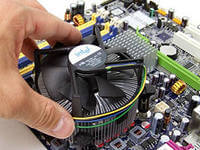
على الأرجح ، فإن المعالج هو المسؤول ، أو بالأحرى ، التبريد غير الكافي. وهناك احتمال أن يكون سليمًا. ماذا نفعل؟ لا تنسى أن تضع يديك على البطارية. نقوم بفصل الكمبيوتر عن الشبكة. قم بإزالة غطاء الجراب. نحن بحاجة للوصول إلى المعالج. يقع تحت أكبر مشع ، والذي بدوره يقع تحت أكبر مروحة (بشكل عام ، من الصحيح تسمية مثل هذه المروحة في الكمبيوتر بـ "المبرد") على اللوحة الأم. يمكنك أن ترى أن هناك سلكًا قادمًا من المبرد ، أو بالأحرى ثلاثة أسلاك ملفوفة عادةً. نحن نفصلهم. الآن نتعهد بإزالة المبرد بالرادياتير. نحن لسنا في عجلة من أمرنا للاستيلاء على مفك البراغي. في جميع اللوحات الأم الحديثة تقريبًا ، يتم تثبيت المشعات الحديثة بمشابك وإزالتها / تثبيتها يدويًا.
قد تحتاج إلى العبث. والأهم من ذلك ، لا تستخدم القوة بكامل ذراعك أو وزن جسمك. فقط بعناية وبأصابعك فقط.بعد إزالة هذا "الهيكل" ، نرى صندوقًا معدنيًا صغيرًا (على أجهزة الكمبيوتر الحديثة). يفتح الغطاء برفع اللسان المعدني. فتحنا الغطاء ، أخرجنا المعالج بعناية فائقة. وحقيقة أنها احترقت فلن ترى إلا إذا رمتها في النار. أولاً ، انظر إلى المكان الذي تم فيه تثبيت المعالج. هناك الكثير والكثير من الكفوف الصغيرة. انظر عن كثب لترى ما إذا كان واحدًا أو أكثر منحنيًا. إذا كان مثنيًا ، ثم حبس أنفاسك ، يمكنك محاولة تقويمه بإبرة ، لكنني لا أنصح. نترك هذا الإجراء إلى الملاذ الأخير. بعد ذلك ، نحتاج إلى معجون حراري. يمكنك شرائه من متجر الكمبيوتر. يساعد المعجون الحراري على تبديد الحرارة من المعالج إلى غرفة التبريد. بعد كل شيء ، إذا كان هناك أدنى زاوية بين أسطحها ، فهناك فجوة. المعجون الحراري ، كما قد تتخيل ، يزيل هذه الفجوة.
بثق المعجون الحراري على المعالج
يجب أن تقوم بتطبيقه على المعالج بعد تنظيفه من القديم المجفف. بعد تثبيت المعالج في مكانه الصحيح ، نقوم بتركيب المبرد مع وجود المبرد في مكانه. نقوم بتوصيل المبرد. نقوم بتشغيل الكمبيوتر. إذا كان كل شيء هو نفسه ، فمن المرجح أن يتم استبدال المعالج. تأكد أيضًا من وضع المعجون الحراري على المعالج الجديد.
الحالة الثالثة. يتم تشغيل الكمبيوتر ويصدر صوت تنبيه ، ولا يقوم بالتمهيد أو حتى تشغيل الشاشة. ونحن جميعًا معتادون على صرير قصير واحد في كل مرة تقوم فيها بتشغيله. يشير هذا إلى أن الاختبار الأولي قد اكتمل وأن جميع المكونات على ما يرام. ولكن عندما يصدر صوتًا يشبه اللحن ، فهذه إشارة بالفعل على وجود خلل في أحد المكونات. مجموعة هذه الألحان مناسبة تمامًا ، وتعتمد معاني كل لحن على الشركة وطراز BIOS الخاص بك. يمكن العثور على هذا من خلال العثور على شريحة BIOS على اللوحة الأم.
شريحة AMIBIOS BIOS
إذا كانت AMI مكتوبة عليها ، فسننظر إلى الجدول أدناه ، إذا كانت الجائزة ، فإننا ننظر إلى الجدول الثاني حتى أقل ، وإذا لم يكن كلاهما ، فانتقل إلى صديق أو جار ، وقم بتشغيل الكمبيوتر وانتقل إلى Google: electricsci .com / 35 / wp -content / uploads / ext / 1717. ابحث باسم BOIS الخاص بك.
هذه الظاهرة مذكورة سابقًا في هذه المقالة. قد يكون سببه ارتفاع درجة حرارة اللوحة الأم. ولكن ليس هذا فقط يمكن أن يسبب ذلك. يؤدي ارتفاع درجة حرارة بطاقة الفيديو أيضًا إلى ظهور شاشة زرقاء. يجب عليك مراقبة حالة برودة محول الفيديو. وقد قيل أيضًا ، يجب ألا تلعب ألعابًا كثيفة الاستخدام للموارد في حرارة الصيف. لكن هذه الظاهرة في حد ذاتها مرتبطة بخطأ فادح في نواة نظام التشغيل. عندما يحاول أي برنامج أو برنامج تشغيل يعمل في kernel تنفيذ أمر غير صالح ، يحدث هذا الخطأ. الطريقة الوحيدة هي إعادة التشغيل.
الحالة الخامسة. الكمبيوتر يطن "مثل الجرار". ويرجع ذلك إلى نظام التبريد أي المبردات (المراوح). بمرور الوقت ، تتآكل الحشية البلاستيكية الموجودة في المحمل المبرد ، وتصبح مسدودة بالغبار. هذا ما يجعله يهتز ويدندن. أسهل طريقة لإصلاح هذه المشكلة هي تحديد المبرد الذي يصدر صوتًا واستبداله بآخر جديد. بشكل عام ، من السهل جدًا اكتشافه. المبرد في مزود الطاقة لا يصدر رنينًا تقريبًا. يمكن للمبرد الموجود على بطاقة الفيديو والمبرد الموجود على المعالج أن يصدر صوتًا. سأخبرك بسر صغير. هناك مبردات يمكن تفكيكها ، وهناك مبردات لا يمكن تفكيكها. إذا تم اتخاذ قرار بالتخلص من الضجة ، فإن المبرد القديم لم يعد أمرًا مؤسفًا. نقوم بإزالته من المبرد ، لذلك علينا أن نلفه بمفك البراغي. بحاجة الى صليب صغير. إذن ها هو على المنضدة أمامنا.
عادة ما يتم تغطية المكان الذي تخرج منه الأسلاك بشريط لاصق. لنأخذ هذا الفيلم ونلقي نظرة. إذا استطعنا تفكيكها ، فإننا نفككها. يمكن إزالة القابس بمفك صغير مسطح الرأس. بعد ذلك ، نخرج المحور بتلات من الجسم الأكثر برودة بحرية. بالتأكيد سترى قطعة بلاستيكية بيضاء متسخة - هذه هي بقايا الحشية. من الضروري تنظيف المحور وحيث يتم إدخاله بمباراة ، صوف قطني ، كولونيا. صنع حشية جديدة ليس بالأمر الصعب.خذ سكينًا قرطاسية ، وابحث عن لب غير ضروري من قلم الهيليوم وقم بقطع حلقة رفيعة بعناية. سيكون هذا هو الحشية الجديدة. كمواد تشحيم - على الأقل زيت عباد الشمس. نضع المحور في مكانه ، ونصلح هذه الحالة بمقبس. وفويلا ، يعمل المبرد بصمت مثل الجديد.
الحالة السادسة. يتم تشغيل الكمبيوتر ، ويقوم النظام بالتمهيد (ولكن ببطء شديد). يبدو أن كل شيء يعمل ، ولكن مرة أخرى ، يفتح مجلد "المستندات" لمدة دقيقة تقريبًا. إلخ. فشل نموذجي في القرص الصلب. القرص الصلب خائف جدا من الغبار. حاول نفخها جيدًا. لا تهتم بتفكيكها. يجب أن تكون مختومة. إذا لم يفلح ذلك ، فربما يتعين عليك شراء واحدة جديدة. في حالة ظهور مثل هذا الموقف ، فمن الأفضل عدم التردد في الشراء. في أي لحظة ، يمكنه أن يستسلم أخيرًا. والنتيجة هي خسارة لا يمكن تعويضها لبياناتك. هنا أود أن أقول إن النسخة الاحتياطية من بياناتك هي تأمين حتى لا تفقدها. اشترِ لنفسك قرصًا صلبًا خارجيًا يتصل بجهاز الكمبيوتر الخاص بك عبر USB.
من الأفضل تخزين الصور والملفات الشخصية الأخرى العزيزة عليك على قرص ضوئي. مع التخزين المناسب ، أي في صندوق على الرف ، هذه هي الطريقة الأكثر موثوقية. اسمحوا لي أن أقدم لكم بعض الأمثلة من تجربتي الشخصية. كان لدي محرك أقراص فلاش USB سعة 8 جيجابايت. كان هناك الكثير من الوثائق وكل أنواع البرامج وأشياء صغيرة أخرى. طلب أحد الأصدقاء التخلص من برنامج مكافحة الفيروسات. يحدث أن يعطي منفذ USB جهدًا خاطئًا. اللوحة الأم الخاطئة هي السبب. كان في مثل هذا منفذ USB أن محرك أقراص فلاش الخاص بي كان متجهًا لإرضاء. لقد احترقت على الفور. لن يقوم أحد بإرجاع بياناتك إليك ، ولكن يستغرق البرنامج أو إعادة تثبيت نظام التشغيل خمس عشرة دقيقة كحد أقصى.
أود أن أقدم لكم عددًا من النصائح العامة لتشغيل جهاز كمبيوتر شخصي.
قرص ليزير مشوه
وفي أحسن الأحوال ، إلى العملية الشاقة للغاية المتمثلة في تفكيك محرك الأقراص وتنظيفه من أجزاء القرص وتجميعه. هذا إجراء بسيط ، ولكن لا يمكن للجميع التعامل معه. يتطلب إصلاح الكمبيوتر بنفسك ، بعد كل شيء ، معرفة ومهارات معينة.
عندما يتم كسر شيء ما ، وبعد قراءة هذا المقال ، أعتقد أنه يمكنك تحديده بنفسك ، عند الذهاب إلى المتجر لاستبداله ، تأكد من أخذ الجهاز المكسور معك. هذا مهم بشكل خاص للأشخاص البعيدين بدرجة كافية عن التكنولوجيا. في الواقع ، في عصرنا ، سيتم بيعك أي شيء دون وخز الضمير. لن يهتموا بنوع ذاكرة الوصول العشوائي التي تحتاجها (ستلائم اللوحة الأم). بابتسامة على وجهه ومع عبارة "خذها! هذا هو أحدث RAM. من الأفضل ألا يتم اختراعه بعد! "، سيتم بيعك أحدث وأغلى وأغلى ما هو ضروري لجهاز الكمبيوتر الخاص بك.
في الختام ، سأقول إنني أتيحت لي الفرصة مرارًا وتكرارًا لإصلاح أجهزة الكمبيوتر بيدي. غالبًا ما يعالج الأصدقاء والمعارف هذه المشكلة. لقد غطينا جميع النقاط الرئيسية. لا جدوى من إصلاح بقية العيوب. ما هو مكسور في الكمبيوتر لا يمكن إصلاحه بشكل لا لبس فيه بدون تعليم ومعدات خاصة. لا شيء يدوم إلى الأبد ، كل مكونات الكمبيوتر لها مواردها الخاصة. بالنسبة للأغلبية ، بالمناسبة ، لن ينفد هذا المورد حتى بحلول الوقت الذي يصبحون فيه عفا عليهم أخلاقيا. لدي جهاز كمبيوتر قديم ، عمره أكثر من ثلاثة عشر عامًا. خلال هذا الوقت ، تم تغيير المبردات فيه فقط ، وكان يطن بصوت عالٍ. في وقت من الأوقات ، كانت عملية الشراء باهظة الثمن وجديرة جدًا ، ولكن الآن ، بعد سنوات عديدة ، يمتلك معظمنا هواتف محمولة تتمتع بأداء أكبر بكثير من أداء هذا الكمبيوتر.
فيديو (انقر للتشغيل).
سأكون ممتنًا جدًا إذا قمت بمشاركة هذه المقالة مع أصدقائك على الشبكات الاجتماعية والمدونات ، سيكون من الرائع مساعدة مدونتي على النمو: