بالتفصيل: افعل ذلك بنفسك إصلاح الأقراص الصلبة wd من معالج حقيقي للموقع my.housecope.com.
إصلاح القرص الصلب (أو HDD - محرك القرص الصلب) - الإجراء الخاص بإحضار محرك الأقراص الثابتة إلى حالة العمل ، حيث يمكن قراءة البيانات الضرورية منه ، بما في ذلك معلومات الخدمة ، وجدول الملفات ، وبيانات المستخدم ، ومعلومات الوسائط المتعددة ، وما إلى ذلك ، حتى إذا كان BIOS لا يرى القرص الصلب. في هذه المقالة ، ستتعلم كيفية إصلاح القرص الصلب ، إن أمكن ، وماذا تفعل إذا لم يتم اكتشاف القرص الصلب في BIOS أو ظهر خطأ عند محاولة تحميل نظام التشغيل.
من الضروري التمييز بين استعادة الملفات المحذوفة من إصلاح القرص الصلب. الحقيقة هي أن إصلاح الأقراص الصلبة لا ينص على إعادة البيانات إلى جهاز التخزين ، في حين أن استعادة البيانات ليست ممكنة دائمًا بسبب تعطل القرص الصلب أو في حالة حدوث تلف جزئي أو كامل لسطح القرص.
لذلك ، دعنا ندرج الأسباب التي تجعل محرك الأقراص الثابتة بحاجة إلى الاسترداد وكيفية إصلاح محرك الأقراص الثابتة: لوحدك ، بيديك ، أو من الأفضل والأكثر موثوقية اللجوء إلى مساعدة المتخصصين المؤهلين المطلعين على القرص الصلب جهاز.
يبدأ القرص في إصدار أصوات غريبة (على سبيل المثال ، حفيف الرأس بصوت عالٍ بما يكفي ، والصرير ، والنقرات) ، ونظام التشغيل يتباطأ ، وهناك "مكابح" و "يتجمد" على القرص الصلب ، والملفات ، والمجلدات ، والأقسام بأكملها قد فجأة تختفي. يمكنك فتح القرص - وهناك مساحة خالية لا تحمل علامات.
الحقيقة هي أنه من وقت لآخر تحتاج إلى فحص القرص الصلب بحثًا عن القطاعات التالفة ، والكتل السيئة ، وإجراء إلغاء التجزئة ، والتشخيص ، ومراقبة التشغيل العادي عند درجة الحرارة المثلى ، وعدم الضغط المادي على القرص. لذلك ، فإن انتهاك هذه القواعد العامة للشكل الجيد ، كقاعدة عامة ، يؤدي إلى عواقب وخيمة مثل القطاعات التالفة.
 |
فيديو (انقر للتشغيل). |
يتم استخدام تقنيات الاسترداد المختلفة لاستعادة محركات الأقراص الثابتة مع أخطاء القراءة هذه. يتم تنفيذ جميع الإجراءات في ظل ظروف معملية باستخدام معدات باهظة الثمن تسمح لك بقراءة القطاعات عدة مرات ، مع تجاهل الأخطاء. وبالتالي ، فإن مالك القرص الصلب ليس لديه خيار سوى البحث عن خدمات المتخصصين الذين قد يكون لديهم إمكانية الوصول إلى المعدات المناسبة لإجراءات الإنعاش فيما يتعلق بمحرك الأقراص الصلبة.
يصبح الموقف مع استرداد القرص الثابت أكثر تعقيدًا في حالة تلف جدول الملفات أو جدول الأقسام أو معلومات الخدمة الأخرى. في مثل هذه الحالات ، من الضروري عمل "استنساخ" لمحرك الأقراص الصلبة على "متبرع" - محرك أقراص ثابت يعمل ، يتم نقل الملفات إليه بعد ذلك من محرك الأقراص الثابتة الفاشل.
ومع ذلك ، يمكنك إصلاح بعض أخطاء قراءة القرص الصلب بنفسك. وتشمل هذه القطاعات التالفة ، والكتل السيئة. إذا كنت تعتقد أن لديك ما يكفي من الخبرة والأيدي المستقيمة ، فيمكننا أن نوصي ببرنامجين رائعين لتشخيص محرك الأقراص الثابتة وإصلاح القطاعات التالفة.
تعد النقرات أثناء تشغيل محرك الأقراص الثابتة من الأعراض المميزة الأخرى عندما لا يبدأ القرص الثابت ، وبالتالي لا يكتشفها النظام. يحدث هذا عادةً بسبب التآكل أو التلف الذي يلحق برؤوس محركات الأقراص الثابتة. مثل أي عطل ميكانيكي آخر لمحرك الأقراص الصلبة ، لا يمكنك إصلاحه بيديك.
ومع ذلك ، إذا سمعت نقرات على قرص ثابت يعمل (أي أنه يقرأ ويكتب الملفات بشكل طبيعي) ، فأنت بحاجة إلى اتخاذ إجراءات معينة على وجه السرعة وتشغيله بأمان. تأكد من نسخ معلوماتك القيمة احتياطيًا إلى محرك أقراص ثابت آخر أو محرك أقراص USB محمول أو استضافة سحابية ، نظرًا لأن هذا الإجراء في الوقت الحاضر ليس مكلفًا على الإطلاق.في الواقع ، قد يحدث في لحظة ما أن القرص الصلب لن يبدأ أو يتوقف عن اكتشافه - وإذا قمت بعمل نسخة احتياطية ، فلن يتسبب فقدان المعلومات في حدوث صدمة.
ماذا لو كان BIOS لا يرى القرص الصلب؟ محرك الأقراص الصلبة الذي حدثت عليه مثل هذه الأخطاء له أعراض مميزة: لم يتم اكتشافه في BIOS ، ويمكن أن ينتج عنه أيضًا ضوضاء غريبة (نقرات ، نقرات). في بعض الحالات ، يكون القرص الصلب متاحًا في BIOS ، ولكنه غير قادر على تحميل نظام التشغيل.
وفقًا لذلك ، لاستعادة ROM وبيانات الخدمة على محرك الأقراص الثابتة ، ستحتاج مكونات القرص الثابت المذكورة أعلاه إلى العمل بشكل صحيح. يتم تنفيذ هذا النوع من الإصلاح بواسطة متخصصين باستخدام معدات خاصة. من المستحيل أن تصنعه بيديك. في الوقت نفسه ، تتم قراءة الهيكل المادي لسطح القرص الصلب بشكل صحيح ، وبالتالي تظل البيانات سليمة ماديًا.
إذا كان جهاز الكمبيوتر الخاص بك لا يرى محرك الأقراص الثابتة (واجهات Sata أو IDE) ، فهذا ليس بالضرورة بسبب فشل القرص. أسهل طريقة لحل المشكلة بنفسك:
- قم بإزالة القرص الصلب من وحدة النظام
- تنظيف القرص الصلب من الغبار
- استبدل محرك الأقراص عن طريق فحص كبلات SATA / IDE وكابل الطاقة من اللوحة الأم ومصدر الطاقة إلى محرك الأقراص الثابتة لمعرفة ما إذا كان تالفًا أو ملائمًا بشكل مريح في فتحة الجهاز.
في بعض الأحيان ، لا يتم اكتشاف محرك الأقراص الثابتة في السير للسبب الأكثر شيوعًا: ابتعد الكابل بطريق الخطأ عن جهاز التخزين ، بسبب عدم بدء تشغيل محرك الأقراص الثابتة ، وبالطبع لا يعمل.
أحد الأعراض المميزة لهذا النوع من الانهيار هو الطرق داخل محرك الأقراص الثابتة. الميزة الثانية هي أن الجهاز قد لا تتم قراءته بواسطة BIOS. لحل هذه المشكلة ، ستكون هناك حاجة إلى استبدال كامل لوحدة التحكم ، وفي بعض الحالات ، وميض واستبدال إلكترونيات القرص الصلب. خلاف ذلك ، يمكن قراءة البيانات الموجودة على الجهاز كما لو لم يحدث شيء. هل من الممكن إصلاح القرص الصلب بنفسك في حالة حدوث مثل هذا العطل؟ الجواب سلبي نوعا ما. أولاً ، لا تتخصص معظم شركات الكمبيوتر في إصلاح المكونات. ثانيًا ، سيكلف إصلاح هذا القرص الصلب عدة مئات من الدولارات. ومع ذلك ، إذا كانت المعلومات الموجودة على القرص ذات قيمة معينة ، فيمكنك البدء في البحث عن معمل كمبيوتر للاسترداد.
كما هو الحال مع أي عطل في محرك الأقراص الثابتة ، يبدأ القرص في إصدار نقرات ونقرات. عادة لا يتم اكتشاف الجهاز من خلال BIOS. يمكن أن يتوقف وينشستر فجأة ، "ابدأ" دون جدوى. لحل الانهيار واستعادة القرص بنجاح ، ستحتاج إلى تفكيك الكتلة المعيبة تمامًا واستبدال الحشو الذي يتضمن الرؤوس والأسطوانات والأقراص وعناصر أخرى. وبالتالي ، في هذه الحالة ، الإصلاحات أمر لا مفر منه.
أهلا! بعد الترقية من الإصدار السابع إلى الإصدار العاشر من Windows ، لم يعد يتم اكتشاف محرك الأقراص الخارجي على الكمبيوتر المحمول وعلى جميع الأجهزة الأخرى ، بما في ذلك جهاز الكمبيوتر الذي يعمل بالإصدار السابع من Windows. لماذا لم يتم الكشف عن القرص الصلب؟ ماذا يمكن أن تكون المشكلة وكيفية إصلاحها؟
إجابة... قد لا يتم اكتشاف محرك الأقراص الثابتة لأنه أثناء التحديث أو التثبيت النظيف لنظام التشغيل ، يمكنك حذف القسم باستخدام معالج إعداد Windows. في أي حال ، لا يمكن أن يأخذ قسم القرص ويختفي. يمكنك التحقق باستخدام أداة Windows المساعدة - إدارة الأقراص (diskmgmt.msc) أو أي مدير قسم مثل Partition Magic. إذا كنت بحاجة إلى استعادة قسم محذوف ، فاستخدم أداة TestDisk المجانية.
هل تختلف طرق الاسترداد الخاصة بالقرص الصلب الخارجي عن تلك الداخلية؟
إجابة... بالطبع لا. تعبئة الأجهزة متطابقة ، والفرق الوحيد هو في شكل عامل تخزين المعلومات - أي ، تقريبًا ، في المربع الذي يتم فيه تعبئة ملء القرص. محرك الأقراص الخارجي أكثر عرضة للتلف المادي وعوامل الخطر الأخرى. لكنها أكثر قدرة على الحركة وتوفر للمستخدم اتصالاً مناسبًا عبر eSata أو واجهة أخرى للاتصال بجهاز كمبيوتر. وبالتالي ، سيكون هذا الدليل حول كيفية استرداد محرك الأقراص الثابتة مفيدًا لكل من مالكي محركات الأقراص "التقليدية" والمحركات الخارجية.
كان القرص الصلب في الكمبيوتر المحمول ، والنظام الذي توقف فيه التحميل. لما سأقوم بتنسيقه - لكن! لم يكن هناك ، كقرص "خارجي" (قمت بحشوها في العلبة من "Transend" خارجي 500 جيجا بايت) يمكن رؤيته فقط كقرص محلي "G" و "F" بدون أي معلومات. تؤدي جميع محاولات استدعاء الخصائص إلى تعليق نظام التشغيل Windows 8.1 على الكمبيوتر المحمول - غير مرئي في إدارة الأقراص ، وتنسيق المستوى المنخفض لمحرك الأقراص الصلبة أيضًا. أخبرني ، إذا كان القرص الصلب لا يعمل ، فكيف يمكنني إعادته إلى الحياة بيدي؟
إجابة... حاول تقسيم القرص الصلب مرة أخرى (Partiton Magic للمساعدة) ، فمن المستحسن إجراء تنسيق منخفض المستوى لمحرك الأقراص الصلبة ، راجع المعلومات حول هذا الموضوع هنا. بالمناسبة ، بالإضافة إلى تنسيق المستوى المنخفض لمحرك الأقراص الثابتة ، هناك العديد من أدوات التنسيق البديلة. لن يكون من الضروري التحقق من حالة عمل القرص ، لذلك تحقق من مؤشرات SMART وفحص القرص باستخدام HDD Regenerator أو Victoria HDD.
ماذا لو نقر القرص الصلب؟ أي أنها تعمل ، لكنها تصدر أحيانًا أصواتًا مميزة - أي النقرات. في بعض اللحظات ، يتجمد ، ويتجمد نظام التشغيل ، ثم يموت مع القرص.
إجابة... في حالات نادرة ، ترتبط المشكلة بدبابيس طاقة مكسورة وموصلات SATA / ID متصلة باللوحة الأم. لذلك ، فإن الخطوة الأولى هي إيقاف تشغيل جهاز الكمبيوتر الخاص بك والتحقق من الاتصال بالقرص الصلب. ثانيًا ، تأكد من عمل نسخة احتياطية من البيانات الموجودة على القرص ، نظرًا لأن النقرات تعتبر عرضًا غير صحي ، مما يشير إلى وجود مشكلات في محرك الأقراص الثابتة ، ويمكنك توقع حدوث عطل في أي وقت. ثالثًا ، لتشخيص حالة القرص ، استخدم برامج متخصصة - HDD Regenerator ، Victoria HDD Doctor ، إلخ.
إذا نقر محرك الأقراص الثابتة ولم يتم اكتشافه ، فسيكون الوضع أكثر خطورة (اكتب كل شيء). في هذه الحالة ، تكون الميكانيكا بالية بالفعل ، ولا يمكنك استعادة محرك الأقراص الثابتة ، سيساعدك فقط استبدال القرص الصلب بآخر جديد.
كيف يمكنني زيادة سرعة القرص الصلب الخاص بي؟ لدي Windows Vista.
إجابة... يستاء مستخدمو نظام التشغيل Windows Vista والإصدارات الأحدث من الأداء البطيء لنظام القرص الفرعي. في الممارسة العملية ، يعد نسخ الملفات أبطأ بشكل ملحوظ مما كان عليه في XP. لماذا القرص الصلب يتباطأ؟ أحد الأسباب يكمن في السطح ويمكن إزالته بسهولة. الحقيقة هي أن السرعة القصوى للقرص الصلب معطلة بشكل افتراضي في Windows. لذلك ، فإننا نتخذ إجراءات عاجلة:
- افتح إدارة الأجهزة (Win + Pause Break ، اربط "إدارة الأجهزة").
- ابحث عن جهاز القرص في قائمة الأجهزة وحدد خصائص من قائمة السياق.
- حدد علامة التبويب السياسة وقم بتمكين خيار تمكين الأداء المحسن.
- أعد تشغيل الكمبيوتر لتسريع القرص الصلب.
أعدت تثبيت النظام ولديها على PCE SSD ، وفجأة توقف اكتشاف محرك أقراص ثابت آخر على 4 تيرابايت؟ ثم انتقلت إلى إدارة الكمبيوتر ، ثم إدارة القرص ، حيث تظهر سعة 3.7 تيرابايت و 3.7 تيرابايت مجانًا ، أي اتضح أن القرص فارغ بنسبة 100 بالمائة وهناك 2 تيرابايت من المعلومات! من فضلك قل لي ماذا يمكنك أن تفعل؟
إجابة... ربما تتعلق المشكلة بفشل جدول نظام الملفات ، في مثل هذه الحالة ، يمكنك تقديم المشورة لأداة TestDisk لاستعادة قسم لم يكتشفه النظام ، ولكنه يحتوي على معلومات مهمة.
لدي كمبيوتر محمول HP 620. كل شيء على ما يرام ، لكنني بدأت في إغلاق النوافذ وتجمد الكمبيوتر. اعتقدت أنه سيغادر ، استغرق الأمر حوالي 15 دقيقة - لا شيء ، لم يكن هناك رد فعل على أي شيء. حتى إيقاف تشغيل البرنامج لا يمكن إعادة تعيينه.
قام بإيقاف تشغيله جسديًا باستخدام الزر ، ثم أعد تشغيله مرة أخرى وعلى الشاشة السوداء للكمبيوتر المحمول أخرجت الرسالة: قرص غير نظامي أو خطأ في القرص استبدل وضرب أي مفتاح عندما يكون جاهزًا. بعد ذلك ، لا يرى النظام القرص الصلب. ولكن عند تشغيل الكمبيوتر المحمول ، فإنه يدور ، أي أن كل شيء على ما يرام مع الطاقة.
منذ حوالي عامين قمت بتحديث BIOS من الموقع الرسمي. ربما بسبب هذا ، لن يفتح القرص الصلب؟ لكنه عمل بجد من قبل ، طوال الوقت بشكل جيد. ماذا يمكن أن يكون؟ الرجاء مساعدتي ، هذا هو محرك الأقراص الثابتة الخاص بي - Toshiba HDD2E67 320 جيجابايت.
إجابة... إذا كانت المشكلة مع BIOS ، فلن يتم تمهيد نظام التشغيل.أو ، على الأقل ، قد تؤدي إعادة ضبط المصنع إلى حل شيء ما.
حاول أن تبدأ في البحث عن السبب على السطح: القرص الصلب لا يعمل لأنه معطل. يمكن أن يحدث هذا لعدة أسباب (على سبيل المثال ، الضرر الجسدي أو البلى - وهو أقل احتمالًا). إذا كان من الممكن اختبار محرك أقراص ثابت مماثل على نفس الكمبيوتر المحمول ، فافعل ذلك.
يوم جيد.
إذا لم يعد محرك الأقراص الصلبة الخارجي معروضًا عند الاتصال ، أو لم تظهر عليه علامات الحياة على الإطلاق ، فلا تتعجل في التخلص منه وشطبه. بعد الجلوس لمدة 5-10 دقائق باستخدام مفك البراغي ، يمكنك محاولة إصلاحه واستعادته للعمل.
بشكل عام ، لا أقوم بإصلاح محركات الأقراص الثابتة بشكل احترافي (أقوم بتحميلها بشكل احترافي فقط) ، وبالتالي ، فإن كل ما هو موصوف أدناه هو مجرد تجربتي ووجهة نظري.
الأهمية! وفقًا لما هو مكتوب أدناه - يمكنك إتلاف القرص وفقدان جميع البيانات الموجودة عليه. إذا كان القرص يحتوي على مستندات مهمة ، فمن الأفضل نقلها إلى مركز الخدمة للمتخصصين. كل ما تفعله في المقالة - افعله على مسؤوليتك الخاصة وعلى مسؤوليتك.
بشكل عام ، بالطبع ، كلمة "إصلاح" عالية جدًا في هذه المقالة ، ولكن لا توجد طريقة أخرى للتعبير عن المعنى.
منذ وقت ليس ببعيد ، أحضروا لي محرك أقراص صلبة خارجيًا ، رفض العمل: عند الاتصال ، يتم تشغيل مصباح كهربائي (LED) ثم انطفاء ، ثم لا يتفاعل محرك الأقراص الثابتة بأي شكل من الأشكال حتى تقوم بفصله وتوصيله إلى منفذ USB مرة أخرى. بالمناسبة ، القرص هو نموذج مشهور إلى حد ما اليوم - Seagate Back Up Plus Slim 2 Tb BLACK.
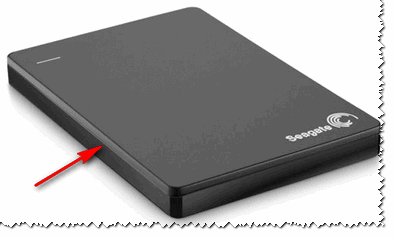
أرز. 1. قرص صلب خارجي سيجيت باك اب بلس سليم 2 تيرابايت اسود
القرص الصلب الخارجي عبارة عن صندوق صغير به كبل USB ، يوجد بداخله محرك أقراص ثابت عادي ولوحة صغيرة (وحدة تحكم) ، وهو نوع من المحولات من منفذ USB إلى إدخال SATA لمحرك الأقراص.
لذلك ، في كثير من الأحيان ليس القرص نفسه هو الذي يفشل (ما لم تكن ، بالطبع ، قد أسقطته) ، ولكن هذا الوشاح. بالمناسبة ، في العديد من نماذج الأقراص ، تكون رقيقة وهشة للغاية ، ويمكن أن تتلف مرة أو مرتين.
لذلك ، قبل وضع "تقاطع" على محرك أقراص ثابت خارجي ، يمكنك محاولة فتحه ، وإخراج محرك الأقراص نفسه وتوصيله مباشرة بجهاز كمبيوتر / كمبيوتر محمول ، أو إدخاله في صندوق آخر.
كيفية تفكيك محرك أقراص خارجي
على وجه التحديد ، يمكن فتح طراز Seagate Back Up Plus Slim 2 تيرابايت BLACK بسهولة بالغة - ما عليك سوى نزع الغطاء بسكين (انظر السهم الأحمر في الشكل 1).
الأهمية! ليست كل طرز الأقراص سهلة الفك. يتم إغلاق بعضها بشكل عام "بإحكام" ، ولفتحها تحتاج إلى كسر العلبة (في نفس الوقت ، هناك خطر كبير لقتل محرك الأقراص الثابتة نفسه).
بالمناسبة ، غالبًا ما تكون هناك حالات عندما تفتح العلبة وترى جهات اتصال فضفاضة ، وصدع على السبورة ، وما إلى ذلك من العيوب - إذا كانت لديك خبرة في اللحام ، يمكنك محاولة استعادة اللوحة.
في الواقع ، في الشكل. يوضح الشكل 2 أدناه محرك أقراص خارجي كما يبدو من الداخل: لوحة / محول صغير متصل بمحرك أقراص عادي مقاس 2.5 بوصة. لا شيء صعب.
أرز. 2. قرص صلب خارجي - منظر داخلي
بعد ذلك ، تحتاج إلى فصل القرص بعناية من هذه اللوحة وإزالته من العلبة.
الخطوة التالية هي توصيل محرك الأقراص بجهاز الكمبيوتر / الكمبيوتر المحمول. يوجد خياران هنا:
- أو قم بشراء صندوق منفصل للقرص وأدخله هناك. احصل على نفس القرص الصلب الخارجي ، فقط في حالة مختلفة ؛
- أو قم بتوصيله مباشرة بجهاز الكمبيوتر ، مثل أي محرك أقراص آخر (بالمناسبة ، هذا ما أوصي به (كبداية) للتأكد من أنه يعمل).
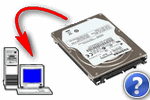
أرز. 4. القرص الذي تمت إزالته متصل بجهاز الكمبيوتر
لذلك ، تبين أن القرص الذي قمت بإزالته يعمل بشكل كامل. بعد توصيله بمنفذ SATA للكمبيوتر ، تمكنت من نسخ جميع المعلومات منه. بشكل عام ، بعد شراء BOX خارجي بالإضافة إلى ذلك ، لا يزال يعمل بأمانة.
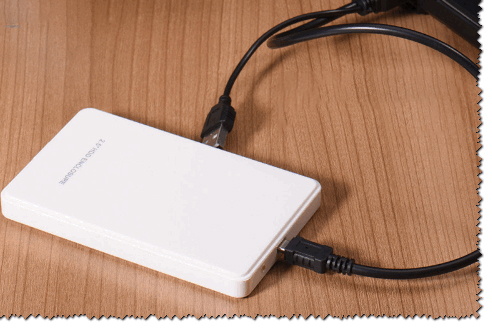
أرز. 5. الحاوية الخارجية (BOX) للقرص - تبدو كما لو كانت القرص الصلب الخارجي أصلاً
الدافع من هذه المقالة هو: قبل التخلص من محرك الأقراص الثابتة الخارجي القديم الذي لا يعمل ، تحقق من محرك الأقراص نفسه ، ربما يمكنك "إصلاحه" بسهولة وبسرعة.
ماذا تفعل في حالة تعطل محرك الأقراص الثابتة وكيفية إصلاح محرك الأقراص الثابتة WD بنفسك؟ هل من الممكن استعادة البيانات وإصلاح محركات الأقراص الصلبة الخارجية WD في نفس الوقت؟ أين يمكنني إصلاح محرك الأقراص الصلبة الخارجي WD؟ في المقالة الحالية ، سنقدم إجابات لهذه الأسئلة وغيرها. لكن يمكننا أن نقدم لك نصيحة واحدة في الوقت الحالي. إذا كان محرك الأقراص الثابتة لديك يحتوي على معلومات مهمة تريد استردادها ، فمن الأفضل الاتصال بشركة باراديس آر المتخصصة. للبدء ، ما عليك سوى الاتصال بالرقم +7 (812) 426-14-21 والحصول على استشارة مجانية من متخصصنا. المختبر نفسه مفتوح من الاثنين إلى الجمعة من 10:00 إلى 19:00.

محركات الأقراص الصلبة الخارجية WD المعيبة
يوجد تحت تصرف المستخدمين مجموعة كبيرة إلى حد ما من محركات الأقراص الثابتة من مختلف الشركات المصنعة ، بما في ذلك منتجات العلامة التجارية Western Digital ، والتي اكتسبت شعبية لا تقل عن تطورات Samsung و Hitachi. الميزة المميزة لمحركات الأقراص الثابتة لهذه العلامة التجارية هي مبدأ مختلف قليلاً لتنظيم مساحة القرص ، فضلاً عن الموثوقية العالية والجودة الممتازة للبرامج الثابتة. ومع ذلك ، يلزم أحيانًا إجراء إصلاحات لمحركات الأقراص الثابتة ويسترن ديجيتال. لسوء الحظ ، غالبًا ما يواجه المستخدمون مشكلات تتعلق بعدم القدرة على العثور على محرك الأقراص الثابتة على الكمبيوتر ، وبطء الحركة وصعوبة الوصول إلى ملفات معينة. بالنسبة لهذا النوع من محركات الأقراص ، ترتبط الأعطال الأكثر شيوعًا بالأضرار التي لحقت بالرؤوس المغناطيسية ، وتدمير الأقسام الفردية لمعلومات الخدمة ، فضلاً عن عيوب جهاز التحكم.
يواجه مالك القرص الصلب المكسور معضلة - أعط الجهاز إلى محترف أو قم بذلك بنفسك لإصلاح محرك الأقراص الصلبة الخارجي WD. يتخذ الجميع القرار بشكل مستقل ، ولكن من المهم أن تتذكر أن الإصلاح غير المتعلم لمحركات أقراص WD يمكن أن يؤدي إلى عواقب وخيمة ، تصل إلى الفشل الكامل لمحرك الأقراص وفقدان المعلومات بشكل غير قابل للاسترداد.
يعد تلف القطاعات الفردية مشكلة شائعة لجميع محركات الأقراص الثابتة ، بغض النظر عن الشركة المصنعة. يمكن تحديد هذا الفشل بسهولة من خلال حقيقة أن الكمبيوتر لا يرى محرك الأقراص الثابتة. بشكل دوري "توقف" أو لسبب غير معروف ، تبدأ المجلدات والملفات الفردية في الاختفاء. الشخص الذي يسد جهاز الكمبيوتر الشخصي أو الكمبيوتر المحمول ببيانات غير ضرورية ولا يقوم بشكل دوري بتشخيص وتصحيح القطاعات التالفة يكون معرضًا بشكل خاص لخطر مواجهة مثل هذه المشكلة. أيضًا ، يمكن أن يؤدي التأثير المادي وقراءات درجات الحرارة المرتفعة والصدمات والاهتزاز وغير ذلك من عدم مراعاة قواعد التشغيل إلى إصلاح محركات أقراص WD.
إذا كانت المشكلة في الجهاز ، فإن إجراء إصلاحات على محركات الأقراص الصلبة WD بيديك يعد مخاطرة كبيرة - يمكنك إتلاف محرك الأقراص أو مسح البيانات بالكامل. ولكن في حالة فشل البرنامج ، من الممكن تمامًا إصلاح الأقراص الرقمية الغربية الصلبة بنفسك وتجنب الاتصال بالسادة. هنا سوف تحتاج إلى استخدام أدوات مساعدة خاصة لتشخيص الكتل السيئة واستعادة القرص الصلب. هناك عدد غير قليل من البرامج المماثلة ، لكن MHDD و Victoria يستحقان أكبر عدد من التقييمات الإيجابية. صحيح ، إذا كنت تقوم بإصلاح محركات الأقراص الصلبة wd بيديك ، فتأكد أولاً من دراسة متطلبات النظام الخاصة بالأدوات المساعدة والتعليمات الخاصة باستخدامها ، وإلا فسوف تشعر بالارتباك في الإعدادات أو لن تتمكن ببساطة من التحقق القرص الصلب بشكل صحيح. في أسوأ الأحوال ، ستترك بدون بيانات. هذا هو السبب في أنه لا يجب عليك تجربة محرك الأقراص أو إصلاح WD الصلب بنفسك إذا كنت لا تريد أن تفقد المعلومات.
استرداد الأقراص الصلبة WD RED 2 تيرابايت
يعد عدم وجود رمز محرك الأقراص الثابتة في Explorer علامة نموذجية للفشل ، على الرغم من وجود مظاهر أخرى لأعطال محرك الأقراص الثابتة. على سبيل المثال ، يمكن الإشارة إلى وجود المشاكل من خلال:
- استحالة تحديد القرص الصلب في إعدادات BIOS ؛
- أصوات غير مفهومة - نقرات ، نقر ، إلخ ، والتي تظهر فور بدء تشغيل الكمبيوتر أو بعد فترة من التشغيل ؛
- عدم القدرة على تحميل نظام التشغيل.
تحدث هذه الظواهر ليس فقط مع البرامج المعيبة ، ولكن أيضًا في حالة الاستحالة المادية لقراءة البيانات من سطح محرك الأقراص. هنا ، ربما تكون المشكلة هي التالية: انقطاع التيار الكهربائي ، أو وحدة تحكم تالفة ، أو رؤوس قراءة مكسورة أو ملتصقة ، أو محرك محشور ، أو عيوب أخرى في المنطقة المغلقة. يمكن لمهندس معمل استعادة البيانات تحديد محركات أقراص WD وإصلاحها. سيستخدم معدات متخصصة لتوصيل محرك الأقراص ، إن أمكن. إذا تعذر توصيل القرص ، فسيقوم في صندوق التدفق الصفحي بتفكيك القرص وفحص الضرر الواقع على الألواح تحت المجهر ، وفحص الرؤوس المكسورة. علاوة على ذلك ، ستحدد سبب الخلل ، وستقوم ، بالاتفاق معك ، بتنفيذ العمل لاستعادة البيانات.
نظرًا للاستخدام الواسع النطاق لمحركات الأقراص الثابتة الخارجية ، يفكر العديد من المستخدمين في الفرق بين إصلاح محرك الأقراص الصلبة الخارجي WD بأيديهم واستعادة محرك الأقراص الثابتة الداخلي. في الواقع ، لا يوجد فرق كبير في الإصلاح بينهما. ومع ذلك ، تتعرض المعدات المحمولة لتأثيرات سلبية إضافية من العوامل الخارجية (الصدمات ، السقوط ، الاهتزازات) ، لذلك تحتاج إلى استعادتها كثيرًا.
إصلاح القرص الصلب هو إجراء يسمح لك ، في بعض الحالات ، باستعادة محرك الأقراص للعمل. نظرًا لخصائص هذا الجهاز ، عادةً ما يكون من المستحيل إصلاح الأضرار الجسيمة بنفسك ، ولكن يمكن التخلص من المشكلات البسيطة دون الاتصال بأخصائي.
يمكنك إعادة محرك الأقراص الثابتة إلى حالة العمل حتى لو لم يكن مرئيًا في BIOS. ومع ذلك ، فمن غير الممكن في كثير من الأحيان إصلاح محرك الأقراص بسبب تعقيد تصميمه. في بعض الحالات ، قد يكون من الضروري دفع مبلغ للإصلاحات أعلى بعدة مرات من تكلفة محرك الأقراص الثابتة نفسه ، ومن المنطقي القيام بذلك فقط لاستعادة البيانات المهمة للغاية المخزنة عليه.
من الضروري التمييز بين إصلاح القرص الصلب واستعادته. في الحالة الأولى ، نتحدث عن استعادة قابلية تشغيل الجهاز ، وفي الحالة الثانية ، عن عودة البيانات المفقودة. إذا كنت بحاجة إلى استعادة الملفات المحذوفة أو المفقودة نتيجة التنسيق ، فراجع مقالتنا الأخرى:
يمكنك أيضًا استبدال محرك الأقراص الثابتة بيديك ، وإذا أمكن ، انسخ الملفات من محرك الأقراص الثابتة القديم إلى القرص الجديد. هذا مناسب لأولئك المستخدمين الذين لا يرغبون في الاتصال بالمتخصصين ويفضلون ببساطة التخلص من محرك الأقراص الفاشل.
يمكن تقسيم القطاعات المكسورة إلى برامج ومادية. تتم استعادة السابق بسهولة عن طريق العديد من المرافق ، ونتيجة لذلك ، يعمل محرك الأقراص الثابتة بثبات وبدون أعطال.
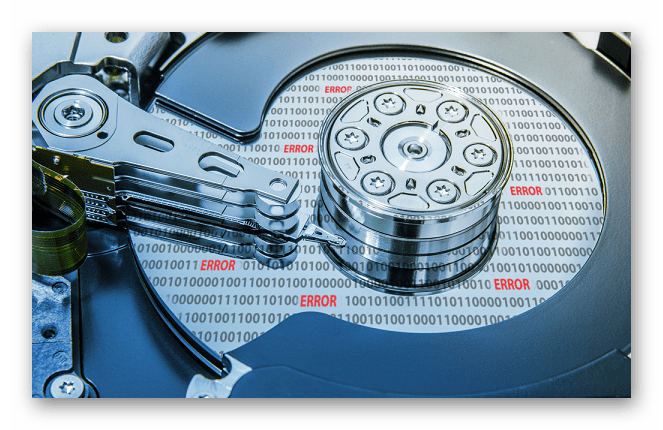
معالجة القطاعات المتضررة جسديا لا تنطوي على استخدام البرامج. في هذه الحالة ، قد يبدأ محرك الأقراص نفسه في إصدار أصوات غير عادية بالنسبة له: النقرات ، والصرير ، والحفيف ، وما إلى ذلك. تشمل مظاهر المشكلات الأخرى تجميد النظام حتى عند تنفيذ مهام بسيطة ، أو اختفاء الملفات أو المجلدات ، أو ظهور ملف فارغ غير مخصص فضاء.
من المستحيل إصلاح هذه المشكلة في جهاز الكمبيوتر أو محرك الأقراص الثابتة يدويًا. لذلك ، يتعين على المستخدم إما استبدال القرص الصلب بآخر جديد ، وإذا أمكن ، نقل البيانات المهمة إليه ، أو استخدام خدمات المعالجات التي تستعيد البيانات من سطح تالف ماديًا في ظروف خاصة.
يمكنك أن تفهم أن هناك مشاكل في القطاعات التي تستخدم البرامج:
إذا كان الجهاز لا يزال يعمل ، ولكنه غير مستقر بالفعل ، يجب أن تفكر في شراء محرك أقراص جديد في أسرع وقت ممكن. في الوقت نفسه ، يوصى بشدة باستخدام جهاز كمبيوتر به قرص صلب تالف لتقليله.
بعد توصيل القرص الصلب الثاني ، يمكنك استنساخ محرك الأقراص الثابتة بالكامل أو نظام التشغيل فقط.
قد لا يكتشف نظام التشغيل محرك أقراص صوتي فعليًا حتى عند توصيله بجهاز كمبيوتر آخر ، ولكن قد يكون مرئيًا في BIOS.
هناك عدة مواقف لا يرى فيها Windows الجهاز:
-
حرف محرك الأقراص مفقود.قد يحدث أن تُترك وحدة التخزين بدون حرف (C ، D ، E ، إلخ.) ، نظرًا لأنه لن يكون مرئيًا للنظام. عادة ما يساعد التنسيق البسيط هنا.
بعد ذلك ، إذا كنت بحاجة إلى استعادة البيانات المحذوفة ، فاستخدم برامج خاصة.
اقرأ المزيد: برامج لاستعادة الملفات المحذوفة
القرص بصيغة RAW. سيساعد التنسيق في حل هذا الموقف ، لكنه ليس الطريقة الوحيدة لاستعادة نظام الملفات NTFS أو FAT. اقرأ المزيد عن هذا في مقالتنا الأخرى:
الدرس: كيفية تغيير تنسيق RAW لأقراص HDD
لا يرى Windows القرص الصلب الجديد. قد لا يكتشف النظام محرك الأقراص الثابتة الذي تم شراؤه حديثًا والمتصل بوحدة النظام ، وهذا أمر طبيعي تمامًا. لبدء استخدام الجهاز ، تحتاج إلى تهيئته.
في الحالات الأكثر خطورة ، قد لا يكون محرك الأقراص الثابتة مرئيًا ليس فقط في نظام التشغيل ، ولكن أيضًا في BIOS. عادةً ما يعرض BIOS جميع الأجهزة المتصلة ، حتى تلك التي لم يتم اكتشافها في Windows. وبالتالي ، يمكنك أن تفهم أنهم يعملون فعليًا ، ولكن هناك تعارضات في البرامج.
عندما لا يتم الكشف عن الجهاز في BIOS ، فإن هذا يرجع في معظم الحالات إلى أحد سببين:
-
مشاكل اتصال / اللوحة الأم غير صحيحة
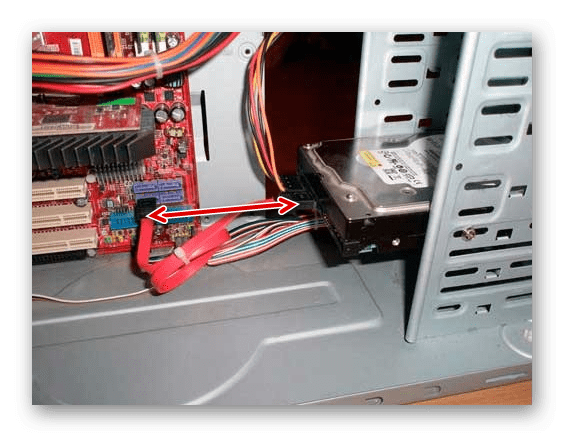
لإجراء الاختبار ، قم بإيقاف تشغيل الكمبيوتر وإزالة غطاء وحدة النظام وتحقق بعناية من توصيل الكبل من محرك الأقراص الثابتة إلى اللوحة الأم بشكل صحيح. افحص السلك نفسه بحثًا عن التلف المادي والحطام والغبار. تحقق من المقبس الموجود على اللوحة الأم ، وتأكد من توصيل الكابل بإحكام به.
إذا أمكن ، استخدم سلكًا بديلاً و / أو حاول توصيل محرك أقراص ثابت آخر للتحقق مما إذا كان المقبس الموجود على اللوحة الأم يعمل وما إذا كان محرك الأقراص الثابتة مرئيًا في BIOS.
حتى إذا تم تثبيت محرك الأقراص الثابتة منذ فترة طويلة ، فلا يزال من الضروري التحقق من الاتصال. يمكن أن يتحرك الكبل ببساطة بعيدًا عن المقبس ، ونتيجة لذلك يتعذر على BIOS اكتشاف الجهاز.
انهيار ميكانيكي
كقاعدة عامة ، في هذه الحالة ، يمكن للمستخدم سماع نقرات عند بدء تشغيل جهاز الكمبيوتر ، وهذا يعني أن محرك الأقراص الثابتة يحاول بدء عمله. ولكن بسبب الانهيار المادي ، لا يمكنه القيام بذلك ، لذلك لا يستطيع Windows ولا BIOS رؤية الجهاز.
فقط الإصلاح المهني أو الاستبدال تحت الضمان سيساعد هنا.
في كلتا الحالتين ، ستفقد البيانات الموجودة على القرص.
إذا سمعت قرعًا داخل محرك الأقراص الثابتة ، فمن المرجح أن وحدة التحكم قد تعرضت للتلف. في بعض الأحيان ، قد لا يتم اكتشاف محرك الأقراص الثابتة في BIOS.
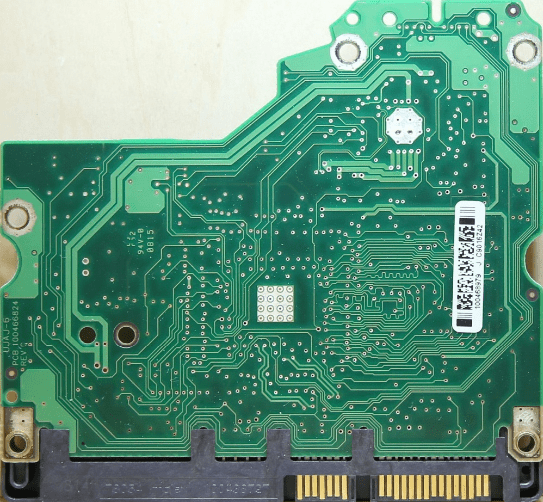
لإصلاح هذه المشكلة ، ستحتاج إلى تغيير وحدة التحكم تمامًا ، ولكن يكاد يكون من المستحيل القيام بذلك بنفسك. تقوم الشركات المتخصصة بمثل هذه الإصلاحات ، لكنها ستكلف الكثير. لذلك ، من المنطقي الاتصال بالسيد فقط عندما تكون المعلومات المخزنة على القرص مهمة للغاية.
في الحالة العادية ، يجب ألا يصدر محرك الأقراص أي أصوات بخلاف الضوضاء أثناء القراءة أو الكتابة. إذا سمعت صريرًا أو نقرات أو نقرات أو نقرات أو حتى خدوشًا غير عادية ، فمن المهم جدًا التوقف عن استخدام محرك الأقراص الثابتة التالف في أسرع وقت ممكن.
اعتمادًا على شدة الضرر ، قد لا يتم اكتشاف محرك الأقراص في BIOS ، أو التوقف فجأة ، أو على العكس من ذلك ، حاول بدء الدوران دون جدوى.
في هذه الحالة ، من الصعب جدًا تشخيص المشكلة بنفسك. سيحتاج الفني إلى تفكيك الجهاز لتحديد مصدر الخلل. في المستقبل ، بناءً على نتائج الفحص ، سيلزم استبدال العنصر التالف. يمكن أن يكون رأسًا أو أسطوانة أو لوحة أو عناصر أخرى.
إصلاح محرك الأقراص بنفسك هو مسعى خطير للغاية. أولاً ، قد لا تتمكن دائمًا من فهم ما يحتاج بالضبط إلى الإصلاح بنفسك. ثانيًا ، هناك فرصة كبيرة لتدمير محرك الأقراص. ولكن إذا كنت تريد تجربة يدك ، فعليك أن تبدأ بتفكيك القرص الصلب بشكل صحيح والتعرف على مكوناته الرئيسية.
سيكون التفكيك ذا صلة إذا كنت مستعدًا لفشل كامل في الجهاز ، أو لا تخشى فقد البيانات المخزنة ، أو قمت بالفعل بعمل نسخة احتياطية.
يعد الأداء المنخفض سببًا شائعًا آخر يجعل المستخدم يشعر أن محرك الأقراص الثابتة يعاني من نوع من العطل. لحسن الحظ ، لا تنخفض سرعة محرك الأقراص الثابتة ، بخلاف محرك الأقراص ذي الحالة الصلبة (SSD) ، بمرور الوقت.
ينتج الأداء البطيء عادةً عن عوامل البرامج:
- قمامة
- تجزئة عالية
- بدء فائض
- معلمات الأقراص الصلبة غير المحسّنة ؛
- القطاعات المكسورة والأخطاء.
- وضع اتصال قديم.
كيفية التخلص من كل من هذه الأسباب وزيادة سرعة الجهاز ، اقرأ في مقالتنا المنفصلة:
القرص الصلب هو جهاز هش يمكن أن يتلف بسهولة من خلال أي تأثير مادي خارجي ، سواء كان ذلك بسبب الاهتزاز أو السقوط. ولكن في بعض الحالات ، يمكن أن تتعادل مع الاستخدام الدقيق والعزلة الكاملة عن العوامل السلبية. تبلغ مدة الخدمة المُعلن عنها لمحرك الأقراص الصلبة حوالي 5-6 سنوات ، ولكنها تفشل في الممارسة العملية بمعدل أسرع مرتين. لذلك ، أنت ، كمستخدم ، تحتاج إلى الاهتمام بأمان البيانات المهمة مسبقًا ، على سبيل المثال ، لديك محرك أقراص ثابتة إضافي أو محرك أقراص USB محمول أو استخدام التخزين السحابي. سيوفر لك ذلك فقدان المعلومات الشخصية والأموال الإضافية التي يتم إنفاقها على استعادتها.
أشكر المؤلف ، شارك المقال على الشبكات الاجتماعية.
حول إصلاح القرص الصلب DIY
في هذه المقالة ، سننظر في مشاكل تشخيص القرص الصلب ، وسيتم إصلاح القرص الصلب لاحقًا. كيفية التعامل على وجه التحديد مع استكشاف الأخطاء وإصلاحها أو تحديدها ، سننظر في الجزء الثاني. لا يمكن المبالغة في تقدير أهمية الجهاز ، وتكون خسارته في بعض الأحيان أسوأ من فشل أي من مكونات أجهزة الكمبيوتر: في النهاية ، يمكنك شراء أي قطعة من الأجهزة وتوصيلها ، وتعديل برامج التشغيل للجهاز بشكل طفيف و هذا هو. يمكن أن تحدث مشاكل اللوحة الأم ، لكن القرص الصلب هو كل شيء. إعدادات النظام ، الإشارات المرجعية للمتصفح ، الأفلام والموسيقى التي تم تنزيلها ، برامج التورنت ، صور من الكاميرا ... تخيل أنه في مرحلة ما ذهب كل هذا الآن. لذلك ، حتى لا يحدث مثل هذا الإزعاج في الوقت الخطأ ، سوف نتعلم التنبؤ بهذه اللحظة ، ولن يضر الحصول على معلومات حول محرك الأقراص الثابتة الخاص بنا في وقت الشراء أو أمامه.
موصوف هنا والبرامج الأخرى زائدة في التجميعات ، قرص مضغوط مباشر / قرص فيديو رقمي مباشر على مثال قرص Hiren's Live CD
لنبدأ بالتشخيص. مهما كانت الشركة المصنعة للقرص الموجود على جهاز الكمبيوتر الخاص بك ، فقد قام بتضمين تقنية مثيرة جدًا للاهتمام في محرك الأقراص الثابتة. سوف يتجنب مثل هذه المشاكل مثل الإصلاحات المكلفة. يطلق عليه تقنية SMART (من الممكن أيضًا من خلال النقاط - SMART) أو عملية التشخيص الذاتي. سوف نتحدث بشكل أساسي عن ذلك وسنفعل. الشيء مفيد للغاية ، فهو يشبه المعلومات من الكمبيوتر الموجود على متن السيارة ، ويقدم معلومات حول بعض مكونات القرص الصلب. لذلك ، يمكنك معرفة عدد المرات التي تم فيها تشغيل القرص وإيقاف تشغيله ، وكيف يتسارع بنجاح إلى السرعة المعلنة. بناءً على هذه البيانات والعديد من البيانات الأخرى ، يمكنك اتخاذ القرار الصحيح بشأن العمر المحتمل للقرص أو العمر الافتراضي المتبقي ، وهذا سيسمح لك بالفعل بحفظ البيانات في الوقت المحدد والاستعداد لما لا مفر منه. هذا ممكن ، لأن التقنية لا تزال ذات طبيعة استشارية ، ولا يمكن الاعتماد عليها بنسبة 100٪.
نبدأ بالخيار عندما لا يوجد شيء ينذر بالمتاعب ، لكنك عثرت على هذه المقالة بالصدفة أو تقرأ من أجل التعليم الذاتي. ثم يمكنك أن تكون مستعدًا لحقيقة أنه بعد فترة ستكتشف ما لن يعجبك على الإطلاق. أنا أتحدث عن وينشستر. لكن الإنذار يعني أنذر ، بغض النظر عن المعلومات غير السارة.
تأكد من تمكين تقنية SMART في BIOS. دعونا نرى كيف قد يبدو هذا على جهاز الكمبيوتر الخاص بك. أعد التشغيل ، أدخل BIOS بالضغط على DEL. ثم عليك تشغيل الرأس قليلاً ، لأنه ليس من السهل تحديد المسار المحدد للوظيفة ، فهناك العديد من الشركات المصنعة. لكن دعونا نحدد الاتجاه الصحيح.مهمتنا هي عرض القسم تحت اسم النوع ميزات BIOS المتقدمة (إعدادات BIOS المتقدمة). يوجد قسم في كل BIOS لجميع اللوحات الأم ، لذلك يجب ألا تضيع:
- إذا كان الكمبيوتر ثابتًا ، فقم بإزالة الغطاء الجانبي وتحقق من جميع الكابلات: هل تم تثبيتها بإحكام (في الكمبيوتر المحمول ، يتم إدخال محرك الأقراص الثابتة في الأخدود وتثبيته في هذا الموضع - لذلك من غير المحتمل أن يخرج من الموصل بمفرده )
- قم بتشغيل الكمبيوتر وانتقل إلى BIOS. هذه هي تقليديا مفاتيح DELETE أو F2. نادرًا ما يكون آخرون.
- في نقطة جهاز التمهيد — قرص صلب تحتاج إلى العثور على محرك الأقراص الخاص بك. هذه هي نقطة البداية لبدء إصلاح القرص الصلب. دعونا نرى ما إذا كان BIOS يراه أم لا. إذا لم يكتشف BIOS ذلك حتى بعد عدة عمليات إعادة تشغيل ، فتحقق من الاتصال الصحيح للحلقات ، وموثوقية الاتصال بالمنافذ الموجودة على اللوحة الأم.
لذلك ، القرص مرئي في BIOS. الآن المهمة الرئيسية هي معرفة اسم القرص الصلب. سيتم إجراء إصلاح القرص الصلب هذا لاحقًا وفقًا لاسم الشركة المصنعة والبرنامج المناسب. إذا تم تثبيته على جهاز كمبيوتر ، فسيكون من الصعب قراءة الاسم الموجود على الملصق ، ولن يكون ذلك ضروريًا: سيخبرنا BIOS نفسه بهذا الآن.
الشركة المصنعة للشركة مطلوبة من أجل استخدام الأداة المساعدة الخاصة بها ، وهذا هو بالضبط ما أوصي به بفحص القرص الصلب. توجد نماذج عالمية لأي شركة ، لكن قميصك أقرب ... لأسباب عديدة. يمكن الآن إغلاق BIOS لأنه غير ضروري.
لسوء الحظ ، لا توجد شاشة SMART مضمنة مباشرة من خلال Windows. سيتعين علينا استخدام برامج الجهات الخارجية في كل وقت. ومع ذلك ، فإن Windows لديه طريقة رائعة للتحقق من حالة SMART مباشرة من وحدة التحكم في الأوامر. بالإضافة إلى ذلك ، هناك عدد من البرامج الشائعة في سوق البرامج يمكنها تحليل قرص من نظام Windows أو من قرص مباشر مثل Hiren. اقرأ عن اختبار محرك الأقراص الثابتة في مقالة "كيفية التحقق من صحة محرك الأقراص الثابتة".
فيما يلي قائمة بالمصنعين المعروفين لمحركات الأقراص الثابتة في السوق الروسية ، والذين قد تكون منتجاتهم في رحم جهازك. مقابل اسم الشركة ، يمكنك تنزيل المرافق المحددة مباشرة من موقعنا على الإنترنت. إذا كنت تريد الرجوع إلى المصدر الأصلي - اتبع الرابط المناسب.
أولاً ، استخدم SMART لاختبار القرص للتلف. تذكر أن كل برنامج ، إذا أسيء التعامل معه ، يمكن أن يسبب ضررًا لا يمكن إصلاحه لمحرك الأقراص الثابتة. اقرأ التعليمات وملفات المساعدة!
كيف تبدو نتيجة اختبار S.M.A.R.T. بالضبط؟ ، وكيفية القيام بذلك الآن ، يمكنك أن تقرأ في المقالة كيفية التحقق من حالة القرص الصلب؟
قبل البدء في استخدام البرامج المتخصصة ، أقترح البدء بالخيار الأكثر شيوعًا وعالي الجودة: ما يسمى ب قرص LiveDVD / CD... إذا كنت تواجه مشكلة في تحميل Windows ، فعلى الأرجح أنك سمعت عن مثل هذا القرص. اقرأ عن العمل مع قرص في المقالة العمل مع Hiren's BootCD... والأهم من ذلك ، أنا لا أعتبر نفسي مهندسًا محترفًا لاستعادة البيانات ، لذا فإن كل ما هو موصوف هنا يعمل تحت DOS. أود أيضًا أن أوصي بهذا الوضع لجميع القراء.
- MHDD - تشخيصات منخفضة المستوى لمحركات الأقراص الصلبة. البرنامج قوي بقدر ما هو خطير. يمكن أن يتحول إصلاح القرص الصلب به إلى قتل القرص الصلب. قتلت الكثير من الأقراص الصلبة. استيقظت أكثر وعدت من النسيان. أقدم لك نسخة MHDD 4.6 في صورة ISO يمكن نسخها على قرص مضغوط ، ومجموعة من جميع إصدارات برامج MHDD في مجلدات للتثبيت والتشغيل من محرك أقراص فلاش USB. ماذا يمكن أن يفعل البرنامج؟ البرنامج قادر على إجراء تشخيصات دقيقة للغاية للجزء الميكانيكي من القرص ، وعرض سمات SMART ، والتنسيق على مستوى منخفض ، وتصحيح القطاعات المعيبة ، وجميع أنواع الاختبارات ، بالإضافة إلى العديد من الميزات الأخرى:
تجديد الأقراص الصلبة - يقوم في نفس الوقت بترجمة واستعادة قطاعات القرص التالفة. يعمل مع مختلف الشركات المصنعة.لا يؤثر على البيانات الموجودة أثناء التشغيل. ومع ذلك ، فهي ليست فعالة دائمًا ، وبعد عدة عشرات من الدقائق من العمل ، أعادت محركات الأقراص الثابتة بنفس النتائج كما كانت قبل الإصلاح. تكلف مالا.
فيكتوريا - دخلت فائدة المبرمج البيلاروسي بقوة في ترسانة أي مسؤول نظام. يعرف كيفية قياس سرعة القرص في أوضاع مختلفة ، ويقلل من مستوى الضوضاء ، ويختبر الإلكترونيات (سيساعد في استخلاص خاتمة وتوصيل الكابل بالقرص الصلب). بمساعدتها ، يمكنك تقليل حجم القرص بالقوة. والأهم من ذلك ، أنه يمكنه قراءة ما تبقى للقراءة من القرص التالف. لقد صادفت فيكتوري في عدة أشكال ، بما في ذلك للعمل من تحت Windows: في هذه الحالة ، بالطبع ، إذا كان القرص الصلب على وحدة التحكم المجاورة قيد الاختبار. لذلك لا أوصي باختبار قرص على نفس القناة:
|
فيديو (انقر للتشغيل). |
فيما يلي قائمة بأشهر الشركات المصنعة لمحركات الأقراص الثابتة (سأحاول التحديث باستمرار ؛ إذا لم يكن هناك رابط ، فإن البرنامج في طور المصادرة):
- الغربية الرقمية - تنزيل Western Digital Data LifeGuard Diagnostics 1.22 (0.8 ميجابايت ، مجانية ، أرشيف مضغوط)
- سيجيت -تحميل برنامج Seagate Active SMART (5.8 ميجابايت ، نسخة تجريبية ، ملف exe في أرشيف rar)