بالتفصيل: قم بإصلاح ماوس HP اللاسلكي بنفسك من معالج حقيقي للموقع my.housecope.com.
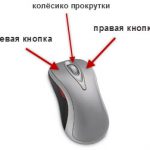
فأرة الحاسوب - ربما يعلم الجميع ما هو. هذا هو جهاز إدخال مناور أو تنسيق للتحكم في المؤشر وإعطاء أوامر مختلفة للكمبيوتر. بمرور الوقت ، يعاني هذا الجهاز من العديد من الأعطال: تلف السلك الذي تقطعت به السبل ، وغالبًا ما ينحشر المستشعر ، ويتم تمرير عجلة الماوس (التمرير) ، ولا تعمل أزرار الماوس ، وما إلى ذلك.
دعونا نلقي نظرة على إصلاح DIY لأكثر مناور الكمبيوتر شيوعًا - الماوس!
يعد الماوس من الناحية الفنية جهازًا بسيطًا إلى حد ما ، لذلك يمكن إصلاحه يدويًا بسهولة. إذا كنت تعرف كيفية التعامل مع مكواة اللحام قليلاً على الأقل ، فسيتيح لك ذلك إصلاح أي ماوس مكسور تقريبًا. ومع ذلك ، حتى إذا لم تكن صديقًا لمكواة اللحام ، يمكنك إصلاح بعض الأضرار النموذجية للماوس باستخدام مجموعة قليلة من الأدوات:
يوجد الآن عدة أنواع من فأرة الكمبيوتر ، والتي تختلف في مبدأ التشغيل (بكرة ، ضوئية أو ليزر) ، وعدد الأزرار (3 أو أكثر) ، ونوع الاتصال (PS / 2 أو USB أو اللاسلكي (مع محول USB)). ومع ذلك ، فإن الأكثر شيوعًا هي تلك التي تحتوي على اتصال USB أو PS / 2.
هذه الفئران غير مكلفة نسبيًا (ليست أغلى بكثير من الفئران الدوارة ، ولكنها أرخص بكثير من الفئران الليزرية) وفي نفس الوقت تتمتع بدقة عالية بما يكفي ، والتي ستكون كافية لمعظم المستخدمين.
عادة ما نقوم بتفكيك الماوس باستخدام مفك براغي صغير الحجم. للقيام بذلك ، اقلب الماوس رأسًا على عقب ، وابحث عن واحد أو أكثر من البراغي التي تثبته معًا وفكها. إذا كانت البراغي غير مرئية ، فغالبًا ما تكون مخفية تحت الملصقات أو أرجل الوقوف:
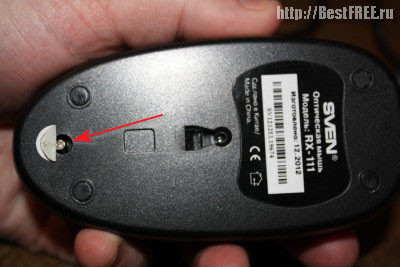
عادةً ما تثبت البراغي الجزء الخلفي من الماوس فقط. غالبًا ما يتم إصلاح الجزء الأمامي (حيث توجد الأزرار) عن طريق الأخاديد الخاصة. لإزالة الغطاء العلوي من هذه الأخاديد ، تحتاج إلى رفعه قليلاً من الجزء الخلفي المحروق وسحبه ببطء نحوك. لا يزال بإمكانك الضغط عليها أكثر قليلاً من الأمام ، لكن الشيء الرئيسي ليس صعبًا للغاية ، وإلا فسوف تنكسر! الأخاديد الموجودة على الغطاء العلوي للماوس والدبابيس التي تثبتها في مكانها:
 |
فيديو (انقر للتشغيل). |
عندما تزيل الغطاء العلوي ، ستجد ثنائي الفينيل متعدد الكلور صغيرًا تحته ، والذي عادة ما يتم تثبيته فقط على دبابيس بلاستيكية صغيرة (على الرغم من أنه يمكن تثبيته في العلبة). سيتم لحام الأسلاك (إذا كان الماوس سلكيًا) ، والأزرار ، وآلية التمرير ، بالإضافة إلى مجمع الإضاءة الخلفية LED ومستشعر بصري حساس في هذه اللوحة:
لتفكيك الماوس تمامًا ، نحتاج إلى إزالة لوحة الدوائر المطبوعة منه وفصل عجلة التمرير (يمكن سحبها بسهولة من فتحات التشفير).
في أغلب الأحيان ، عند الاتصال بجهاز كمبيوتر ، إما أن الماوس لا يعمل على الإطلاق ، أو أن حركة المؤشر تتشنج أو تختفي ، إذا كان أحد الأسلاك مهترئًا أو مقطوعًا في مكان ما (إذا كان الماوس سلكيًا بالطبع).
عادةً ما يحتوي الماوس الضوئي النموذجي على 4 إلى 6 أسلاك بألوان مختلفة. تعتمد الألوان وعدد الأسلاك على الشركة المصنعة المحددة ، ومع ذلك ، هناك أيضًا معيار:
مخطط الألوان لأسلاك الفأرة
تغذية - أحمر (خيارات أخرى: ذهبي ، برتقالي ، أزرق ، أبيض).
جار استقبال البيانات - أبيض (خيارات أخرى: أزرق ، برتقالي ، أصفر ، أخضر).
نقل البيانات - أخضر (خيارات أخرى: أزرق ذهبي ، أصفر ، أحمر ، أزرق).
الارض - أسود (خيارات أخرى: أخضر ذهبي ، أخضر ، أبيض ، أزرق).
يمكنك الحكم بشكل لا لبس فيه على الأسلاك الصحيحة من خلال النظر إلى الحرف الذي يشير إلى الأسلاك في المكان الذي يتم لحامها فيه بلوحة الدوائر المطبوعة (ما لم تكن ، بالطبع ، ممزقة من اللوحة). غالبًا ما يحدث كسر وتهيج الأسلاك في الأماكن التي يكون فيها السلك مثنيًا عند الخروج من علبة الماوس. يمكنك التحقق بشكل غير مباشر من وجود كسر عن طريق سحب السلك ومحاولة ثنيه في أماكن مشكوك فيها (سيكون من الأسهل الانحناء عند الكسر). ومع ذلك ، من أجل الحكم على وجه اليقين ، سيتعين عليك إزالة العزل عن طريق قصه بعناية بشفرة.
بعد أن وجدت مكان انقطاع الأسلاك ، فأنت بحاجة إلى استعادة سلامتها عن طريق اللحام أو التواء. أنا شخصياً أفضل الالتواء 🙂 سأقدم صورة للالتواء النهائي ، كيف يجب أن يبدو:
بعد ربط الأسلاك ، اعزلها عن بعضها بشريط أو شريط كهربائي. يمكنك المحاولة. لكي لا تحرق المنفذ ، تحتاج إلى توصيل أو فصل الماوس عند إيقاف تشغيل الكمبيوتر! للتخلص من كل الشكوك مع استراحة ، حاول رنين جميع جهات اتصال USB (أو PS / 2) بمقياس متعدد. بعد الإصلاح ، يجب أن يعمل الماوس.
غالبًا ما يكون هناك موقف لا يمكننا فيه تحريك المؤشر بدقة عند نقطة معينة. يرتجف باستمرار ويتحرك من تلقاء نفسه. يشير هذا الموقف بوضوح إلى انسداد المجموعة البصرية للماوس. غالبًا ما يكون الانسداد خارجيًا. يدخل الغبار أو الشعر إلى الحجرة حيث ينعكس ضوء الصمام الثنائي عن الطاولة.
للتخلص من هذا الانسداد ، لا تحتاج حتى إلى تفكيك الماوس. يكفي قلبها وتفجيرها. كحل أخير ، استخدم فرشاة صغيرة لإزالة الحطام العالق.
إذا ، بعد هذه التلاعبات ، يرتجف مؤشر الماوس ، فعلى الأرجح ، إما أن المستشعر مسدود بالداخل ، أو أنه خارج الترتيب تمامًا.
على أي حال ، يمكنك محاولة تفكيك الماوس وتنظيف المستشعر باستخدام عود أسنان بقطعة قطن مبللة بالكحول ملفوفة حوله:
جهاز استشعار بصري لفأرة الكمبيوتر
قبل تنظيف المستشعر بقطعة قطن ، يمكنك أيضًا محاولة نفخه لتفجير الغبار الناعم الذي قد يلتصق عندما يبتل. بعد ذلك ، برفق وبدون ضغط ، أدخل عود الأسنان بحركات دورانية في فتحة المستشعر. بعد إجراء بضع دورات وعدم التوقف عن الدوران ، نخرج المسواك ، وننتظر حتى يجف الكحول ونحاول توصيل الماوس.
إذا لم يعمل المستشعر بشكل طبيعي بعد كل محاولات التنظيف ، فعندئذٍ إذا كان لديك ماوس آخر ومكواة لحام ويدان مستقيمة ، يمكنك إزالة الدائرة المصغرة التي لا تعمل واستبدالها بجهاز استشعار من ماوس آخر.
يحدث أن الماوس يعمل بشكل جيد ، ولكن عندما نحاول استخدام العجلة الخاصة به ، تبدأ الصفحة التي نقوم بالتمرير في القفز لأعلى ولأسفل ، أو لا تريد التمرير على الإطلاق. للأسف ، فشل عجلة الماوس هو انهيار متكرر إلى حد ما وكانت هي التي دفعتني لكتابة هذا المقال. تحتاج أولاً إلى التفكير بعناية في مدى تساوي دوران العجلة في الأخدود. يحتوي الأخدود نفسه ومحور العجلة على مقطع عرضي سداسي ، ولكن في بعض الأحيان يمكن أن يتشوه جانب واحد أو أكثر من هذا السداسي ، ونتيجة لذلك سيتم ملاحظة انزلاق المحور في منطقة المشكلة.
إذا كانت لديك مثل هذه المشكلة تمامًا ، فسيتم حلها عن طريق إغلاق حافة محور العجلة بشريط أو شريط كهربائي بكميات صغيرة. إذا كان كل شيء طبيعيًا مع حركة العجلة ، فقد حدث انهيار داخل المشفر (مستشعر التمرير). من الاستخدام المطول ، يمكن أن يتحلل ويجب أن يتم ضغطه قليلاً:
الضغط على زر الماوس آلية المزالج
للقيام بذلك ، خذ كماشة صغيرة ، ثم اضغط عليها لأسفل على الأقواس المعدنية الأربعة التي تربط المشفر بالأجزاء البلاستيكية لآلية التمرير. الشيء الرئيسي هنا هو عدم المبالغة في ذلك وعدم كسر البلاستيك الهش ، ولكن في نفس الوقت الضغط بقوة أكبر. حاول توصيل الماوس ومعرفة ما إذا كان التأثير السلبي للتمرير قد تضاءل بعد كل ضغطة. للأسف ، في حالتي ، لم يكن من الممكن التخلص تمامًا من الحمقى.نعم ، لقد انخفض التكرار والاختلاف في قفزات الصفحات ، لكن القفزات نفسها لم تختف تمامًا. ثم قررت تناول مسألة الختم بشكل جذري وحقيقي باللغة الروسية - لقد قطعت قطعة من البولي إيثيلين الرقيق ولكن الكثيف من عبوة البطارية القديمة وأدخلتها داخل الآلية:
ختم يتم إدخاله داخل آلية تمرير الماوس
الأكثر إثارة للاهتمام ، أن هذا التلاعب ساعد! لا بد لي فقط من قطع الطول الإضافي للشريط وتجميع الماوس
هناك عدة خيارات أخرى:
- تفكيك وتنظيف الآلية ؛
- استبدل الآلية بالماوس مختلف (مع وجود عطل مختلف).
أي زر له موارده الخاصة من النقرات. عادةً ما يختفي الاتصال الموجود على زر الماوس الأيسر. يحتوي الماوس على عدة أزرار: يسار ويمين وتحت العجلة. هم عادة نفس الشيء. لا يتم إصلاح الزر المكسور عمليًا بأي شكل من الأشكال ، ولكن يمكن استبداله من ماوس آخر.
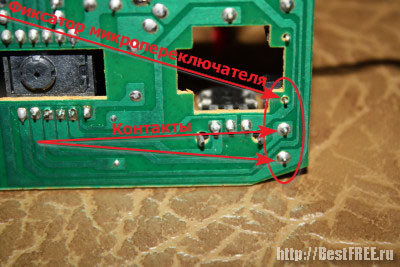
عرض الجزء السفلي من مفتاح التبديل الصغير لزر الفأرة الملحوم
يحتوي المحول الصغير على ثلاثة "أرجل" ، أولها مجاني ، والاثنان الآخران عبارة عن جهات اتصال تحتاج إلى لحام. في بعض الأحيان ، لا يزال الزر يعمل ، لكنه لا يعمل في كل مرة يتم الضغط عليه. قد تشير هذه الأعراض إلى أن الاستخدام المتكرر قد تآكل حافة زر الدفع الذي يضغط على المفتاح الصغير أو الاتصال السيئ داخل مفتاح لوحة التلامس.
نحن نفكك الماوس وندرس بعناية زر المشكلة ودفعه. إذا رأينا انحرافًا صغيرًا ، فقد تكون المشكلة فيه. يكفي ملء المنطقة المغسولة بقطرة من راتنجات الايبوكسي أو البلاستيك المصهور. في نفس الوقت ، أثناء تفكيك المفتاح ، يمكنك تنظيف مجموعة جهات الاتصال.
آخر مشكلة قد تواجهها هي أن زر الماوس ينقر نقرًا مزدوجًا عند النقر فوقه - ما يسمى ارتداد جهات الاتصال. يمكنك حل هذه المشكلة عن طريق إعادة لحام المحول الصغير أو ... برمجيًا!
على أي حال ، قبل استخدام مكواة اللحام ، تحقق من صحة إعدادات الماوس في لوحة تحكم Windows:

خصائص الماوس القياسية كما ينبغي
بشكل افتراضي ، يجب توسيط شريط تمرير سرعة النقر المزدوج وتعطيل خيار زر الماوس اللاصق. حاول ضبط هذه المعلمات وتحقق من حل المشكلة. إذا لم يكن الأمر كذلك ، فإن طريقة البرامج الجذرية الأخرى "لعلاج" النقر المزدوج هي إزالة برنامج تشغيل الماوس.
الفأر - أحد أكثر أجهزة الكمبيوتر استخدامًا. لذلك ، ليس من المستغرب أنهم يفشلون في كثير من الأحيان. ومع ذلك ، نظرًا لبساطة أجهزتهم ، يمكن للجميع في معظم الحالات إصلاح الماوس! لا تحتاج إلى أن تكون قادرًا على لحام أو فهم الإلكترونيات للقيام بذلك.
الشيء الرئيسي هو تشخيص سبب الانهيار بوضوح. هنا ، كما في الطب ، التشخيص الصحيح هو الطريق لإصلاح ناجح. آمل أن تسمح لك مقالتنا بتحديد ما تعطل الماوس بالضبط ، وبالتالي إصلاح الانهيار.

(الأجهزة الكهربائية المنزلية لا تستخدم الكهرباء بنفس الطريقة. نصائح لإصلاح الأجهزة المنزلية)
نظرًا لأن أي جهاز أو جهاز يصبح عاجلاً أم آجلاً غير قابل للاستخدام أو حدوث أعطال ، فمن الضروري إجراء إصلاحات طفيفة وكبيرة. ستخبرك هذه الصفحة بإيجاز بكيفية إصلاح هذا الجهاز أو ذاك. المزيد من التفاصيل ...
إذا كان من الضروري تنظيف جهات الاتصال الخاصة بمفتاح البرنامج في كاميرا الفيديو دون تفكيكها ، فإن السائل KONTAKT PRF7-78 الذي تنتجه TAEROSOL (Fin) مفيد بشكل مذهل. أقوم بحقنه من خلال أنبوب رفيع (مكتمل بأسطوانة) مباشرة في فجوة البرنامج. التروس. خصائص الاختراق والتنظيف والتشحيم مذهلة بكل بساطة. تبدأ أدوات التحكم في مستوى الصوت التي تعمل بالصفير باستمرار في المعدات المحلية في العمل كالجديدة. المزيد من التفاصيل ...
بمفردك ، يمكنك تحديد السعة التقريبية لمكيف الهواء المنزلي (نظام منفصل) - لكل 10 أمتار مربعة. متر من الغرفة المبردة يتطلب طاقة 1 كيلو واط مع ارتفاع سقف 2.8 - 3.0 متر.
الطاقة (بتعبير أدق ، طاقة التبريد) هي السمة الرئيسية لأي مكيف هواء ، نظام منفصل.المنطقة التي تم تصميمها تعتمد على هذه القيمة. المزيد من التفاصيل ...
إذا انكسر فأرة الكمبيوتر ، فإن العديد من المستخدمين لا يعرفون كيفية التعامل معها. تنتهي الجلسة ويبدأ البحث عن جهاز جديد أو استعادة الشيء المكسور ليعمل. من خلال المعرفة الأساسية بالهندسة الكهربائية والقدرة على العمل باستخدام مكواة اللحام ، يمكنك إصلاح الماوس اللاسلكي الخاص بك بسرعة كبيرة. ضع في اعتبارك طريقة خطوة بخطوة لتحديد أسباب عطل الجهاز واستعادة موارده.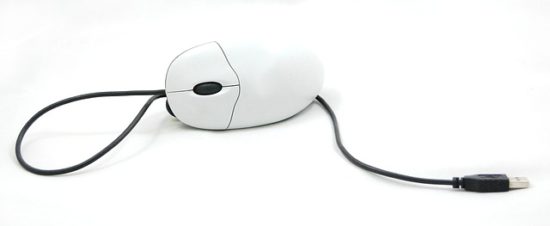
في معظم الحالات ، لن يكون سبب الخلل حرجًا ، لأن فئران الليزر الحديثة مصنوعة من مكونات إلكترونية موثوقة.
يمكن أن يحدث فقدان الوظيفة بسبب:
- تلف موصل USB للكمبيوتر ؛
- اتصال رديء الجودة في أجزاء الطاقة والتحكم باللوحة ؛
- انهيار عنصر إلكتروني
- انهيار المحولات الصغيرة.
قبل بدء العمل ، من الضروري سحب الوحدة اللاسلكية من الكمبيوتر ، وضبط مفتاح الماوس على وضع "إيقاف التشغيل" وإزالة البطارية. سيكون من الجيد فحص البطارية على الفور. إذا كان كل شيء على ما يرام معها ، فسنشرع في إصلاح الماوس.
لتحديد صحة جهاز USB الخاص بجهاز الكمبيوتر ، يكفي توصيل محرك أقراص USB محمول أو لوحة مفاتيح به. إذا ظهرت إشارة مزامنة على شاشة العرض ، فإن المنفذ يعمل. للتحقق من حالة الوحدة اللاسلكية باستخدام موصل USB ، تحتاج إلى توصيل خيوط اختبار مماثلة للمختبر ، والتي تكون في وضع اختبار الصمام الثنائي ، بمدخلات زائد وناقص للمقبس. إذا كان جهاز القياس المتعدد يعرض أرقامًا من 500 إلى 700 أوم ، فإن الوحدة تعمل. بالطبع ، تحدد هذه الطريقة بشكل غير مباشر فقط حالة الجهاز ولا تضمن تأكيدًا بنسبة مائة بالمائة لإمكانية خدمته.
لفحص المكونات الإلكترونية للماوس ، تحتاج إلى تفكيك علبته. للقيام بذلك ، يكفي فك السحابات الموجودة إما تحت البطارية أو تحت الملصق مع معلمات الجهاز. بعد ذلك ، باستخدام مفك براغي مسطح الرأس ، افصل المزالج الموجودة أسفل زري الماوس الأيمن والأيسر.
بصريًا أو باستخدام جهاز ، يتم التحقق مما يلي:
- طوابع الغذاء لوجود الأكسيد والتشوه ؛
- موثوقية التثبيت وسلامة الأسلاك الموصلة على الطوابع ولوحة الدائرة ؛
- الأجزاء الإلكترونية للتلف الخارجي.
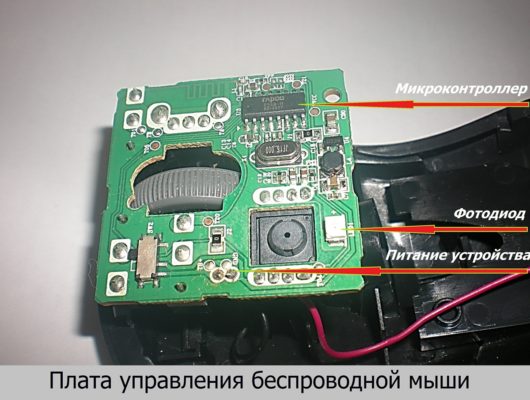
يتم التخلص من جميع العيوب التي تم تحديدها. يجب أن يكون للماوس العامل مقاومة تقاس عند مخرجات الطاقة بواسطة جهاز الاختبار في وضع اختبار الصمام الثنائي ، من 400 إلى 600 أوم. إذا كانت القراءات تساوي واحدًا ، فهناك دائرة مفتوحة في الدائرة ، إذا كانت صفرًا - ماس كهربائى (ماس كهربائى).
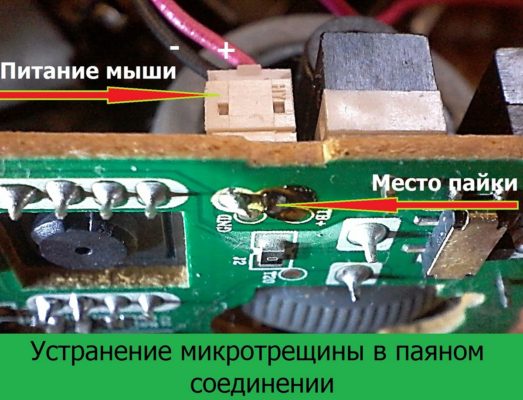
إذا انكسر ، استخدم الملقط لهز جميع المكونات الموجودة على السبورة. ربما ، في بعض العقدة هناك انتهاك للاتصال الملحوم. في حالة وجود دائرة كهربائية قصيرة مع جهاز اختبار ، تحقق من العناصر البسيطة للوحة (المقاومات ، المكثفات ، الثنائيات). في وضع الأومتر ، يتم تحديد قيمة المقاوم. في موقف فحص أجهزة أشباه الموصلات - الثنائيات والمكثفات. يمكن فحص مؤشر LED بسهولة عن طريق توصيل مصدر طاقة 1.5 فولت بمخرجاته (عن طريق فصله عن اللوحة) من خلال المقاوم وتوجيه عدسة الهاتف الموجودة في وضع التصوير. إذا كان الثنائي الضوئي يعمل بشكل صحيح ، فسترى توهجًا خافتًا على الشاشة.
في معظم الحالات ، من المفترض أن تساعدك الأنشطة المدرجة في إصلاح الماوس. في الباقي ، سيتم إخفاء الانهيار في المتحكم الدقيق.

(1 التقديرات ، المتوسط: 5,00 من 5)

تحميل.
https://my.housecope.com/wp-content/uploads/ext/2133/2017/04/13701/ https://my.housecope.com/wp-content/uploads/ext/2133/wp-content/ التحميلات / 2017/04 / Repair-wireless-mouse-1024 × 783.jpg https://my.housecope.com/wp-content/uploads/ext/2133/wp-content/uploads/2017/04/Repair-wireless -mice-150 × 150.jpg 2017-04-28T12: 21: 18 + 00: 00 Anton Tretyak Devices إذا تعطل فأرة الكمبيوتر ، فإن العديد من المستخدمين لا يعرفون كيف يعيشون. تنتهي الجلسة ويبدأ البحث عن جهاز جديد أو استعادة الشيء المكسور ليعمل. من خلال المعرفة الأساسية بالهندسة الكهربائية والقدرة على العمل باستخدام مكواة اللحام ، يمكنك إصلاح الماوس اللاسلكي الخاص بك بسرعة كبيرة. ضع في اعتبارك طريقة خطوة بخطوة لتحديد أسباب عطل الجهاز واستعادة موارده. مصادر. Anton Tretyak Anton Tretyak Administrator> - مراجعات وتعليمات واختراق الحياة 
تكبير الخط أ أ أ
لقد بدأ بحقيقة أن الزر الأيسر لا يلاحظ الضغط إلا بجهد كبير ، وعندما يتم الضغط عليه دون جهد فإنه لا يعمل في كل مرة. إذا لم يعد زر الماوس يعمل ، وبدأ كل شيء بنفس الطريقة ، فإن خطة الإصلاح هي نفسها. عجلة الفأرة أيضا ليست أبدية ، استعادتها موصوفة في مقال "عجلة الفأرة لا تعمل" ، وإذا كانت العجلة على قيد الحياة لكنها لا تعمل بشكل جيد (في الهزات) ، فعندها هنا: "عجلة الفأرة مخطوطات في الحمقى ". تقرر الوصول إلى دواخل زر الماوس الذي لا يعمل وتنظيف نقاط الاتصال. للوصول إلى الزر ، سيكون من الجيد تفكيك الماوس. لم تكن هناك صعوبات في هذا الأمر: لقد قمت بفك مسامير ملولبة في حجرة البطارية وفتحت العلبة:
الصورة أدناه تظهر الجاني. زر صغير في وسط الصورة بجوار التسمية التوضيحية المقلوبة SW1:
الجزء العلوي مثبت على أربعة دبابيس بلاستيكية ملحومة في الأعلى. لقد قطعنا هذا القفل بسكين كتابي بعناية ، ثم نخرجه ونزيل الجزء العلوي به. يمكننا الآن الوصول إلى الأجزاء الداخلية: الأجزاء المتحركة من الزر والغشاء المعدني الملامس (انظر الصورة أدناه).
الجزء السفلي من الغشاء ، وهو الغشاء المغلق ، مغطى بطبقة داكنة ونحتاج إلى إزالته. يفرك بالكحول ، ثم يفرك جيدًا - لم يساعد. ثم اضطررت إلى استخدام طريقة ميكانيكية - التنظيف بسكين كتابي ، ولكن فقط بحذر شديد دون بذل جهود غير ضرورية حتى لا أتلف الغشاء ، لأنه قد يفقد قدرته على النقر.
لن يكون من الضروري تنظيف باقي الأزرار ، فمن المؤكد أنها مغطاة أيضًا بالزهور وستبدأ قريبًا في العمل بشكل سيء. تم اختباره على تجربة شخصية ، وكان كذلك. إليكم صورتان توضحان نتيجة التنظيف:
شارك المقال مع أصدقائك على الشبكات الاجتماعية! سأكون ممتنا جدا لك.

يلعب مناور الفأر دورًا مهمًا في حياة الإنسان الحديث ، ويمكن أن يكون فشله في الوقت الخطأ أمرًا مزعجًا إذا لم يكن هناك متجر أو وحش احتياطي في الجوار. في هذه المقالة ، سنلقي نظرة على الأعطال الرئيسية لفئران الكمبيوتر وكيفية إصلاحها بنفسك. يمكن تقسيم جميع أجهزة الماوس المتوفرة حاليًا إلى سلكية ولاسلكية. لن نقسم إلى فئران بصرية وكروية ، نلاحظ فقط أنه من بين الفئران الضوئية ، يتم تمييز الفئران الليزرية على أنها أكثر دقة. أيضًا ، المتلاعبات الضوئية هي من الطيف المرئي (ينبعث منها ضوء أحمر) وطيف الأشعة تحت الحمراء ، ويمكن تحديد كفاءة باعث الأخير ، على سبيل المثال ، باستخدام كاميرا الهاتف المحمول.
لإصلاح فأرة الكمبيوتر ، نحتاج إلى:
- مفك براغي
- كماشة (قواطع جانبية)
- المقياس المتعدد
- لحام الحديد ولحام
- أنابيب الانكماش الحراري أو غيرها من المواد الاستهلاكية ، اعتمادًا على نوع الانهيار المكتشف
يعد الماوس أحد الأجهزة التي تم رفع موثوقيتها إلى مستوى عالٍ (نحن نتحدث عن الأجهزة التي تنتجها علامات تجارية مشهورة ، على سبيل المثال ، أحب جودة منتجات A4-tech و Logitech ، ولا أحب مطلقًا جودة حبال وأزرار Gembird). ومع ذلك ، هناك أيضًا نقاط ضعف في هذه المعجزة التكنولوجية. تشمل الأعطال النموذجية للفئران ما يلي:
- كسر (كسر) السلك
- زر فشل
- عجلة التمرير المكسورة.
في 90٪ من الحالات ، يرتبط انهيار الماوس السلكي بانحناء السلك في قاعدة المعالج. هذا يرجع إلى حقيقة أن السلك ينحني باستمرار في هذا المكان عند تحريك الماوس فوق سطح العمل. علامات هذا الانهيار هي عملية متقطعة ، أو قابلية التشغيل فقط مع "ثني" معين في السلك. بالنسبة للمعالجات "المحمولة" المدمجة مع ملف محمل بزنبرك في منتصف السلك ، فإن انقطاع الأسلاك بالقرب من موصل USB هي أيضًا خاصية مميزة. يعد إصلاح السلك المكسور أمرًا بسيطًا: تأكد من تحديد موضع الكسر ، وقم بقضم السلك أعلى وأسفل بمقدار بضعة سنتيمترات من المنطقة التالفة باستخدام قواطع الأسلاك. بعد ذلك ، نقوم بلحام كلا الطرفين ، مع مراعاة نظام الألوان والأسلاك.لا تنس عزلها بأنبوب قابل للتقلص بالحرارة أو بشريط كهربائي (في الحالات القصوى ، لف كل سلك بعدة طبقات من الشريط اللاصق).
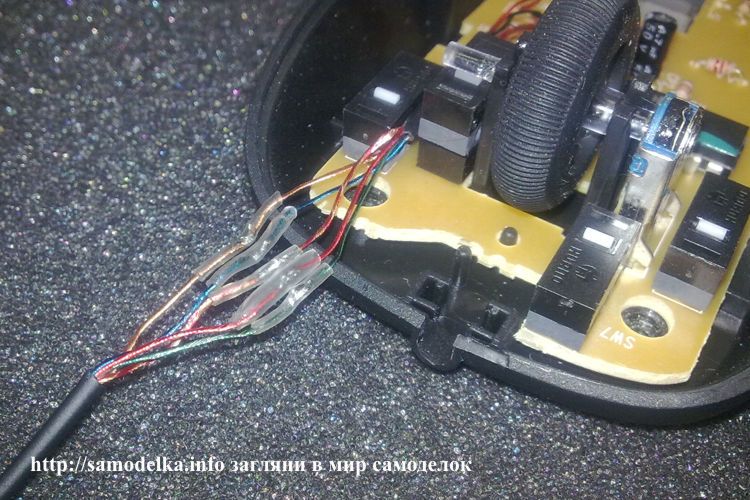
أخيرًا ، عليك تثبيت السلك في قاعدة الماوس ، للقيام بذلك ، يمكنك قطع "غدة الكبل" المطاطية الأصلية بعناية ، وإزالة السلك القديم منه ، وإدخال كابل جديد ، وصب القليل من الغراء ، كما أنه لا يضر بلصق الكابل باللوحة أو العلبة. لغرض مزيد من الصيانة ، أستخدم الغراء الساخن الذائب. كيف تبدو بعد التجديد ، انظر الصورة.

يمكن أن يكون للعمل غير السليم الناتج عن النقرات على أزرار الماوس عدة أسباب مختلفة ، حيث يمكنك معرفة السبب عمليًا "عن طريق الأذن واللمس." الأسباب الأكثر شيوعًا لمشاكل الأزرار هي:
في حالة وجود مشاكل في عجلة التمرير ، هناك سببان رئيسيان لحدوثهما:
- المشاكل الناجمة عن عملية المقبض. ظاهريًا ، يظهرون أنفسهم في التمرير غير المتكافئ ، والذي يصاحبه هزات الصفحة لأعلى ولأسفل. يتم حل هذه المشكلة عن طريق فتح المقبض بعناية وإزالة الغبار من نقاط التلامس. خيار آخر هو فك ربط سلة التشفير الدوارة بقاعدتها. يمكنك مشاهدة كيفية شد الحامل في مقطع الفيديو هذا
- المشاكل الناجمة عن الأضرار الميكانيكية لمحور العجلة. إذا تجاوزته كثيرًا وكسرت المحور ، فلا تيأس ، فهناك العديد من الخيارات للتخلص من هذا الانهيار: يمكنك العثور على برغي بقطر مناسب ، وطحن رأسه ، وإنشاء نوع من السداسي (جربه على مقبض بحيث لا توجد أذرع) وقم بتسخينه فوق النار ، قم بلفه بدلاً من الجزء المفقود من المحور. الخيار الثاني هو العثور على مفتاح سداسي يتناسب تمامًا مع فتحة المقبض ، وقطعه بطول المحور ، وحفر ثقبًا في عجلة التمرير بعناية وإدخال المحور الجديد.
لم تتح لي الفرصة لإصلاح العديد منها ، ولكن يمكن التعبير عن اتجاهين للعثور على الأعطال:
إصلاح الماوس - عملية استعادة قابلية تشغيل معالج الكمبيوتر الأكثر شيوعًا. يعد الماوس من الناحية الفنية جهازًا بسيطًا إلى حد ما ، لذلك يمكن إصلاحه بسهولة في المنزل.
إذا كنت تعرف كيفية التعامل مع مكواة اللحام ، فسيتيح لك ذلك إصلاح أي ماوس مكسور تقريبًا. ومع ذلك ، حتى إذا لم تكن صديقًا لمكواة اللحام ، يمكنك إصلاح بعض الأضرار النموذجية التي تلحق بالماوس باستخدام مجموعة قليلة من الأدوات ، مثل مفك البراغي ، كماشة ، ومقص ، وما إلى ذلك.
في المقالة أدناه ، سنلقي نظرة على أعطال الماوس الضوئية الأكثر شيوعًا وكيفية إصلاحها في المنزل.
في حالة تعطل فأرة الكمبيوتر ، لا تتسرع في شراء واحدة جديدة. من المحتمل جدًا أن تتمكن أنت بنفسك من إصلاح الأعطال وسيخدمك الجهاز لأكثر من عام.
يمكنك توصيل العديد من الأجهزة المختلفة بجهاز كمبيوتر ، ومع ذلك ، هناك جهازان ، بدونهما سيكون من المستحيل العمل معه. الأول هو لوحة المفاتيح ، والتي بدونها لن يقوم الكمبيوتر في أغلب الأحيان بالتمهيد. والثاني هو الفأر. بدونها ، يمكن التحكم في الكمبيوتر ، من حيث المبدأ ، ولكن القيام بذلك من لوحة المفاتيح أمر غير مريح للغاية.
طوال تاريخ تطور تكنولوجيا الكمبيوتر ، تم اختراع واستخدام عدد كبير من المتلاعبين المختلفين: لوحات التتبع ، وأذرع التحكم ، ولوحات اللمس ، وما إلى ذلك. ومع ذلك ، لم يتم حتى الآن اختراع شيء أبسط وأكثر ملاءمة للفأرة المعروفة!
الماوس مفيد للجميع ، ومع ذلك ، بمرور الوقت ، مثل أي تقنية ، يمكن أن ينهار. لحسن الحظ ، تتمتع الفئران القياسية بتصميم بسيط إلى حد ما ويمكن إصلاحها في المنزل ، حتى من قبل أشخاص بعيدين عن الإلكترونيات! إذا بدأ الماوس مؤخرًا في التخلص من الرسائل غير المرغوب فيها ، آمل أن تساعدك مقالتنا في إصلاحه.
في الوقت الحاضر ، هناك عدة أنواع من فئران الكمبيوتر ، والتي تختلف في مبدأ التشغيل (بكرة ، بصرية أو ليزر) ، وعدد الأزرار (من 3 وما فوق) ، وكذلك نوع الاتصال (PS / 2 أو USB أو لاسلكي (مع محول USB)). ومع ذلك ، فإن الأكثر شيوعًا هي تلك التي تحتوي على اتصال USB أو PS / 2.
هذه الفئران غير مكلفة نسبيًا (ليست أغلى بكثير من الفئران الدوارة ، ولكنها أرخص بكثير من الفئران الليزرية) وفي نفس الوقت تتمتع بدقة عالية بما يكفي ، والتي ستكون كافية لمعظم المستخدمين. بالمناسبة ، الصورة أعلاه هي مجرد مناور من هذا النوع. كان لديه عجلة تمرير مكسورة ، مما دفعني لكتابة هذا المقال 🙂
ومع ذلك ، دعونا لا نتقدم على أنفسنا ، ولكن فكر في نوع الأعطال التي تحدث في معظم الأحيان في الفئران البصرية:
كما ترى ، لا يوجد الكثير من الأعطال النموذجية لفأرة الكمبيوتر. إذا حددت أعراض المشكلات بشكل صحيح ، فيمكن توطينها والتخلص منها بسرعة. لذلك ، لن نتشدق لفترة طويلة ، بل نبدأ العمل.
لإجراء أي نوع من إصلاح الماوس ، تحتاج أولاً إلى تفكيكه. يتم ذلك عادةً باستخدام مفك براغي صغير من نوع Phillips. للقيام بذلك ، اقلب الماوس رأسًا على عقب ، وابحث عن واحد أو أكثر من البراغي التي تثبته معًا وفكها. إذا كانت البراغي غير مرئية ، فغالبًا ما تكون مخفية تحت الملصقات أو أرجل الوقوف:
عادةً ما تثبت البراغي الجزء الخلفي من الماوس فقط. غالبًا ما يتم إصلاح الجزء الأمامي (حيث توجد الأزرار) عن طريق الأخاديد الخاصة. لإزالة الغطاء العلوي من هذه الأخاديد ، تحتاج إلى رفعه قليلاً من الجزء الخلفي المحروق وسحبه ببطء نحوك. لا يزال بإمكانك الضغط عليها أكثر قليلاً من الأمام ، لكن الشيء الرئيسي ليس صعبًا للغاية ، وإلا فسوف تنكسر!
عند إزالة الغطاء العلوي ، ستجد لوحة دوائر مطبوعة صغيرة تحته ، والتي عادةً ما يتم تثبيتها فقط على دبابيس بلاستيكية صغيرة (على الرغم من إمكانية تثبيتها في العلبة. الأسلاك (إذا كان الماوس سلكيًا) ، والأزرار ، والتمرير آلية بالإضافة إلى مجمع LED وجهاز استشعار ضوئي حساس:
لتفكيك الماوس تمامًا ، نحتاج إلى إزالة لوحة الدوائر المطبوعة منه وفصل عجلة التمرير (يمكن سحبها بسهولة من فتحات التشفير). نحن جاهزون للفحص الأولي والإصلاح!
في أغلب الأحيان ، عند الاتصال بجهاز كمبيوتر ، لا يعمل الماوس على الإطلاق ، إذا كان مهترئًا في مكان ما أو تم قطع أحد الأسلاك (إذا كان الماوس سلكيًا بالطبع). عادةً ما يحتوي الماوس الضوئي النموذجي على 4 إلى 6 أسلاك بألوان مختلفة. تعتمد الألوان وعدد الأسلاك على الشركة المصنعة المحددة ، ومع ذلك ، هناك أيضًا معيار:
- طعام - أحمر (خيارات: ذهبي ، برتقالي ، أزرق ، أبيض).
- استقبال البيانات - أبيض (الخيارات: أزرق ، برتقالي ، أصفر ، أخضر).
- نقل البيانات - أخضر (الخيارات: أزرق ذهبي ، أصفر ، أحمر ، أزرق).
- الأرض - أسود (الخيارات: أخضر ذهبي ، أخضر ، أبيض ، أزرق).
يمكنك الحكم بشكل لا لبس فيه على الأسلاك الصحيحة من خلال النظر إلى الحرف الذي يشير إلى الأسلاك في المكان الذي يتم لحامها فيه بلوحة الدوائر المطبوعة (ما لم تكن ، بالطبع ، ممزقة من اللوحة).
غالبًا ما يحدث كسر وتهيج الأسلاك في الأماكن التي يكون فيها السلك مثنيًا عند الخروج من علبة الماوس. يمكنك التحقق بشكل غير مباشر من وجود كسر عن طريق سحب السلك ومحاولة ثنيه في أماكن مشكوك فيها (سيكون من الأسهل الانحناء عند الكسر). ومع ذلك ، من أجل الحكم على وجه اليقين ، سيتعين عليك إزالة العزل عن طريق قصه بعناية بشفرة.
بعد أن وجدت المكان الذي تنقطع فيه الأسلاك ، فأنت بحاجة إلى استعادة سلامتها عن طريق اللحام أو التواء. أنا شخصياً أفضل الالتواء 🙂 يمكنك قراءة كيفية ربط الأسلاك المجدولة بشكل صحيح هنا ، وهنا سأقدم فقط صورة للالتواء النهائي ، كيف يجب أن يبدو:
بعد ربط السلك ، حاول توصيل الماوس بجهاز الكمبيوتر الخاص بك - يجب أن يعمل. إذا لم ينجح الأمر ، فيمكن أن يكون هناك خياران: إما أن يتم مقاطعة الكابل في مكان آخر ، أو حان الوقت للتخلص من الماوس 🙂
لاستبعاد الخيار مع فاصل آخر ، حاول رنين جميع جهات الاتصال الخاصة بمقبس USB (أو PS / 2) باستخدام جهاز multitester أو أي جهاز آخر (يمكنك معرفة طرق الاتصال ، مرة أخرى ، من المقالة حول العقص زوج ملتوي ).
غالبًا ما يكون هناك موقف لا يمكننا فيه تحريك المؤشر بدقة عند نقطة معينة. يرتجف باستمرار ويتحرك من تلقاء نفسه. يشير هذا الموقف بوضوح إلى انسداد المجموعة البصرية للماوس.
غالبًا ما يكون الانسداد خارجيًا. يدخل الغبار أو الشعر إلى الحجرة حيث ينعكس ضوء الصمام الثنائي عن الطاولة. للتخلص من هذا الانسداد ، لا تحتاج حتى إلى تفكيك الماوس. يكفي قلبها وتفجيرها. كحل أخير ، استخدم فرشاة صغيرة لإزالة الحطام العالق.
إذا ، بعد هذه التلاعبات ، يرتجف مؤشر الماوس ، فعلى الأرجح ، إما أن المستشعر مسدود بالداخل ، أو أنه خارج الترتيب تمامًا. على أي حال ، يمكنك محاولة تفكيك الماوس وتنظيف المستشعر باستخدام عود أسنان بقطعة قطن مبللة بالكحول ملفوفة حوله:
قبل تنظيف المستشعر بقطعة قطن ، يمكنك أيضًا محاولة نفخه لتفجير الغبار الناعم الذي قد يلتصق عندما يبتل. بعد ذلك ، برفق وبدون ضغط ، أدخل عود الأسنان بحركات دورانية في فتحة المستشعر. بعد إجراء بضع دورات وعدم التوقف عن الدوران ، نخرج المسواك ، وننتظر حتى يجف الكحول ونحاول توصيل الماوس.
إذا كان المستشعر لا يعمل بشكل طبيعي بعد كل محاولات التنظيف ، فعندئذٍ إذا كان لديك ماوس آخر ومكواة لحام ويدا مستقيمة ، يمكنك إزالة الدائرة المصغرة التي لا تعمل واستبدالها بجهاز استشعار من ماوس آخر. ومع ذلك ، يتطلب هذا بالفعل مهارة معينة ، لذلك لن يتمكن الجميع من تنفيذها.
يحدث أن الماوس يعمل بشكل جيد ، ولكن عندما نحاول استخدام العجلة الخاصة به ، تبدأ الصفحة التي نقوم بالتمرير في القفز لأعلى ولأسفل ، أو لا تريد التمرير على الإطلاق. للأسف ، فشل عجلة الماوس هو انهيار متكرر إلى حد ما وكانت هي التي دفعتني لكتابة هذا المقال.
تحتاج أولاً إلى التفكير بعناية في مدى تساوي دوران العجلة في الأخدود. يحتوي الأخدود نفسه ومحور العجلة على مقطع عرضي سداسي ، ولكن في بعض الأحيان يمكن أن يتشوه جانب واحد أو أكثر من هذا السداسي ، ونتيجة لذلك سيتم ملاحظة انزلاق المحور في منطقة المشكلة.
إذا كانت لديك مثل هذه المشكلة تمامًا ، فسيتم حلها عن طريق إغلاق حافة محور العجلة بشريط أو شريط كهربائي بكميات صغيرة. إذا كان كل شيء طبيعيًا مع حركة العجلة ، فقد حدث انهيار داخل المشفر (مستشعر التمرير). من الاستخدام المطول ، يمكن أن يتحلل ويجب أن يتم ضغطه قليلاً:
للقيام بذلك ، خذ كماشة صغيرة ، ثم اضغط عليها لأسفل على الأقواس المعدنية الأربعة التي تربط المشفر بالأجزاء البلاستيكية لآلية التمرير. الشيء الرئيسي هنا هو عدم المبالغة في ذلك وعدم كسر البلاستيك الهش ، ولكن في نفس الوقت الضغط بقوة أكبر. حاول توصيل الماوس ومعرفة ما إذا كان التأثير السلبي للتمرير قد تضاءل بعد كل ضغطة.
للأسف ، في حالتي ، لم يكن من الممكن التخلص تمامًا من الحمقى. نعم ، لقد انخفض التكرار والاختلاف في قفزات الصفحات ، لكن القفزات نفسها لم تختف تمامًا. ثم قررت تناول مسألة الختم بشكل جذري وحقيقي باللغة الروسية - لقد قطعت قطعة من البولي إيثيلين الرقيق ولكن الكثيف من عبوة البطارية القديمة وأدخلتها داخل الآلية:
والأكثر إثارة للاهتمام ، أن هذا التلاعب ساعد! لا بد لي فقط من قطع الطول الإضافي للشريط وتجميع الماوس
الانهيار الأخير والأكثر إزعاجًا هو زر لا يعمل. سواء كان اليسار أو اليمين أو الموجود أسفل العجلة ليس مهمًا - فجميعهم عادة ما يكونون متشابهين. الشيء المهم هو أن الزر المعطل عمليًا لا يتم إصلاحه بأي شكل من الأشكال. يمكنك فقط استبدال المحول الصغير الخاص به عن طريق إزالة المفتاح غير العامل بمكواة لحام ووضع محول جديد في مكانه أو مستعار من ماوس آخر.
يحتوي المحول الصغير على ثلاثة "أرجل" ، أولها مزلاج عادي ، والاثنان الآخران عبارة عن جهات اتصال تحتاج إلى لحام. لا يلزم لحام المزلاج. إنه بمثابة "مضمون" فقط بحيث لا تقوم بإدخال microswitch في الاتجاه الخاطئ عن طريق الخطأ.
في بعض الأحيان ، لا يزال الزر يعمل ، لكنه لا يعمل في كل مرة يتم الضغط عليه.قد تشير هذه الأعراض إلى أن حافة زر الدفع ، الذي يضغط على المحول الصغير ، قد تآكلت من الاستخدام المتكرر.
نحن نفكك الماوس وندرس بعناية زر المشكلة ودفعه. إذا رأينا انحرافًا صغيرًا ، فقد تكون المشكلة فيه. يكفي ملء المنطقة المغسولة بقطرة من راتنجات الايبوكسي أو البلاستيك المصهور.
آخر مشكلة قد تواجهها هي أن زر الماوس ينقر نقرًا مزدوجًا عند النقر فوقه. يمكن حل هذه الحالة عن طريق لحام المايكروسويتش أو. برمجيا! على أي حال ، قبل استخدام مكواة اللحام ، تحقق من صحة إعدادات الماوس في لوحة تحكم Windows:
بشكل افتراضي ، يجب توسيط شريط تمرير سرعة النقر المزدوج وتعطيل خيار زر الماوس اللاصق. حاول ضبط هذه المعلمات وتحقق من حل المشكلة. إذا لم يكن الأمر كذلك ، فهناك طريقة برمجية جذرية أخرى "لعلاج" النقر المزدوج وهي إزالة برنامج تشغيل الماوس. كيفية إزالة السائق بشكل صحيح مكتوب هنا.
تعد الفئران من أكثر أجهزة الكمبيوتر استخدامًا. لذلك ، ليس من المستغرب أنهم يفشلون في كثير من الأحيان. ومع ذلك ، نظرًا لبساطة أجهزتهم ، يمكن للجميع في معظم الحالات إصلاح الماوس!
لا تحتاج إلى أن تكون قادرًا على لحام أو فهم الإلكترونيات للقيام بذلك. الشيء الرئيسي هو تشخيص سبب الانهيار بوضوح. هنا ، كما في الطب ، التشخيص الصحيح هو الطريق لإصلاح ناجح.
آمل أن تسمح لك مقالتنا بتحديد ما هو مكسور بالضبط في الماوس ، وبالتالي إصلاح الانهيار. إصلاحات ناجحة لك!
وعلى الرغم من أن فئران الكمبيوتر قد تطورت بشكل كبير منذ الظهور الأول لهذا الجهاز الرائع ، إلا أنها لا تزال تتعطل. دعنا نتحدث اليوم عن فأرة الكمبيوتر ، أو بالأحرى عن إصلاح فأرة الكمبيوتر اللاسلكية.
بالنسبة لفئران الكمبيوتر الأولى ، كان البلاء الرئيسي هو تلوث الكرة ذاتها التي تنقل الحركة الميكانيكية إلى أجهزة الاستشعار الإلكترونية. أولئك الذين يتذكرون تلك الأوقات يعرفون أن تنظيف هذه الكرة بالذات من الأوساخ كان متعة مشكوك فيها. بالإضافة إلى ذلك ، يتطلب مثل هذا الفأر سجادة ، وإلا فإن الكرة المطاطية لا تتحرك بشكل جيد على الطاولة.
حان الوقت وتخلصنا من هذه البدائية. ظهرت فئران الكمبيوتر الضوئية. سيكون كل شيء على ما يرام ، لكن السلك الذي تم توصيل مثل هذا الفأرة الضوئية به بوحدة نظام الكمبيوتر أصبح في نهاية المطاف في حالة سيئة ، ولم يعد يطيع صاحبه. قد تكون عواقب ذلك وخيمة ، حتى التدمير الكامل لفأرة الكمبيوتر ضد جدار من الطوب لا يرحم. 
.
ولكن هنا أيضًا ، اكتشف أصدقاؤنا النباتيون كيفية إنقاذنا من هذه المحنة - سلك التوصيل. بدأوا في نقل البيانات من الماوس إلى الكمبيوتر عبر موجات الراديو. سيكون كل شيء على ما يرام ، ولكن على مستخدم مثل هذا الماوس اللاسلكي استبدال البطاريات الفارغة بانتظام.
والآن ، يبدو أن كل الصفات الخبيثة قد غرقت في غياهب النسيان: الكرة والأسلاك. ماذا تبقى؟ أزرار! نعم ، نعم ، هم الذين بدأوا في الانهيار في أغلب الأحيان مما جعل فأرة الكمبيوتر المحبوبة لدينا غير متوفرة تمامًا. كما تبين الممارسة ، توجد مشاكل الأزرار ليس فقط في النماذج الرخيصة لفئران الكمبيوتر ، ولكن أيضًا في النماذج ذات العلامات التجارية إلى حد ما مثل VAIO.
ولكن بالنسبة لعشاق الإلكترونيات المتحمسين ، فإن مثل هذا العطل لا يمثل تحديًا لتجربته فحسب ، بل يمثل أيضًا فرصة حقيقية للتعمق في دواخل هذا الجهاز الممتع. علاوة على ذلك ، إذا لم يكن هذا ماوسًا سلكيًا بسيطًا ، ولكنه ماوس لاسلكي.
على الرغم من حقيقة أن تطوير الوسائل الحديثة لإدخال المعلومات يؤدي إلى التخلص من الأجهزة الميكانيكية المختلفة ، إلا أن فئران الكمبيوتر لا تزال تحتوي على أزرار في تكوينها.
يوجد على طاولة الإصلاح نموذج ماوس كمبيوتر لاسلكي SONY VAIO VGP-WMS4. التشخيص - التشغيل غير الصحيح لزر الماوس الأيسر (LMB). كل شيء آخر يعمل بشكل جيد. والسبب واضح ايضا. عند العمل مع جهاز كمبيوتر ، نستخدم الزر الأيسر في أغلب الأحيان بدلاً من الزر الأيمن أو الأوسط (الزر الموجود أسفل العجلة).
لفتح القضية ، نحتاج مشرط مفك براغي. توجد البراغي التي تربط الجسم ببعضه البعض أسفل الألسنة البلاستيكية لتقليل الاحتكاك. يجب نزعها بعناية من العلبة ووضعها في مكان نظيف. بعد الإصلاح ، سنقوم بلصقها بالجسم مرة أخرى. لفك البراغي ، كان عليّ البحث عن فوهة سداسية - تحتوي البراغي على أخدود مجعد.
بعد الفتح ، تظهر حشوة إلكترونية أمامنا. تم القيام به بكرامة. الأزرار اليمنى واليسرى عبارة عن أزرار لحظية بثلاثة أطراف.
إذا أزلنا عجلة التمرير بعناية ، فسنجد تحتها زرًا صغيرًا. هذا هو ما نضغط عليه عندما نضغط على العجلة - هذا هو زر الإدخال الثالث المركزي.
دعنا نستخرج من الإصلاح وفي نفس الوقت ندرس جهاز فأرة الكمبيوتر اللاسلكية. كما ترون في الصورة ، يتم تثبيت العديد من الدوائر الدقيقة على اللوحة الرئيسية. الشخص الموجود في العلبة المربعة مسؤول إلى حد ما عن نقل البيانات لاسلكيًا. يمكن رؤية الهوائي بوضوح على لوحة الدوائر المطبوعة ، وهي مصنوعة على شكل مسارات نحاسية مباشرة على لوحة الدوائر المطبوعة.
يعمل optocoupler المفتوح كجهاز استشعار لتدوير العجلة المركزية. يتكون optocoupler من مصباح LED يعمل بالأشعة تحت الحمراء - المصباح الموجود في علبة شفافة ومزود بوصلين ، بالإضافة إلى ترانزستور ضوئي. له جسم غامق وثلاثة دبابيس.
العجلة من خلال الأخاديد.
عندما تتحرك العجلة ، يتم استبدال الأخاديد الموجودة بالقواطع. نتيجة لذلك ، تمر الأشعة تحت الحمراء ولا تمر عبر قاعدة العجلة. تنتقل الإشارات المستلمة من الترانزستور الضوئي إلى وحدة التحكم الدقيقة ، التي تعالج البيانات المستلمة.
أيضًا في الحالة يمكنك العثور على نظام بصري. وهو يتألف من مصباح LED ساطع ونظام عدسة وجهاز استشعار للصور.
يتم تشغيل جميع إلكترونيات فأرة الكمبيوتر بواسطة بطاريتين قلويتين مقاس AA (1.5 فولت). علاوة على ذلك ، لتشغيل الماوس ، تتم إزالة جهد 1.5 فولت و 3 فولت. يأتي سلك التوصيل من جهة الاتصال الوسطى في حجرة البطارية. على الأرجح ، يتم استخدام جهد 1.5 فولت من بطارية واحدة لتشغيل وحدات التحكم ، ويتم استخدام 3 فولت لتشغيل أجزاء أخرى من الدائرة ، على سبيل المثال ، مصباح LED الأحمر الساطع ، وهو جزء من النظام البصري للقارئ.
دعنا نعود إلى إصلاح فأرة الكمبيوتر. قد يكون العثور على زر الاستبدال الصحيح أمرًا صعبًا في بعض الأحيان. لكن لا يهم. يمكنك استخدام فأرة كمبيوتر أخرى بصفتك "متبرعًا". كقاعدة عامة ، يعمل زر المفتاح الصحيح للعديد منهم ، ويمكن استخدامه للاستبدال. تم استخدام ماوس سلكي بصري كماوس مانح. في وقت من الأوقات ، ماتت أيضًا موتًا بطوليًا بعد محاولات عديدة لاستعادة سلك التوصيل. بعد أن بقي "ذيل" قصير من السلك ، طارت إلى المخزن
.
دعونا نلقي نظرة على أجهزته. كما نرى على لوحة الدوائر المطبوعة ، نحن على دراية بالأزرار ، وعجلة التمرير ، وجهاز استشعار ضوئي (دائرة كهربائية صغيرة في منتصف اللوحة) ، ومصباح LED ودائرة تحكم دقيقة. تجدر الإشارة إلى أن فأرة الكمبيوتر هذه لا تستخدم أداة optocoupler ، بل تستخدم جهاز تشفير متعدد الأدوار كمستشعر عجلة التمرير.
هذه ليست ضجة ، لأن المشفر جزء كهروميكانيكي. وكما تعلم ، فإن كل شيء ميكانيكي عرضة للاهتراء والتلف. سيعمل optocoupler بشكل أكثر موثوقية في ماوس VAIO - لا توجد أجزاء تلامس ميكانيكية في optocoupler.
كما ذكرنا سابقًا ، من الأفضل استخدام الزر الأيمن كزر بديل.
هنا نتيجة استبدال الزر الخاطئ.
|
فيديو (انقر للتشغيل). |
تجدر الإشارة أيضًا إلى أنه عند استعادة تشغيل الماوس ، فإن الأمر يستحق تنظيف عجلة التمرير والنظام البصري والحالة نفسها من الغبار. بما أن فأرة الكمبيوتر تحتوي على أجهزة استشعار بصرية ، فإن مثل هذا المنع سيكون له تأثير إيجابي على عمله.