بالتفصيل: إصلاح جهاز Asus nexus 7 بنفسك من خبير حقيقي للموقع my.housecope.com.
سنخبرك اليوم بكيفية تفكيك Asus Nexus 7 2013. هذا هو الإصدار الثاني من الجهاز الذي يحمل نفس الاسم والذي تم إصداره في عام 2013. ستساعد الإرشادات الموضحة في هذه المقالة أولئك الذين قرروا تفكيك هذا الجهاز للإصلاح الذاتي والوقاية وما إلى ذلك.
لا نوصي باستخدامه لمن ليس لديهم خبرة في تحليل الأجهزة المحمولة الحديثة ومهارات في تنفيذ أعمال الإصلاح. إذا كنت قد قررت بحزم ، فلنبدأ العمل.
-
في الخطوة الأولى ، نحتاج إلى إزالة الغطاء الخلفي لجهازنا اللوحي. للقيام بذلك ، يمكنك أن تأخذ اختيارًا صلبًا ، أو ملعقة بلاستيكية ، أو أداة أسنان ناعمة (والتي أستخدمها في أغلب الأحيان) حتى لا تخدش البلاستيك أثناء العمل. نقوم بإدخال الملعقة في الفجوة بين الغطاء الخلفي والإطار حول الشاشة ونقوم بتحرير المزلاج برفق ، كما هو موضح في الصورة.
نتحرك لأسفل المحيط ونفعل الشيء نفسه في الجزء السفلي من الجهاز اللوحي (حيث توجد موصلات النظام) وعلى الجانب الآخر.
بعد تحرير جميع المزالج ، نقوم بتفكيك الجزء الخلفي من العلبة.
أخيرًا وصلنا إلى الشجاعة. الآن نحن بحاجة إلى إزالة البطارية. للقيام بذلك ، نقوم بفصل الشريط الفضي العريض الذي يربط اللوحة الرئيسية بالجزء السفلي.
ثم نقوم بفصل كابل العرض. إنه أضيق قليلاً.
بعد ذلك ، قم بفك البراغي الأربعة التي تثبت البطارية على الجانبين وفصل البطارية عن طريق فصلها عن الموصل.
بعد ذلك ، ننتقل إلى اللوحة السفلية. افصل السماعة متعددة الألحان والحلقة من شاشة اللمس عنها.
قم بفك جميع البراغي التي تثبت الوشاح حول المحيط وإزالته
 |
فيديو (انقر للتشغيل). |
قم بإزالة الوحدة متعددة الأصوات عن طريق فك مسمارين في الزوايا.
نفعل الشيء نفسه على اللوحة الرئيسية: افصل السماعة المتعددة الألحان وكابل الزر الجانبي.
قمنا بفك البراغي حول المحيط وفكنا اللوحة الأم ، وخلفها الكتلة متعددة الألحان العلوية.
هذا كل شيء ، يمكن اعتبار الجهاز اللوحي بأكمله مفككًا.
بمفردنا ، ننصحك بعدم المخاطرة بذلك والاتصال بمركز الخدمة. إذا كسرت زجاج اللمس على Asus Nexus 7 ، توقف الجهاز عن الشحن ، أو لم يتم تشغيله ، أو طلب كلمة مرور رسومية ، فسيقوم المعالجون لدينا بترتيبها في غضون ساعة. بالإضافة إلى ذلك ، سوف تتلقى ضمانًا لمدة 30 يومًا إلى عام واحد.
إذا كانت هذه المقالة مفيدة لك ، فيرجى دعم المشروع لمزيد من التطوير. شكرا!
شكرا جزيلا! بشكل واضح وواضح ومع التحذيرات الصحيحة. شكرا لك ، لقد أصلحته. اعتقدت أن الشاشة كانت جيدة ، لكن اتضح من الضربة ، مبتذل ، طار القطار.
سعيد لأن المقالة كانت مفيدة!
غبي بالطبع)). ولكن قبل إزالة الغطاء ، اسحب دعم بطاقة SIM ، كدت أن أكسره)).
شكرًا على المقالة ، لقد قمت بتشديد حلقات الجيروسكوب ، وعمل التدوير التلقائي).
لا يتم تشغيل الكمبيوتر اللوحي عند فصل الشاحن ، حتى عندما تكون البطارية مشحونة بالكامل. بالضغط لفترة وجيزة على زر الطاقة ، تتم مراقبة عملية شحن البطارية.
مساء الخير فلاديمير. أحضر جهازك اللوحي للتشخيص ، يتم تنفيذه مجانًا. سنكتشف ماهية المشكلة ونتفق معك على تكلفة الإصلاح.
إرشادات التفكيك الكاملة لجهاز Nexus 7 اللوحي ، والتي ستعلمك كيفية تفكيك الجهاز اللوحي لاستبدال شاشة LCD المكسورة أو أي مكون داخلي آخر انكسر أثناء الاستخدام.
باستخدام أداة بلاستيكية أو منقط الجيتار ، قم بإزالة الغطاء الخلفي المتصل بالكمبيوتر اللوحي بمشابك.
افصل موصل طاقة البطارية.
افصل موصل كبل شريط LCD.
الحلقتان الأخريان ، على اللوحة الأمامية ، مثبتتان بمشابك FPC ، تحتاج أولاً إلى فصلهما ، ثم موصلات الحلقات نفسها.
قم بفك مسامير فيليبس الخمسة عشر الصغيرة (# 00) التي تثبت الشاشة بإطار الجهاز اللوحي المعدني. ثم افصل الشاشة عن العلبة نفسها.
يوجد كابل بيانات في الجزء الخلفي من الشاشة ، وإذا كنت بحاجة إلى استبدال الشاشة ، فقم بنقل هذا الكابل إلى شاشة LCD الجديدة. بعد ذلك ، يمكنك تجميع الجهاز اللوحي عن طريق تنفيذ الإجراء بأكمله بترتيب عكسي.
ولكن يتم أيضًا بيع شاشات العرض بدون إطار أمامي للاستبدال. لإزالة الشاشة من الإطار الأمامي ، تحتاج إلى مجفف شعر لفك المادة اللاصقة التي تحملها.
بعد تليين الصمغ ، استخدم أداة بلاستيكية لفصل الشاشة نفسها عن الإطار البلاستيكي.
بعد إزالة الشاشة ، يجب إزالة الإطار نفسه من الغراء ويجب لصق شاشة LCD جديدة.
لإزالة البطارية ، استخدم أيضًا مجفف شعر لتليين الصمغ ، ثم استخدم ملعقة بلاستيكية لإزالته من نقطة التعلق.
انزع الواقيات النحاسية للوصول إلى اللوحة الأم.
افصل موصل مكبر الصوت باستخدام ملاقط أو أداة أخرى.
قم بفك مسماري Phillips الصغيرين (# 00) اللذين يثبتان مجموعة مكبرات الصوت بالهيكل.
تم تثبيت موصل كبل الشريط بمزلاج من نوع FPC ، ويجب عليك أولاً فتحه ، ثم فصل موصل كبل الشريط الموجود على الجانب الآخر من اللوحة.
قم بإزالة الأزرار من الجسم باستخدام ملاقط أو أداة أخرى مخصصة مثل spudger (في الصورة أدناه).
باستخدام أداة spudger ، قم بإزالة الدرع النحاسي للوحة الأم.
حدد مكان مسامير فيليبس السبعة الصغيرة (# 00) التي تثبت اللوحة الأم بالحالة وقم بإزالتها.
لإزالة الكاميرا الأمامية ، استخدم أداة spudger ، افصل الموصل وقم بإزالته من اللوحة.
يعد تفكيك Nexus 7 مهمة تستغرق وقتًا طويلاً وتتطلب الرعاية والاهتمام ، لذلك لا تبدأ في التفكيك إذا لم تكن واثقًا من قدراتك!
إذا ساعدتك تعليماتنا: "تفكيك Nexus 7" ، فدع موقعنا - شارك الرابط مع أصدقائك:
هذه المقالة مخصصة للجهاز اللوحي Asus Nexus 7. وستصف الإرشادات التفصيلية لتفكيك هذا الجهاز في الصور. يمكن أن تكون المعلومات مفيدة لأولئك الذين كسروا الشاشة عن طريق الخطأ على هواتفهم المحمولة ويريدون إصلاحها بأنفسهم. من أجل عدم الإضرار بحالة جهازك أو تفاقمها ، لا نوصي باللجوء إلى هذه الطريقة إذا لم تكن واثقًا تمامًا من نفسك ولا تمتلك المهارات اللازمة. في هذه الحالة ، اتصل بأخصائي للإصلاح. لذلك إذا لم تكن قد غيرت رأيك ، فيمكننا المتابعة إلى التحليل.
- يبدأ تفكيك الجهاز اللوحي بفك الغطاء البلاستيكي الخلفي. تحافظ على المزالج حول المحيط. من الأفضل البدء من أسفل الجهاز عن طريق إدخال ملعقة أو اختيار بين الغطاء والإطار الجانبي. ثم تحرك نحو اليسار أو الجانب الأيمن ، كما هو موضح في الصورة.

بعد إزالة الغطاء ، افصل موصل البطارية عن اللوحة ، وقم بإزالة البطارية.
ثم قمنا بفك البراغي الثلاثة التي تثبت الوحدة متعددة الأصوات ونزيلها.
قم بتعطيل حلقة شاشة اللمس (زجاج اللمس) ، وأزرار العرض والجانبية. وأيضًا كبل قادم من اللوحة بموصل USB إلى الموصل الرئيسي.
ننتقل إلى تفكيك اللوحة الأم. قمنا بفك جميع البراغي التي تمسكها حول المحيط بأكمله. بعد ذلك ، انزع اللوح المعدني (المشتت الحراري) من الجزء الخلفي من الشاشة. وعندها فقط نزيل اللوحة الأم نفسها.
في المرحلة التالية ، قمنا بفك البراغي التي تحمل الهيكل (الجزء الأوسط من العلبة) بوحدة العرض.
الآن ، لتجميع الجهاز اللوحي ، من الضروري تنفيذ جميع نقاط التفكيك الموصوفة بترتيب عكسي.

[غير متصل على الانترنت]
المجموعة: الأعضاء الفخريون في المنتدى
المشاركات: 2793
التسجيل: 15.09.2019
هاتف Samsung Galaxy S7 SM-G930FD
سمعة: 
515 
تم تحرير المشاركة جيفلاكس – 26.02.17, 22:02
[غير متصل على الانترنت]
المجموعة: الأصدقاء w3bsit3-dns.com
المشاركات: 139
التسجيل: 17/12/11
ابل ايفون اكس
سمعة:
14
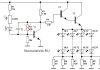
في البداية ، سأضع مخططًا للكمبيوتر اللوحي نفسه (في الملفات المرفقة).
كانت هناك فكرة لتنفيذ قارئ بطاقة sd مدمج لجهاز nexus 7.
الفكرة هي أنه يمكنك اللحام بموصل USB الموجود على الرابط وإخراج القارئ بمفتاح. لكن الأفكار عذاب:
1. كيفية شحن الجهاز اللوحي حتى لا يتم فصل محرك أقراص فلاش USB. (لدي فكرة بالفعل. تعرف 4 جهات اتصال على وشك كيفية شحن الجهاز. بالإضافة إلى ذلك ، مقطع من الرسم التخطيطي) + ارتباط بالنواة ، والذي يسمح لك بشحن الجهاز في نفس الوقت باستخدام الإصدار.
2. لمشاهدة جميع المحتويات عبر USB. بما في ذلك SD المتصلة.
الذين لديهم أفكار ، فلنشاركها. وغيرها من الأفكار.
تدرس الدائرة الآن.
لاحظت ملاحظة أنه يمكنك لحام موصل hdmi ، فهناك موصلات على اللوحة.
ملاحظة: آسف لحقيقة أن كل شيء مكتوب في مجموعة من هذا القبيل ، حيث تمت إضافة الموضوع + سأكمل المنشور وأحتفظ به.
تم تحرير المشاركة يشرب – 09.01.13, 00:45
سيقدم مركز الخدمة لدينا خدمات لمالك Asus Nexus 7 2013 عالي الأداء لإصلاح واستبدال الشاشة واللوحة الأم. إذا لم يعمل الجهاز اللوحي ولم يتم تشغيله ، فبفضل المعدات الحديثة ، يتم إجراء التشخيصات ، مما يتيح لك تحديد المشكلة بدقة. تقدم الخدمة ضمانًا للعمل المنجز لمدة تصل إلى ثلاث سنوات. تكوين البرامج وتثبيتها ، وإصلاح الموصلات والواجهات ، والاستعادة والإصلاح بعد ملامسة السائل - كل هذه الخدمات ، وليس فقط ، يمكن إجراؤها عن طريق الاتصال ببريد خدمة التوصيل إلى منزلك مجانًا.
حاول زيادة الخصم الخاص بك
لزيادة الخصم إلى 10% مثل
غالبًا ما يكون لدى مستخدمي Asus Nexus 7 2013 أثناء عملية استخدام الجهاز أسئلة تتعلق بالمشكلات المحتملة والإجراءات التي يجب اتخاذها لحلها. بالطبع ، لا يمكن حل جميع المشكلات في المنزل ، وفي الحالات القصوى ، سيتعين عليك الاتصال بالسيد ، ولكن يمكن إجراء إصلاح الأعطال بنفسك.
إذا كان Asus Nexus 7 2013 مشحونًا بالكامل ، ولكن لم يتم تشغيله ، فإن حل هذه المشكلة بسيط للغاية: قم بتوصيل الجهاز اللوحي بالطاقة لعدة ساعات مع الاستمرار في الضغط على زر الطاقة لمدة 30 ثانية على الأقل. ستعمل هذه العملية غير المعقدة على إصلاح الجهاز بعد تفريغ عميق ، والذي رفض في السابق البدء.
يشتكي العديد من الأشخاص من أن تدوير الشاشة لا يعمل في asus Nexus 7 2013. لحل هذه المشكلة ، تأكد أولاً من تشغيل وظيفة التدوير التلقائي - يمكن القيام بذلك في علامة التبويب "إمكانية الوصول". انقر على زر "إيقاف التشغيل" للانتقال إلى الوضع الآمن - إذا كان تدوير الشاشة يعمل ، فإن المشكلة تكمن في تطبيقات الطرف الثالث ، والتي يمكن إزالتها من خلال إعادة تعيين بسيطة.
إذا واجهت مشكلة حيث يتعذر شحن Asus Nexus 7 2013 ، فيجب عليك توصيل الشاحن والضغط على زر الطاقة وزر خفض الصوت في نفس الوقت. في القائمة التي تظهر ، باستخدام ضبط الصوت ، انتقل إلى عنصر "إيقاف التشغيل" واضغط على زر التشغيل. أعد توصيل الشاحن ثم سترى أيقونة شحن البطارية.
هل وجدت أن الكمبيوتر لا يمكنه رؤية Asus Nexus 7 2013 عند الاتصال؟ في هذه الحالة ، تحتاج إلى بدء تصحيح أخطاء USB: ابحث عن قسم "حول الجهاز اللوحي" في إعدادات جهازك اللوحي وانقر على رقم الإصدار حتى تصبح خيارات المطور متاحة ؛ انتقل إلى الخيارات التي تظهر وقم بتمكين تصحيح أخطاء USB ، ولا تنس تحديث برامج التشغيل في القسم المناسب على جهاز الكمبيوتر الخاص بك.
إذا قمت بتوصيل Asus Nexus 7 2013 بجهاز كمبيوتر عبر USB ، لكنه لم يتعرف عليه ، فيمكن حل هذه المشكلة على النحو التالي: انتقل إلى الإعدادات وحدد قائمة "Memory" ، وانقر على النقاط الرأسية الثلاث في الزاوية اليمنى العليا وتنشيط الاتصال بالكمبيوتر عبر USB. تأكد من فحص جهاز الوسائط ، ثم أعد توصيل جهازك اللوحي بالكمبيوتر.
إذا كانت شاشة Asus Nexus 7 2013 لا تعرض الصور ، فأنت بحاجة إلى معرفة سبب المشكلة. قم بتوصيل الجهاز بكابل بالتلفزيون باستخدام إخراج الفيديو (HDMI). تأكد من تشغيل جهازك اللوحي: يصدر أصواتًا عند الضغط على أزرار الصوت. إذا تم عرض الصورة بشكل طبيعي ، فيجب استبدال شاشة الكمبيوتر اللوحي.وإذا لم يكن موجودًا ، فالسبب هو وجود وحدة محول فيديو معيبة ، ويجب أخذ الجهاز للإصلاح.
غالبًا ما يواجه مستخدمو Asus Nexus 7 2013 حقيقة أن الجهاز اللوحي يتجمد على شعار Google. لإصلاح هذه المشكلة ، اضغط مع الاستمرار على زر الطاقة لمدة 15 ثانية ، ثم أعد التشغيل. كرر الإجراء ثلاث مرات ، وإذا استمرت المشكلة ، في قائمة "حول الجهاز اللوحي" ، تحقق من تحديثات النظام وقم بتثبيتها ، إذا لزم الأمر.
يمكن تعليق Asus Nexus 7 2013 عند إلغاء قفل أداة تحميل التشغيل لأسباب عديدة ، لكن السبب الرئيسي لم يتم تمكين تصحيح أخطاء USB. يمكن إصلاح ذلك عن طريق تشغيل أداة تحميل التشغيل وتوصيل الجهاز اللوحي بالكمبيوتر ، ثم الوصول إلى النظام بحقوق المسؤول باستخدام أداة مساعدة خاصة وتمكين الوظيفة المطلوبة في خيارات المطور.
قد تكون مهتمًا بـ:
أصدرت شركة Asus إصدارًا جديدًا من الجهاز اللوحي Google Nexus 7 2 Gen 2013
في هذه المقالة ، سنحاول إخبارك بإيجاز بكيفية تفكيك هذا الجهاز اللوحي.
المكونات الفنية للجهاز اللوحي Asus Google Nexus 7 2 Gen هي:
- معالج كوالكوم سناب دراجون إس ٤ برو ١.٥ هرتز
- شاشة تعمل باللمس مقاس 7 بوصات بحجم 1920 × 1200 مع مصفوفة IPS
- 2 غيغابايت من ذاكرة الوصول العشوائي
- محول الرسوميات Adreno 320
- كاميرا خلفية بدقة 5 ميجا بيكسل
- كاميرا أمامية بدقة 1.2 ميجا بيكسل
- نظام التشغيل Android 4.3 Jelly Bean
بمقارنة الجيل الثاني من Nexus 7 بالجيل الأول ، يمكننا أن نرى تغييرات جذرية في شكل وحجم الجهاز.
- النسخة الثانية (في الصورة على اليسار) أرق وأضيق وأطول (أطول) من سابقتها ، ولا يوجد نسيج مموج على اللوحة الخلفية.
- تشمل التغييرات الواضحة التالية إضافة كاميرا خلفية وتحديث لصوت الاستريو. توجد الآن ثلاثة شبكات هنا (تعمل كعمودين): اثنان في القاعدة وواحد في الأعلى.
- ومع ذلك ، هناك شعور بأنه على الرغم من بقاء منفذ micro-USB في نفس المكان ، فقد تم نقل مقبس سماعة الرأس.
في الخطوة الثانية ننتقل إلى فتح الجهاز اللوحي باستخدام أداة بلاستيكية خاصة.
عندما تجد نفسك في الداخل ، لا تتفاجأ: ستجد بطارية ضخمة. ومع ذلك ، فهو قياسي إلى حد ما للأجهزة اللوحية الحديثة.
هناك شيء آخر بالداخل. هوائي؟ (اداة الحث؟)
لاحظ أن هذه هي المرة الأولى التي يوجد فيها هوائي في جهاز لوحي مزود بلوحة لمس. ربما في المستقبل ، سنتخلص من الأسلاك تمامًا كمصادر للنفايات الإلكترونية. بالمناسبة ، هناك أيضًا وحدة NFC * - أعلى المحث مباشرةً.
حان الوقت لاستخدام spudger ** لتفريغ البطارية.
- يتم تثبيت الغطاء في Nexus 7 في مكانه بواسطة برغيين - أحدهما على كل من الدروع الرئيسية - ويجب أن أقول أنه مثبت بإحكام لدرجة أن استبدالهما سيؤدي على الأرجح إلى إبطال الضمان.
- لكننا قررنا أن عمليتنا الافتتاحية أهم من الضمانات.
- حامل البطارية يخرج بدون مشكلة.
- يتم تثبيته في مكانه باستخدام عدد قليل من البراغي ، على الرغم من أن البطارية نفسها متصلة بالصينية ببعض الغراء اللزج الجميل.
- بطارية بجهد 3.8 فولت ، بسعة 15 وات / ساعة (3950 مللي أمبير) ، بجهد شحن 4.35 فولت ، من إنتاج شركة Celxpert Industrial Corporation.
- على الرغم من البطارية التي تبلغ 4326 مللي أمبير (مللي أمبير في الساعة) لجهاز Nexus 7 الأصلي ، فإن هذا الجيل الجديد من البطاريات يتميز بساعة إضافية من عمر البطارية. تعد الأجهزة منخفضة الطاقة أكثر ربحية وتعطي المزيد من الدوي لجهودك ، لذلك يعد هذا اتجاهًا جيدًا بالتأكيد.
- حان الوقت لإزالة اللوحة الأم ، مع وجود دائرة متكاملة واحدة فقط (دائرة متكاملة) تقع بين الموصلات في مكان ثابت.
- ELAN eKTH325BAWS هي وحدة تحكم تعمل باللمس بالسعة من خط eKT التابع لشركة ELAN (شركة ELAN Microelectronics).
قمنا بإزالة اللوحة الأم بالسرعة نفسها في العمليات السابقة. يسهل أيضًا الوصول إلى الكاميرات الأمامية والخلفية.
- إنه لأمر مؤسف أن يستمر المستخدمون في التقاط صور غير ملائمة للجهاز اللوحي على هذا المستوى من الجهاز.
- للحصول على لقطات فريدة تم التقاطها باستخدام جهاز Nexus 7 اللوحي الجديد ، ستحصل على صورة بدقة 5 ميغا بكسل (ميغا بكسل). لصور السيلفي ، لديك 1.2 ميغا بكسل فقط.
إذن ، ما هو "حشو" هذا الجهاز اللوحي (PCB)؟
- وحدة المعالجة المركزية Qualcomm APQ8064 Snapdragon S4 Pro رباعية النواة
- 4 × 512 ميجا بايت رام (إجمالي 2 جيجا بايت) - Elpida J4216EFBG DDR3L SDRAM
- Microcircuit Analogix ANX7808 SlimPort Transmitter (المسؤول عن إخراج الفيديو)
- وحدة تحكم الشحن اللاسلكي Texas Instruments BQ51013B
- Wireless IC - Qualcomm Atheros WCN3660 WLAN a / b / g / n ، Bluetooth 4.0 (BR / EDR + BLE) ووحدة راديو FM
- ذاكرة فلاش 16 جيجا - SK Hynix H26M52003EQR eMMC
- Qualcomm PM8921 Power Controller سريع الشحن وإدارة البطارية IC (دائرة متكاملة).
بعد ذلك ، نقوم باستخراج مكبرات الصوت المحدثة.
- هم ستيريو ولها جودة صوت عالية.
- وسمهم هو DN17128L000.
داخل اللوحة الأمامية نجد مخرجات هوائي Wi-Fi.
بالانتقال خطوة بخطوة نجد ترددات لاسلكية برموز "ME571K_WIFI_3DC"
دعنا نلخص - ونقيّم الجيل الثاني من أجهزة Nexus 7 اللوحية وفقًا لمعايير الصيانة.
التقييم: 7 من أصل 10 (يتم منح 10 نقاط لجهاز سهل الإصلاح للغاية).
- يفتح الغطاء الخلفي بكل بساطة ، ويتطلب أقل جهد ويستخدم فقط أداة الفتح البلاستيكية المتاحة. صحيح ، كما لاحظت ، انتهكنا بشكل طفيف سلامة الجهاز ، على الرغم من أننا كنا حذرين إلى حد ما في بداية إجراء التحليل.
- جميع السحابات الموجودة بالداخل عبارة عن براغي فيليبس - لا توجد براغي خاصة (خاصة) هنا.
- نظرًا لأنه من السهل إزالة علبة البطارية ، فإن بعض "الفتاحات" الدقيقة بشكل خاص ستحتاج بالتأكيد إلى إخراجها من مهدها.
- يتم لصق الزجاج الأمامي على إطار الشاشة ، مما يعني أنك لا تزال بحاجة إلى مسدس حراري (أو مجفف شعر) لإزالة الشاشة أو استبدال الإطار الأمامي تمامًا.
* وحدة اتصالات قصيرة المدى بدون تلامس
** أجهزة خاصة بفتح الأجهزة
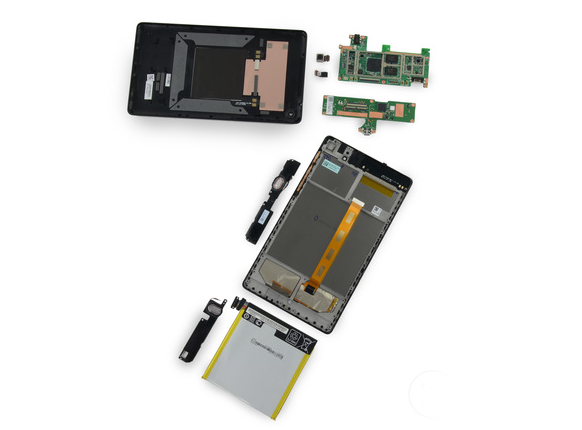
نواصل نشر الإرشادات اليومية لإصلاح الأجهزة اللوحية التي تحمل علامة Asus التجارية ، وفي هذه المادة سنخبر ونعرض في الصور ومقاطع الفيديو كيفية استبدال شاشة Full HD مكسورة (7 ″ قطري ، بدقة 1920 × 1080) بشكل جيد جدًا (في منطقتنا). الرأي ، أحد أفضل الأجهزة اللوحية المتخصصة) ASUS Google Nexus 7 2013 ME571 (علامات أخرى للجهاز ME571K ، ME571KL ، K008 ، K009).
يمكنك مشاهدة الفيديو الخاص بعملية استبدال وحدة العرض ، الموجودة أدناه في النص ، أو متابعة مراحل وصف هذه العملية بالنص والصور.
أمامنا جهاز لوحي Nexus 7 به المشكلة الأكثر شيوعًا (زجاج اللمس المكسور) ، في هذه الحالة سنغير وحدة شاشة الجهاز اللوحي بالكامل. أولاً ، بمساعدة اختيار ، نقوم بتفكيك الغطاء الخلفي المطاطي للكمبيوتر اللوحي.
في الخطوة التالية ، افصل الكابلات بحرص.
نقوم بتسخين سطح الشاشة ، في الأماكن التي يتم فيها تثبيت الشاشة مع علبة ASUS Google Nexus 7 2013. نقوم بتفكيك الشاشة ببطء.
نزيل بقايا الصمغ القديم ونخفف السطح. نحن نلصق مكان تركيب الشاشة بشريط على الوجهين.
بعد ذلك ، نقوم بتوصيل وحدة شاشة جديدة لاختبار أدائها.
نزيل الأفلام الواقية ونركب شاشة كمبيوتر لوحي جديدة.
كن حذرا مع كابل الشاشة.
نقوم بتركيب الغطاء الخلفي لجهاز Nexus 7 2013 اللوحي.
نقوم بتشغيل الكمبيوتر اللوحي مرة أخرى للتأكد من أن الشاشة الجديدة تعمل دون مشاكل ، وأن زجاج اللمس في الجهاز اللوحي يتفاعل مع اللمسات بدون "الأشباح".
اشترك في قناتنا على YouTube video hosting ولن تفوتك أدلة الفيديو الجديدة من ورشة العمل البيلاروسية Gadget Asus computer repair service في مينسك!
يرجى ملاحظة أنه إذا قررت إجراء أعمال الإصلاح التي تم إجراؤها في هذا الدليل بشكل مستقل ، فإن ورشة العمل ليست مسؤولة عن أفعالك غير الصحيحة - قد يبدو في الفيديو وفي الصورة أن كل شيء بسيط للغاية ، ولكن في حقيقة هذا وهم. نذكر جميع زوار ومستخدمي الموقع بأن ورشة العمل البيلاروسية "Gadget Service" تقدم خدمات لإعداد وتعديل وإصلاح أجهزة Asus اللوحية في مينسك نقدًا وعن طريق التحويل المصرفي مع ضمان لمدة 120 يومًا للعمل المنجز.
لا نقوم فقط بالعمل على استبدال الشاشات ، ولكن أيضًا مجموعة كاملة من أعمال الإصلاح بدءًا من إعادة تحميل ملفات Nexus 7 اللوحية ، إلى استبدال الموصلات وإصلاح اللوحات الأم. اتبع الرابط أدناه للعثور على التكلفة الفعلية لاستبدال الشاشة في جهاز Nexus 7 2013 اللوحي.
كما تظهر إحصائيات المبيعات العالمية ، فإن أحد أكثر أجهزة الكمبيوتر اللوحية شيوعًا اليوم هو Nexus 7 - وهو منتج مشترك لشركات مثل Google و ASUS. لقد درس المتحمسون الجهاز اللوحي بالفعل من جميع الجوانب تقريبًا ، وغالبًا ما ينشرون مراجعاتهم على الإنترنت.
قام مصدر أجنبي يسمى "DirectFix.com" بنشر فيديو تعليمي لتفكيك Nexus 7 ، والذي يمكن مشاهدته أدناه. يسمح لك بفهم أفضل السبل لفتح علبة الجهاز ، إذا احتجت إليها فجأة.
كما لاحظ مؤلفو الفيديو ، فإن جودة بناء الجهاز اللوحي على مستوى عالٍ إلى حد ما. بمفردي أود أن أقول أن مستخدمي الموقع عند التعليق على عيب العرض ، غالبًا ما يكتبون عن عدم وجود بعض البراغي. أتساءل لماذا لا يتحكم المطور في هذا؟
إذا احتجت لسبب أو لآخر إلى تفكيك جهاز Nexus 7 اللوحي ، فستساعدك الإرشادات المرئية من DirectFix.com على القيام بكل شيء بشكل صحيح.
يمكن فتح العلبة بسهولة بالغة. معظمها مشغول ببطارية كبيرة تبلغ سعتها 4325 مللي أمبير في الساعة. اللوحة الأم على شكل حرف L. يوجد في الجزء العلوي الأيسر معالج مركزي يسمى "Nvidia Tegra 3 T30L" ، وجهاز استقبال Broadcom GPS ، ومقياس تسارع InvenSense ، وشريحة NFC ، ومنظم جهد 77612A Max. يوجد بالداخل أيضًا ذاكرة وصول عشوائي بحجم 1 غيغابايت.
تعليمات الفيديو: