بالتفصيل: افعل ذلك بنفسك إصلاح Android من خبير حقيقي للموقع my.housecope.com.
برنامج يعلمك كيفية إجراء الإصلاحات بنفسك دون مساعدة فريق محترف. أفضل الإجابات على الأسئلة من مجال الإصلاح والبناء موجودة في البرنامج "إصلاح DIY" لأجهزة الأندرويد!
مزايا
ستعلمك الإرشادات خطوة بخطوة كيفية غسل البرايمر بشكل صحيح ، وإزالة البقع الصفراء ، وورق الحائط اللاصق ، وإصلاح الأبواب ، وما إلى ذلك.
يتم تصنيف أنواع الإصلاحات. على سبيل المثال ، إصلاح النوافذ ، وإصلاح الأبواب ، والسباكة ، وما إلى ذلك.
نصائح مصحوبة بصور ، وهي مريحة للغاية
التطبيق مناسب لكل من الأساتذة الحقيقيين والمحترفين
سلبيات
لا يوجد محتوى كافٍ في قسم "السباكة"
يستغرق تحميل بعض الفئات وقتًا طويلاً
يحتوي هذا القسم على جميع المعلومات المفيدة حول إصلاح الهواتف والأجهزة المحمولة الأخرى. ستجد إجابات لأسئلتك المتعلقة بهذا الموضوع ، وعلى وجه الخصوص:
- ماذا تفعل إذا لم يتم تشغيل الهاتف
- كيفية فتح هاتف محمول أو هاتف ذكي يعمل بنظام Android إذا نسيت كلمة المرور أو النمط
- ما الذي يجب التحقق منه أولاً إذا كان الجهاز اللوحي لا يشحن
أجيب أيضًا على أي من أسئلتك بخصوص أعطال الجهاز المحمول. ادرس القسم بعناية ، وإذا لم يتم العثور على الإجابة المطلوبة ، فاتصل بالمشكلة من خلال نموذج الاتصال الموجود على الموقع أو قم بإنشاء موضوع جديد في المنتدى.
إذا لم تكن هناك ذاكرة داخلية كافية على الهاتف ، وتباطأت التطبيقات ونظام Android ، فأنت بحاجة إلى اتخاذ إجراء وبدء التنظيف. صدقني ، هذا سيحل المشكلة. في هذا الدليل ، سنزيد المساحة الخالية في ذاكرة Android بعدة طرق بسيطة. بقضاء 20 دقيقة الآن ، ستوفر ساعات من حياتك وتتوقف عن القلق بشأن الفرامل على هاتفك وجهازك اللوحي.
 |
فيديو (انقر للتشغيل). |
ماذا لو كان الهاتف لا يرى بطاقة الذاكرة sd أو أي جهاز تخزين آخر؟ نظرًا لحقيقة أنني كثيرًا ما أطرح هذا السؤال ، فقد قررت كتابة مادة منفصلة في شكل جدول. أي جهاز ، سواء كان جهازًا لوحيًا أو كاميرا رقمية أو كمبيوتر أو تلفزيونًا - قد يرفض في لحظة ما قراءة بطاقة sd أو محرك أقراص فلاش. ما يجب القيام به؟
تحدث مشكلات عرض الملفات في نظام التشغيل Android ، كقاعدة عامة ، بسبب أخطاء البرامج أو عدم توافق الأجهزة. في نصف الحالات ، يمكن حلها عن طريق إعادة تشغيل الوسائط ووميضها وتنسيقها ، وفي البقية ، كل ما تبقى هو التخلص من بطاقة SD وشراء واحدة جديدة. لمعرفة ما حدث في حالتك. ليس من الضروري حمل هاتف ذكي / جهاز لوحي إلى الخدمة ودفع تكاليف التشخيص.
يظل iOS نظام تشغيل بسيطًا وبديهيًا ، لكن التقدم لا يظل ثابتًا ويظهر في نظام التشغيل كل عام
في كثير من الأحيان ، يواجه الهاتف الذكي الذي يعمل بنظام Android مشاكل وأخطاء مختلفة في النظام. وهذا ليس بالأمر المفاجئ ، لأن النظام بسيط ومجاني
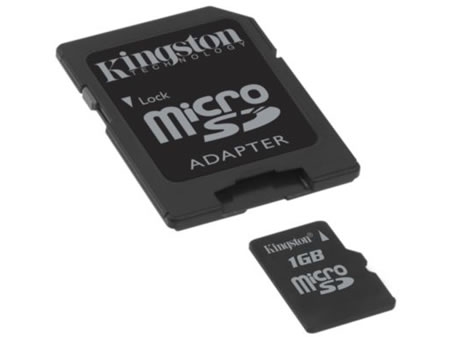
في العالم الحديث ، أصبحت محركات الأقراص المحمولة لأجهزة الكمبيوتر شائعة جدًا ، وتستخدم بطاقات ذاكرة microSD في الأجهزة المحمولة. شعبية الأجهزة بسبب
خلال هذا التطور السريع لتكنولوجيا الكمبيوتر والأجهزة الإلكترونية المختلفة ، تظهر العديد من الفرص. في الوقت الحالي ، يتم تشغيل معظم الهواتف الذكية
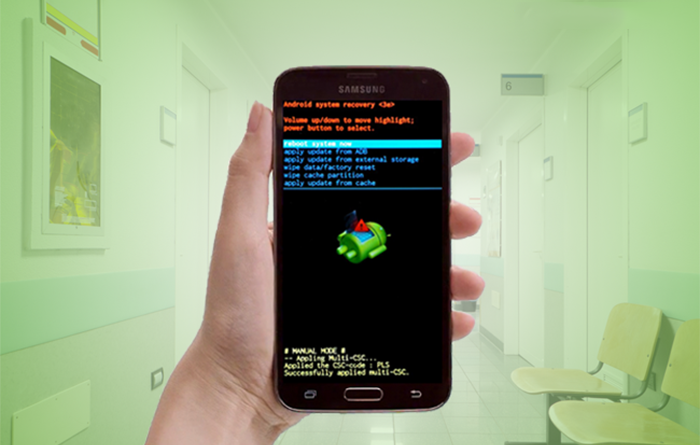
يتيح لك وضع الاسترداد الوصول إلى مجموعة من الميزات المتقدمة الموجودة في هاتفك الذكي أو جهازك اللوحي الذي يعمل بنظام Android
كيفية تفكيك الهاتف الذكي UMi Touch ، وكذلك ما بداخله - انظر إلى الفيديو الرسمي من خدمة UMi.
يجب أن تكون هذه التعليمات مناسبة لأي جهاز به معالج MediaTek ، على سبيل المثال تم التقاط لقطات شاشة بواسطتي على UMI X1 Pro.
في هذا المنشور ، سأخبرك عن كيفية إزالة البرامج الثابتة الاحتياطية من أي جهاز تقريبًا استنادًا إلى معالجات MediaTek.
ملاحظة Meizu M1: تفكيك الشاشة التالفة ، وإزالة الإطار من وحدة العرض ولصقه بإطار جديد ، والتحقق من الشاشة والمستشعر.
تم تفكيك رقم 1 A9 وتحديد نقاط الضعف والقضاء على أوجه القصور التي كان من الممكن أن تكون كذلك. والنتيجة هي مقاومة حقيقية للرطوبة المعتدلة.
تحتوي الصفحة على قائمة بالمقالات المنشورة على الموقع حول صيانة وإصلاح الأجهزة اللوحية بأيديكم. للانتقال إلى صفحة المنشور ، ما عليك سوى النقر على الصورة أو "المزيد".
إذا لم يتم تشغيل الجهاز اللوحي ، فماذا أفعل؟ قد لا يتم تشغيل الجهاز اللوحي لأحد الأسباب التالية: نفاد شحن البطارية ، ومحول الطاقة معيب ، والبرنامج لا يعمل بشكل صحيح ، وزر الطاقة والبطارية والمكونات الأخرى معطلة. كيفية تفكيك الجهاز اللوحي وفصل الموصلات والكابلات المسطحة دون إتلافها. المزيد من التفاصيل.
كيفية التحقق من أداء الجهاز اللوحي باستخدام الماوس. من أين تشتري شاشة تعمل باللمس. مثال على استبدال شاشة اللمس في جهاز MonsterPad اللوحي. كيفية التحقق من شاشة اللمس قبل التثبيت ، وإزالة الكسر ، وإعداد الإطار وتثبيت واحد جديد. المزيد من التفاصيل.

لا يتم تشغيل الجهاز اللوحي - قم بذلك بنفسك لإصلاح الجهاز اللوحي
موضوع المقال - لا يتم تشغيل الجهاز اللوحي وإصلاح الجهاز اللوحي بنفسك... قد تختلف الأسباب. يمكن ربط عدد من الأسباب بملء الجهاز "بالحديد". أيضًا ، قد تكون الأسباب مخفية في فشل نظام التشغيل. في كلتا الحالتين ، هناك بعض الإجراءات التي يمكن للمستخدمين اتخاذها لإصلاح المشكلة بأنفسهم.
من المهم أن تتذكر آخر مرة تم فيها شحن الجهاز اللوحي. عند تفريغ الشحن بالكامل ، أحيانًا تكون عشر دقائق من الشحن كافية لتشغيل الجهاز. أثناء الشحن ، اضغط على زر الطاقة مع فترات انقطاع قصيرة لمدة دقيقة لإعادة تشغيل الجهاز. بالطبع ، يجب أن يكون الشاحن في حالة عمل جيدة.
إذا لم يساعد خيار الشحن في حل المشكلة ، فمن المستحسن فحص الجهاز اللوحي بعناية بحثًا عن التلف الميكانيكي. قد يشير وجود رقائق على الشاشة أو خدوش على العلبة إلى سقوط الجهاز. نتيجة لذلك ، السبب واضح. إذا كان هناك ضمان ، يجب عليك الذهاب إلى مركز الخدمة.
لا يتم تشغيل الجهاز اللوحي - قم بذلك بنفسك لإصلاح الجهاز اللوحي
في هذه الحالة ، يكمن السبب في فشل البرنامج. على سبيل المثال ، قد يتم تشغيل الإضاءة الخلفية ، ثم يظهر النقش "АNDROID" أو صورة روبوت أخضر خاملاً. فيما يلي الأسباب - التثبيت غير الصحيح للتطبيقات والإنهاء القسري لعمليات النظام. نتيجة لذلك ، عانى البرامج الثابتة للكمبيوتر اللوحي.
يمكنك استعادة الجهاز باستخدام برنامج Hard-Reset أو Hard-Reset. بالمناسبة ، يمكن العثور على البرنامج على الإنترنت. لذلك ، بمساعدة Hard-Reset ، يمكنك إعادة ضبط إعدادات المصنع للجهاز اللوحي. مبدأ العمل في هذه الحالة بالنسبة لمعظم النماذج ، خاصة النماذج الصينية ، لم يتغير:
- تحتاج إلى إيقاف تشغيل الجهاز اللوحي.
- أنت الآن بحاجة إلى إزالة بطاقة SIM وبطاقة micro.
- من الضروري الضغط باستمرار على زر رفع الصوت لمدة عشر ثوانٍ - أثناء الشعور باهتزاز الجهاز اللوحي.
- باستخدام زري الصوت والطاقة ، تحتاج إلى تحديد إعدادات "الإعداد" في القائمة ، ثم - "تنسيق النظام".
- أنت الآن بحاجة إلى تحديد "إعادة تعيين Android".
- في هذه المرحلة ، سيتم إعادة تشغيل الجهاز اللوحي.
سيؤدي الإجراء المحدد إلى حقيقة أنه سيتم مسح البيانات. إذا كان واضحا كيف تومض جهاز لوحي، ثم يمكنك تكرار الإجراء في حالة الفشل في المرة الأولى. فارق بسيط - في بعض الأحيان يمكن أن تكون النتيجة سلبية. في هذه الحالة ، يوصى بالتفكير في وميض الجهاز بالكامل. على الموقع يمكنك العثور على معلومات حول كيفية وميض Android افعلها بنفسك.
هناك عدة أسباب لعدم استجابة زر تشغيل الجهاز اللوحي. ومع ذلك ، يمكن تشغيل الجهاز. في هذه الحالة ، يمكنك تشغيل الجهاز عند تفريغه بالكامل:
- تحتاج أولاً إلى توصيل الشاحن.
- تحتاج إلى الضغط على زر خفض الصوت والطاقة في نفس الوقت.
- باستخدام زر خفض الصوت ، في قائمة "bootloader" ، حدد قسم "مسحوق إيقاف تشغيل الجهاز".
- يجب تحديد الخيار باستخدام زر الطاقة.
- بعد إيقاف تشغيل الجهاز اللوحي ، تحتاج إلى فصل الشاحن.
- الآن يجب توصيل الجهاز اللوحي مرة أخرى - يجب أن يظهر مؤشر الشحن على الشاشة.
من حيث المبدأ ، هذا كل شيء. إذا لم يتم تشغيل الجهاز اللوحي الآن ولا يريد الشحن ، فيجب فحص الشاحن ومصدر الطاقة. أما بالنسبة لزر الطاقة ، فمن الممكن أيضًا حدوث تلف ميكانيكي. في هذه الحالة ، يجب عليك تفكيك الجهاز واستعادة الزر (استبدال ، استعادة المسارات ، إزالة جهات الاتصال المكسورة ، إلخ).
تعد الشاشة المكسورة أو البطارية غير المشحونة أو مكبر الصوت المتسخ أو مقبس سماعة الرأس المسدود أو الكاميرا المعيبة أعطالًا كلاسيكية لا يغطيها الضمان والتي تؤتي ثمارها من مبادرتهم الخاصة.
سلسلة مقالات رقاقة: كيفية إصلاح الإلكترونيات في المنزل
لماذا يتخلص الأشخاص من هاتف ذكي لا يتجاوز عمره عامين فقط إذا كان به شاشة متصدعة أو لم تعد البطارية تشحن؟ في هذه الأيام ، لم يكن التقدم في التطوير التقني سريعًا لدرجة أن هناك حاجة مستمرة لامتلاك أحدث طراز. إذا انتهت فترة الضمان بالفعل ، فما الذي يمنعك من ادخار المال من خلال إظهار مهاراتك؟
بشكل ملائم ، تتميز الهواتف الذكية والأجهزة اللوحية بتصميم معياري ، بحيث يمكن استبدال العديد من المكونات دون الحاجة إلى مكواة لحام. عليك فقط توخي الحذر حتى لا تتلف الكابلات المسطحة الحساسة. لسوء الحظ ، لن تتمكن من استبدال كل شيء قمت بتفكيكه. إذا كان ، على سبيل المثال ، ماسح ضوئي لبصمات الأصابع مدمجًا في زر الصفحة الرئيسية ، فمن المحتمل أن يتم قفل جهازك بعد استبدال الأجزاء بنفسك. يجب أن يتم تسجيل المكونات المتعلقة بالسلامة بشكل فردي في الأجهزة - ولا يمكن القيام بذلك إلا من خلال وكيل معتمد.
ترسل العديد من الشركات المصنعة ، مثل Apple أو Samsung ، قطع غيار أجهزتها إلى مراكز الخدمة المعتمدة فقط. ما هو متاح في متاجر قطع الغيار ، في أحسن الأحوال ، من صنع نفس الشركة المصنعة للجزء الأصلي ؛ ومع ذلك ، يمكن أن يكون أيضًا جزءًا مستخدمًا أو نسخة جيدة الصنع إلى حد ما. مع الحد الأدنى من خطر التعرض للخداع ، يمكنك الحصول عليها من موردي قطع الغيار الرئيسيين وذوي التصنيف العالي أو من خلال منصة iFixit ، والتي توفر لك أيضًا ضمانًا وظيفيًا وحقًا في العودة ، والذي يأتي بالطبع بسعر.
ومع ذلك ، بالنسبة للعديد من التفاصيل الخاصة ، ليس لديك خيار سوى تجربة حظك على eBay أو AliExpress. اقرأ أوصاف العروض بعناية مثلما تقرأ شروط العقود. لا تذهب إلى أرخص الصفقات. للوهلة الأولى ، غالبًا ما يتعذر تمييز مشتريات "الصفقة" هذه عن الأجزاء الأصلية ، وخلال التثبيت فقط يتضح أنها غير مناسبة بسبب التفاوتات الكبيرة في الأبعاد أو أن شاشة Retina المزعومة هي في الواقع مجرد شاشة LCD ذات وحدات بكسل كبيرة .
Pentalob أو Tri-Wing أو Torq - الصناعة قادرة على "اختراع" رؤوس براغي ذكية جدًا ، ولكن سيكون من الممكن الحصول على مفكات براغي مناسبة على الويب بسرعة كبيرة. تستخدم جميع الشركات المصنعة تقريبًا ، باستثناء Apple ، ملفات تعريف مشتركة ، في معظم الحالات ضرس Philips Phillips head (PH) أو Torx (TX). في الوقت نفسه ، يخفي المصنعون عن طيب خاطر واحدًا أو أكثر من البراغي تحت علامة تحمل علامة تجارية أو إدخالات مطاطية مثبتة على العلبة. إذا لم تفتح القضية ، فيجب فحصها لوجود مثل هذه "المخبأ".
في حالة البراغي المثبتة بإحكام ، يمكنك بسهولة إتلاف فتحاتها إذا قمت بتثبيت مفك البراغي بشكل غير محكم.يجب الضغط عليه بقوة كاملة في رأس المسمار لتحقيق أقصى قدر من الالتصاق. ومع ذلك ، إذا كان الحادث قد وقع بالفعل ، فيمكن أن يساعد مفك البراغي الضيق ذو الرأس المسطح مع القوة المطبقة بشكل كبير. أو عليك شراء ما يسمى بـ "مزيل المسمار" من iFixit. بفضل طرفها ذي الحواف الحادة على شكل تاج ، فهي مثبتة بإحكام في كل برغي. إذا استدار المسمار ، على العكس من ذلك ، فقم بربط الريشة أو طرف الملقط أسفل رأس المسمار (كرافعة قفل) واستمر في فك المسمار.
غالبًا ما ترتبط الحالات الرفيعة بمزالج صغيرة. يمكن فتح هذه المقاطع بأناقة مع اختيار الغيتار. إنها رقيقة ومرنة ، لكنها متينة وغير موصلة للكهرباء. استخدمه لمحاولة الوصول إلى الزاوية بين غطاء العلبة والإطار ، لكن لا تدفع الكماشة بعمق شديد لتجنب إتلاف كابل الشريط المسطح المخفي.
حرك الكماشة في اتجاه واحد حتى تشعر بمقاومة ، ثم حرر التجنيب المخفي عن طريق إمالة الالتقاط. كما هو الحال مع تفكيك إطار الدراجة ، تصبح الأمور أسهل إذا استخدمت اختيارات متعددة لمنع إعادة التقاط التوصيلات المفتوحة بالفعل.
لحماية الإلكترونيات بشكل أفضل من اختراق الرطوبة ، يتم لصق المزيد والمزيد من الأجهزة بشكل إضافي. عادةً ما تكون هذه المواد اللاصقة من اللدائن الحرارية ويمكن أن تنعم مرة أخرى عند تسخينها. إذا لم يكن مجفف شعرك قادرًا على ضبط درجة الحرارة ، نوصي باستخدام كمادات التبريد والتسخين. منصات الجل هذه ليست باهظة الثمن في الصيدليات. يتم تسخينها في حمام مائي أو في الميكروويف (تحقق مما إذا كانت ثلاث إلى أربع دقائق من التسخين عند 750 وات كافية ، وأضف بضع دقائق أخرى إذا لزم الأمر).
تنقل وسادة الجل الحرارة إلى الجهاز على سطح التلامس بالكامل ، مما يمنع التشققات الناتجة عن الضغوط الداخلية في الأجزاء بسبب التوزيع غير المتكافئ للحرارة. بالإضافة إلى ذلك ، فإنه يجعل من المستحيل ارتفاع درجة حرارة المكونات ، حيث تنفجر الوسادة عند تسخينها فوق 90 درجة مئوية. إذا لم تكن خبيرًا في استخدام الكمادات بعد ، فضعها في كيس بقالة أثناء التسخين لمنع الفوضى المحتملة إذا انفجرت. عندما يلين ختم الغراء ، تأتي اللقطات للإنقاذ مرة أخرى. هذه المرة ، استخدم أداة الالتصاق لسحب الجزء الخلفي من العلبة (أو الزجاج العلوي الملصق) لأعلى ، بينما تقوم في نفس الوقت بفك المزلاج بالكماشة.
عندما يتم فتح العلبة أخيرًا ، يجب أن تكون الخطوة التالية هي التصوير الإلزامي لعناصرها الداخلية. التوثيق الدقيق سيسهل التجميع اللاحق إلى حد كبير. لضمان عدم تعرض المكونات الإلكترونية لأضرار إضافية من الكهرباء الساكنة ، حان الوقت الآن لاستخدام الحماية من التفريغ الكهروستاتيكي ، أو على الأقل لمس أقرب مشعاع.
تتمثل الخطوة الأولى في فصل كابل البطارية لإلغاء تنشيط الأداة ، مما يمنع حدوث ماس كهربائي. قبل التثبيت النهائي للأجزاء الحساسة (على سبيل المثال ، شاشة عرض) ، من الضروري توصيلها مؤقتًا دون تجميع الأجهزة والتحقق من عملها.
بادئ ذي بدء ، يوصى بشدة أن تتعرف على أساسيات الإلكترونيات اللاسلكية على الأقل. الحقيقة هي أن إصلاح الهواتف المحمولة وثيق الصلة بالمعرفة النظرية في هذا المجال. على سبيل المثال ، إذا كنت بحاجة إلى استبدال المقاوم (هذا مكون إلكتروني سلبي يحد من التيار) ، فأنت بالتأكيد بحاجة إلى معرفة تسميته ، ومقاومته ، وتبديد الطاقة ، ومعامل درجة الحرارة ، وما إلى ذلك. مع البوم الآخرين ، ليس من المستحسن جدًا إصلاح الهواتف المحمولة دون معرفة قانون أوم.يوجد عدد كبير من الكتب والأدلة حول موضوع الإلكترونيات الراديوية ، فضلاً عن المواقع الموضوعية على الإنترنت. لكن هذا لا يكفى. الهواتف المحمولة هي أجهزة رقمية وليست تمثيلية. وبالتالي ، فإن جميع الأجزاء والمكونات المستخدمة لإنتاج الأخير لها اختلافات فيما بينها. على سبيل المثال ، بالنسبة للأجهزة التناظرية ، تُستخدم تقنية تركيب السطح بشكل أساسي ، وللأجهزة الرقمية ، يتم استخدام السطح. أحدث التقنيات تسمى SMT (تقنية تثبيت السطح). كما أنها تُترجم على أنها "تقنية تثبيت السطح". والمكونات المستخدمة في هذه التقنية تسمى SMD (جهاز تثبيت السطح).
أيضا ، لا توجد إشارة تناظرية في الإلكترونيات الرقمية ، لأن إنه رقمي في الواقع. وبالتالي ، فإن جميع الأجهزة الرقمية لها أنواع ومستويات البرمجة الخاصة بها. هذه ليست سوى عدد قليل من الاختلافات بين التكنولوجيا التناظرية والرقمية. ولكن حتى هذا يكفي لإخافة مبتدئ. لكن لا داعي لليأس هنا. كل شيء أسهل بكثير مما يبدو. ليست هناك حاجة إلى الكثير من تلك المعلومات المخيفة عند إصلاح الأجهزة المحمولة. ولكن إذا كنت تخطط للتعامل بجدية مع هذا العمل ، فمن المستحسن بشدة دراسة إلكترونيات الراديو التناظرية والرقمية.
الآن نصل إلى الهدف الرئيسي من هذه المقالة. لذلك ، سيتم الآن وصفك بالتفصيل إجراءات الإصلاح الفني للهواتف المحمولة وأنواع أجهزة الإصلاح.
من أجل إصلاح الهاتف الخلوي ، بما في ذلك إصلاح Nokia و Samsung و Sony-Ericsson و LG و Motorola ، فإن أول شيء هو تحديد سبب فشل الجهاز المحمول وتحديد المكون أو التجميع أو الوحدة أو الجزء الذي فشل . لهذا ، فإن المعرفة الموضحة أعلاه مطلوبة فقط. عادةً ما يكون سبب انهيار الهاتف المحمول هو التشغيل غير السليم أو فقدان وظائف الأجهزة الخارجية. على سبيل المثال ، في الحالة الأولى ، سقط الهاتف في الماء بسبب الإهمال. لاستعادته ، يلزم التفكيك الكامل والتجفيف الشامل. بعد ذلك ، تحتاج إلى استخدام فرشاة ذات شعيرات ناعمة لتنظيف لوحة الدوائر المطبوعة بالهاتف باستخدام عامل تنظيف خاص أو محلول كحول بنسبة 96٪. في الحالة الثانية ، تكون شاشة LCD ، ومكبر الصوت ، والميكروفون ، ولوحة المفاتيح ، وما إلى ذلك معطلة. كقاعدة عامة ، في معظم الحالات ، لا يمكن إصلاح هذه الأجزاء ويجب استبدالها. ولكن إذا كان هناك تلف في الأجزاء السطحية (الملحومة) على لوحة الدوائر المطبوعة ، فإن النهج والخبرة المهنية مطلوبان. بالإضافة إلى ذلك ، بالنسبة لهذا النوع من الإصلاح ، ستحتاج إلى رسم تخطيطي للتركيبات والوحدات والمكونات الخاصة بلوحة الدوائر المطبوعة للهاتف المحمول.
لبدء إجراء الإصلاح ، يجب تفكيك الهاتف.
لفتح هاتف محمول دون التسبب في ضرر تجميلي له ، تحتاج إلى اقتناء أدوات خاصة لفتحه. إنها تسمح لك بفتح جراب الهاتف بدقة وكفاءة قدر الإمكان دون التسبب في عيوب. كقاعدة عامة ، يتم بيع هذه الأدوات في مجموعات ، يكون كل عنصر منها مسؤولاً عن الفتح الخاص به. ليس من الصعب العثور على هذه المجموعات في المتاجر المتخصصة. بالإضافة إلى أنها تأتي في أنواع مختلفة. الفرق هو الوظيفة والسعر.
تحتاج أيضًا إلى مجموعة متخصصة من مفكات البراغي للهواتف المحمولة. لا تحتاج إلى الحفظ على هذا. كلما زاد عدد المرفقات المحددة لديك ، زادت فرصك في فك البراغي دون كسر الحواف.
علاوة على ذلك ، من أجل تشخيص عطل الهاتف ، ستحتاج إلى مقياس رقمي متعدد جيد. يمكن استخدامه لقياس جهد التيار المتردد والتيار المستمر والمقاومة وسعة المكثفات ومعامل الترانزستورات وحالة الصمام الثنائي واستمرارية الدوائر وأقسام الدوائر أو العقد ودرجة الحرارة. مع الاستخدام الماهر ومعرفة بعض القوانين الفيزيائية ، يمكنهم العثور على أخطاء في الدائرة. نطاق المالتيمترات هائل. عادة ما يكون الاختلاف في الوظيفة والسعر.
نحتاج أيضًا إلى مصدر طاقة أو مزود طاقة معمل. مع ذلك ، سيكون من الممكن ضبط الجهد والتيار المحدد. سوف تحتاج إليها كثيرًا عند القيام بأعمال الإصلاح ، لأن سيكون من غير المناسب استبدال البطارية القابلة لإعادة الشحن للاختبار مرارًا وتكرارًا. تم تجهيز إمدادات الطاقة الحديثة بوظائف التثبيت والحماية الحالية ، بالإضافة إلى عدد كبير من جميع أنواع المشابك والتحقيقات للحالات المختلفة.
معدات اللحام والتركيبات. للقيام بأعمال اللحام ، تحتاج إلى محطة لحام. تنوعها كبير بشكل لا نهائي ، ويتم تحديد الاختيار حسب السعر والنطاق الوظيفي. توجد محطات لحام مجمعة تجمع بين مكواة اللحام بالتسخين والتحكم في درجة الحرارة ومجفف الهواء الساخن ، والذي له أيضًا وظيفة ضبط درجة الحرارة وتدفق الهواء.
عادة ما يكون مجفف الهواء الساخن مطلوبًا لتركيب وفك مكونات SMD ، بالإضافة إلى الدوائر المتكاملة المصنوعة في حزمة BGA.
أيضًا ، عند القيام بأعمال اللحام ، ستحتاج إلى جهاز للتدفئة السفلية للوحات الدوائر المطبوعة. الحقيقة هي أنه عند تثبيت أو تفكيك ، على سبيل المثال ، الدوائر المتكاملة (الرقائق) ، هناك خطر ارتفاع درجة الحرارة والفشل. عند استخدام جهاز تسخين ، حيث يتم وضع لوحة الدوائر المطبوعة للهاتف المحمول وتثبيتها ، يتم تسخين اللوحة بطريقة عقلانية. وبالفعل عند تسخين اللوحة ، يمكنك البدء في تجميع المكونات أو تفكيكها دون خوف من كسرها. يتم تنفيذ هذا الإجراء في بضع ثوان.
الملقط الحراري المضاد للكهرباء الساكنة مفيد أيضًا في أعمال اللحام. من السهل جدًا استخدامه لتفكيك بعض المكونات.
نظرًا لأنك ستواجه أعمال لحام عند تركيب / تفكيك الدوائر المتكاملة ، فستحتاج إلى معالج فراغ. هذا الجهاز يدوي وتلقائي. إنه مصمم لوضع الشرائح مع دبابيس الاتصال على سطح لوحة الدوائر المطبوعة للجهاز المحمول بأكبر قدر ممكن من الدقة والفعالية والراحة. من غير الملائم القيام بذلك باستخدام الملقط ، خاصة وأن هناك احتمالًا كبيرًا "لقتل" الدائرة المصغرة بضغط غير محسوب. لن يحدث هذا أبدًا مع مناول الفراغ.
تحتاج أيضًا في العمل إلى مضخة إزالة اللحام. بمساعدته ، يمكنك بسهولة إجراء اللحام عن طريق إزالة اللحام المنصهر.
بصريات. يتم قياس أجزاء ومكونات الهواتف المحمولة بالميكرومتر والنانومتر. من الواضح أن العمل بدون أجهزة مكبرة خاصة يمثل مشكلة كبيرة ويضر بالبصر. في هذه الحالات ، يوصى بشدة بالحصول على مجهر تقني 40 ديوبتر (يجب عدم الخلط بينه وبين المجهر البيولوجي). ستحتاج أيضًا إلى عدسة مكبرة منضدية بإضاءة خلفية. ليس من الملائم العمل مع المجهر في جميع الحالات ، ومكبر سطح المكتب مناسب للاستخدام دائمًا تقريبًا عندما لا يكون التكبير فائقًا مطلوبًا. كما أن تركيب النظارات المكبرة أو نظارات مجهر الجبهة لا تؤذي.
للقيام بالغسيل وتنظيف جميع أنواع المكونات ولوحات الدوائر المطبوعة من الأوساخ والزيوت والدهون واللحام والبلاك والصنوبري ، فأنت بحاجة إلى حمام بالموجات فوق الصوتية. يقوم بالتنظيف بالموجات فوق الصوتية بكفاءة وأمان.
أداة أخرى. من بين أدوات التثبيت والملحقات الأخرى ، ستحتاج إلى طاولة تثبيت ، والتي يمكنك من خلالها إصلاح لوحة الدوائر المطبوعة بسهولة وأمان لأعمال الإصلاح. تأكد من وجود مجموعة متنوعة من الملاقط ، ومخارز التثبيت ، وزردية الأنف المستديرة ، والكماشة ، وزردية طويلة الأنف ، وقواطع الأسلاك معك. يمكنك إضافة معجون اللحام ، التدفق ، اللحام ، الصنوبري ، المنظفات ، المنظف بالموجات فوق الصوتية والمواد الاستهلاكية الأخرى إلى هذه القائمة.
من أين تحصل على قطع غيار ومكونات للإصلاح؟ بالطبع يمكنك شرائها من المتاجر المتخصصة ، لكن الأفضل شراء الهواتف المكسورة.لأنه في بعض الحالات ، سيكون من الصعب جدًا العثور على بعض الأجزاء ، ولن يكون من الصعب شراء ، على سبيل المثال ، هاتف مكسور ، والذي يحتوي على الجزء الضروري ، علاوة على ذلك ، بسعر منخفض جدًا.
حسنًا ، نحن هنا معك وتعرفنا على الحد الأدنى الذي يجب أن يتوفر لدى مهندس إصلاح الأجهزة المحمولة. بالطبع ، ستأتي المعرفة والخبرة مع الوقت ، حيث يتم تطوير المهارات النظرية والعملية. اقرأ كتبًا عن الإلكترونيات ، إن أمكن ، اشترك في دورات تدريبية خاصة في إصلاح الهواتف المحمولة ، وتواصل مع الأشخاص الذين لديهم خبرة في هذا المجال ، وقم بزيارة المنتديات المتخصصة حول مواضيع محددة ، حيث يكون الأشخاص دائمًا على استعداد للمساعدة.
بشكل عام ، حقق نجاحًا كبيرًا في أعمال إصلاح هاتفك المحمول!
مزيد من المعلومات لتعلم الإصلاح الذاتي للهواتف المحمولة هنا.
مرحبًا ، قارئ موقع ويب حول إصلاحات DIY
قامت شركة BrandApp بتطوير ونشر تطبيق جوال لمنصة Android - "افعل ذلك بنفسك" لموقعنا على الويب. يتم التأكيد على موضوعها بدقة شديدة مباشرة في العنوان. يساعد التطبيق في الحصول على إجابات لأسئلة مختلفة في مجال البناء والتجديد.
بمساعدتها ، سيذهب الجميع إلى مدرسة الإصلاح ويتعلمون كيفية القيام بذلك بشكل صحيح بأيديهم ، باستخدام الإرشادات خطوة بخطوة والأوصاف والأسرار والتفاصيل الدقيقة في المواد التفصيلية.
تم وضع الأوصاف بتفاصيل كافية ومتاحة لجمهور عريض ، سواء للعملاء من أعمال التشطيب أو الحرفي المبتدئ ، وللمحترفين في مجال الإصلاح.
التطبيق نشط للغاية ويتم تحديث المواد الموجودة فيه باستمرار بأفكار جديدة ومثيرة للإصلاح.
للمبتدئين وللماجستير في إتقان المهن ذات الصلة ، يوجد قسم "دورات الفيديو" حيث يمكنك الحصول على مواد صور وفيديو للدراسة المتعمقة لاتجاهات مختلفة قيد الإصلاح (على سبيل المثال: كيفية عمل سقف ممتد ، وكيفية صنع موقد ، وكيفية صنع أرضية دافئة ، وما إلى ذلك ...) ...
أيضا في التطبيق يمكنك قراءة الأخبار المحدثة يوميا في مجال الإصلاح والبناء.
هناك وظيفة - "سؤال إلى السيد" ، يمكنك من خلالها إرسال سؤال يهم السيد على الطيار الآلي والحصول على إجابة احترافية على الفور.
لكل من يقوم بإجراء الإصلاحات ويريد أن يكون تطبيق الهاتف المحمول الخاص بنا في متناول اليد ، الرابط:
إذا كنت ، زميلك العزيز أو القارئ المهتم ، ترغب في تطوير تطبيق جوال لمدونتك أو موقعك الإلكتروني أو متجرك الإلكتروني أو بوابتك الإلكترونية بأسعار معقولة ، فيرجى الاتصال بـ BrandApp. مزيد من التفاصيل على موقع الشركة المطورة:
اشترك في المجلة مجانًا> واحصل على مقالات مفيدة جديدة حول إصلاحات DIY مباشرة إلى بريدك الإلكتروني.
تعليق واحد في المقال:
تطبيق رائع ، تم تحميله. يوزاي! كل شيء مرسوم بشكل جميل.
قلة من الناس يخمنون حول هذا الأمر ، ولكن يمكنك القدوم إلى مركز خدمة إصلاح الهواتف الذكية بقطع الغيار الخاصة بك. صحيح ، هذا ليس موضع ترحيب دائمًا: تحقق قبل الاتصال.
لماذا تحمل أجزائك الخاصة؟ هم أغلى في ورشة العمل. لماذا ا؟ نظرًا لأن الخدمة تهتم بتكاليف الوقت المرتبطة بالتسليم ، فهي مسؤولة عن العيوب المحتملة ، وتوفر ضمانًا لقطع الغيار ومكونات المخازن في المستودعات الخاصة بنا ، والتي تحتاج أيضًا إلى دفعها.
المكونات مختلفة:
1. قطع غيار أصلية جديدة من شركة تصنيع الهواتف الذكية. عادةً ما يتم تسليمها إلى مراكز الخدمة الرسمية ، ولكن يمكنك الحصول عليها بشكل خاص مقابل بعض الرسوم الإضافية. الخيار الأكثر موثوقية وتكلفة.
2. قطع غيار "مانح"... هذه هي المكونات التي تم إزالتها من الأجهزة "الميتة". على سبيل المثال ، احترقت اللوحة الأم لبعض الهواتف الذكية ، لكن الشاشة ظلت سليمة تمامًا. لماذا لا تستخدمه مرة ثانية؟ هذه الأجزاء أرخص ، لكنك تحتاج إلى البحث عنها بجدية في أسواق السلع المستعملة عبر الإنترنت.
3. أجزاء الطرف الثالث... الأصدقاء الصينيون مستعدون دائمًا للمساعدة في مشاكل شخص آخر.على نفس Aliexpress ، يمكنك العثور على آلاف العناصر من المكونات لمجموعة متنوعة من الهواتف الذكية.
في معظم الحالات ، تكون هذه قطع غيار غير أصلية ، وقد تكون محظوظًا أو لا تكون محظوظًا بها. الموت المفاجئ لشاشة صينية جديدة بعد أسبوع من شرائها وتركيبها هو سيناريو حقيقي للغاية. وبالطبع ، ستختلف أيضًا جودة مكونات الجهات الخارجية عن الأصل بشكل ملحوظ. ناهيك عن حقيقة أنه يمكن ببساطة تحطيمها في البريد أثناء التسليم.
قطع غيار هواتف ذكية مفككة. على اليسار - مكبرات صوت iPhone 6S و Samsung Galaxy S7 edge. يمين - كاميرات S7 edge.
الطريقة الثانية لتوفير المال على الإصلاحات هي القيام بذلك بنفسك. يوتيوب مليء بمقاطع الفيديو التي توضح لك خطوة بخطوة كيفية إصلاح العيوب المختلفة.
لا يوجد شيء رهيب على الإطلاق داخل الهاتف الذكي: في الواقع ، إنه نفس الكمبيوتر الذي يحتوي على لوحة مركزية ، حيث يتم توصيل وحدات مختلفة باستخدام حلقات أو مباشرة - أزرار ، وشاشة ، وكاميرات ، ومكبرات صوت ، وما إلى ذلك.
ومع ذلك ، لا يمكن استبعاد الخصائص الفردية لنماذج معينة. على سبيل المثال ، يحتوي Samsung Galaxy S7 / S7 edge / Note 7 على غطاء زجاجي خلفي: قد يتشقق أثناء التفكيك. بالإضافة إلى ذلك ، عند إزالته ، تفقد الحماية من الرطوبة تلقائيًا. ومع ذلك ، في الخدمة غير الرسمية ، لن يتم منحك ضمانًا بأنه بعد الإصلاح يمكن غسل الهاتف الذكي مرة أخرى.
يتم تفكيك بعض الأجهزة من جانب الشاشة. حتى لا تقوم جميع مراكز الخدمة بإصلاحها ، لأنه في محاولات الوصول إلى مكبر صوت رخيص يكون من السهل مثل قصف الكمثرى إتلاف مصفوفة باهظة الثمن لعشرات الآلاف من الروبلات. لذا تأكد من الاطلاع على بعض أدلة الفيديو الجيدة على الأقل قبل التسلق إلى الداخل!
يمكن إجراء أبسط أنواع التجديد في المنزل فقط: وحدات. أي ، استبدل المكون المعيب بآخر صالح للخدمة. من غير المحتمل أن تتمكن من التعامل مع المهام المعقدة التي تتضمن اللحام ومعرفة الأساسيات الكهربائية. بالإضافة إلى ذلك ، قلة من الناس في شقتهم لديهم عن طريق الخطأ مكواة لحام بمعدات خاصة وإمدادات طاقة لتحديد الاستهلاك الحالي ومجهر. لا يمكن تجفيف الهواتف "المريحة" في المنزل إلا ، ولا توجد سوى خدمات التنظيف واللحام.
أي وفورات في الإصلاحات هي تكلفة فرصة:
- أنت تضيع الوقت في البحث عن قطع غيار
- أنت تخاطر بشراء مكونات معيبة أو غير مناسبة
- يستغرق الأمر أيضًا وقتًا لعرض الإرشادات الخاصة بتجميع الأدوات وتفكيكها.
- تقوم بالمهمة لفترة أطول من رئيس العمال في مركز الخدمة
- أنت تخاطر بتحطيم شيء ما بسبب قلة الخبرة
- لا أحد يعطي ضمانة للعمل أو شراء قطع غيار في حالة الإصلاح الذاتي
لا يوجد حل واحد يناسب الجميع ، لكن النصيحة العامة هي هذا. إذا كنت ترغب في ذلك بسرعة ، ولكن بشكل موثوق وبضمان ، فإن الطريق يكمن في مركز الخدمة. أنت بحاجة إلى القليل من المدخرات - يمكنك البحث عن قطع الغيار ، بعد معرفة سعرها مسبقًا في الخدمة المحددة. خيار الاستبدال الذاتي للوحدات هو الخيار الأكثر خبرة وثقة بالنفس.
تقريبًا كل حياتنا في الهاتف الذكي: جهات الاتصال وكلمات المرور والصور وحتى البيانات المصرفية. نحاول منع وقوع هذه المعلومات في الأيدي الخطأ ، ولكن في بعض الأحيان لا يزال يتعين تقديم الأداة إلى أشخاص آخرين ، على سبيل المثال ، أثناء الإصلاح والبيع. ستساعدك تعليماتنا على إعداد الجهاز بكفاءة لهذه الأحداث من أجل حماية نفسك من المشتري أو المصلح شديد الفضول. حسنًا ، يمكنك حينئذٍ استعادة جميع البيانات ببضع نقرات على نفس الجهاز أو على جهاز آخر.
لقد قسمنا التعليمات إلى قسمين ، مخصصين لنظامي Android و iOS. في كل منها ، سنخبرك بكيفية عمل نسخة احتياطية من البيانات والتطبيقات وإعادة ضبط هاتفك الذكي. سنقدم عدة طرق لإعداد هاتفك الذكي للإصلاح أو البيع. سيكون كل واحد منهم مفيدًا في مواقف معينة ، سواء كان لديك جهاز يعمل بكامل طاقته أو أداة مع شاشة تعمل باللمس معطلة أو شاشة معطلة تمامًا.لمزيد من المعلومات حول كل خطوة من الخطوات ، سنوفر روابط إلى منتدى حيث يمكنك العثور على مزيد من المعلومات وحيث يمكنك طلب المشورة من المستخدمين ذوي الخبرة.
تتمثل الخطوة الأولى في عمل نسخة احتياطية من جميع البيانات المهمة. هناك العديد من طرق النسخ الاحتياطي لنظام Android. يمكن استرداد الكثير من المعلومات إذا كنت تستخدم خدمات Google. تتم مزامنة جميع رسائل البريد والتقويمات وجهات الاتصال والصور الموجودة في تطبيق "الصور" وكلمات المرور من شبكات Wi-Fi والبيانات الأخرى باستمرار مع "السحابة" ، وبالتالي ما عليك سوى إدخال اسم المستخدم وكلمة المرور على هاتف ذكي جديد الوصول إلى كل هذه المعلومات. ولكن ماذا عن برامجك المفضلة ببياناتها؟
الخيار 1: Google Cloud Backups
مرة أخرى في Android 5.0 Lollipop ، بدأت Google تتذكر بالضبط التطبيقات المثبتة على هاتفك الذكي ، ولكن ظهر الابتكار الأكثر فائدة في Android 6.0 Marshmallow. بدءًا من هذا الإصدار من نظام التشغيل ، تخصص Google 25 ميغابايت لكل تطبيق في خدمة Google Drive. يتم تحديد نوع البيانات التي سيتم تخزينها في "السحابة" من قبل المطور نفسه ، وبالتالي ، عند استعادة النسخة الاحتياطية السحابية لهاتفك الذكي أثناء الإعداد الأولي ، تحصل على برامجك المفضلة بالضبط بالشكل الذي تم حفظها به. وإذا كنت تستخدم المشغلات ذات العلامات التجارية Google أو Google Now أو Pixel Launcher ، فبعد استعادة النسخة الاحتياطية ، حتى اختصارات البرامج على أجهزة سطح المكتب ستحل محلها. وكل ما عليك فعله ، إذا لزم الأمر ، هو إعادة التفويض في برامج الجهات الخارجية.
تأكد من أن الخدمة تعمل. للتأكد من حفظ البيانات من هاتفك الذكي في "السحابة" ، افتح الإعدادات على هاتفك الذكي ، ثم انتقل إلى قسم "النسخ الاحتياطي والاستعادة". على الهواتف الذكية المختلفة ، قد يبدو اسمها مختلفًا ، وفي بعض الأدوات ، قد يكون في قسم مختلف ، على سبيل المثال ، "السحابة والحسابات". بمجرد فتح الإعدادات التي تريدها ، تأكد من تمكين النسخ الاحتياطي للبيانات لحساب Google الخاص بك. إذا كان لديك حسابات متعددة ، فتأكد من تحديد الحساب الصحيح في الإعدادات.
إذا تم تكوين كل شيء بشكل صحيح ، بعد إعادة الضبط الثابت لهاتفك الذكي القديم أو عند إعداد هاتف جديد ، فعند إدخال معلومات حسابك ، ستعرض الأداة إمكانية استعادة البيانات. علاوة على ذلك ، لا يمكنك اختيار الهاتف الذكي الذي تريد استعادة البيانات منه فحسب ، بل يمكنك أيضًا اختيار برامج معينة إذا كنت لا ترغب في تنزيل كل شيء. اعتمادًا على عدد التطبيقات المحفوظة ، قد تستغرق هذه العملية وقتًا طويلاً ، لكن النتيجة تستحق العناء.
تحقق من النسخ الاحتياطية المتاحة. لمعرفة بالضبط النسخ الاحتياطية المخزنة في "السحابة" ، تحتاج إلى تطبيق Google Drive. بعد تشغيل البرنامج ، اضغط على زر "القائمة" ، ثم - "النسخ الاحتياطية" وحدد الجهاز المطلوب. في القائمة التي تفتح ، يمكنك معرفة البرامج التي تستخدم التخزين السحابي أو تحذف النسخة الاحتياطية ، لكن لا يمكنك تنظيم تخزين البيانات للتطبيقات الفردية. ومع ذلك ، هذا ليس ضروريًا - على الرغم من عرض هذه النسخ الاحتياطية في Google Drive ، إلا أنها لا تشغل مساحة على محرك السحابة.
الخيار 2: النسخ الاحتياطي Nandroid
إذا تم إلغاء قفل أداة تحميل التشغيل على هاتفك الذكي ، فمن المرجح أن يكون لديك أيضًا استرداد تابع لجهة خارجية ، على سبيل المثال ، ClockworkMod أو TWRP. في هذه الحالة ، يجدر عمل نسخة احتياطية من Nandroid ، وهي صورة كاملة لذاكرة الهاتف الذكي. سيسمح لك هذا النسخ الاحتياطي بإعادة أداتك إلى الحالة التي كانت عليها تمامًا وقت إنشاء الصورة ، بما في ذلك جميع بيانات الاعتماد. العيب الوحيد لهذه النسخ الاحتياطية هو حجمها الكبير ، خاصة إذا كان لديك الكثير من البرامج المثبتة. ومع ذلك ، فإن مزايا هذا النوع من النسخ الاحتياطية تفوق العيوب ، ويمكنك معرفة كيفية القيام بها في الموضوعات الموجودة على ClockworkMod و TWRP.
تسمح لك بعض قذائف الطرف الثالث ، على سبيل المثال ، Nova Launcher ، بعمل نسخ احتياطية من الإعدادات الخاصة بك ، والتي ، في حالة إعادة ضبط الجهاز ، تتيح لك استعادة رموز البرامج والأدوات ومظهر المشغل في بضع نقرات.
روابط مفيدة حول الموضوع:
بعد تخزين جميع البيانات المهمة بأمان في السحابة أو محليًا ، يمكنك إجراء إعادة تعيين ثابت على جهازك. في معظم الحالات ، تكون هذه العملية مباشرة ، ولكن في بعض الأحيان يجب أن تكون مبدعًا. سنخبرك بكل الطرق الممكنة.
الخيار 1: إعادة ضبط المصنع عبر الإعدادات
إذا كان جهازك يعمل بكامل طاقته ، فإن أسهل طريقة هي استخدام طريقة إعادة الضبط القياسية - من خلال القائمة. للقيام بذلك ، تحتاج إلى العثور على العنصر المناسب في إعدادات الهاتف الذكي. على الهواتف الذكية المختلفة ، قد يكون موقع الزر العزيزة مختلفًا ، لذا يجب أن تكون حذرًا: تقدم العديد من الأجهزة عدة طرق لإعادة الضبط للاختيار من بينها. نحتاج إلى "إعادة تعيين البيانات" ، والتي ستحذف جميع معلومات وبيانات الحساب من الذاكرة الداخلية للهاتف الذكي (لن تتأثر الملفات الموجودة على بطاقة الذاكرة).
الخيار 2: إعادة الضبط عن بعد في حالة كسر الشاشة
الطريقة الموضحة أعلاه بسيطة بقدر الإمكان ، ولكنها لن تعمل إذا كانت شاشة هاتفك الذكي مكسورة. في هذه الحالة ، يمكنك استخدام إحدى الطرق البديلة. الأول هو إعادة ضبط الجهاز عن بُعد ، والذي سيعمل حتى في حالة عدم وجود صورة على الشاشة ، ولكنه يتطلب اتصال الهاتف الذكي بالشبكة. لاستخدام إعادة الضبط عن بُعد ، افتح خدمة Google الخاصة في متصفح على جهاز الكمبيوتر الخاص بك وحدد "محو البيانات" في القائمة الجانبية.
الخيار 3: إعادة الضبط بالماوس إذا كان اللمس لا يعمل
عند استخدام الطريقة التالية ، لا تحتاج إلى توصيل الأداة الذكية بالإنترنت ، ولكنك ستحتاج إلى محول USB OTG مع موصل USB من النوع A على أحد الطرفين ومقبس micro-USB أو USB من النوع C على الطرف الآخر. من الضروري أيضًا أن تحتوي الأداة الذكية على شاشة تعمل وتدعم وظيفة مضيف USB ، وهي مطلوبة لتوصيل الأجهزة الطرفية السلكية بها. على الرغم من أن وضع مضيف USB مدعوم من قبل معظم الهواتف الذكية الحديثة ، إذا لم تكن متأكدًا من توفره ، فيجب عليك الاستفسار مسبقًا. إذا تم استيفاء جميع الشروط ، فأنت تحتاج فقط إلى توصيل الماوس بالهاتف الذكي باستخدام محول ، وبعد ذلك سيظهر المؤشر على الشاشة ، ويمكنك إعادة ضبط جهازك من خلال القائمة.
الخيار 4: إعادة التعيين عن طريق الاسترداد إذا لم تتوفر طرق أخرى
روابط مفيدة حول الموضوع:
إذا كنت تقوم بإعداد هاتف ذكي للبيع ، فبعد النسخ الاحتياطي وإعادة التعيين ، لن يكون من الضروري الاهتمام بمظهره - وبهذه الطريقة سيكون لديك أفضل انطباع لدى المشتري. عند تنظيف أداة ، يجب أن تستخدم فقط المواد التي أثبتت جدواها - قطعة قماش من الألياف الدقيقة أو قطعة قماش ناعمة أخرى وسائل خاصة لتنظيف الشاشات. يجب ألا تستخدم المنظفات المنزلية التي تحتوي على الأحماض والقلويات تحت أي ظرف من الظروف - فقد تتسبب في إتلاف الطبقة المقاومة للزيوت. إذا قررت استخدام سائل خاص ، فلا تقم برشه مباشرة على الأداة ، خاصةً إذا لم يكن لديها حماية من الرطوبة - فمن الأفضل ترطيب قطعة قماش وتنظيف جميع الأوساخ بها.
غالبًا ما تعاني الهواتف الذكية من الغبار الذي يسد في الشقوق بين أجزاء الجسم وبين الأزرار وكذلك في الموصلات. إذا كانت أداتك مقاومة للماء ، بعد اتباع جميع الاحتياطات ، يمكنك محاولة غسل الغبار ببساطة. للقيام بذلك ، اغمر الجهاز فقط في الماء الدافئ (ليس تحت الصنبور بأي حال من الأحوال) ولا تضغط على أي أزرار. إذا لم تكن هناك حماية للرطوبة ، أو إذا كنت لا تريد المخاطرة بها ، يمكنك استخدام علبة من الهواء المضغوط لمحاربة الغبار. في هذه الحالة ، يجب ألا تلصق الفوهة بعمق في الموصل ، والنصيحة الرئيسية لأي تنظيف هي التصرف بأكبر قدر ممكن من الدقة.
بمجرد الانتهاء من التنظيف ، من الجيد لصق فيلم على الشاشة - حتى إذا كنت لا تستخدمه عادةً. سيؤكد هذا للمشتري دون وعي أنك تعاملت مع الأداة بعناية. وإذا كانت لا تزال هناك خدوش صغيرة على الشاشة ، فإن الفيلم سيخفيها تمامًا.
إنه أسهل لمالكي أجهزة Apple - يتم نسخ جميع البيانات احتياطيًا بالوسائل القياسية. دعنا نلقي نظرة على ماذا وكيف يمكنك توفيره.
احفظ نسختك الاحتياطية في iCloud. إذا اتبعت توصيات Apple عند إعداد أداة جديدة ، فسيتم تخزين جميع بياناتك بالفعل في خدمة iCloud السحابية. يمكنك التحقق من ذلك عن طريق فتح "الإعدادات" والانتقال إلى قسم "iCloud".هنا يمكنك اختيار البيانات التي تريد تخزينها في السحابة وتمكين إنشاء نسخة احتياطية من الجهاز على iCloud.
احفظ النسخة الاحتياطية في iTunes. تعد الحوسبة السحابية رائعة ، ولكن الاحتفاظ بنسخة احتياطية محلية محفوظة يمكن استعادتها حتى بدون الوصول إلى الإنترنت يكون دائمًا أكثر أمانًا. للقيام بذلك ، ما عليك سوى توصيل الأداة بجهاز الكمبيوتر الخاص بك ، وفتح iTunes والنقر فوق الزر "إنشاء نسخة الآن".
يمكنك الآن إجراء إعادة تعيين كاملة للجهاز بأمان ، ولاستعادة النسخة الاحتياطية ، ستحتاج إما إلى تسجيل الدخول إلى iCloud باستخدام بيانات الاعتماد الخاصة بك وتحديد استعادة البيانات أثناء الإعداد الأولي ، أو النقر فوق الزر "استعادة من نسخة" في iTunes و أشر إلى الملف المطلوب.
روابط مفيدة حول الموضوع:
إذا كنت تخطط لبيع أداة ذكية ، فأنت بحاجة إلى تسجيل الخروج من iCloud قبل إعادة التعيين - وإلا فلن يتمكن المالك الجديد من تنشيط الجهاز بحسابه. في نظام التشغيل iOS 10.2 والإصدارات الأقدم ، تحتاج إلى فتح الإعدادات ، والانتقال إلى قسم iCloud ، والتمرير إلى أسفل القائمة والنقر فوق الزر "خروج". في نظام التشغيل iOS 10.3 والإصدارات الأحدث ، في "الإعدادات" ، انقر فوق اسم المستخدم في الجزء العلوي من الشاشة ، ثم مرر لأسفل إلى قائمة "معرف Apple" التي تفتح وانقر على رابط "خروج".
الخيار 1. إعادة عبر القائمة
بعد تسجيل الخروج من حساب iCloud الخاص بك ، ارجع إلى شاشة الإعدادات الرئيسية ، وحدد قسم "عام" ، ثم - "إعادة تعيين" وانقر على النقش "محو المحتوى والإعدادات". ستطلب الأداة الذكية قيود كلمة المرور المكونة من أربعة أرقام ، وبعد إدخالها سيُطلب منك تأكيد الإجراء الخاص بك للمرة الأخيرة.
الخيار 2. إعادة التعيين عبر iCloud في حالة كسر الشاشة
إذا كانت هذه الطريقة لا تناسبك (على سبيل المثال ، بسبب الشاشة المكسورة) ، يمكنك إعادة تعيين الأداة بثلاث طرق أخرى. الأول هو استخدام جهاز التحكم عن بعد iCloud ، إذا تم تمكينه بالطبع على جهازك. كل ما عليك القيام به هو الذهاب إلى موقع الخدمة ، واختيار الجهاز المطلوب في القائمة المنسدلة في الأعلى والنقر على زر "محو". بالطبع لهذا ، يجب أن يكون الجهاز متصلاً بالإنترنت ، بالإضافة إلى الاستعداد للإجابة على أسئلة الأمان أو إدخال رمز سيتم إرساله إلى جهاز آخر.
الخيار 3. إعادة التعيين عبر iTunes
الطريقة الثانية هي استخدام iTunes ، ويجب أن يكون هذا الكمبيوتر الشخصي الذي قمت بالفعل بتوصيل هاتفك الذكي أو الكمبيوتر اللوحي به ، وإلا فلن تتمكن من الضغط على زر "الوثوق بهذا الكمبيوتر" على الشاشة. شرط آخر - يجب تعطيل وظيفة "Find iPhone / iPad / iPod" (البحث السحابي في iCloud). إذا كان هذا الخيار يناسبك عن طريق توصيل الأداة الذكية بجهاز الكمبيوتر الخاص بك ، فافتح iTunes وانقر فوق الزر "استعادة iPhone / iPad / iPod". قبل إعادة التعيين ، سيعرض البرنامج إنشاء نسخة احتياطية - تأكد من القيام بذلك الآن ، إذا لم تتبع نصيحتنا مسبقًا.
الخيار الرابع: إعادة الضبط الثابت باستخدام الأزرار في حالة عدم توفر طرق أخرى
|
فيديو (انقر للتشغيل). |
إذا تبين أن الطرق السابقة غير مجدية ، فيمكنك إعادة تعيين الأداة الذكية لنظام التشغيل iOS باستخدام الأزرار. للقيام بذلك ، اضغط على زر الطاقة وزر الصفحة الرئيسية على الجهاز في نفس الوقت (مفتاح خفض مستوى الصوت لـ iPhone 7) ، ثم استمر في الضغط عليهما حتى يظهر شعار Apple (أو حوالي 15-20 ثانية إذا كانت الشاشة لا تعمل ). بعد ذلك ، سيتم إعادة تشغيل الجهاز ، وسيتم حذف جميع البيانات منه.