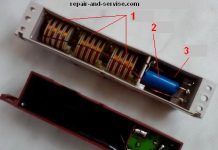
بالتفصيل: لا يتم تضمين إصلاح الجهاز اللوحي افعل ذلك بنفسك من سيد حقيقي للموقع my.housecope.com.

الطريقة الأولى: فحص الشاحن
من أجل التحقق من الشاحن ، من الأسهل استخدام مقياس متعدد. يجب أن يخرج الجهاز اللوحي 5 أو 9 أو 12 فولت. إذا لم يكن هناك جهاز متعدد ، اطلب من شخص ما شاحنًا بنفس الموصل الموجود على جهازك اللوحي ، ولكن كن حذرًا من أن جهد الشحنات هو نفسه. غالبًا ما يفشل الشاحن. يحدث هذا في معظم الأحيان مع طرازات الأجهزة اللوحية الصينية. إذا كان سلك الشحن يحتوي على موصل USB ، فيمكنك محاولة شحنه من خلال جهاز كمبيوتر. يجب أن يؤخذ في الاعتبار أن الكبل نفسه قد يكون تالفًا. من الأفضل ربط الكابل أولاً أو استبداله بكابل جيد معروف.
الطريقة الثانية. إعادة التشغيل
قد تساعد إعادة تشغيل الجهاز أيضًا في تمكين الجهاز اللوحي. تحتاج إلى الضغط باستمرار على زر الطاقة لمدة 10-15 ثانية. يمكنك القيام بذلك عدة مرات ، فقط جربه مع توصيل الشاحن. إذا لم يتم تشغيل الجهاز اللوحي في هذه الحالات ، فأنت بحاجة إلى العثور على ثقب صغير على الجهاز اللوحي به نقش RESET. اضغط على الزر باستخدام عود أسنان أو شيء مشابه.
الطريقة الثالثة. من الصعب إعادة
إذا لم يحدث شيء بعد إعادة التشغيل ، فهذا يعني أن أداة تحميل التشغيل تالفة. Bootloader هو محمل إقلاع يتحكم في نواة نظام التشغيل لتشغيل الجهاز اللوحي بشكل طبيعي. ثم يجب أن تساعد H ard Reset. من المهم إزالة بطاقة SIM وبطاقة الذاكرة من الجهاز اللوحي قبل المتابعة. للقيام بذلك ، تحتاج إلى الضغط باستمرار على أزرار الطاقة ومفتاح الصوت وأعلى أو لأسفل (حسب طراز جهازك). ستبدأ قائمة تحتاج فيها إلى تحديد إعدادات العنصر ، ثم نظام F ormat.
 |
فيديو (انقر للتشغيل). |
الطريقة الرابعة: زر الطاقة المكسور
قد لا يتم تشغيل الجهاز اللوحي بسبب كسر زر الطاقة. كقاعدة عامة ، الزر له نقرة مميزة ويجب أن يعود إلى مكانه بعد الضغط عليه. إذا لم يحدث هذا ، فأنت بحاجة إلى التحقق من ذلك باستخدام مقياس متعدد. على الأرجح هناك 4 جهات اتصال ، يمكنك محاولة لحام الزر.
الطريقة الخامسة: فحص البطارية و
تحتاج إلى تفكيك الجهاز اللوحي وفصل الكابل أو موصل طاقة البطارية وتوصيل مصدر الطاقة به. بعد ذلك ، تحتاج إلى استخدام مقياس متعدد وفحص الجهد عند خرج البطارية.
إذا كانت لديك بطارية 3.7 فولت (شحن 5 فولت) ، فيجب أن يكون الجهد بين 3.9-4.2 فولت ؛
إذا كانت لديك بطارية 7.4 فولت (شحن 9 فولت) ، فيجب أن يكون الجهد بين 7.9-8.2 فولت ؛
إذا كان لديك بطارية بقوة 7.4 فولت معزز (شحن 12 فولت) ، فيجب أن يكون الجهد بين 7.9-12.2 فولت.
إذا كان الجهد أقل ، فإن البطارية معطلة.
الطريقة 6: فحص الشاشة
يحدث أن يتم تشغيل الجهاز اللوحي ، لكن الشاشة سوداء. ويبدو أن الجهاز اللوحي لا يعمل. يجب أن تتأكد من شحنه ، ثم قم بتشغيله وانتظر 15 دقيقة. يجب أن يسخن الجهاز اللوحي قليلاً على أحد الجانبين. إذا كان الأمر كذلك ، فهناك مشكلة في الشاشة نفسها. تحتاج إلى تفكيك الجهاز وإلقاء نظرة على المسامير التي تربط الشاشة باللوحة. ربما خرج المزلاج ، يحدث هذا غالبًا بسبب السقوط.
الطريقة 7. الإصلاح في مركز الخدمة
إذا لم تساعدك هذه التوصيات ، أو لم يكن لديك الوقت للتعامل مع العطل ، يمكنك إحضار الكمبيوتر اللوحي إلى مركز خدمة ITSA لإصلاحه. ميزة إجراء الإصلاح في أحد مراكز الخدمة:
معدات مهنية للإصلاح
الخبرة العملية للماجستير 5 سنوات ؛
ضمان لمدة شهر للعمل المنجز ؛
توافر قطع الغيار الأصلية ذات العلامات التجارية.
إذا كنت تريد توفير الوقت وعدم تعريض جهازك للخطر ، فإن إصلاح الجهاز اللوحي في أوديسا يتم الاستعانة بمصادر خارجية لمركز خدمة تكنولوجيا المعلومات.
مؤلف: دينيس
في بعض الأحيان ، يمكن أن يبدأ أي جهاز كمبيوتر في التباطؤ أو التجميد تمامًا. يمكن أن يحدث هذا أثناء تنفيذ البرنامج ، ولأسباب معروفة له وحده. هذه ليست المشكلة الوحيدة في DNS AirTab - إنها مشكلة جميع أجهزة Android اللوحية. الأسباب واضحة. هناك الآلاف من طرازات الأجهزة التي تعمل بنظام Android. والجهاز المثبت بالجهاز لا يعمل دائما [...]
مؤلف: دينيس
مشكلة "لماذا يتجمد الجهاز اللوحي" هي مشكلة شائعة في أي جهاز لوحي يعمل بنظام Android ، و DNS AirTab ليس استثناءً. كلهم يتباطأون بمرور الوقت ويبدأون في التجمد. لذلك ، من المهم اتباع بعض الخطوات البسيطة المذكورة في هذه المقالة للحفاظ على تشغيل الكمبيوتر اللوحي بسلاسة. 1. قم بتحديث البرنامج الثابت لجهازك اللوحي. تعمل البرامج الثابتة الجديدة على إصلاح بعض الفرامل والأخطاء والمشكلات الأخرى التي قد تكون [...]
مؤلف: دينيس
قد يواجه أي مستخدم بعد انتهاء فترة الضمان سؤالاً حول كيفية تفكيك الجهاز اللوحي dns airtab ، وقد يحدث هذا لأسباب مختلفة. في كثير من الأحيان يبدأ الكمبيوتر اللوحي في العمل بطريقة غريبة وكل سلوكه يشير إلى سقوط بعض الأسلاك بالداخل. على سبيل المثال ، بطارية الجهاز اللوحي لا تشحن. أو توقف اتصال wi-fi فجأة عن العمل. اعتدت على العمل وفجأة [...]
مؤلف: دينيس
في كثير من الأحيان ، يمكنك أن تجد في المنتديات السؤال "dns airtab tablet لا يشحن ، فماذا أفعل؟". في الواقع ، لا تقتصر المشكلة على الأجهزة اللوحية من هذه الشركة. يظهر في العديد من أجهزة Android اللوحية الرخيصة. ولكن منذ ظهور المشكلة ، دعونا نحاول حلها بطريقة ما. بالطبع ، قبل الذهاب إلى مركز الخدمة ، سنحاول إيجاد حل بأنفسنا ، لأن [...]
مؤلف: دينيس
DNS AirTab E74 البرامج الثابتة Windows 7 (32bit) Flasher Utilities Windows 7 (64bit) Flasher DNS Utilities AirTab M83w Firmware Manual Utilities and driver DNS AirTab M83g Firmware Manual Drivers البحث هنا DNS AirTab E75 Instructions [...]
مؤلف: دينيس
في كثير من الأحيان ، يمكنك أن تصادف موقفًا يقوم فيه المستخدم بتعيين كلمة مرور لإلغاء قفل الجهاز اللوحي ، ولا يمكنه إلغاء قفله لاحقًا. إما بسبب نسيان كلمة المرور ، أو على ما يبدو ، إدخال كلمة المرور الصحيحة ، لكنها لا تعمل. علينا البحث في الإنترنت بحثًا عن إجابة لكيفية فتح الجهاز اللوحي. ولا يهم ما إذا كان DNS AirTab ، أو أي جهاز لوحي آخر على [...]
مؤلف: دينيس
بعد تثبيت أي برنامج أو برنامج ثابت ، قد يتعطل ويتحول جهازك اللوحي إلى لبنة. عادة ، في مثل هذه الحالات ، من المفيد الدخول في وضع الاسترداد حيث يمكنك استعادة الجهاز إلى إعداداته الافتراضية. صحيح ، سيتم حذف جميع إعداداتك وسيتعين عليك إعادة تثبيت جميع البرامج. لكنه أفضل من جهاز airtab لا يعمل. إذن ، تعليمات [...]
لا يتم تشغيل الجهاز اللوحي - قم بذلك بنفسك لإصلاح الجهاز اللوحي
موضوع المقال - لا يتم تشغيل الجهاز اللوحي وإصلاح الجهاز اللوحي بنفسك... قد تختلف الأسباب. يمكن ربط عدد من الأسباب بملء الجهاز "بالحديد". أيضًا ، قد تكون الأسباب مخفية في فشل نظام التشغيل. في كلتا الحالتين ، هناك بعض الإجراءات التي يمكن للمستخدمين اتخاذها لإصلاح المشكلة بأنفسهم.
من المهم أن تتذكر آخر مرة تم فيها شحن الجهاز اللوحي. عند تفريغ الشحن بالكامل ، أحيانًا تكون عشر دقائق من الشحن كافية لتشغيل الجهاز. أثناء الشحن ، اضغط على زر الطاقة مع فترات انقطاع قصيرة لمدة دقيقة لإعادة تشغيل الجهاز. بالطبع ، يجب أن يكون الشاحن في حالة عمل جيدة.
إذا لم يساعد خيار الشحن في حل المشكلة ، فمن المستحسن فحص الجهاز اللوحي بعناية بحثًا عن التلف الميكانيكي.قد يشير وجود رقائق على الشاشة أو خدوش على العلبة إلى سقوط الجهاز. نتيجة لذلك ، السبب واضح. إذا كان هناك ضمان ، يجب عليك الذهاب إلى مركز الخدمة.
لا يتم تشغيل الجهاز اللوحي - قم بذلك بنفسك لإصلاح الجهاز اللوحي
في هذه الحالة ، يكمن السبب في فشل البرنامج. على سبيل المثال ، قد يتم تشغيل الإضاءة الخلفية ، ثم يظهر النقش "АNDROID" أو صورة روبوت أخضر خاملاً. فيما يلي الأسباب - التثبيت غير الصحيح للتطبيقات والإنهاء القسري لعمليات النظام. نتيجة لذلك ، عانى البرامج الثابتة للكمبيوتر اللوحي.
يمكنك استعادة الجهاز باستخدام برنامج Hard-Reset أو Hard-Reset. بالمناسبة ، يمكن العثور على البرنامج على الإنترنت. لذلك ، بمساعدة Hard-Reset ، يمكنك إعادة ضبط إعدادات المصنع للجهاز اللوحي. مبدأ العمل في هذه الحالة بالنسبة لمعظم النماذج ، خاصة النماذج الصينية ، لم يتغير:
- تحتاج إلى إيقاف تشغيل الجهاز اللوحي.
- أنت الآن بحاجة إلى إزالة بطاقة SIM وبطاقة micro.
- من الضروري الضغط باستمرار على زر رفع الصوت لمدة عشر ثوانٍ - أثناء الشعور باهتزاز الجهاز اللوحي.
- باستخدام زري الصوت والطاقة ، تحتاج إلى تحديد إعدادات "الإعداد" في القائمة ، ثم - "تنسيق النظام".
- أنت الآن بحاجة إلى تحديد "إعادة تعيين Android".
- في هذه المرحلة ، سيتم إعادة تشغيل الجهاز اللوحي.
سيؤدي الإجراء المحدد إلى حقيقة أنه سيتم مسح البيانات. إذا كان واضحا كيف تومض جهاز لوحي، ثم يمكنك تكرار الإجراء في حالة الفشل في المرة الأولى. فارق بسيط - في بعض الأحيان يمكن أن تكون النتيجة سلبية. في هذه الحالة ، يوصى بالتفكير في وميض الجهاز بالكامل. على الموقع يمكنك العثور على معلومات حول كيفية وميض Android افعلها بنفسك.
هناك عدة أسباب لعدم استجابة زر تشغيل الجهاز اللوحي. ومع ذلك ، يمكن تشغيل الجهاز. في هذه الحالة ، يمكنك تشغيل الجهاز عند تفريغه بالكامل:
- تحتاج أولاً إلى توصيل الشاحن.
- تحتاج إلى الضغط على زر خفض الصوت والطاقة في نفس الوقت.
- باستخدام زر خفض الصوت ، في قائمة "bootloader" ، حدد قسم "مسحوق إيقاف تشغيل الجهاز".
- يجب تحديد الخيار باستخدام زر الطاقة.
- بعد إيقاف تشغيل الجهاز اللوحي ، تحتاج إلى فصل الشاحن.
- الآن يجب توصيل الجهاز اللوحي مرة أخرى - يجب أن يظهر مؤشر الشحن على الشاشة.
من حيث المبدأ ، هذا كل شيء. إذا لم يتم تشغيل الجهاز اللوحي الآن ولا يريد الشحن ، فيجب فحص الشاحن ومصدر الطاقة. أما بالنسبة لزر الطاقة ، فمن الممكن أيضًا حدوث تلف ميكانيكي. في هذه الحالة ، يجب تفكيك الجهاز واستعادة الزر (استبدال ، استعادة المسارات ، إزالة جهات الاتصال المكسورة ، إلخ).
في بعض الأحيان ، قد تكون إصلاحات الجهاز اللوحي باهظة الثمن. وأحيانًا لا تقوم جميع الشركات بإصلاح الأجهزة اللوحية الصينية. لكن أحيانًا يكون إصلاح الكمبيوتر اللوحي الصيني أمرًا بسيطًا وغير مكلف!
*************************************************
لقد وصلت إلى قناة فيديو شيقة مخصصة للتسوق! نشتري من المتاجر عبر الإنترنت في الصين - AliExpress ، tinydeal ، pandawill ، dealextreame. جميع مقاطع الفيديو على هذه القناة تدور حول حزم من AliExpress وكل ما يتعلق بها! سوف تتعلم كيفية التسوق على AliExpress وكيفية تقديم طلب من الصين. سترى أيضًا نظرة عامة على AliExpress كمنصة تداول ، واطلع على مراجعاتي حول AliExpress ، وتعلم أيضًا كيفية إجراء عمليات شراء على AliExpress بنفسك! وتعلم أن تفعل ذلك بشكل صحيح! ستجد هنا أيضًا مقطع فيديو لحزمتي من AliExpress. ستتمكن من تتبع الطرد من الصين إلى منزلك! والتسوق على AliExpress سيكون متعة حقيقية بالنسبة لك!
اشترك في قناة التسوق الصينية وابق على اطلاع بمقاطع الفيديو الجديدة!
 لقد اعتدنا جميعًا على تقنيات الهاتف المحمول ومن الصعب تخيل كيف نعيش بدون الهواتف المحمولة والأجهزة اللوحية وغيرها من الأدوات المألوفة. ومع ذلك ، فإنهم يفشلون عاجلاً أم آجلاً. هناك أسباب عديدة للأعطال والأعطال نفسها ، وكلها مختلفة. والآن جهازك اللوحي مكسور. من أجل عدم التخلي عنها لبضعة أيام ، وإعطائها لمركز خدمة لإصلاحها ، هناك رغبة في إصلاحها من تلقاء نفسها.من أين نبدأ؟
عليك أن تبدأ بالتشخيص ، أي فهم سبب الانهيار. هناك أعطال يمكن رؤيتها بالعين المجردة ، مثل شاشة تعمل باللمس مكسورة ، وموصل مكسور ، وسماعة صفير. لكن تحديد سبب إيقاف تشغيل الجهاز اللوحي وعدم تشغيله هو أكثر صعوبة. هنا يأتي الإنترنت للإنقاذ ، حيث يمكنك العثور على برامج تشخيص خاصة. والآن ، بعد تحديد سبب انهيار الجهاز اللوحي ، تقرر إصلاحه بأنفسنا. للقيام بذلك ، نحتاج إلى الحد الأدنى من مجموعة الأدوات (إذا كنت بحاجة إلى تفكيك الجهاز اللوحي):
1. مجموعة من المفكات المغناطيسية.
3. شفرة لتفكيك الجسم.
4. شريط رفيع على الوجهين.
5. تعليمات بالفيديو أو دليل مفصل مع صور لتفكيك جهازك اللوحي.
دعنا نصف تلك الأنواع من إصلاحات الأجهزة اللوحية التي يمكن إجراؤها في المنزل:
1. إعادة وميض الجهاز اللوحي. يكون ضروريًا إذا أغلقت البرامج نفسها أو أعطت أخطاء باستمرار أو إعادة تشغيل الجهاز اللوحي أو تجميده. تحتوي العديد من الأجهزة اللوحية على زر إعادة تعيين أو مجموعة من الأزرار عن طريق الضغط التي يمكنك من خلالها إعادة تعيين جميع المعلمات والعودة إلى إعدادات المصنع. إذا لم يساعد ذلك ، يمكنك إعادة تحميل ملفات الكمبيوتر اللوحي من خلال الموقع الرسمي. ض نذهب إلى الموقع الرسمي لجهازنا ونبحث عن طرازنا. في حالة وجود برنامج ثابت جديد ، فسيتم أرشفته في أغلب الأحيان. بعد تنزيل البرنامج الثابت بتنسيق .zip ، .rar ، .7zip ، قم بتشغيل برنامج خاص لنظام التشغيل Windows ، والذي سيقوم تلقائيًا بتحديث جهازك.
استبدال البطارية. توقفت البطارية الموجودة على الجهاز اللوحي عن الشحن أو لا يتم شحنها بشكل صحيح ، مما يعني أنه يجب استبدالها. تم إزالة الغطاء الخلفي من الجهاز اللوحي ، يمكنك معرفة أبعاد البطارية القديمة ، يمكنك اختيار سعة أكبر. قم بإزالة البطارية وتثبيت واحدة جديدة على شريط مزدوج الوجه. جندى الأسلاك: الأحمر إلى الأحمر والأسود إلى الأسود. هذا كل شيء ، استبدال البطارية كامل ، الشيء الرئيسي الذي يجب تذكره هو أنه يُمنع منعًا باتًا إغلاق زائد وناقص.
استبدال شاشة اللمس. الزجاج مكسور أو المستشعر يتوقف عن الاستجابة للمس. لاستبدال المستشعر الموجود على الجهاز اللوحي ، تحتاج إلى تفكيك الجهاز اللوحي وإلقاء نظرة على العلامات الموجودة على كابل الشاشة التي تعمل باللمس. من خلال وضع العلامات ، فأنت تبحث عن شاشة لمس جديدة (إذا لم يكن هناك علامة ، فحينئذٍ باسم الجهاز اللوحي). بعد شراء شاشة تعمل باللمس جديدة ، افصل الشاشة القديمة وقم بتوصيل الشاشة الجديدة وتحقق من الوظيفة. إذا كان المستشعر يعمل ، فافصل شاشة اللمس القديمة عن طريق الإحماء باستخدام مجفف الشعر. استخدم شريطًا على الوجهين للصق شريط جديد. اجمع الجهاز اللوحي.
لا ينصح ببقية الإصلاحات في المنزل. يُنصح بالإصلاح الذاتي فقط في حالات الأعطال الطفيفة. يجب أن يُعهد باستبدال الأجزاء الملحومة بالجهاز ، وليس بواسطة الكابلات أو الموصلات ، إلى محترفين.
ميزة إجراء الإصلاح في أحد مراكز الخدمة:
معدات مهنية للإصلاح
خبرة الحرفيين.
ضمان العمل المنجز ؛
توافر قطع الغيار الأصلية ذات العلامات التجارية.
إذا كنت تريد توفير الوقت وعدم تعريض جهازك للخطر ، فإن إصلاح الجهاز اللوحي في أوديسا يتم الاستعانة بمصادر خارجية لمركز خدمة تكنولوجيا المعلومات.
بغض النظر عن تكلفة التكنولوجيا وخصائصها ، يمكن أن تظهر المشاكل مع أي أداة. إذا كنت تقرأ هذه المقالة الآن ، فهذا يعني أن شيئًا ما قد حدث لجهاز الكمبيوتر اللوحي الخاص بك ، على سبيل المثال ، لا يعمل. قبل أن تقوم بالركض إلى مركز الخدمة ، أرسل الأداة الذكية للإصلاح ودفع ثمن التشخيص ، يمكنك محاولة معرفة سبب عدم تشغيل الجهاز اللوحي بنفسك.
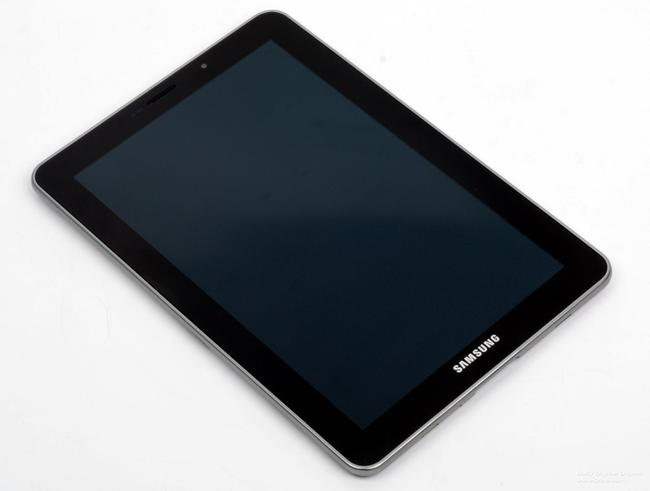
يمكنك معرفة أسباب عدم تشغيل الجهاز اللوحي بنفسك
يمكن أن تكمن أسباب الانهيار في كل من برنامج نظام التشغيل Android والأجهزة. بالطبع ، بعد السقوط الخطير ، سيكون من الصعب على الأرجح حل المشكلة بنفسك. ولكن إذا توقف الجهاز اللوحي عن التشغيل بعد تثبيت التطبيق أو تحديث البرنامج الثابت ، فيمكنك التعامل بسهولة بمفردك. لكن أول الأشياء أولاً: لنتعامل مع التشخيص بالأعراض.
هناك العديد من الأسباب التي قد تؤدي إلى عدم تشغيل الجهاز اللوحي.لاستعادة قابلية تشغيل الجهاز ، يجب استبعاد الأعطال الأكثر شيوعًا:
- افحص البطارية أولاً. هذا ليس مضحكًا ، لكن العديد من مالكي الأدوات الذكية ينسون ببساطة شحن الجهاز في الوقت المناسب. قد لا تظهر طرز Android علامات الحياة لمدة 10 دقائق أخرى بعد توصيلها بمصدر الطاقة. ألا يتم تشغيله على أي حال؟ تأكد من أن الشاحن يعمل بشكل صحيح.
- تأكد من أن زر الطاقة يعمل. للقيام بذلك ، نوصي بالاستماع ، لأنه عند الضغط عليه ، يجب سماع نقرة. يتم التعامل مع المشكلة باللحام ، لكن من الأفضل تكليف هذا النوع من العمل بأخصائي. في حالة عدم انتهاء فترة خدمة الضمان ، لا ينصح بالمشاركة في أنشطة الهواة.
- تأكد من عدم تلف الجهاز اللوحي. على سبيل المثال ، إذا أمضى بعض الوقت بين يدي طفل ، فإن الأمر يستحق البحث عن تشققات أو خدوش في العلبة. في هذه الحالة ، يجب أيضًا أن يُعهد بالإصلاح إلى محترفين ، لأنه سيكون من الصعب تحديد السبب الدقيق للمشكلة بشكل مستقل.
إذا لم يتم تشغيل جهاز Android اللوحي ، ولم تكن لديك الفرصة للاتصال بمركز الخدمة ، فيجب أن تحاول إعادة تنشيط الأداة بنفسك. في الوقت نفسه ، يجب عليك بالطبع أن تدرك أنه إذا فشلت ، فقد لا يكون قابلاً للإصلاح.
أولاً ، يجب استبعاد الموقف التالي - الجهاز يعمل ، لكن لا توجد صورة. هذا سهل جدا للقيام به أولاً ، تقوم بشحن الجهاز اللوحي ، ثم إيقاف تشغيله. بعد 20 دقيقة ، قم بتشغيله ، وانتظر دقيقتين وتحقق من الغطاء الخلفي: يجب أن يسخن قليلاً. إذا كانت هذه هي الحالة ، فسيتعين عليك تفكيك الأداة والتحقق من الكابلات. أيضًا ، قد تكون المشكلة مخفية في بطاقة فيديو محترقة - فلن يكتمل الإصلاح بدون لحام.
الأعطال المرتبطة بنظام إمداد الطاقة شائعة أيضًا. في معظم طرز Android ، يتم لحام البطارية باللوحة الأم بالأسلاك. يتم توصيل البطاريات أحيانًا باستخدام كابل أو موصل شريطي. لذلك ، تحتاج إلى التحقق من جهات الاتصال أولاً. إذا كان كل شيء متصلاً بشكل صحيح ، فإننا نواصل البحث عن عطل.
في كثير من الأحيان ، قد لا يتم تشغيل الجهاز بسبب فشل البطارية. في هذه الحالة ، سيكون من الجيد قياس الجهد الذي توفره البطارية ومن اللوحة. لقياس جهد اللوحة ، تحتاج إلى إزالة البطارية وتوصيل الشاحن. نتيجة لذلك ، يجب أن تتلقى البيانات التالية:
- عند الشحن عند 5 فولت ، تحتوي البطارية على 3.7 فولت ، ويتم توفير 3.9-4.2 فولت من اللوحة ؛
- عند الشحن عند 9 فولت ، يكون للبطارية 7.4 فولت ، ويتم توفير 7.9-8.2 فولت من اللوحة ؛
- عند الشحن عند 12 فولت ، غالبًا ما يكون للبطارية 7.4 فولت ، ويتم توفير 7.9-12.2 فولت من اللوحة.
إذا كانت قياساتك تتوافق مع البيانات المذكورة أعلاه ، فلا توجد مشكلة في دائرة الطاقة. في هذه الحالة ، فإن البحث عن سبب عدم تشغيل الأداة الذكية هو أعطال اللوحة أو فشل أداة تحميل التشغيل. على أي حال ، فإن "التطبيب الذاتي" هو بطلان ، والأمر يستحق طلب المساعدة.
فكر الآن في مثل هذه الحالة - يتم تشغيل أداتك ، ولكن شاشة التوقف التي لا نهاية لها مع نقش "Android" أو مع صورة روبوت مكسور تتجمد على الشاشة. هنا السبب هو خلل في البرنامج. يحدث هذا عادةً بعد تثبيت التحديثات والتطبيقات الجديدة والإنهاء القسري لعمليات النظام.
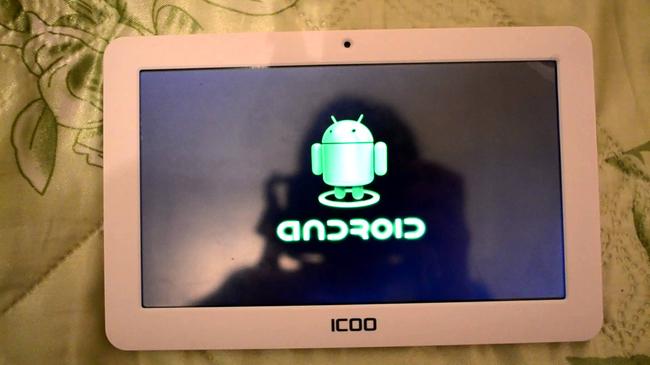
قد لا يتم تشغيل الجهاز اللوحي بسبب خلل في البرنامج
ما هي أفضل طريقة للمضي قدما في هذا الموقف؟ يجدر محاولة إعادة ضبط المصنع. ستفقد جميع بياناتك ، لكنك ستحصل على جهاز يعمل. لإجراء إعادة تعيين إلى إعدادات المصنع ، يجب أن تدخل في وضع RecoVery. بناءً على طراز الأداة الذكية ، سيساعدك الضغط على إحدى مجموعات المفاتيح التالية:
- رفع الصوت وخفض الصوت وزر الطاقة ؛
- زر الطاقة ، مفتاح المنزل ورفع مستوى الصوت ؛
- زر الطاقة وخفض الصوت ؛
- زر الطاقة ورفع الصوت ؛
- تقليل وزيادة الحجم.
بعد ذلك ، تحتاج إلى العثور على قسم "wipe data / factory reset" ، وبعد تحديد ذلك ، لا تتردد في الضغط على "نعم - حذف جميع بيانات المستخدم".ثم اختر "إعادة تشغيل النظام". يتم التنقل بين العناصر في وضع RecoVery باستخدام مفتاح التحكم في مستوى الصوت ، ويتم تأكيد التحديد باستخدام مفتاح التشغيل.

إذا لم تتمكن من العثور على السبب بنفسك ، فعليك الاتصال بمركز الخدمة
في الحالات التي تكون فيها إعادة التعيين إلى إعدادات المصنع غير فعالة ، يمكنك محاولة إعادة تحميل ملفات الجهاز. لكن لهذا تحتاج إلى أن تكون متجذرة. يعني هذا في معظم الحالات أنك ستلغي الضمان الخاص بك. بالإضافة إلى ذلك ، أنت تتصرف بشكل حصري على مسؤوليتك ومخاطرك الخاصة ، لذلك لا أحد يعطي أي ضمانات للحصول على نتيجة إيجابية. قبل القيام بذلك ، فكر في الاتصال بمركز الخدمة.
بالطبع ، مع أي محاولات لإصلاح الجهاز اللوحي بنفسك ، هناك خطر كسر الجهاز أخيرًا. لذلك ، بدون بعض المعرفة بالإلكترونيات ، يمكنك فقط إعادة ضبط المصنع والتأكد من أن الشاحن يعمل بشكل صحيح.
غالبًا ما توجد "أمراض" نموذجية في النماذج الصينية الرخيصة. إذا كنت على علم بمثل هذه المشاكل ، فشارك تجربتك وطرق "العلاج" مع مستخدمينا. ما زلت قررت تولي تحليل الأداة؟ ابحث على الإنترنت عن تعليمات لطرازك.
جهاز لوحي sus لن يعمل؟ إصلاح DIY
في مواجهة مثل هذه المشكلة عندما لا يتم تشغيل Asus Zenpad أو Fonepad أو Nexus 7 أو Memo Pad أو Transformer أو tf300tg أو الطرز الأخرى ، حاول تشخيص حالتك. بعد معرفة السبب ، يمكن التخلص من العيوب البسيطة بيديك.
أول شيء يجب استبعاده هو تفريغ عميق للبطارية. يحدث هذا عند استخدام الأداة الذكية بقيمة مؤشر شحن تبلغ 10٪ أو أقل. تقل القيمة الاسمية للبطارية عن الحد الأدنى ولم يعد الشاحن قادرًا على التعرف عليها فورًا عند التوصيل.
من الضروري ترك جهاز Asus اللوحي لشحنه لعدة ساعات من الشاحن الأصلي المرفق مع المجموعة. هذا مهم ، لأن قوة معينة مطلوبة من قبل الشركة المصنعة. بهذه الطريقة تزيد من فرصة استعادة البطارية بدون جهاز معمل أو مساعدة متخصصة.
تأكد من فحص الشاحن نفسه وموصل الطاقة. يجب ألا تتضرر ميكانيكيا. اختبر الأداء على جهاز آخر.
تعتبر مشكلة فشل البرنامج نموذجية إذا كان الجهاز اللوحي لا يزال يتفاعل مع زر الطاقة. لكن لا يتم تحميل نظام التشغيل. الجهاز إما معلق على شاشة البداية أو لا يتم تشغيله على الإطلاق ، أثناء مراقبة الإضاءة الخلفية للشاشة.
قد يكون السبب هو فشل البرنامج بسبب التثبيت غير الصحيح لتحديث البرنامج الثابت أو تثبيت التطبيقات الضارة.
حاول القيام بإعادة ضبط المصنع بنفسك. للقيام بذلك ، استخدم الضغط لفترة طويلة على مجموعة مفاتيح القفل والتحكم في مستوى الصوت (لأعلى أو لأسفل) والمنزل. اعتمادًا على النموذج ، قد تكون هذه المجموعة مختلفة - التجربة. بمجرد دخولك إلى قائمة الاسترداد ، ابحث عن عنصر إعادة التعيين بالانتقال باستخدام أزرار الصوت.
لسوء الحظ ، سيتم حذف جميع المعلومات ، لا تنس عمل نسخة احتياطية من بياناتك بشكل دوري.
إذا لم تتمكن من حل المشكلة بهذه الطريقة ، فاتصل بمتجر Asus لإصلاح الأجهزة اللوحية. سيقوم المعالج بإجراء وميض عالي الجودة. يؤدي هذا غالبًا إلى حل جزء كبير من العيوب المرتبطة بتشغيل أداتك الذكية.
أثناء التشغيل ، هناك تآكل طبيعي للمكونات ، مما يؤدي إلى فشلها. قد تكون هذه مشكلة كابل المصفوفة والبطارية. وكذلك فشل المصفوفة (الشاشة) أو البطارية أو اللوحة الأم نفسها. يتم التخلص من هذه المشاكل عن طريق استبدال الأجزاء المعيبة. إذا لم يمر عام على تاريخ الشراء ، فاتصل بمكان الشراء لاستعادة ضمان الشركة المصنعة.ستكون مجانية لك إذا اتبعت قواعد الاستخدام المنصوص عليها في بطاقة الضمان (يجب ألا يكون هناك ضرر سائل وميكانيكي).
ولكن ليس بالضرورة ، إذا لم يتم تشغيل Asus Zenpad و Fonepad و Nexus 7 و Memo Pad و Transformer و tf300tg tablet ، فقد حدث نوع من الانهيار الخطير. إذا أسقطته عن طريق الخطأ أو كان هناك اهتزاز شديد ، فهناك احتمال كبير أنك تحتاج فقط إلى إصلاح كبلات الاتصال بنقطة الاتصال وستعمل الأداة الذكية مرة أخرى!
كما أن دخول الرطوبة له تأثير سلبي. تتأكسد جهات الاتصال وتحتاج إلى التنظيف لاستعادة التوصيل. اتصل بخدمتنا وستتم مساعدتك بالتأكيد!
كن حذرًا وحذرًا عند استخدام جهاز Asus اللوحي ، ولا تتجاهل توصيات الشركة المصنعة ، مع مراعاة وضع الشحن وسوف تتأخر بشكل كبير في طلب المساعدة المتخصصة.
يمكنك طرح سؤال على الماجستير من مركز الخدمة لدينا عن طريق الاتصال عبر الهاتف أو عن طريق كتابة سؤالك في نموذج الملاحظات.
تم ارسال رسالتك.
قد تكون مهتم ايضا ب
اطلب إصلاحًا في مركز الخدمة الخاص بنا ، وستتلقى جهاز عمل في نفس اليوم ، مع ضمان يصل إلى عام واحد
هناك مثل هذا الموقف ، يمكنك اختيار جهاز لوحي كان يعمل منذ ساعة ، لكنه ببساطة لا يتفاعل ولا يتم تشغيله. هذا شائع جدا. إذا لم يتم تشغيله
الجهاز اللوحي ، فيمكنك المحاولة بنفسك لمحاولة إعادته إلى الحياة.
الآن سنحاول وصف الطرق التشخيص الذاتي للكمبيوتر اللوحي... ما الذي يجب فهمه ، حمله للإصلاح؟ أم أنها مشكلة بسيطة يمكنك حلها بنفسك.
أول شيء قد يكون مشكلة هو النظام نفسه. يحدث أن يتجمد النظام ويتوقف عن الاستجابة لزر الطاقة الخاص بك. حاول النقر فوقه و
كسب 15 ثانية. ثم حرر واضغط مرة أخرى ، كما لو كنت تقوم بتشغيل الجهاز اللوحي (2-5 ثوان). إذا لم يكن هناك رد فعل ، فإننا ننظر في حالة الجهاز ، أو
في الدليل الموجود على الرسم التخطيطي ، توجد فتحة تسمى RESET. نأخذ مشبكًا ورقيًا ونثني أحد طرفيه وأدخله بعناية في الفتحة. هناك زر هناك. يدفع
حتى نقرة طفيفة. التخلي عن. الآن نحاول تشغيل الجهاز اللوحي مرة أخرى.
إذا لم يتم تشغيل الجهاز اللوحي ، فسنضعه في موضع الشحن. نحن ننتظر 20 دقيقة. أحاول تشغيله.
إذا لم يتم تشغيله بعد ما سبق ، فتحقق من الشاحن.
إذا كان من الممكن التحقق من ذلك باستخدام مقياس متعدد ، فهذا رائع. إذا لم يكن كذلك ، يمكنك الاتصال بصديق ، أو اختيار شاحن مماثل بنفس الجهد و
موصل (موصل). عادةً ما تحتوي الأجهزة اللوحية على خيارات شحن 5 فولت و 9 فولت و 12 فولت. غالبًا ما توجد في 5. إذا كان لديك في 5 وكان القابس مثل mini أو micro USB ، إذن
يمكنك توصيله بجهاز كمبيوتر قيد التشغيل عبر الكابل المناسب. كقاعدة عامة ، يتم إعادة شحن هذه الأجهزة اللوحية من USB. ننتظر 20 دقيقة ، ثم نحاول تشغيله.
الجهاز اللوحي لا يقوم بتشغيل ما يجب القيام به
في هذه الحالة قد تكون المشكلة كما يلي:
1) لا يعمل زر الطاقة نفسه (عادةً ما تختفي النقرة المميزة عند الضغط عليه). مطلوب لحامها في مكانها.
2) الجهاز اللوحي يعمل بالفعل ، ببساطة لا توجد صورة. قد يبدو الأمر وكأنه مغلق. في هذه الحالة ، اشحن لمدة ساعتين.
ثم اضغط على زر إيقاف التشغيل لمدة 15 ثانية (أو اضغط على إعادة تعيين). انتظر 15 دقيقة حتى تبرد علبة الكمبيوتر اللوحي (قد يسخن الغطاء الخلفي عند الشحن). حاليا
حاول تشغيله (3-5 ثوانٍ يكون الزر قيد التشغيل) وانتظر دقيقتين. يجب أن يصبح الغطاء الخلفي دافئًا قليلاً (حرفياً قليلاً). إذا حدث هذا ، و
إنها ليست ساخنة بدرجة كافية ، مما يعني أن الجهاز اللوحي يعمل بشكل صحيح ولا توجد صورة بكل بساطة. في هذه الحالة ، يجب تفكيك الجهاز اللوحي ، وكبل من المصفوفة إلى
لوحة النظام. غالبًا ما يحدث أنه يخرج ببساطة من المقطع وتختفي الصورة.
3) البطارية. تحتوي بعض الأجهزة اللوحية على وحدة تحكم طاقة قابلة للبرمجة والتي لن تقوم بتشغيل الجهاز اللوحي إذا كانت المشكلة تتعلق بالبطارية أو لا تعمل على الإطلاق. لهذا السبب،
إذا فتحت الجهاز ، فتحقق على الفور من توصيل البطارية.في الأجهزة اللوحية ، يتم لحام البطارية بالأسلاك باللوحة الأم أو توصيلها
موصل أو كابل الشريط. بشكل عام ، قمنا بفحصها. كل نوع علوي.
الآن ، إن أمكن ، قم بقياس الجهد الذي تخرجه البطارية وكم ينتقل من اللوحة إلى البطارية (افصلها عن اللوحة ، وقم بتوصيل الشاحن) و
قم بقياس الجهد عند ملامسات اللوحة ، والمحطات ، والحلقة (أسود - أحمر +).
- إذا كانت شحنتك 5 فولت ، فإن بطاريتك 3.7 (يجب أن يكون تيار الشحن من اللوحة إلى البطارية 3.9-4.2 فولت)
- إذا كانت شحنتك 9 فولت ، فإن البطارية هي 7.4 (يجب أن يكون تيار الشحن من اللوحة إلى البطارية 7.9-8.2 فولت)
- إذا كان الشحن عند 12 فولت ، فمن المرجح أن تكون البطارية 7.4 أيضًا (يجب أن يكون تيار الشحن من اللوحة إلى البطارية 7.9-12.2 فولت)
إذا كان كل شيء يتطابق مع ما سبق ، فإن دائرة إمداد الطاقة تعمل. قد لا يتم تشغيل الجهاز اللوحي الخاص بك بسبب عطل في أداة تحميل التشغيل.
إذا اختلفت البيانات الغذائية ، فإن صديقك يحتاج إلى إصلاح مؤهل.
مؤلف: دينيس
في بعض الأحيان ، يمكن أن يبدأ أي جهاز كمبيوتر في التباطؤ أو التجميد تمامًا. يمكن أن يحدث هذا أثناء تنفيذ البرنامج ، ولأسباب معروفة له وحده. هذه ليست المشكلة الوحيدة في DNS AirTab - إنها مشكلة جميع أجهزة Android اللوحية. الأسباب واضحة. هناك الآلاف من طُرز الأجهزة التي تعمل بنظام Android. والجهاز المثبت بالجهاز لا يعمل دائما [...]
مؤلف: دينيس
غالبًا ما تكون مشكلة "سبب تجميد الجهاز اللوحي" شائعة في أي جهاز لوحي يعمل بنظام Android و DNS AirTab ليس استثناءً. كلهم يتباطأون بمرور الوقت ويبدأون في التجمد. لذلك ، من المهم اتباع بعض الخطوات البسيطة المذكورة في هذه المقالة للحفاظ على تشغيل الكمبيوتر اللوحي بسلاسة. 1. قم بتحديث البرنامج الثابت لجهازك اللوحي. تعمل البرامج الثابتة الجديدة على إصلاح بعض الفرامل والأخطاء والمشكلات الأخرى التي قد تكون [...]
مؤلف: دينيس
قد يواجه أي مستخدم بعد انتهاء فترة الضمان مسألة كيفية تفكيك قرص dns airtab اللوحي ، وقد يحدث هذا لأسباب مختلفة. في كثير من الأحيان ، يبدأ الكمبيوتر اللوحي في العمل بطريقة غريبة وكل سلوكه يشير إلى سقوط بعض الأسلاك بالداخل. على سبيل المثال ، بطارية الجهاز اللوحي لا تشحن. أو توقف اتصال wi-fi فجأة عن العمل. اعتدت على العمل وفجأة [...]
مؤلف: دينيس
في كثير من الأحيان ، يمكنك أن تجد في المنتديات السؤال "dns airtab tablet لا يشحن ، فماذا أفعل؟". في الواقع ، لا تقتصر المشكلة على الأجهزة اللوحية من هذه الشركة. يظهر في العديد من أجهزة Android اللوحية الرخيصة. ولكن منذ ظهور المشكلة ، دعونا نحاول حلها بطريقة ما. بالطبع ، قبل الذهاب إلى مركز الخدمة ، سنحاول إيجاد حل بأنفسنا ، لأن [...]
مؤلف: دينيس
DNS AirTab E74 البرامج الثابتة Windows 7 (32bit) Flasher Utilities Windows 7 (64bit) Flasher DNS Utilities AirTab M83w Firmware Manual Utilities and driver DNS AirTab M83g Firmware Manual Drivers البحث هنا DNS AirTab E75 Instructions [...]
مؤلف: دينيس
في كثير من الأحيان ، يمكنك أن تصادف موقفًا يقوم فيه المستخدم بتعيين كلمة مرور لإلغاء قفل الجهاز اللوحي ، ولا يمكنه إلغاء قفله لاحقًا. إما بسبب نسيان كلمة المرور ، أو على ما يبدو ، إدخال كلمة المرور الصحيحة ، لكنها لا تعمل. علينا البحث في الإنترنت بحثًا عن إجابة لكيفية فتح الجهاز اللوحي. ولا يهم ما إذا كان DNS AirTab ، أو أي جهاز لوحي آخر على [...]
مؤلف: دينيس
|
فيديو (انقر للتشغيل). |
بعد تثبيت أي برنامج أو برنامج ثابت ، قد يتعطل ويتحول جهازك اللوحي إلى لبنة. عادة ، في مثل هذه الحالات ، من المفيد الدخول في وضع الاسترداد حيث يمكنك استعادة الجهاز إلى إعداداته الافتراضية. صحيح ، سيتم حذف جميع إعداداتك وسيتعين عليك إعادة تثبيت جميع البرامج. لكنه أفضل من جهاز airtab لا يعمل. إذن ، تعليمات [...]