بالتفصيل: إصلاح الملاح افعل ذلك بنفسك من سيد حقيقي للموقع my.housecope.com.
الإصلاح - استبدال شاشة اللمس (المستشعر) لملاح GPS
يمكن إجراء جميع الأعمال المتعلقة باستبدال المستشعر الموجود على الملاح في المنزل إذا كان لديك: أيدي "مستقيمة" ، أو مفك براغي فيليبس ، أو فتاحة علبة (يمكنك حتى الحصول على بطاقة بلاستيكية أو أي وسيلة مرتجلة أخرى) وأحيانًا يمكنك أيضًا بحاجة الى لحام الحديد. رأس التفكير هو بالطبع مرغوب فيه أيضًا 🙂
لذلك ، بالنسبة لعملائنا ، كتبنا تعليمات خطوة بخطوة مع صورة مناسبة لإصلاح جميع الملاحين تقريبًا ، لأن المبدأ هو نفسه.
تستند التعليمات إلى إصلاح الملاح JJ-Connect 3400.
قليلا من النظرية على شاشات اللمس. هم من نوعين رئيسيين:
عادة ما تستخدم أجهزة الاستشعار المقاومة في الملاحين. تحتوي شاشات اللمس هذه على قاعدة زجاجية رفيعة ، يوجد فوقها فيلم يعمل باللمس ، وللتفاعل مع الجهاز توجد حلقة بها 4 جهات اتصال. يمكن إدخال كبل الشريط إما في الموصل الموجود على اللوحة الأم للملاح أو ملحومًا بكابل شريط العرض. جميع أجهزة الاستشعار للملاحين وأجهزة راديو السيارة التي نبيعها هي 4 سنون عالمية مع حلقات ، على التوالي ، للحام أو للموصل.
أولا ، بالطبع ، تحتاج إلى تفكيك الملاح. يتكون جميع الملاحين تقريبًا من جزأين ، يتم تثبيتهما مع 4 براغي ومزالج حول المحيط. تأكد أيضًا من إزالة بطاقة الذاكرة والقلم.
للقيام بذلك ، تحتاج إلى مفك البراغي وفتاحة.
بعد ذلك ، تحتاج إلى إزالة الشاشة باستخدام شاشة تعمل باللمس. ألق نظرة فاحصة وابحث عن المكان الذي يتم فيه إدخال كابل العرض المرن. في حالتنا ، كان من الضروري إزالة الغطاء المعدني.
 |
فيديو (انقر للتشغيل). |
افصل موصل الشاشة عن اللوحة الأم.
إذا تم توصيل الكبل المرن بشاشة اللمس من خلال الموصل باللوحة الأم ، فقم بإزالته من هذا الموصل.
بعد ذلك ، قم بإزالة الشاشة من العلبة. سنعمل معه فقط.
إذا كان كبل الشاشة التي تعمل باللمس ملحومًا بكابل الشاشة ، فافكه أولاً.
الآن يأتي الجزء الممتع. من الضروري فصل المستشعر القديم عن إطار العرض المعدني. نظرًا لأنه متصل بشريط على الوجهين ، فمن السهل جدًا القيام بذلك ، على سبيل المثال ، باستخدام سكين كتابي عادي. فقط بحذر شديد ، لا تضغط. احرص على عدم ضرب مصفوفة العرض بالشفرة. كذلك ، لا تقطع نفسك بزجاج المستشعر.
ثم نظف آثار الغراء على الإطار المعدني. يمكنك استخدام كحول الإيثيل أو كحول الأيزوبروبيل.
حان الوقت الآن لتثبيت مستشعر جديد! الذي اشتريته منا بالاختيار حسب الطراز أو الحجم العام (العرض والارتفاع).
تأكد من عدم وجود غبار على الشاشة. انزع الغشاء الواقي والفيلم الذي يغطي المادة اللاصقة من المستشعر. قم بتطبيق شاشة اللمس بشكل متساوٍ ودقيق على إطار العرض ، مع وضعها بالنسبة للكابل المرن والمنطقة المرئية. ثم اضغط لأسفل قليلاً حول المحيط حتى يلتصق.
إذا كانت شاشة اللمس تحتوي على كابل لموصل ، فكل ما تبقى هو إعادة وحدة العرض النهائية في مكانها وتوصيل الكابلات. إذا كانت الحلقة ملحومة ، فقم أولاً بلحامها.
بعد تثبيت الشاشة في مكانها الأصلي ، يُنصح بالتحقق من كل الأعمال. عند تشغيل الملاح ، يجب أن تظهر الصورة على المصفوفة ، ومن خلال النقر على المستشعر ، يجب أن يتفاعل (وإن كان ذلك في نقاط خاطئة!). بعد استبدال جزء جديد ، من الضروري إجراء المعايرة في القائمة المقابلة للملاح.
سنكون ممتنين إذا قمت بمشاركة الرابط في الشبكات الاجتماعية والمنتديات والمدونات.
يستخدم كل مسافر وسائق سيارة تقريبًا ملاحًا ، والذي يصعب الاستغناء عنه في مدينة أجنبية أو كبيرة.
لذلك ، فإن شراء ملاح GPS هو ضرورة تبرر نفسها. الملاح هو جهاز تقني معقد إلى حد ما. قد يرتبط تحللها بدخول الرطوبة إلى داخل الجهاز.
يمكن أن تترافق مع الضرر الميكانيكي. في حالة حدوث ضرر ميكانيكي ، كقاعدة عامة ، تفشل شاشة LCD للملاح. في هذه الحالة ، لا يمكن إجراء الاستبدال بشكل معياري ، فهو يحدث بشكل صارم ككل. إذا دخلت الرطوبة في الملاح ، فقد لا تعمل الأزرار ، وقد لا يتم تشغيلها. في هذه الحالة ، يمكنك إصلاح الملاح بنفسك.
تحتاج إلى تفكيك الملاح بنفسك وتركه مفككًا حتى تتبخر الرطوبة تمامًا. بعد ذلك ، يُنصح بشطف الدائرة الدقيقة المركزية للملاح في سائل كحولي وتركها تجف. يتم تجميع الملاح بعد أن يجف تمامًا ، ثم يجب تشغيله.
في حالة تجميد الملاح ، يمكنك محاولة إعادة الضبط باستخدام الزر الصغير. يوجد مثل هذا الزر في كل ملاح. كقاعدة عامة ، تؤدي هذه الإجراءات إلى تنفيذ عمل الملاح. ومع ذلك ، لا يضر أبدًا باستشارة أحد المتخصصين ، خاصةً إذا كان الملاح لا يعمل. يحذر الخبراء من أنه في حالة فشل الجهاز لأسباب غير معروفة ، فلا يمكن توصيله بالشبكة لفترة طويلة وشحنه. هناك حاجة إلى مركز خدمة هنا.
سجل للحصول على حساب. انه سهل!
مسجل بالفعل؟ تسجيل الدخول هنا.

قطع مجموعة مماثلة من الألياف الزجاجية 1 مم:
أدخلهم في القسم المكسور ، بعقب لبعضهم البعض ، أمسك بالجزء الأسطواني من الإطار ، وألصقهم بالخد المكسور المتبقي. من الممكن ، للسلامة ، أن تقوم مجموعتان باللصق بالعرض بين بعضهما البعض والخد. أولاً ، تحتاج إلى حفر الوسادات المطبوعة أسفل المسامير ، بدلاً من جزء الدبوس المكسور. يمكن تزويد المسامير بأنابيب كامبريكية أو خزفية من مقاومات أو مكثفات للحفاظ على ارتفاع التركيب الكلي. والأفضل من ذلك ، بدلاً من الوسادات المصنوعة من الرقائق المعدنية ، أدخل الأغطية وشعلها. وبالفعل في هذه القبعات لإدخال دبابيس (أرجل) مستقبلية. بطبيعة الحال ، لا ينبغي أن يكون هناك أي مناطق احباط ماس كهربائى. تخلص من جزء الدبوس المنقسم.
لا توجد تعليقات حتى الآن. كن الأول! 1،180 المشاهدات ٢٦ مايو ٢٠١٩
مشكلة شائعة بشكل متزايد هي إصلاح ملاحي GPS. لا يمتلك جميع العملاء بطاقة ضمان أصلية يمكن استخدامها لإصلاح الجهاز في مركز خدمة مجانًا. وأحياناً يوجد كوبون ولكن لا توجد مراكز خدمة بالمدينة.
يمكن أن تكون أسباب الإصلاح الذاتي مختلفة. أعطال الملاحين تافهة في الغالب. لذلك ، من المنطقي أن يرغب المستخدم في حل المشكلة بمفرده ، دون اللجوء إلى مساعدة مؤسسات الإصلاح باهظة الثمن في كثير من الأحيان.
بغض النظر عن العلامة التجارية للملاح ، يواجه الجميع مشكلات مماثلة. فيما يلي أكثرها شيوعًا:
- العرض لا يعمل
- الأزرار توقفت عن الاستجابة ؛
- يتم عرض البيانات بشكل غير صحيح ؛
- الاغلاق المفاجئ للجهاز
- صورة مشوهة
- عمل غير صحيح لنظام تحديد المواقع.
وعلى الرغم من صعوبة إصلاح ملاحي نظام تحديد المواقع العالمي (GPS) ، يمكن إصلاح بعض هذه الأعطال بنفسك في المنزل.
السبب الأكثر شيوعًا لمشاكل الملاح هو التلف الميكانيكي. حتى مع وجود تأثير طفيف ، يمكن أن تظهر شقوق صغيرة على السبورة. يمكن أن تتسبب في تعطل الجهاز أو توقفه عن العمل تمامًا. في هذه الحالة ، تحتاج إلى استعادة اللوحة. للقيام بذلك ، تحتاج إلى لحام المسارات التي تجري التيار. لكي لا تلمس الأجزاء غير الضرورية عن طريق الخطأ بمكواة لحام ، يمكنك تغطيتها بقطعة من الشفرة.
من الضروري التحقق من جميع الأسلاك ، إذا كان أحدها على الأقل متخلفًا عن الركب ، فقد يتوقف الملاح عن العمل تمامًا. إذا كان هناك احتمال ضئيل بأن السلك سينقطع قريبًا ، فأنت بحاجة إلى لحامه. لكن تذكر أنه ليس من الضروري استخدام الكثير من اللحام. حتى كمية صغيرة من اللحام ستؤدي المهمة بشكل جيد.
الأهمية! إذا لاحظ المستخدم أي ضرر خارجي في العلبة ، فمن المستحسن استبدال هذا الجزء.
تعد مشكلة معايرة الشاشة الأكثر شيوعًا هي التعرف غير الصحيح على اللمس.على سبيل المثال ، ينقر المستخدم على الشاشة على اليسار ، بينما يفكر الملاح على اليمين ويفتح الملفات الموجودة على اليمين. الأهم من ذلك كله ، تحدث هذه المشكلة في ملاحي Explay. لديهم معلومات معايرة مخزنة في مجلد في ذاكرتهم الداخلية. في حالة تلف المجلد ، فلا يمكن الوصول إلى المعايرة الصحيحة.
ستساعد أدوات المعايرة الخاصة في التغلب على هذه المشكلة. من المعتاد تحديدها بناءً على طراز الملاح.
يتم إسقاط الأداة المساعدة على بطاقة ذاكرة خارجية يتم إدخالها في الجهاز. وبالفعل من القائمة الرئيسية يبدأ البرنامج. هناك حالات صعبة بشكل خاص عندما يكون من المستحيل العمل على الجهاز. ثم يحتاج البرنامج إلى إدراجه في سجل التشغيل التلقائي. عند تشغيل الملاح ، يجب أن تبدأ الأداة نفسها على الفور.
في بعض الأحيان تتوقف الأزرار عن العمل. نادرًا ما يحدث هذا الانهيار ، لكنه يحدث. كيف وماذا تفعل في مثل هذه الحالة هو أسهل مع مثال على كيفية إصلاح Explay Navigator. لأن هذه المشكلة تظهر غالبًا في أجهزة هذه الشركة.
في بعض الملاحين مثل Expley ، يكون الزر جامدًا تمامًا وعليك بذل بعض الجهد لتشغيل الجهاز. وإذا ضغطت على الزر بقوة ، فسوف ينكسر. أو قد يظل الزر سليمًا ، لكن الزر الوهمي يفشل.
لوضع الزر الخاطئ في مكانه ، تحتاج أولاً إلى تفكيك العلبة. في بعض الملاحين ، قد يكون خرج الزر موجودًا أسفل الدائرة المصغرة. بعد ذلك ، تحتاج إلى إعادة الزر الوهمي بعناية إلى مكانه ، ويجب أن يكون تحت زر الطاقة مباشرة.
إذا بدأ الملاح في عرض معلومات غير صحيحة أو تعطلت الشاشة ، فأنت بحاجة إلى إعادة تحميل ملفات الجهاز. للقيام بذلك ، سيتعين عليك تنزيل أحدث إصدار من البرنامج من الموقع الرسمي للشركة المصنعة للملاحة وإفلاته على بطاقة ذاكرة خارجية. ثم أدخله في الجهاز المغلق. عندما تقوم بتشغيل المتصفح ، فأنت بحاجة إلى الضغط باستمرار على زري الطاقة ومستوى الصوت في نفس الوقت ، وهذا سيفتح أداة تحميل نظام التشغيل.
قد يختلف اختصار لوحة المفاتيح من ملاح إلى آخر. في النافذة المنبثقة ، تحتاج إلى تحديد SDMMC (هذه بطاقة ذاكرة خارجية ، ولكن قد يكون لها اسم مختلف) وإعادة تشغيل الجهاز مرة أخرى. يجب أن يبدأ الملاح تلقائيًا في تثبيت التحديثات.
لن يتم تشغيل Navigator - فهذه مشكلة شائعة جدًا ، خاصة بعد الشراء مباشرة. الجهاز يحتاج فقط للشحن. يمكنك تشغيله بعد 10-15 دقيقة من توصيله بالشاحن. تحتاج بعض الطرز إلى شحن 5-10٪ على الأقل حتى تعمل. إذا لم يتم تشغيل الجهاز حتى بعد 20-30 دقيقة من شحنه ، فأنت بحاجة إلى التحقق مما إذا كان الشحن يعمل على الإطلاق. عادة ، عند توصيل الشاحن ، يضيء ضوء على لوحة الملاح. إذا لم يحدث هذا ، فأنت بحاجة إلى التحقق من النقاط التالية:
- هل الموصل معيب؟ إذا دخلت الرطوبة فيه ، فقد تتأكسد وتفشل. أيضًا ، يمكن أن ينكسر مقبس USB. يحدث هذا إذا كنت نادرًا ما تسحب الكابل من المقبس.
- هل الشاحن يعمل؟ يجب أن تحاول شحن الملاح الخاص بك بشحنة مختلفة.
- تحقق مما إذا كان المنفذ يعمل. يحدث أحيانًا أن يشحن الملاح جيدًا من ولاعة السجائر ، لكنه لا يشحن من المنفذ على الإطلاق. عادةً ما يؤدي توصيل منفذ مختلف إلى حل المشكلة.
إذا تأكسد الموصل ، فيمكن تنظيفه برفق باستخدام سلك وعامل مضاد للتآكل.
في بعض الحالات ، لا يجب حتى محاولة إصلاح الجهاز بنفسك ، لأن هناك مخاطرة كبيرة لكسر جهاز يعمل بالكاد بشكل كامل. و "إصلاحه" حتى لا يتمكن حتى المتخصص من إصلاح أي شيء. من الضروري اصطحاب الملاح للإصلاح في الحالات التالية:
- إذا لامس التلف الميكانيكي الشاشة. سيكون من الصعب جدًا استبدال الشاشة بنفسك. يمكنك إتلاف شاشة اللمس عن طريق الخطأ ومن ثم سيتعين عليك تغييرها أيضًا.
- إذا لم يكن المستخدم متأكدًا مما إذا كان بإمكانه لحام اللوحة بشكل صحيح ، خاصةً إذا لم يقم بذلك من قبل.
- إذا كان الإصلاح الذاتي سيكلف نفس تكلفة مركز الخدمة.لا فائدة من إضاعة الوقت عندما يقوم المحترفون بتحسينه وأسرعه بنفس السعر.
- إذا كان المستخدم يخشى استخدام عوامل مقاومة التآكل. ليس من الطبيعي التخلص من الصدأ بدونها.
تحتاج إلى تقييم مهاراتك بشكل معقول. إذا كان المستخدم لا يعرف كيفية إصلاح الأجهزة الإلكترونية ، فمن الأفضل أن يعهد بإصلاح الملاحين إلى مركز خدمة يقوم بكل ما هو مطلوب بجودة عالية.
1. ينشئ ملف محمل إقلاع جاهز على البطاقة التعليمية: U2Bxxx.bld
2. يقوم بإنشاء ملف صورة نظام جاهز على بطاقة فلاش: OSxxx.img
على عكس DiskRW ، فإنه لا يقوم بإنشاء صورة ROM خام كاملة ، ولكن فقط الملفات الضرورية.
بشكل عام ، هناك حاجة إلى هذين الملفين ("البرامج الثابتة") لاستعادة الحيوانات "نصف الميتة".
* لا يوجد ملف شعار حتى الآن. أولاً ، ليست هناك حاجة أساسية له ، وثانيًا ، يمكن استبداله بأي تنسيق يتوافق مع تنسيق BMP ، أو يمكنك الاستغناء عنه تمامًا. (بمرور الوقت ، يمكنني إضافة الوظائف).
* كما هو الحال بالفعل ، من المحتمل أن يتضح من الأسماء - يتم إنشاء ملفات البرامج الثابتة بشكل أساسي لاستنساخ YF (البرامج الثابتة مثل .BIN غير مدعومة بعد)
* سيعمل البندان 1 و 2 على الأجهزة التي يعمل فيها RR-beta-full.exe ، والبقية - حتى الآن البند 1 فقط.
ما عليك سوى تشغيل RomReader.exe على الجهاز باستخدام محرك أقراص فلاش USB (أكبر من ذاكرة فلاش الجهاز).
لاستعادة الجهاز (إذا كانت لديك صورة شعار معلقة على الشاشة عند بدء التشغيل) ، فأنت تحتاج فقط إلى ملف OSxxx.img. من الأفضل عدم تجربة ملف أداة تحميل التشغيل. للقيام بذلك ، بدلاً من رموز "xxx" في اسم الملف ، تحتاج إلى استبدال (تحديد) الأحرف الضرورية - كقاعدة (في أغلب الأحيان) هذه هي الأحرف الأولى إلى النقطة من قيمة مفتاح RomVersion في القرص: HKEY_LOCAL_MACHINESystemCurrentControlSetContro l. أسهل طريقة (إذا كنت محظوظًا) هي البحث في ملف أداة تحميل التشغيل باستخدام محرر HEX عن السلسلة "bld". إذا كان هناك INFA ، فعندئذٍ على الفور حول أسماء جميع الملفات الضرورية. أو يمكنك البحث عن السطر "PND" في ملف OSxxx.img. وجرب الأحرف الأولى قبل الشرطة السفلية. (C: WINCE500platformPND88C_GPRStargetARMV4Ire tailkern.pdb)
ملاحظة. نتيجة البرنامج - تم اختبار ملف OSxxx.img بنجاح ، مرة أخرى ، على حيوانك الصغير!
مؤلف المقال
طريقة أخرى لقراءة البرامج الثابتة. ربما هذا ليس جديدًا ، لكني لم أره في أي مكان.
في التسجيل ، قم بتغيير الاتصال إلى Mass Storage (HKLMDriversUSBFunctionDrivers) ، وقم بتعيين قيمة HKLMDriversUSBFunctionDriversMass_Storage_Clas sFlashDrvPartitions إلى 00 01 02. إذا كان هناك أكثر من 3 أقسام ، فحينئذٍ ، وفقًا لذلك ، نواصل السلسلة الثنائية. إعادة التشغيل - بدلاً من قرصين قابلين للإزالة ، يوجد الآن 4 منها ، وظهر قسم به سجل (حوالي 3 ميغابايت على Explay PN-365) وقسم رئيسي بنظام تشغيل. إنه ، بالطبع ، غير قابل للقراءة ، لأنه في BinFS ، وليس FAT. نحن نرفض تنسيق العرض
افتح أي محرر قسم منخفض المستوى. أنا أحب DMDE - خفيف الوزن ومجاني. في ذلك ، حدد القرص المنطقي وشاهد التوقيع المألوف: ECEC. الآن نقوم بحفظ صورة القسم: الخدمة => نسخ القطاعات إلى => القسم => موافق => التالي => حفظ.
يمكنك الآن قص ملفات nb0 من الصورة وإنشاء البرامج الثابتة.
س: ما هي البرامج الثابتة في سياق هذا الموضوع؟
ج: مجموعة من الملفات التي تحتوي على: أ) محمل الإقلاع الأصلي (المحمل) ب) الملفات ووحدات نظام التشغيل (WinCE) والسجل الافتراضي ج) أحيانًا - البرامج القياسية (OEM): القائمة المضمنة (المشغل) وبرنامج التنقل . قد يختلف تكوين الملفات قليلاً.
س: الجهاز يعمل بشكل صحيح ولكني وجدت البرنامج الثابت الخاص بجهازي هنا ، هل يمكنني استخدامه؟
ج: البرامج الثابتة الموضحة في هذا الموضوع مطلوبة فقط لاستعادة وظائف جهاز لا يعمل ، وفي حالات أخرى لا نوصي باستخدامها.
س: كيف يمكنني تحديد ما إذا كنت بحاجة إلى الوميض أم لا؟
ج: من أعراض "الغيبوبة" بنسبة 100٪ هي الحالة التي يتجمد فيها الجهاز أثناء التحميل على شاشة دفقة تحمل شعار الجهاز. في هذه الحالة ، كقاعدة عامة ، لا يتفاعل الجهاز مع أي شيء.
س: عند تشغيله ، لا يعرض جهازي أي شيء على الإطلاق ولا يتفاعل مع أي شيء. عند توصيل الطاقة الخارجية ، يعمل الصمام الثنائي للشحن. ما الذي يمكن أن يساعدني؟
ج: بدرجة عالية من الاحتمال ، يكون محمل الإقلاع (bootloader) تالفًا. في مثل هذه الحالات ، كقاعدة عامة ، يتم حفظ طريقة الاسترداد فقط عبر JTAG (المضافة أو AtlasMgr).
س: كيف يمكنني تفكيك أداة تحميل التشغيل؟
ج: على الأرجح ، حاولوا وميض الجهاز بمجموعة من الملفات من جهاز آخر ، وفي هذا البرنامج الثابت كان هناك برنامج bootloader ، والذي تم استبداله بدلاً من الأصلي.
س: جهازي لا يعمل بشكل صحيح. بعد أن أتعمق أكثر في السجل أو حاولت تثبيت برنامج تابع لجهة خارجية. ما هي أفعالي؟
ج: إذا كانت هناك طريقة لتهيئة قسم التسجيل ، فيمكنك إعادة الجهاز إلى حالته الافتراضية. في هذه الحالة ، ستفقد المعلومات المتعلقة بالبرامج الإضافية المثبتة والإعدادات الشخصية للجهاز. يمكننا القول أن هذه الطريقة تشبه Hardress ، عندما يتم إرجاع الجهاز إلى إعدادات المصنع. إذا لم يكن ذلك ممكنًا ، فيمكن حفظ استخدام البرنامج الثابت الأصلي.
س: القائمة القياسية لا تعمل بالنسبة لي (برنامج التنقل لا يبدأ ، ومشغلات الصوت والفيديو المدمجة لا تعمل ، وما إلى ذلك). تحتاج إلى وميض؟
ج: لا. يؤثر الوميض فقط على القسم الذي يحتوي على نظام التشغيل ، ويوجد برنامج OEM ، كقاعدة عامة ، إما في قسم منفصل من ذاكرة الفلاش المدمجة ، أو على بطاقة SD خارجية. يمكنك استعادة القائمة الأصلية إما ببساطة عن طريق نسخ البيانات من جهاز العمل (نسخة احتياطية) ، أو باستخدام ملفات التثبيت الأصلية للتطبيق التي يتم تضمينها أحيانًا في البرنامج الثابت ، على سبيل المثال YFAPP.WZP ، APP.BIN ، WinCEAPP.img ، إلخ.
س: يقدم برنامج التنقل المدمج (Navitel و IGO و Avtosputnik وما إلى ذلك) رسالة خطأ (لم يتم العثور على خرائط ، ولم يتم العثور على مكتبات ، ولا يوجد مستقبل GPS ، وما إلى ذلك). وميض يساعد؟
ج: لا. حاول الاتصال بالمورد أو ابحث عن الإجابة في موضوع الملف الشخصي.
س: لدي جهاز SUPER_BEST ، لكني أفضل جهاز PUPER_BEST. إذا قمت بتحديثه مع البرامج الثابتة ، فهل سأحصل على ما أريد؟
ج: لا ينبغي القيام بذلك بأي حال من الأحوال. في أفضل الأحوال ، لن يحدث شيء لك عند الوميض ، وفي أسوأ الأحوال ، ستقتل الجهاز في حالة JTAG.
س: بعد كل شيء ، اشتريت جهاز PUPER_BEST A.В.111 ، لكنني بحثت عن البرامج الثابتة لـ PUPER_BEST S.D.666. هل يمكنني ترقية البرنامج الثابت الآن؟
ج: مرة أخرى ، لا. يمكن استخدام البرنامج الثابت الأصلي فقط. قد تحتوي الأجهزة الأحدث (المحسّنة) على مجموعة مختلفة تمامًا من المكونات الإلكترونية ، وبالتالي ، مجموعة برامج التشغيل والمكتبات المقابلة.
س: لا يمكنني فعل أي شيء مع البرامج الثابتة الأصلية على الإطلاق؟ أنا لا أفهم هذه اللهجة الصينية ، والتي يتم عرضها في المستكشف المدمج.
ج: يمكنك استخدام ، على سبيل المثال ، إصدار لغة من البرنامج الثابت (إذا كان موجودًا في الطبيعة) ، ولكن من هذا الجهاز فقط. من الممكن أيضًا تعديل البرامج الثابتة (ربما ليس كلها). تتم هنا مناقشة هذه القضايا وغيرها (بما في ذلك قضايا الترجمة).
س: لقد تومض ولكن جهازي الآن لا يعمل .. من سيرد علي على هذا؟
ج: تتحمل أنت وحدك مسؤولية نتائج الوميض. لا يتحمل مؤلفو البرامج الثابتة المنشورة في هذا الموضوع المسؤولية عن العواقب الناشئة عن أي إجراءات تتعلق بجهازك. أنت تفعل كل شيء على مسؤوليتك الخاصة وعلى مسؤوليتك الخاصة.
س: لم أجد البرنامج الثابت الذي أحتاجه في هذا المنتدى وغيره ، وليس لدي الفرصة لشرائه من التجار. هل سمعت أنه يمكنك فعل شيء بنفسك؟
ج: أولاً ، حاول كتابة خطاب إلى البائع و / أو الشركة المصنعة للجهاز. من الممكن أن يرسلوا لك البرنامج الثابت لجهازك. إذا لم يكن من الممكن الحصول على البرنامج الثابت بهذه الطريقة ، فعندئذٍ إذا كان لديك نفس جهاز العمل تمامًا ، يمكنك تفريغ ذاكرة الجهاز ، ثم محاولة إنشاء البرامج الثابتة منه. يمكنك استخدام شاحنات قلابة مجربة من هذا الموضوع. يمكن عرض طرق إنشاء الأنواع الأكثر شيوعًا من البرامج الثابتة ، على سبيل المثال ، هنا وهنا.
يمكن العثور على جهاز العمل في معظم الحالات في موضوع متخصص أو "تأجير لمدة 5 دقائق". في المحل. هذه المرة كافية لأخذ تفريغ.
س: لا يعمل أي من شاحنات قلابة المدرجة على جهازي. لا يمكن للمطورين جعلهم يعملون.
ج: في الوقت الحالي ، يوجد نوعان من شاحنات القلابات هنا.
هذه تعمل مباشرة مع ذاكرة فلاش (NAND) ، وقراءة جميع محتوياتها ، في معظم الحالات ضرورية وكافية لعمل البرامج الثابتة. ولكن ، لسوء الحظ ، سيتم الحصول على النتيجة لمجموعة محدودة من الأجهزة التي "يتعرف عليها" هذا شاحنة قلابة. في الغالبية العظمى ، هذه أجهزة مزودة بمعالج Samsung و Centrality Atlas. لا تعتمد شاحنة قلابة على إصدار WinCE (4.2 أو 5.0).
تعمل شاحنات التفريغ المرقمة 1 و 2 في عنوان الموضوع (في قسم "برنامج للعمل مع التفريغ والبرامج الثابتة") مع قسم الجهاز الذي يحتوي على صورة بايت لنظام ملفات نظام التشغيل المثبت في ذاكرة القراءة فقط للجهاز. يعمل على معظم الأجهزة (بغض النظر عن محتوى الأجهزة) ، ولكن يعمل فقط على نظام WinCE 5.0. تستخدم في الغالب على الحيوانات المستنسخة YF.
لا يتم ضمان أداء جميع الشاحنات القلابة المذكورة أعلاه على الأجهزة التي تعمل بنظام WinCE 6.0.
س: لقد قمت بتثبيت WinCE 4.20. هل يمكنني الترقية للحصول على WM 6.5 المهنية؟
ج: لا. بالإضافة إلى تثبيت إصدار آخر من نظام WinCE. ولكن ، إذا كنت تريد حقًا ، فقم بشراء Microsoft Platform Builder وأنشئ (إن أمكن) مجموعة محددة من النظام الأساسي. لا تنس أن تشتري أيضًا حزمة دعم اللوحة للنظام الأساسي الذي تم تصنيع جهازك عليه ، وكن مستعدًا لإضافة بعض السائقين بنفسك. لكن صدقوني أن الوقت والمال الذي يتم إنفاقه لا يستحق كل هذا العناء.
س: لدي جهاز غير مميز. كيف يمكنني العثور على البرامج الثابتة الخاصة به؟
ج: في هذه المجموعة ، توجد مجموعة معينة من البرامج الثابتة NoName مع لقطات شاشة مرفقة للأجهزة. كل ما تبقى هو الأمل في حدوث معجزة والتقاط المعجزة التي ستنهض وتعمل. يجب أن يؤخذ في الاعتبار دائمًا أنك لن تحتاج أبدًا إلى استخدام ملف أداة تحميل التشغيل عند الوميض.
بدلاً من ذلك ، بينما لا يزال جهازك على قيد الحياة ، يمكنك إجراء تفريغ وإنشاء البرامج الثابتة "في حالة الضرورة".
س: قرأت عن بعض البرامج الثابتة IMG و BIN. لا افهم شيئا.
ج: في الواقع ، هناك أيضًا أنواع أخرى ، لكننا ما زلنا قادرين على استعادة الأجهزة بمثل هذه البرامج الثابتة بدرجة عالية من الاحتمال.
س: هل يمكنك أن تقول على وجه اليقين ما هو نوع البرامج الثابتة التي أمتلكها؟
ج: بالضبط - لا يمكنك ذلك. ولكن إذا كان لديك نسخة YF ، فلا يهم العلامة التجارية (JJ Connect ، Pioneer ، Globus ، وما إلى ذلك) ، فمن المرجح أن يتم استخدام البرامج الثابتة IMG / BLD هناك. كقاعدة عامة ، يحتوي على مجموعة الملفات التالية: OS * .IMG ، U2B * .bld ، Logo * .bmp. في حالات أخرى ، على الأرجح ، تباينات تعديلات BIN مع مجموعة الملفات التالية تقريبًا: CHAIN.LST ، CHAIN.BIN ، NK.BIN ، TINYNK.BIN ، DRIVERS.BIN ، XIP.BIN ، EBOOT.BIN.
س: إذا كنت لا تفكر في JTAG ، فهل تحتاج إلى أي معدات خاصة لفلاش الجهاز؟
ج: لا إطلاقا. تتم كتابة ملفات البرامج الثابتة في جذر بطاقة SD. عند تشغيل الجهاز ، سيتم "التقاط" البرنامج الثابت تلقائيًا بواسطة الجهاز ، والذي سيتم إخبارك به من خلال السجلات المقابلة لعملية الوميض ، أو سيتعين عليك الانتقال إلى قائمة الخدمة (قائمة التمهيد) عند الضغط على مجموعة معينة من الأزرار على جهازك ، ومن هناك ابدأ العملية.
س: فعلت كل شيء كما هو مكتوب هنا ، لكن عملية البرامج الثابتة لم تبدأ. ما هو الخطأ ؟
ج: تحتاج إلى التأكد من أن البرنامج الثابت مخصص لجهازك - لا توجد برامج ثابتة عالمية.
يجب ألا تكون بطاقة SD التي قمت بتحميل الملفات عليها باستخدام البرنامج الثابت SDHC ، بسعة لا تزيد عن 2 جيجابايت ومنسقة بتنسيق FAT.
س: بدأت عملية البرنامج الثابت وانتهت بنجاح. ولكن بعد ذلك تظهر رسالة خطأ مثل "لم يتم العثور على التطبيق" أو يقع الجهاز في "الاختبار الصعب".
ج: إذا رأيت مثل هذه الرسالة ، فيمكنك تهنئة نفسك - لقد استعدت جهازك تقريبًا. يبقى إعادة كتابة المجلد بالصدفة المضمنة (APP) إلى الموقع المطلوب (كقاعدة عامة ، إنه موجود في ResidentFlash *) ، ولكن يمكنك معرفة ذلك بشكل أكثر دقة في مواضيع الملف الشخصي (المنتديات).
إجابات على الأسئلة المتكررة حول الإصلاح الذاتي للملاحة.
السؤال 1: الملاح لا يرى الأقمار الصناعية.
في برنامج الملاحة Navitel ، حدد: القائمة / الصفحات / الأقمار الصناعية. يجب تحديد علامة التبويب: "تشغيل GPS" والمصدر "منافذ COM ...." غالبًا ما يحدث إيقاف تشغيل الأقمار الصناعية.
السؤال 2: ملاحي لا يمكنه العثور على أقمار صناعية.
في برنامج Navitel حدد: القائمة / الصفحات / الأقمار الصناعية. يجب أن يكون هناك أيقونات قمر صناعي على مخطط الأرض. إذا لم تكن موجودة ، فيمكن أن يكون الملاح في وضع "البدء البارد".دون التحرك ، (يفضل) التواجد في منطقة مفتوحة (ليست قريبة من جدار مبنى مكون من خمسة طوابق ، ولكن الخروج على الرصيف / الطريق بالقرب من المنزل) ، انتظر من 5 إلى 10 دقائق على الأقل لتحديث التقويم.
السؤال 3: الملاح لا يمسك بالأقمار الصناعية.
في برنامج Navitel حدد: القائمة / الصفحات / الأقمار الصناعية. على مقياس مستوى الإشارة ، لتحديد الإحداثيات ، يجب أن تكون ثلاثة أقمار صناعية على الأقل مرئية. قم بتغيير موقعك ، فربما تكون في مكان به الكثير من التداخل أو في بيئة لا تمر فيها الإشارة من القمر الصناعي (أوراق الشجر الكثيفة ، المظلة ، الأسلاك ذات الجهد العالي ، البناء المعدني ،). وقت تحديد المواقع يصل إلى 10/15 دقيقة. إذا لم تكن هناك أشرطة قوة إشارة قمر صناعي ، فاتصل بمركز الخدمة. قد يكون هوائي GPS معيبًا.
السؤال 4: لا يرى الملاح الخريطة أو الخرائط.
يتم تحميل برنامج الملاحة ، ويتم تحديد الموقع ، ولكن الخريطة غير معروضة على شاشة الملاح. قم بما يلي:
حدد مسار الملف بالخرائط في الإعدادات. في Navitel ، هذه هي: القائمة / الإعدادات / الخريطة / الأطلس المفتوح / الخرائط الأخرى.
تحقق من إصدار الخرائط: القائمة / المعلومات / حول الخريطة / حول البرنامج ، إذا لزم الأمر ، قم بتثبيت الإصدار الحالي من الخريطة. تشير التعليقات على الخرائط دائمًا إلى إصدار Navitel المخصص له.
تحديث برنامج Navitel ، الخريطة. أثناء تشغيل الملاح ، قد يتم فقد جزء من الملفات أو إتلافه أو يصبح غير قابل للقراءة. هذا يؤدي إلى تشغيل غير صحيح للبرنامج نفسه. سيؤدي تثبيت تحديث أو إعادة تثبيت Navitel ببساطة إلى حل المشكلة.
السؤال 5: ملاحي لا يخطط لطريق.
يتم رسم المسار كخط مستقيم أو لا يتم رسمه على الإطلاق.
أعد تشغيل الملاح الخاص بك. في بعض الأحيان يكفي إنهاء برنامج الملاحة وبدء تشغيله مرة أخرى. في بعض الأحيان يكون من الضروري إجراء إعادة تعيين بالضغط على إعادة تعيين في حالة الملاح.
انتظر حتى يتم تحديد إحداثيات الأقمار الصناعية وبعد ذلك فقط قم برسم المسار.
.
السؤال 6. لا يدخل الملاح في الملاحة (عندما تضغط على أيقونة الملاحة ، لا يحدث شيء).
في إعدادات المتصفح ، تحقق من المسار إلى الملف القابل للتنفيذ. الإعدادات / الإعدادات / مسار GPS / تحديد المسار إلى برنامج الملاحة.
تحديث Navitel. في الغالب هو خلل في البرنامج أو تحديث Navitel غير صحيح. بعد تحديث Navitel من الإصدار 5.0… .. إلى 9.1…. احذف خرائط nm3 من الأطلس (مجلد الخرائط) وقم بتحميل الخرائط بتنسيق nm7.
السؤال 7: لا يتم تحميل Navigator
معلقة على شاشة البداية. يتم تشغيله ولا يحدث شيء خارج شاشة البداية. في هذه الحالة ، من الأفضل الاتصال بمركز الخدمة. يمكن أن يرتبط العطل بكل من البرنامج الثابت وخلل شريحة الذاكرة نفسها. إذا لم يسبق لك أن تومض الملاح من قبل ، فهناك مخاطرة كبيرة في جعله في حالة غير صالحة تمامًا. هناك طرق عديدة للقيام بذلك على الإنترنت. لكل ما يبدو من بساطة الإجراء ، هناك العديد من التفاصيل الدقيقة فيه.
السؤال 8: الملاح لا يرى بطاقة الذاكرة ، محرك فلاش USB.
تحقق مما إذا كانت بطاقة الفلاش متوافقة مع الملاح. لا يدعم كل الملاحين بطاقات ذاكرة HC أو بطاقات ذات سعة كبيرة.
امسح جهات اتصال بطاقة الفلاش نفسها ، بطاقة الذاكرة. قد تتأكسد. لا تمسحي أبدًا باستخدام الأسيتون أو العطور أو مزيل طلاء الأظافر. من الأفضل مسحها بممحاة ، ثم فركها بالكحول وقطعة قماش جافة أو منديل. إذا لم يساعد ذلك ، فمن الأفضل الاتصال بمركز الخدمة. ربما عطل في الجهاز نفسه أو في الموصل.
السؤال 9: الملاح لن يعمل.
أحد الأسباب المحتملة هو نفاد شحن البطارية. مع تفريغ عميق ، قد لا يتم تشغيله. اتركه طوال الليل. إذا لم يساعد ، فاتصل بمركز الخدمة.
السؤال 10: جهاز الملاحة الخاص بي لا يشحن.
تحقق من الشاحن ، قد يكون السبب. هذا هو الشيء الوحيد الذي يمكنك أن تفعله بنفسك. في حالات أخرى ، من الأفضل الاتصال بمركز الخدمة. في معظم الحالات ، سيستغرق التشخيص واستبدال الموصلات وفحص البطارية بعض الوقت ويتم إجراؤها في وجودك.
يستخدم كل مسافر وسائق سيارة تقريبًا ملاحًا ، والذي يصعب الاستغناء عنه في مدينة أجنبية أو كبيرة.
لذلك ، فإن شراء ملاح GPS هو ضرورة تبرر نفسها. الملاح هو جهاز تقني معقد إلى حد ما. قد يرتبط تحللها بدخول الرطوبة إلى داخل الجهاز.
يمكن أن تترافق مع الضرر الميكانيكي. في حالة حدوث ضرر ميكانيكي ، كقاعدة عامة ، تفشل شاشة LCD للملاح. في هذه الحالة ، لا يمكن إجراء الاستبدال بشكل معياري ، فهو يحدث بشكل صارم ككل. إذا دخلت الرطوبة في الملاح ، فقد لا تعمل الأزرار ، وقد لا يتم تشغيلها. في هذه الحالة ، يمكنك إصلاح الملاح بنفسك.
تحتاج إلى تفكيك الملاح بنفسك وتركه مفككًا حتى تتبخر الرطوبة تمامًا. بعد ذلك ، يُنصح بشطف الدائرة الدقيقة المركزية للملاح في سائل كحولي وتركها تجف. يتم تجميع الملاح بعد أن يجف تمامًا ، ثم يجب تشغيله.
في حالة تجميد الملاح ، يمكنك محاولة إعادة الضبط باستخدام الزر الصغير. يوجد مثل هذا الزر في كل ملاح. كقاعدة عامة ، تؤدي هذه الإجراءات إلى تنفيذ عمل الملاح. ومع ذلك ، لا يضر أبدًا باستشارة أحد المتخصصين ، خاصةً إذا كان الملاح لا يعمل. يحذر الخبراء من أنه في حالة فشل الجهاز لأسباب غير معروفة ، فلا يمكن توصيله بالشبكة لفترة طويلة وشحنه. هناك حاجة إلى مركز خدمة هنا.
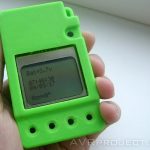
تحتوي العديد من الهواتف الحديثة على نظام تحديد المواقع العالمي (GPS) ، ولكن لكي يعمل الملاح ، من الضروري تنزيل الخرائط عبر الإنترنت ، وهي مشكلة بعيدة كل البعد عن أبراج GSM. أيضًا ، هناك مشكلة كبيرة تتمثل في التفريغ السريع لبطارية الهاتف الذكي ، خاصة في موسم البرد. في كل مرة ، يُترك المسافر ليس فقط بدون ملاحة ، ولكن أيضًا بدون اتصال. سيكون من المفيد جدًا أن يكون لديك جهاز تنقل مستقل معك. سيتم تقديم جهاز مشابه في المقالة أدناه.
الغرض من هذا الجهاز هو الإشارة إلى الاتجاه الذي يجب أن تتحرك فيه وإظهار المسافة المتبقية للنقطة التي تريد الذهاب إليها. قبل المغادرة ، يحتاج المسافر إلى حفظ الحاجز الذي يريد العودة إليه. بعد ذلك ، سيشير السهم إلى مكان المغادرة وتشير الأرقام إلى المسافة. بالطبع ، من الضروري "التقاط" الأقمار الصناعية وتحديد إحداثيات الموقع الحالي.
تعتمد الدائرة على متحكم ATMega64 مُسجل من مرنان بلوري خارجي عند 11.0592 ميجاهرتز. تعد NEO-6M من U-blox مسؤولة عن العمل مع GPS ، على الرغم من أنها وحدة قديمة ولكنها شائعة جدًا وغير مكلفة مع تحديد دقيق للإحداثيات. يتم عرض المعلومات على الشاشة من Nokia 3310 (5110). يحتوي المخطط أيضًا على مقياس المغناطيسية HMC5883L ومقياس التسارع ADXL335.
- SCL - إدخال ساعة ناقل I2C
- VDD - مدخل لتوصيل الطاقة (يتم تغذية هذا البعبع بجهد في حدود 2.16-3.6 فولت)
- غير مستعمل
- S1 - مصدر طاقة إضافي لمنافذ الإدخال / الإخراج. يتصل مباشرة بدبوس VDDIO
- غير مستعمل
- غير مستعمل
- غير مستعمل
- SETP - المدخل الأول لتوصيل مكثف سيراميك عند 0.22 فائق التوهج
- GND - الأرض
- C1 هو مدخل آخر لتوصيل مكثف. كهربائيا أو التنتالوم 4.7 فائق التوهج (مكثف طرف آخر متصل بالأرض)
- GND - الأرض
- SETC - المدخل الثاني لتوصيل مكثف سيراميك عند 0.22 فائق التوهج
- VDDIO - دخل لتوصيل الجهد الذي سيكون على منافذ الإدخال / الإخراج
- غير مستعمل
- مقاطعة الإخراج عندما تكون البيانات جاهزة ، يظهر المنطق 1 على هذا الدبوس
- SDA - خط بيانات واجهة I2C
تم تصميم الدائرة واللوحة في نظام EasyEDA.
قبل وميض وحدة التحكم ، أوصي بإيقاف تشغيل مُستقبل GPS ، نظرًا لأن ساق RXD تتماشى مع خط MOSI وقد تبدأ الوحدة في إرسال البيانات أثناء الوميض ، مما سيؤدي إلى حدوث خطأ في البرنامج الذي تم تحميله.
يتم تشغيل الجهاز وإيقاف تشغيله عن طريق الضغط لفترة طويلة على زر S5. بعد تشغيل الأقمار الصناعية والبحث عنها (مع بداية باردة ، قد يستغرق الأمر ما يصل إلى 10 دقائق أو أكثر) ، يمكننا رؤية الإحداثيات الحالية بالضغط على الزر S2.
يمكن عرض إحداثيات نقطة النهاية بالضغط على الزر S3.
بالضغط على زر S4 نصل إلى قائمة حفظ النقاط. هناك طريقتان لحفظ نقطة:
- حفظ الإحداثيات الحالية
2. إحداثيات مطرقة يدويًا
أدخل الدرجات والدقائق والثواني بالتناوب. تومض القيمة المحددة للتحرير.
يمكنك العودة إلى وضع المتابعة إلى النقطة بالضغط قصيرًا على الزر S5
الآن حول استخدام مقياس المغناطيسية والتسارع. لحساب السمت ، يتم استخدام البيانات التي تم الحصول عليها من مستقبل GPS ، وبالتالي ، إذا لم يكن من الممكن حساب الإحداثيات (على سبيل المثال ، إذا كانت الأقمار الصناعية غير مرئية أو كان هناك القليل منها) ، يصبح من الممكن حساب الاتجاه الذي تحتاج إلى التحرك فيه للوصول إلى النقطة. وكانت فكرتي في الأصل هي استخدام مقياس المغناطيسية كعامل مساعد في التوجيه. لكنني واجهت بعض الصعوبات.
في البدايه. أولئك الذين تعرفوا على عمل أجهزة قياس المغناطيسية الرقمية يعرفون أن دقة بياناتهم تعتمد على الموضع الذي يوجدون فيه. لذلك ، من أجل التشغيل الصحيح في أي موضع ، من الضروري استخدام مقياس التسارع ، والذي من شأنه أن يعطي صورة أكثر دقة لإسقاط المجال المغناطيسي على جميع المحاور الثلاثة لمقياس المغناطيسية. رأيت حلاً ممكناً لهذه المشكلة في مجلة واحدة. ولكن لم يتقن بعد نقل العملية الحسابية بالكامل إلى Bascom (ربما سيأخذها شخص من المتحمسين؟).
ثانيًا ، الفرق في الانحراف المغناطيسي في أجزاء مختلفة من الأرض ملحوظ. على سبيل المثال ، في منطقة الفولغا ، يكون الانحراف المغناطيسي 13 درجة ، وفي الطرف الآخر من الدولة ، يكون الانحراف بالفعل 11 درجة وفي الاتجاه الآخر. ولكن هناك أيضًا ميل مغناطيسي - عندما تدخل خطوط المجال المغناطيسي أو تخرج بزاوية في الأفق ، والعديد من العوامل الأخرى التي تؤثر على القراءات.


بالطبع ، يمكنك استخدام مثل هذه البيانات غير المعايرة من مقياس المغناطيسية للإشارة إلى الاتجاه تقريبًا ، لكنني قررت الآن ترك هذه الفكرة ورائي وصنع بوصلة بسيطة ، والتي يمكن أن تكون مفيدة أيضًا. يتم تنشيط البوصلة بالضغط على الزر S1. ولكي يشير إلى اتجاه صحيح إلى حد ما إلى الشمال (بشكل أكثر دقة إلى القطب المغناطيسي الشمالي) ، يجب أن يكون الجهاز أفقيًا. للمساعدة في ذلك ، تعمل شرطتان على طول جوانب الشاشة ، مما يُظهر الميل إلى جانب أو آخر.
يبقى طباعة العلبة على طابعة ثلاثية الأبعاد للجهاز ، ولكن في الوقت الحالي ، حول نتائج اختبارات الشوارع. تبين أن الجهاز ممتع للغاية ويساعد كثيرًا في الوصول إلى النقطة المحفوظة. لكن عليك أن تفهم أن دقة المليمتر لا ينبغي توقعها. خطأ في تحديد إحداثيات GPS لمدة ثانية واحدة فقط سيعطي عدم دقة في تحديد موقع 20 مترًا. أيضا ، الخطأ يتراكم حتما عند التقريب في الحسابات الرياضية. ولكن مع ذلك ، فإن الجهاز ، حتى في الظروف الحضرية الكثيفة ، جعل من الممكن العودة إلى النقطة بدقة تصل إلى عدة أمتار.
سيصبح هذا الجهاز مساعدًا لا غنى عنه لأولئك الذين يحبون التجول في الغابة ، وقطافو الفطر ، والمتزلجين ، والسياح ، وغيرهم من محبي الطبيعة!
المكونات المستخدمة في الجهاز (يمكن طلبها من متجر إلكتروني من الصين):
- وحدة GPS NEO-6M
- عرض شاشات الكريستال السائل
- مقياس المغناطيسية HMC5883
- مقياس التسارع ADXL335
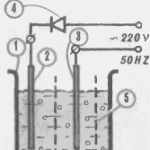
في مجلة "المخترع والعقلاني" رقم 2 لعام 1981 ، نُشر مقال بقلم ت. لاتيشيف بعنوان "مياه غير متوقعة". ما هذا "الماء غير المتوقع"؟ هذا ماء عادي معالج بتيار كهربائي نابض باتجاه ثابت. يتم فصل قطبين كهربائيين موضوعين في الماء بواسطة قسم مسامي. التيار الكهربائي ، الذي يمر عبر الماء ، يحلل جزءًا منه إلى أيونات الهيدروجين H + ومجموعة الهيدروكسيل OH-. تحت تأثير مجال كهربائي في الماء ، تتباعد هذه الأيونات إلى أقطاب كهربائية معاكسة من خلال قسم مسامي.
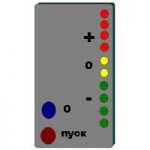 بارومتر هو جهاز مصمم لقياس الضغط الجوي. البارومترات مفيدة بشكل خاص للأشخاص الحساسين للطقس والصيادين. البارومترات سائلة وميكانيكية وإلكترونية. سيتم مناقشة هذا الأخير اليوم. بمساعدة مستشعر الضغط الحساس ، يمكن للدائرة ، ثم من خلال مصابيح LED ، أن يعرض البارومتر الإلكتروني التغير في الضغط الجوي في اتجاه انخفاضه أو زيادته.
|
فيديو (انقر للتشغيل). |
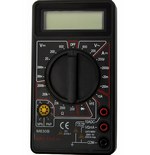
في مختبر هواة الراديو ، يمكنك العثور على أجهزة رقمية متعددة بشكل متزايد. أبسطها غير مكلف نسبيًا ولها أداء مقبول. بعد إجراء مرفقات بسيطة لمثل هذا المقياس المتعدد ، يمكنك توسيع وظائفه. يلفت المؤلف انتباه القراء إلى وصف أحد هذه المرفقات لقياس سعة المكثفات. المزيد من التفاصيل ...