بالتفصيل: إصلاح الكمبيوتر بنفسك من خبير حقيقي للموقع my.housecope.com.

تعمل أجهزة الكمبيوتر باستمرار ، ويتم تحديث النظام والبرامج. بسبب أفعالنا ، أو بسبب أخطاء في البرامج ، أو ربما من عواقب الفيروسات ، قد يبدأ النظام في الخلل. بالطبع ، يمكن حل أي مشكلة تقريبًا بمساعدة شخص ما أو بمفردنا.
يرغب العديد من الأشخاص في إجراء إصلاحات على أجهزة الكمبيوتر الخاصة بهم ، ولكن هناك 5 أشياء من الأفضل ألا تفعلها إذا لم تكن لديك خبرة ، أو على الأقل إرشادات دقيقة بنسبة 100٪ حول كيفية القيام بذلك بشكل صحيح. بدلاً من حل المشكلة التي نشأت ، قد يتضح أنها أسوأ. هناك الكثير من المعلومات المختلفة على الإنترنت ، سواء في شكل مقالات أو تعليمات فيديو خطوة بخطوة. لكن الكمبيوتر جهاز معقد ، لذا يجب القيام ببعض الأشياء بثقة كاملة في صحة الإجراءات.
- تحرير سجل النظام... سجل Windows عبارة عن قاعدة بيانات هرمية معقدة للمعلومات. يخزن جميع إعدادات ومعلمات نظام التشغيل والبرامج والمعدات المثبتة. التشغيل المستقر والصحيح للنظام يعتمد بشكل مباشر على التسجيل. يمكن أن تؤدي البيانات التالفة أو غير الصحيحة في السجل إلى تعطل النظام. إذا توقف Windows عن التحميل أو بدأ في العمل بشكل أسوأ بعد معالجة السجل ، فاستخدم استرداد نقاط التفتيش.
- إزالة الملفات من مجلدات النظام... بشكل عام ، يحذر Windows من أنك تقوم بإدخال مجلدات النظام ، ولا يتم عرض محتوياتها افتراضيًا (في حالة استخدام Explorer القياسي). لكن في بعض الأحيان تحتاج إلى حذف الملفات أو تغييرها لحل مشكلة معينة. لكن بدون معرفة خاصة أو تعليمات صحيحة ومفصلة ، من الأفضل عدم الذهاب إلى هناك. هناك مخاطرة كبيرة في الحصول على نظام معطل ، وقد لا تساعد استعادة النقاط.
- لا تحفر في وحدة النظام... أنا لا أتحدث عن حقيقة عدم فتح وحدة النظام بأي حال من الأحوال. تحتاج فقط إلى تنظيفه من الغبار أو إضافة شريط ذاكرة أو استبدال بطاقة الفيديو. لكن بعض الناس يحاولون استبدال اللوحة الأم أو نظام التبريد الموجود على المعالج المركزي أو بطاقة الفيديو ، ثم يبكون أن لا شيء يعمل. مكونات الكمبيوتر هي أشياء هشة ومتقلبة للغاية تخشى الإجهاد الساكن والحركات المحرجة. خطوة إلى اليسار ، خطوة إلى اليمين وعند الخروج لدينا جهاز كمبيوتر لا يعمل ، أو حتى الدخان. إذا لم يتم تشغيل الكمبيوتر ، يمكنك تجربة ما أنت متأكد منه ، وترك الباقي للمتخصصين.
- لا تلعب مع BIOS... بالإضافة إلى نظام التشغيل ، يحتوي الكمبيوتر على "نظام تشغيل صغير" آخر يتحكم في الكمبيوتر قبل بدء تشغيل Windows. يتحكم BIOS في وحدة المعالجة المركزية والمراوح ومحركات الأقراص الثابتة والأجهزة الأخرى ، ويخزن معلمات أوضاع التشغيل الخاصة بهم. يمكن أن يؤدي تغيير إعدادات BIOS بشكل غير صحيح إلى عدم تشغيل النظام بشكل كامل ، أو إلى مشاكل بسيطة مثل التشغيل البطيء أو عدم إمكانية الوصول إلى بعض الأجهزة. هل تحتاجه؟
- التلاعب بسطر الأوامر... كما يعلم الكثير من الناس ، فإن سطر الأوامر هو أداة قوية للتحكم في سلوك نظام التشغيل والبرامج الأخرى ، ولكن فقط مع الاستخدام الماهر. إذا قمت بتشغيل سطر الأوامر وبدأت في تنفيذ الأوامر ، خاصة تلك المتعلقة بتغيير نظام الملفات أو البيانات الأخرى ، يجب أن تتأكد من أنك تفعل كل شيء بشكل صحيح. خلاف ذلك ، قد تجد نفسك وجها لوجه مع مشكلة أكثر خطورة مما كانت عليه من قبل. وهذا حقا سيء.
 |
فيديو (انقر للتشغيل). |
لا تقم بإصلاح جهاز الكمبيوتر الخاص بك بنفسك إذا كنت لا تفهم أو لديك تعليمات دقيقة.من الأفضل أن تطلب المساعدة من صديق أو فني كمبيوتر للحصول على القليل من المال ، أو على الأقل استخدام مصادر موثوقة للمعلومات! للمستخدمين المبتدئين ، أنصحك بمشاهدة مقطع فيديو عن البرنامج لتحسين أداء الكمبيوتر وحل المشكلات.

لا توجد تقنية تدوم إلى الأبد ، حتى الأغلى تكلفة. لذلك ، بغض النظر عن مدى الحزن الذي قد يبدو عليه ، في أي حال ، سيفشل جهاز الكمبيوتر الخاص بك في يوم من الأيام. لا ، يمكن تشغيله والعمل بطريقة ما ، لكننا لا نريد العمل على جهاز كمبيوتر يتجمد ويتباطأ كل دقيقة؟ المشكلة تحتاج إلى معالجة. بالمناسبة ، إذا كانت لا تزال لديك فترة ضمان ، وكنت متأكدًا من أنك لم تساهم في الانهيار ، دون مزيد من التردد ، فقم بتسليم الجهاز تحت الضمان. خلاف ذلك ، تحقق من المقالة التي بفضلها ستكتشف كيفية إصلاح جهاز الكمبيوتر بيديك.
بادئ ذي بدء ، ليست هناك حاجة للبحث الفوري عن التلف الميكانيكي. من الممكن أن يتجمد جهاز الكمبيوتر الخاص بك أو لا يعمل بشكل جيد للغاية فقط بسبب البرامج الضارة (يواجه المستخدمون مثل هذا الإزعاج في كثير من الأحيان). أيضًا ، قد يكون السبب في بعض برامج التشغيل غير المناسبة لنظامك. أو بسبب حقيقة أنك قمت بتثبيت بعض الإصدارات المهمة ، ولكن غير المرخصة من البرنامج. على أي حال ، تأكد أولاً من عدم وجود فيروسات على جهاز الكمبيوتر الخاص بك ؛ يمكن القيام بذلك باستخدام Kaspersky أو أداة مساعدة أبسط - DrWeb Cureit. بعد ذلك ، قم بتنظيف جهاز الكمبيوتر الخاص بك من العديد من الملفات غير الضرورية باستخدام البرنامج الشهير - Ccleaner. يمكن أن يتسبب ذلك في تجميد جهاز الكمبيوتر بشكل خطير.
انتباه! إذا كنت بحاجة إلى تفكيك وحدة النظام ، فلا ينبغي بأي حال من الأحوال القيام بذلك حتى تقوم بإيقاف تشغيل الطاقة. من السهل جدًا القيام بذلك - ما عليك سوى فصل سلك الطاقة. إذا استطعت ، أقترح عليك الحصول على حزام معصم ESD. سيكون العمل معه أكثر أمانًا ، لكن هذا العنصر اختياري.
مصدر طاقة الكمبيوتر - شيء "ضعيف" للغاية يمكن أن يفشل في أكثر اللحظات غير المناسبة. الحقيقة هي أن هذا هو الشيء نفسه الذي ينظم التغذية ، ويثبتها في حالة حدوث تغييرات غير متوقعة. ولكن إذا كان الجهد الكهربائي الخاص بك يقفز باستمرار فجأة ، فإن هذا المثبت سوف يحترق ببساطة. كيف لا نواجه مثل هذه المشكلة؟ لا تستخدم مصدر طاقة غير موثوق. قم بشراء "طيار" يتحكم في مصدر الطاقة ، ويكون بمثابة فتيله في حالة حدوث زيادة مفاجئة. لا يمكن لسوء الأحوال الجوية ، مثل العاصفة الرعدية ، تدمير مصدر الطاقة لدينا فحسب ، بل يمكن أيضًا "المرور" عبر جميع الأجهزة الأخرى المتصلة بالشبكة. لذا ، تأكد من إيقاف تشغيل الكمبيوتر في مثل هذه الأوقات. ولكن إذا كان لديك جهاز كمبيوتر محمول وكنت تعمل معه في وضع عدم الاتصال أثناء مثل هذا الطقس ، فلا داعي للقلق.
في بعض الحالات ، يمكن أن تخذلنا ذاكرة الوصول العشوائي. يوجد طبعا برنامج خاص لفحصه (MemTest) ، ولكن لا يجب الاعتماد كليًا على نتائج التحقق الخاصة به. إذا كنت بحاجة إلى التحقق من أداء الذاكرة بضمان 100٪ ، فقم بتثبيت شريط ذاكرة آخر يعمل بالتأكيد. وبالتالي ، بوجود واحد أو أكثر من الألواح في متناول اليد ، سنكون بالتأكيد قادرين على التأكد من أي منها يعمل وأيها لا يعمل.
القرص الصلب ، بالطبع ، لا ينكسر كثيرًا ، لكنه لا يزال يعاني من مشكلة مثل استعادة القرص الصلبقد يواجه كل مستخدم. من السهل جدًا فهم أن سبب حدوث خلل في جهاز الكمبيوتر يرجع إلى محرك الأقراص الثابتة. عند تشغيل الكمبيوتر ، انتبه إلى "الإشعارات" التي يقدمها لنا BIOS. على سبيل المثال ، إذا كان محرك الأقراص الثابتة لا يعمل ، فعند تشغيل الكمبيوتر ، سنرى التحذير التالي: "حدد جهاز التمهيد المناسب". في بعض الأحيان قد لا تكون هناك أي إخطارات ، ولكن العلامات الخارجية للانهيار ستكون "على الوجه". يمكن للقرص الصلب أحيانًا إصدار أصوات غريبة جدًا ، وفي بعض الحالات يتوقف عن العمل ، ثم يعمل مرة أخرى. في حالة حدوث عطل ، يمكن للمستخدم أيضًا سماع شيء مثل الطقطقة ، والطقطقة ، وما إلى ذلك.إذا كان القرص الخاص بك يعمل ، لكنك لاحظت وجود مثل هذه العلامات الخارجية ، فقم بنسخ جميع بياناتك على وجه السرعة إلى الوسائط ، لأنه قريبًا لن تتمكن من الوصول إلى محرك الأقراص الثابتة. لن نهتم بإصلاح قطعة الغيار هذه. لذلك لا تتردد في الذهاب إلى المتجر وشراء قرص جديد ، وأنصحك بالاهتمام بـ SDD ، وليس HDD. يعمل هذا النوع من القرص الصلب بشكل أسرع ، والأهم من ذلك ، أن هذا العمل لن يشتت انتباهك بضوضاءه.
بغض النظر عن مدى سخافته ، ولكن حتى بسبب الزر الأكثر شيوعًا المستخدم لتشغيل الكمبيوتر وإيقاف تشغيله ، فقد تواجه عطلًا. الحقيقة هي أنه في حالة تلف جهات الاتصال بشكل طفيف ، أو كان الزر قريبًا جدًا من جهات الاتصال هذه ، فسيتعرف النظام على إشارة إيقاف تشغيل الكمبيوتر وإغلاقه. وبالتالي ، يمكن للمستخدم تفكيك جهاز الكمبيوتر بالكامل ولا يخمن حتى أن سبب الانهيار يكمن أمام عينيه. لذا تأكد من التأكد من أن كل شيء على ما يرام مع هذا الجزء (تحقق من جهات الاتصال).
سنواجه مشاكل جدية مع جهاز الكمبيوتر في حالة "طيران" اللوحة الأم. وهنا حتى الانهيار لن يكون في اللوحة نفسها ، ولكن في المسارات الرقمية على قطعة الغيار هذه. تجميع اللوحة الأم مهم هنا. على سبيل المثال ، في كثير من الأحيان يمكن توصيل اللوحة بمبددات حرارة المعالج ليس بشكل مباشر ، كما ينبغي ، ولكن باستخدام موصل منفصل. وعندما يتم تشخيص جهاز الكمبيوتر (يجب القيام بذلك كل عام) ، عليك "دفع" المبرد للخلف باستمرار ، وهذا ليس بالأمر السهل. بطبيعة الحال ، مع هذه الجهود ، يبلى المجلس. تظهر شقوق صغيرة وغير محسوسة. الآن المصنعون جادون بالفعل بشأن حماية اللوحة ، ولكن مع ذلك ، يمكن أن يواجه كل واحد منكم مثل هذه المشكلة. في هذه الحالة ، لم يتبق شيء سوى شراء لوحة أم جديدة. لأنهم بموجب الضمان لن يقبلوا مثل هذا الكمبيوتر منا ، لأن اللوحة تضررت بالفعل من قبلنا.
إذا رأيت فجأة ، عند تحليل الكتلة ، أن لديك مثل هذا الموقف من اللوحة الأم ، فسيلزم استبدال هذا الحامل بوصلة مباشرة للمبدد الحراري باللوحة.
عند تشغيل جهاز الكمبيوتر ، يكون هناك صوت صغير ولكنه مرتفع بدرجة كافية (إشارات السير). يعتقد العديد من المستخدمين أن هذا هو "الطريقة التي ينبغي أن تكون عليها" ، وهذا الصوت لا يخبرنا بأي شيء. لكن في الواقع ، إذا سمعنا إشارة واحدة ، فكل شيء على ما يرام مع جهاز الكمبيوتر ، والنظام بأكمله يعمل دون انقطاع ، وأثناء العمل مع الكمبيوتر ، يجب ألا نواجه أي مشاكل. يتم إجراء هذا الفحص بواسطة برنامج مدمج خاص.
ماذا لو بدت سلسلة من الإشارات دفعة واحدة؟ أو كان هناك واحد ، لكنه طويل جدًا. هذه الإشارة ، التي ، بالمناسبة ، المنبعثة من BIOS ، من المستحيل عدم ملاحظتها. في هذه الحالة ، من الواضح أن لدينا بعض المشاكل مع البرنامج ، ولكن أي منها ، دعنا نحاول معرفة ذلك.
في الأساس ، يضع المصنعون أحد إصدارات BIOS على أجهزة الكمبيوتر العادية: إما AMI أو Award. الإشارات الخاصة بالنسختين هي نفسها ، لكن أسباب هذه الأصوات مختلفة تمامًا. لذلك عليك أولاً معرفة نوع BIOS الذي لدينا. قبل بدء تشغيل Windows ، ستظهر نافذة صغيرة ، سيتم كتابتها في الجزء السفلي منها كيف نبدأ BIOS. في معظم الحالات ، تحتاج إما إلى الضغط على مفتاح F2 أو حذف.
بمجرد دخولنا إلى BIOS بعد الضغط على الزر المحدد ، يظهر ما يلي أمامنا:
أعلاه ، إصدار BIOS الخاص بنا يلفت الأنظار على الفور. كما ترون ، لدي جائزة.
الآن كل منزل تقريبًا به جهاز كمبيوتر شخصي. يمكن لكل مستخدم أن يقوم بإصلاح جهاز الكمبيوتر بنفسه ، بيديه.
هذه التقنية موثوقة تمامًا ، خاصة في الأيدي الماهرة. أيضًا ، الموثوقية ، أو الأفضل القول ، العمر الافتراضي ، ستتم إضافتها إليها بواسطة واقي زيادة التيار أو UPS (مصدر طاقة غير متقطع) ، لأنه لا يخفى على أحد أن الجهد في الشبكة الكهربائية يقفز بشكل دوري.
ترتبط هذه الظاهرة بعوامل مختلفة ، أعطال في الشبكة نفسها أو صندوق محول ، وإدراج ثلاث غلايات ، ومجففي شعر وزوج من السخانات في منفذ واحد ، ورياح قوية تلعب بالأسلاك ، حسناً ، وهكذا. وبعض عناصر الكمبيوتر لا يخافون من حدوث قفزة في الشبكة فحسب ، بل يخافون ببساطة من الكهرباء الساكنة لجلد الإنسان. لذلك ، قبل أن نتسلق داخل الكمبيوتر ، لن نأخذ رؤوسنا ، بل نضع أيدينا على البطارية ، وبعد ذلك سنتولى إصلاح الكمبيوتر بأيدينا ، إذا جاز التعبير ، عن كثب.
لذا ، فإن المشكلة الأولى - لا يتم تشغيل الكمبيوتر. أول شيء نقوم به ، عادة ، نتطلع لمعرفة ما إذا كان مدرجًا في الشبكة ، وبعد ذلك نضغط على الزر مرة أخرى عشر مرات. إذا لم يساعد ، يبدأ الذعر. لا داعي للذعر ، تحقق من وجود كهرباء في المنزل. إذا كان الأمر كذلك ، فقد يكون هناك العديد من العيوب. المشكلة الأكثر شيوعًا هي خلل في مصدر الطاقة.
في حد ذاته ، يبدو وكأنه صندوق به مروحة بداخله. يمكنك معرفة ذلك من خلال توصيل الكمبيوتر بمصدر طاقة مختلف. لكن قلة منهم لديها واحدة. يمكنك أيضًا ، بعد فصل الكمبيوتر عن الشبكة ، فصل مصدر الطاقة عن اللوحة الأم (موصل عريض ، غالبًا أبيض ، لا تنسى الموصل الثاني الأصغر). عندما يتم فصل جميع الأسلاك ، نقوم الآن بإعادة توصيل الكمبيوتر بالشبكة. على الموصل العريض لمصدر الطاقة ، نحتاج إلى إغلاق جهتي اتصال: أخضر وأسود (أي أسود). إذا لم يبدأ ، نذهب إلى المتجر للحصول على واحد جديد.
موصل إمداد طاقة عريض
نادرًا جدًا ، قد يكمن السبب في انهيار زر الطاقة. هذا أيضا يمكن التحقق منه بسهولة. على اللوحة الأم ، نجد دبابيس حيث يتم كتابة PWD SW بجانبهما.
مقابس الطاقة على اللوحة الأم
أسهل طريقة للقيام بذلك هي اتباع السلك من الزر. نزيل موصل اتصال الزر ونغلقه بمفك البراغي. إذا لم تبدأ ، فهذه ليست مشكلتها. مرة أخرى ، يعد هذا أمرًا نادر الحدوث للغاية وعلى الأرجح السبب في مصدر الطاقة. بعد كل شيء ، سيتم تشغيل حتى اللوحة الأم المعيبة ، حتى ولو لثانية واحدة ، لكن مراوح التبريد ستعمل.
بالمناسبة ، فإن مراوح التبريد هي السبب الرئيسي لكمية الغبار الهائلة داخل علبة الكمبيوتر. أي إلكترونيات تخاف من الغبار. صعب بشكل خاص. لذلك نقوم بتنظيف الكمبيوتر وتفجيره بشكل دوري. يمكنك القيام بذلك باستخدام علبة من الهواء المضغوط ، مكنسة كهربائية ، فرشاة ألوان مائية ستساعدنا كثيرًا في هذا الأمر ، أعترف ، أنا أحب الثعلب أكثر.
المشكلة الثانية هي أنه يتم تشغيله وإيقاف تشغيله على الفور. لقد جئت عبر هذا عدة مرات في ممارستي. إما أن تكون اللوحة الأم أو المعالج معيبًا. دعنا نذهب بالترتيب. يوجد العديد من مكثفات تصحيح الجهد على اللوحة الأم. بسبب ارتفاع درجة الحرارة ، فإنها ، بمرور الوقت ، تفقد قدرتها وتفشل. لذلك ، تأكد من عدم ارتفاع درجة حرارة الكمبيوتر. لكن لا تتسرع في التخلص من اللوحة الأم. اللوحة الأم تفشل تدريجيا من ارتفاع درجة الحرارة. ويرافق ذلك تجميد الكمبيوتر ، في كثير من الأحيان ، بنفس "الشاشة الزرقاء للموت". لذلك ، لن يتم تغطية "الأم" على الفور ، لكنها ستظل تهز أعصابك لعدة أشهر قبل ذلك.
المعالج ووضع المعجون الحراري عليه
إذا حدث ذلك بشكل عفوي.
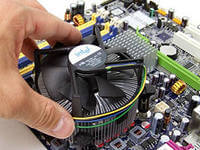
على الأرجح ، فإن المعالج هو المسؤول ، أو بالأحرى ، التبريد غير الكافي. وهناك احتمال أن يكون سليمًا. ماذا نفعل؟ لا تنسى أن تضع يديك على البطارية. افصل الكمبيوتر عن الشبكة. قم بإزالة غطاء السكن. نحن بحاجة للوصول إلى المعالج. إنه يقع تحت أكبر غرفة تبريد ، والتي بدورها تقع تحت أكبر مروحة (بشكل عام ، من الصحيح تسمية مثل هذه المروحة في الكمبيوتر بـ "المبرد") على اللوحة الأم. يمكنك أن ترى أن هناك سلكًا قادمًا من المبرد ، أو بالأحرى ثلاثة أسلاك ملفوفة عادة. افصلهم. الآن سنقوم بإزالة المبرد باستخدام المبرد. نحن لسنا في عجلة من أمرنا للاستيلاء على مفك البراغي.في جميع اللوحات الأم الحديثة تقريبًا ، يتم تثبيت المشعات الحديثة بمشابك وإزالتها / تثبيتها يدويًا.
قد تضطر إلى العبث. قبل كل شيء ، لا تستخدم القوة بذراعك أو وزن جسمك بالكامل. فقط بلطف وفقط بأصابعك. بعد إزالة هذا "البناء" ، نرى صندوقًا معدنيًا صغيرًا (على أجهزة الكمبيوتر الحديثة). يتم فتح الغطاء برفع اللسان المعدني. فتحنا الغطاء وأخرجنا المعالج بحذر شديد. لن ترى أنها احترقت إلا إذا رميتها في النار. أولاً ، انظر إلى المكان الذي تم فيه تثبيت المعالج. هناك الكثير والكثير من الكفوف الصغيرة. انظر عن كثب لترى ما إذا كان واحدًا أو أكثر منحنيًا. إذا كان مثنيًا ، ثم حبس أنفاسك ، يمكنك محاولة تقويمه بإبرة ، لكنني لا أنصح. سنؤجل هذا الإجراء كملاذ أخير. بعد ذلك ، نحتاج إلى معجون حراري. يمكنك شرائه من متجر الكمبيوتر. يساعد المعجون الحراري في نقل الحرارة بعيدًا عن المعالج إلى غرفة التبريد. بعد كل شيء ، إذا كان هناك أدنى زاوية بين أسطحها ، فهناك أيضًا فجوة. المعجون الحراري ، كما قد تتخيل ، يزيل هذه الفجوة.
بثق المعجون الحراري على المعالج
تحتاج إلى تطبيقه على المعالج ، بعد تنظيفه مسبقًا من القديم والجاف. بعد وضع المعالج في مكانه الصحيح ، نقوم بتثبيت غرفة التبريد مع وجود المبرد في مكانه. نقوم بتوصيل المبرد. نقوم بتشغيل الكمبيوتر. إذا كان كل شيء هو نفسه ، فمن المرجح أن يتم استبدال المعالج. نطبق أيضًا معجونًا حراريًا على المعالج الجديد.
الحالة الثالثة. يتم تشغيل الكمبيوتر ويصدر صوت تنبيه دون الحاجة إلى مزيد من التمهيد أو حتى بدون تشغيل الشاشة. ونحن جميعًا معتادون على صرير قصير واحد في كل مرة نقوم بتشغيله. يشير هذا إلى أن الاختبار الأولي قد اكتمل وأن جميع المكونات تعمل بشكل جيد. ولكن عندما يصدر صوتًا يشبه اللحن ، فهذه إشارة بالفعل على وجود خلل في بعض المكونات. مجموعة هذه الألحان مناسبة تمامًا ، وتعتمد معاني كل لحن على شركة وطراز BIOS الخاص بك. يمكنك معرفة ذلك من خلال العثور على شريحة BIOS على اللوحة الأم.
شريحة BIOS من AMIBIOS
إذا كانت AMI مكتوبة عليها ، فسننظر إلى الجدول أدناه ، إذا كانت الجائزة ، فإننا ننظر إلى الجدول الثاني بشكل أقل ، وإذا لم يكن كلاهما ، نذهب إلى صديق ، أو جار ، ونشغل الكمبيوتر وننتقل إلى Google: my.housecope.com/wp -content / uploads / ext / 1717. ابحث باسم BOIS الخاص بك.
تم ذكر هذه الظاهرة في وقت سابق في هذه المقالة. قد يكون سببه ارتفاع درجة حرارة اللوحة الأم. ولكن ليس هذا فقط يمكن أن يصبح سببها. يؤدي ارتفاع درجة حرارة بطاقة الفيديو أيضًا إلى ظهور شاشة زرقاء. راقب حالة مبرد محول الفيديو. وكما قيل سابقًا ، لا يجب أن تلعب ألعابًا كثيفة الاستخدام للموارد في حرارة الصيف. لكن هذه الظاهرة نفسها مرتبطة بخطأ فادح في نواة نظام التشغيل. عندما يحاول أي برنامج أو برنامج تشغيل يعمل في kernel تنفيذ أمر غير صالح ، يحدث هذا الخطأ. الطريقة الوحيدة هي إعادة التشغيل.
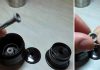
الحالة الخامسة. الكمبيوتر يطن مثل الجرار. ويرجع ذلك إلى نظام التبريد أي المبردات (المراوح). بمرور الوقت ، تتآكل الحشية البلاستيكية الموجودة في المحمل البارد ، ويتم انسدادها بالغبار. هذا يؤدي إلى اهتزازها وطنينها. أسهل طريقة لإصلاح هذه المشكلة هي تحديد المبرد الذي يصدر صوتًا واستبداله بآخر جديد. بشكل عام ، من السهل جدًا تحديد هذا. المبرد في مزود الطاقة لا يصدر رنينًا تقريبًا. يمكن للمبرد الموجود على بطاقة الفيديو والمبرد الموجود على المعالج أن يصدر صوتًا. اسمحوا لي ان اقول لك سرا قليلا. هناك مبردات يمكن تفكيكها ، وهناك مبردات لا يمكن تفكيكها. إذا تم اتخاذ قرار بالتخلص من الطنين ، فلن يكون المبرد القديم أمرًا مؤسفًا. نقوم بإزالته من المبرد ، لذلك سيتعين علينا تحريفه بمفك البراغي. نحن بحاجة إلى صليب صغير. لذلك ، ها هو أمامنا على الطاولة.
عادة ما يتم تغطية المكان الذي تخرج منه الأسلاك بشريط لاصق. نزيل هذا الفيلم ونشاهده. إذا كان بإمكانك تفكيكها ، قم بفكها. يمكن إزالة الغطاء بمفك براغي صغير مسطح. ثم نزيل المحور بتلات بحرية من علبة المبرد.من المحتمل أن ترى قطعة من البلاستيك بلون أبيض ضارب إلى الصفرة - هذا هو الجزء المتبقي من الحشية. من الضروري تنظيف المحور وحيث يتم إدخاله بمباراة ، صوف قطني ، كولونيا. صنع حشية جديدة ليس بالأمر الصعب. خذ سكينًا كتابيًا ، وابحث عن عبوة قلم هيليوم غير ضرورية وقم بقطع حلقة رفيعة بعناية. سيكون الشريط الجديد. كمادة تشحيم - حتى زيت عباد الشمس. نضع المحور في مكانه ، ونصلح هذه الحالة بسدادة. وفويلا ، يعمل المبرد بهدوء مثل الجديد.
الحالة السادسة. يتم تشغيل الكمبيوتر ، ويقوم النظام بالتمهيد (ولكن ببطء شديد). يبدو أن كل شيء يعمل ، ولكن ، مرة أخرى ، يفتح مجلد "المستندات" لمدة دقيقة تقريبًا. إلخ. حالة نموذجية لفشل القرص الصلب. القرص الصلب خائف جدا من الغبار. حاول تفجيرها جيدا. لا تحاول التفكيك. يجب أن تكون مختومة. إذا لم يساعد ذلك ، على ما يبدو ، فسيتعين عليك شراء واحدة جديدة. إذا ظهر مثل هذا الموقف ، فمن الأفضل عدم التردد في الشراء. في أي لحظة ، يمكنه أن يستسلم أخيرًا. والنتيجة هي فقدان بياناتك لا يمكن إصلاحه. هنا أود أن أقول إن النسخة الاحتياطية من بياناتك هي تأمين حتى لا تفقدها. اشترِ لنفسك قرصًا صلبًا خارجيًا يتصل بجهاز الكمبيوتر الخاص بك عبر USB.
من الأفضل تخزين الصور والملفات الشخصية الأخرى العزيزة عليك على قرص ضوئي. عندما يتم تخزينها بشكل صحيح ، أي في صندوق على رف ، فهذه هي الطريقة الأكثر موثوقية. فيما يلي بعض الأمثلة من ممارستي الشخصية. كان لدي بطاقة فلاش USB سعة 8 جيجابايت. كان هناك الكثير من الوثائق وجميع أنواع البرامج وأشياء صغيرة أخرى. طلب أحد الأصدقاء التخلص من برنامج مكافحة الفيروسات. يحدث أن منفذ USB لا يوفر الجهد الصحيح. اللوحة الأم الخاطئة هي السبب. كان في مثل هذا منفذ USB أن محرك أقراص فلاش الخاص بي كان متجهًا لإرضاء. لقد احترقت على الفور. لن يقوم أحد بإرجاع بياناتك إليك ، ولكن يستغرق البرنامج أو إعادة تثبيت نظام التشغيل خمس عشرة دقيقة كحد أقصى.
أود أن أقدم لك بعض النصائح العامة حول استخدام جهاز الكمبيوتر الشخصي الخاص بك.
قرص ليسر مشوه
وفي أحسن الأحوال ، للعملية الشاقة للغاية المتمثلة في تفكيك محرك الأقراص وتنظيفه من حطام القرص وإعادة تجميعه. هذا إجراء بسيط ، ولكن لا يمكن للجميع التعامل معه. يتطلب إصلاح الكمبيوتر بنفسك ، بعد كل شيء ، معرفة ومهارات معينة.
في الختام ، سأقول إنني أجريت إصلاحات للكمبيوتر بيدي أكثر من مرة. كثيرًا ما يسأل الأصدقاء والمعارف عن هذا. لقد قمنا بفرز جميع النقاط الرئيسية. لا جدوى من إصلاح بقية العيوب. ما هو مكسور في الكمبيوتر لا يمكن إصلاحه بدون تعليم ومعدات خاصة. لا شيء يدوم إلى الأبد ، كل مكونات الكمبيوتر لها مواردها الخاصة. بالمناسبة ، لن تنفد الغالبية من هذا المورد حتى في اللحظة التي تصبح فيها عفا عليها الزمن تمامًا. لدي جهاز كمبيوتر قديم ، عمره أكثر من ثلاثة عشر عامًا. خلال هذا الوقت ، تم تغيير المبردات فيه فقط ، وكان الأزيز مرتفعًا جدًا. في وقت من الأوقات ، كانت عملية الشراء باهظة الثمن وجديرة جدًا ، ولكن الآن ، بعد سنوات عديدة ، يمتلك معظمنا هواتف محمولة في بعض الأحيان بأداء أفضل من هذا الكمبيوتر.
سأكون ممتنًا جدًا إذا قمت بمشاركة هذه المقالة مع أصدقائك على الشبكات الاجتماعية والمدونات ، سيكون من الرائع مساعدة مدونتي في تطوير:

هل تقوم بإصلاح جهاز الكمبيوتر الخاص بك بنفسك؟ هو حقيقي تماما.سنعمل هنا بشكل خاص مع أجهزة الكمبيوتر باستخدام أداة قياس وتثبيت. أو سنحاول استبدال مكونات الكمبيوتر الفردية بمفردنا.
القراء الأعزاء! إذا لم تكن واثقًا من قدراتك ، فلا يجب أن تبدأ. لا يُمنح الجميع ، نظرًا لظروف معينة ومفهومة ، الفرصة لاكتشاف الأعطال التي يعاني منها صديقك الإلكتروني بشكل مستقل. فكر مرة أخرى إذا كان الأمر يستحق ...
إذا كنت تنوي الخوض في الإصلاح المادي لجهاز الكمبيوتر أو الكمبيوتر المحمول أو الشاشة ، وما إلى ذلك بمزيد من التفاصيل ، فلا يمكنك الاستغناء عن التدريب النظري. إصلاح أجهزة محددة ، سيتم النظر في أمثلة عليها هنا ، على الأرجح لحالتك الخاصة سيكون عديم الفائدة وغير مفهوم. لذا ألق نظرة على الموقع ، وسأقوم بعمل روابط لمقالات حول التدريب النظري. سأحاول مضغه جيدًا.
بالإضافة إلى ذلك. سينصب التركيز الرئيسي على استعادة المعلومات من الأقراص الثابتة والمرنة. هذا هو المكان الأكثر أهمية في مسألة التجديد. وسائط التخزين ليست باهظة الثمن ، لكن البيانات المخزنة عليها ذات أهمية كبيرة للمستخدم.
إذا كنا نتحدث عن نسخة ثابتة ، فأنا أميل إلى مشاكل إصلاح وحداتها الفردية فقط. كتل منطقية ويمكن إصلاحها في المنزل. كتل محددة:
- مصدر الطاقة واستكشاف الأخطاء وإصلاحها بسبب عطل وشيك أو تم اكتشافه
- استبدال مكونات الكمبيوتر. يعد إصلاح الدوائر الدقيقة (من اللوحة الأم إلى شرائح ذاكرة الوصول العشوائي واستبدال شرائح الجسر) أمرًا منطقيًا إذا كانت مكونات الكمبيوتر باهظة الثمن حقًا. وفي هذه الحالة ، لديك طريق مباشر إلى ورشة العمل. وفر الوقت والمال والجهد. ولكن بمساعدة دروسي ، لن تسمح لنفسك بالخداع سواء من حيث تكلفة المشكلة أو من حيث وقت الإصلاح. إذا كانت تكلفة اللوحة لا تتجاوز 2000 ألف ، صدقني - في بعض الأحيان يكون من الأفضل توفير شهر على البيرة وشراء نسخة جديدة.
- الشاشات. عمود منفصل. ولت شاشات CRT. لم تعد الشاشات الحديثة في حشوها الإلكتروني تسمح لنا ، نحن المصلحون المحليون ، بالحفر باستخدام مكاوي اللحام الخاصة بالجد ذات الأطراف السميكة واللحام المنظم المتربة والرمادي. محطات اللحام ذات التكلفة الباهظة هي الآن لمساعدة المقاتلين الحقيقيين ، مما يسمح لهم بالعمل مع مكونات راديو صغيرة. لذلك سأقتصر على عرض توضيحي لإصلاح المعدات الإلكترونية ذات الأبعاد البعدية.
- الطابعات وغيرها من المعدات المكتبية. أنا لا أفعل ذلك عمليًا ، ولكن من أجل تجديد أمتعتي المعرفية ، سننظر أيضًا في هذه المشكلة.
لا أقدم قائمة بالمعدات اللازمة للإصلاح عمدًا. إنها مختلفة لكل مثال وسيتم الاستشهاد بها بشكل منفصل.
آخر شيء. قيم قوتك وهامش الأمان لديك. إصلاح الكمبيوتر هو الكثير من المهنيين الدؤوبين. كلاهما كلمات مفتاحية. السرعة الظاهرة عند استعادة أجهزتك هي علامة على الخبرة العظيمة للمصلح. معظمنا بعيدون عن هذا ، ومن الضروري أن نتصالح معه الآن. إذا قررت الاتصال بالسيد ، فاقرأ أولاً المقالة التي تتحدث عن كيفية عدم خداع الحرفيين عديمي الضمير.
تصليح المعدات. نظرية. أداة. أدوات القياس.
بأيديكم
تثبيت الويندوز
تصليح المعدات. ممارسة.
في هذا القسم ، سننظر في كيفية إصلاح جهاز الكمبيوتر الخاص بك بنفسك. بادئ ذي بدء ، دعنا نتفق على أن إصلاح الكمبيوتر يتكون في الواقع من إجراءين مستقلين: تحديد سبب عدم قابليته للتشغيل (التشخيص) وفي الواقع ، مرحلة القضاء على الانهيار (تجديد).
كيف تصلح جهاز الكمبيوتر الخاص بك؟ غالبًا ما يسأل الشخص نفسه مثل هذا السؤال عندما يرفض "صديقه" المخلص الحديدي بشكل غير متوقع تشغيله أو يبدأ في "التجميد" أو إعادة التشغيل تلقائيًا أو اكتشاف أي عيوب أخرى في العمل.
تذكر؟ أول الأشياء أولاً: إجراء إصلاح الكمبيوتر الخاص بك يبدأ بتشخيص المشكلة.من الفحص البصري لـ "المريض" مع الوقت والخبرة في هذا الأمر ، يظهر شعور غريب يمكن مقارنته بشروط مع الحدس. هل بدأت "تشعر" بأجهزة الكمبيوتر أم ماذا؟ 🙂
يجب أن تفهم أيضًا أن إصلاح الكمبيوتر هو (في كثير من الأحيان) بديلاً عاديًا لواحد أو أكثر من مكوناته المعطلة. هذا ، في الواقع ، إعادة تجميع واسعة النطاق له. يحدث أيضًا أنك بحاجة إلى الجلوس فوقه بمكواة لحام ، ولكن المزيد عن ذلك لاحقًا 🙂
بطبيعة الحال ، من أجل إصلاح الكمبيوتر بنجاح ، نحتاج إلى قطع غيار. علاوة على ذلك ، كلما زاد عددهم ، كان ذلك أفضل. يحدث أحيانًا (خاصة بالنسبة للتكنولوجيا القديمة) أن أحد الأجزاء المستبدلة يعمل بشكل جيد على أحد أجهزة الكمبيوتر ، ولكنه لا يعمل على جهاز آخر ، أو العكس. في حالتي ، لا توجد مشاكل في هذا: يوجد عدد كافٍ من الأجهزة المختلفة في المستودع العامل ، اختر أيًا منها ، ولكن ماذا أفعل في المنزل؟
يمكنني تقديم النصيحة: من التافه جمع كل ما يأتي في مجال رؤيتك (المعالج الذي بقي بعد احتراق اللوحة الأم "غير ضروري" بسبب الترقية ، وحدة ذاكرة الوصول العشوائي ، بطاقة فيديو قديمة لا "تسحب" لعبة جديدة وما إلى ذلك). أعتقد أنك تفهمني؟ يمكنني أن أؤكد لك أنه بمرور الوقت ، مع هذا النهج ، سيكون لديك مجموعة كافية من قطع الغيار والمكونات المختلفة في منزلك والتي يمكن استخدامها لإصلاح جهاز الكمبيوتر الخاص بك.
بمرور الوقت ، يمكنك بسهولة تجميع نفسك من هذه الأجزاء ، على سبيل المثال ، جهاز كمبيوتر ثانٍ (خاصة للاختبارات) ، وتنظيم الشبكة المحلية الصغيرة الخاصة بك في المنزل ، وبشكل عام - احصل على الخبرة الأساسية الضرورية "للعبث" بالكمبيوتر المعدات. على سبيل المثال ، لدي الآن ثلاثة أجهزة كمبيوتر مجمعة بالكامل في المنزل ، ومتصلة بشبكة صغيرة وهناك دائمًا فرصة لتجميع العديد مما يتم تخزينه على أرفف خاصة.
إلى أين أتجه في هذه المقالة التمهيدية؟ إلى جانب ذلك ، لا يمكن حل مسألة كيفية إصلاح الكمبيوتر بشكل فعال دون توفير قطع غيار كافية. هذه نقطة مهمة جدا! هل سبق لك زيارة قسم التجميع والإصلاح في أي شركة كمبيوتر صغيرة؟ أؤكد لك أنك سترى هناك مجموعة متنوعة جدًا من المكونات التي غالبًا ما تساعد الرجال هناك على تشخيص أعطال الكمبيوتر بنجاح.
في نهاية المادة التمهيدية ، أود أن أشير إلى أنه قبل إصلاح جهاز الكمبيوتر ، سنحتاج (مهما بدا مبتذلاً) إلى تخليص "مريضنا" من الغبار المتراكم فيه. يجب أن أقول أنه يحدث في بعض الأحيان أن هذا الإجراء نفسه يحل محل الإصلاح بالكامل لهذا الغرض ، تعد المكنسة الكهربائية القديمة (السوفيتية) ، والتي يتم تبديلها إلى وضع ليس من أجل النفخ ، ولكن لتفجير الهواء من نفسها ، مناسبة جدًا لنا. ما عليك سوى فك "جذع" المكنسة الكهربائية من الأمام وثبتها من الخلف.
كنت أرغب في استكمال المقال ببعض المواد العملية ، وإلا فقد اتضح أنه يحتوي على الكثير من الرسائل وقليل من الخصوصية. أود أن أعرفك (أولئك الذين لا يعرفون حتى الآن) ببرنامج رائع مثل "Cpu-Z" (يمكنك تنزيل نسخته لأنظمة 32 بت و 64 بت من الرابط).
لا تعتقد أن البرنامج لن يخبرك بكيفية إصلاح جهاز الكمبيوتر الخاص بك ، ولكنه سيسهل بشكل كبير بعض اللحظات ويسمح لك عمليًا "بالنظر" في وحدة النظام دون فتحها. حسنًا ، لقد بالغت هنا قليلاً ، لكن - قليلاً فقط 🙂
ما هو الشيء العظيم في برنامج "Cpu-Z"؟ بادئ ذي بدء ، لا يلزم تثبيته. يعمل على الفور في ذاكرة الوصول العشوائي. ميزته الرئيسية هي أنه سيُظهر لنا معلومات كاملة ومفصلة حول العناصر الرئيسية لجهاز الكمبيوتر الخاص بنا:
- المعالج ، نوع المقبس (المقبس) ؛
- اللوحة الأم (بشكل منفصل مع معلومات حول "الشمالية" و "الجنوبية" من دوائرها الدقيقة) ؛
- سنكون قادرين (بدون فتح العلبة) على تحديد عدد فتحات ذاكرة الوصول العشوائي المثبتة على اللوحة الأم ، وأي منها مشغول وما هو مثبت فيها ؛
- يتم عرض البيانات الموجودة على محول الرسومات (بطاقة الفيديو) بشكل منفصل ؛
كما ترى ، هناك سلة كاملة من المزايا.وكل هذه السعادة تتسع لـ 2 ميغا بايت! دعنا نلقي نظرة فاحصة على برنامج سيكون مفيدًا جدًا لنا ، حتى لو لم يكن في عملية إصلاح الكمبيوتر نفسه ، ولكن في مرحلة جمع البيانات عنه.
بعد الإطلاق ، نرى النافذة التالية:
هذه هي علامة التبويب الأولى بعنوان "CPU". دعنا نلقي نظرة فاحصة عليها:
- حقل "الاسم" هو نموذج معالجنا ؛
- "الاسم الرمزي" "Max TDP" - الاسم الرمزي لجوهرها والحد الأقصى لاستهلاك الطاقة بالواط ؛
- "Package" - اسم مقبس المعالج (فتحة أو مقبس) ؛
- "التكنولوجيا" و "الجهد الأساسي" - باستخدام أي عملية تكنولوجية (45 نانومتر) هي الجهد على اللب المصنوع ؛
- "المواصفات" - الاسم الكامل للمنتج وتردد الساعة الخاص به (2.80 جيجا هرتز)
- يُظهر الجزء السفلي من لقطة الشاشة سرعة ساعة ناقل النظام وخصائص ذاكرة التخزين المؤقت للمستويين الأول والثاني ؛
ضع في اعتبارك علامة التبويب "اللوحة الرئيسية" - اللوحة الأم.
- يخبرنا حقل "الشركة المصنعة" عن الشركة المصنعة (Asus) ؛
- "النموذج" - الاسم الكامل لنموذج اللوحة ؛
- "الشرائح" - الشركة المصنعة للشرائح (إنتل) وموديلها (G41). هو - هي - "الجسر الشمالي " شرائح.
- ساوثبريدج - بيانات عن "الجسر الجنوبي“;
- قسم "BIOS" - يوفر بيانات على الدائرة المصغرة للوحة الأم التي تحمل الاسم نفسه ؛
المضي قدما. علامة التبويب "الذاكرة" - الذاكرة.
- يشير خط "النوع" إلينا إلى نوع ذاكرة الوصول العشوائي (DDR2) وطريقة الاستخدام (القناة المزدوجة) ؛
- يعرض حقل "الحجم" الحجم الكامل المثبت في النظام ؛
- يعرض قسم "التوقيت" التردد الذي تعمل به (التردد) والتأخيرات المختلفة (التوقيتات) ؛
ودعنا نحلل لقطة شاشة أخرى - علامة تبويب مفيدة جدًا "SPD"(كشف التواجد التسلسلي) أو -" كشف التواجد التسلسلي ".
من اللافت للنظر أنه يمنحنا الفرصة ، من خلال فتح القائمة الموجودة أسفل نقش "اختيار فتحة الذاكرة" ، "لمعرفة" عدد فتحات ذاكرة الوصول العشوائي المثبتة على اللوحة الأم (في هذه الحالة ، اثنان: الفتحة رقم 1 وفتحة # 2). يعمل هذا على تبسيط الموقف إلى حد كبير عندما تحتاج ، على سبيل المثال ، إلى تحديد ما إذا كان من الممكن إضافة وحدة نمطية إلى الكمبيوتر وما إذا كان يحتوي على فتحات مجانية لتنميتها؟ لا نحتاج إلى فتحه لهذا الغرض.
ستجد أدناه معلومات مفصلة عن كل فتحة على حدة. يمكن معرفة الرقائق المستخدمة ، والشركة المصنعة ، والرقم التسلسلي للمنتج (اعتدت استخدام هذا الرقم لتوضيح الخصائص الإضافية لوحدة الملكية "Corsair" على موقع الشركة المصنعة على الويب). مرة أخرى - تردد العمل ، جهد التشغيل (الجهد).
مرة أخرى - أوصي بشدة بهذا البرنامج "Cpu-Z" ، قم بتنزيله بنفسك واستخدامه.
والآن - دعنا ننتقل إلى التدريب ومعرفة كيفية إصلاح جهاز الكمبيوتر إذا تعطل؟
كيف تصلح جهاز الكمبيوتر الخاص بك بنفسك؟ في حالة حدوث عطل ، لا يكون جميع المستخدمين مستعدين لإعادة الجهاز المعيب إلى SC أو استخدام خدمات المتخصصين الذين يقومون بإصلاح أجهزة الكمبيوتر في المنزل. يحاول الكثير (بدرجات متفاوتة من النجاح) فهم الانهيار وإصلاحه دون تدخل خارجي. إذا كنت تجرؤ على إصلاح جهاز الكمبيوتر الخاص بك بنفسك ، فأنت بحاجة إلى معرفة المبادئ الأساسية لتشغيله. بالمناسبة ، كتاب سكوت مولر الممتاز "ترقية وإصلاح جهاز الكمبيوتر الخاص بك" يمكن أن يساعدك في ذلك. ويصف بلغة بسيطة يسهل الوصول إليها مثل: تاريخ ظهور وتطور أجهزة الكمبيوتر ، وتطور وبنية المعالجات ، ومبادئ عمل اللوحات الأم ، ومحركات الأقراص الثابتة وغيرها من المعدات ، وتجميع الكمبيوتر وتحديثه.
لإصلاح الكمبيوتر بنجاح ، من المستحسن أن يكون لديك معرفة جيدة بالعتاد. الكتاب أعلاه سيساعدك في هذا. إن امتلاك مهارات التجميع وممارسة إصلاح بعض أنواع المعدات الإلكترونية على الأقل سيكون مفيدًا أيضًا. وأخيرًا ، الشيء الأكثر أهمية: يجب أن يكون لديك رأس على كتفيك ويفضل ألا تكون فارغة. عند إصلاح جهاز كمبيوتر ، سيتعين عليك التحليل والمقارنة واستخلاص النتائج والتفكير ... إذا كنت لا تميل إلى هذا ، أو إذا كنت تعتبر نفسك إنسانيًا مولودًا ، فمن الأفضل عدم المحاولة.
يجب أن يبدأ إصلاح الكمبيوتر بالتشخيص... التشخيصات المختصة هي بالفعل مشكلة نصف محلولة! لتشخيص جهاز كمبيوتر معيب ، ستحتاج إلى أدوات مساعدة مثل Memtest (اختبار الذاكرة) و ViktoriaHDD (اختبار القرص الصلب) و AIDA64 (معلومات عامة حول النظام واختبارات الإجهاد ودرجات حرارة المكونات). روابط التنزيل لكل منها ، سأقدمها في القسم المقابل لطلبهم.
إذا كنت تقوم بإصلاح جهاز الكمبيوتر بنفسك لأول مرة ، فسيكون وجود جدول قصير بالأعطال مفيدًا للغاية. سيتعين عليك تحليل مظهر المكونات ، أصوات تنبيه الكمبيوتر (إشارات BIOS POST). وتجدر الإشارة إلى أنه في بعض الأحيان ، حتى الكمبيوتر العامل قد لا يعطي أي إشارات صوتية لـ POST BIOS بسبب عدم وجود مكبر صوت (يُطلق عليه أيضًا "صوت تنبيه") متصل بمسامير "SPEAKER" على اللوحة الأم.
في بعض الأحيان يتم لحامها بإحكام باللوحة الأم ، وأحيانًا يتم توصيلها عبر كابل ، وتكون مخفية في أسلاك أخرى تذهب إلى اللوحة الأمامية.
إذا قمت بإصلاح الكمبيوتر بنفسك أو قررت القيام بذلك على أساس احترافي ، فلن يؤذيك مكبر صوت إضافي ، المعروف أيضًا باسم POST Speaker.
مرحبا أعزائي قراء مدونة my.housecope.com/wp-content/uploads/ext/654
أثناء العمل على جهاز كمبيوتر شخصي ، قلة من الناس يفكرون في حالته الفنية. لا يفكر المستخدم في ما إذا كان مصدر الطاقة كافٍ للأجهزة المتصلة ، وما إذا كانت لوحات التوسيع مثبتة بشكل آمن ، وكذلك حول الوقاية الأولية.
كل شيء يبدأ من لحظة فشل الكمبيوتر الشخصي. يحدث هذا فجأة وفي الوقت المناسب ، عندما تحتاج بشكل عاجل إلى طباعة أهم مستند ، يرفض جهاز الكمبيوتر الخاص بك تشغيله. من أجل الاستعداد لحالات الطوارئ وللمساعدة في حل الصعوبات في أقصر وقت ممكن ، من الضروري معرفة التقنيات الأساسية المرتبطة باستكشاف الأخطاء وإصلاحها. من أجل توطين سبب الفشل ، من الضروري تنفيذ عدد من الإجراءات.
1. تحقق من توصيلات سلك الطاقة بالشبكة ووحدة النظام.
2. تحقق من توصيلات الشاشة بوحدة النظام والشبكة الكهربائية. عند الاتصال بشبكة والكمبيوتر مطفأ ، يجب أن يكون المؤشر على الشاشة قيد التشغيل.
3. إذا لم يتم تشغيل الكمبيوتر بنجاح ، فمن الضروري إيقاف تشغيل جميع الأجهزة قدر الإمكان ، مع ترك الشاشة ولوحة المفاتيح والماوس فقط. إذا لم تظهر أي صورة على الشاشة وكان الكمبيوتر في وضع التشغيل ، على سبيل المثال تومض المؤشرات الموجودة في حالة وحدة النظام والأصوات المألوفة المميزة للمراوح والأجهزة الأخرى ، ثم من الضروري تنفيذ عدد من الإجراءات. افصل التيار الكهربائي. قم بإزالة غطاء الجانب الأيسر من وحدة النظام. قم بإزالة محول الفيديو. استخدم ممحاة لتنظيف جهات الاتصال وإدخال بطاقة الفيديو مرة أخرى في فتحة PCI-Ex. إذا لم يكن هناك إخراج إيجابي للصورة على الشاشة ، فأنت بحاجة إلى إزالة محول الفيديو من لوحة النظام وتوصيل كابل واجهة الشاشة ببطاقة الفيديو المدمجة. إذا ظهرت صورة تمهيد مألوفة على الشاشة بعد التبديل ، فقد حان الوقت لتغيير (أو ترقية) بطاقة الفيديو.
4. في حالة ، بعد تشغيل الطاقة ، تبدأ مراوح النظام في الدوران ، وتصدر السماعة الصغيرة على اللوحة الأم صريرًا مميزًا ، فغالبًا ما تكون المشكلة في ذاكرة الوصول العشوائي. إذا تم تثبيت أكثر من شريط في الفتحات الموجودة على اللوحة الأم ، فمن الضروري إزالة أكبر قدر ممكن ، وترك واحدة. يمكن أن يكون تنظيف جهات الاتصال باستخدام ممحاة مفيدًا. باستخدام طريقة القوة الغاشمة ، سيكون من السهل تحديد شريط ذاكرة الوصول العشوائي غير العامل.
5.من الحالات الشائعة عدم وجود أي رد فعل من الكمبيوتر الشخصي للضغط على زر الطاقة. هناك العديد من السيناريوهات الممكنة لتطوير الأحداث. لا يوجد اتصال بالتيار الكهربائي (لم يتم إدخال القابس بإحكام) ، أو سلك الطاقة مكسور ، أو يوجد عطل في مصدر الطاقة. يعد فشل مصدر الطاقة رد فعل شائع لوحدة النظام على ارتفاعات الطاقة ، فضلاً عن توصيل الأجهزة التي تستهلك قدرًا أكبر من الطاقة المحددة في خصائص مصدر الطاقة الحالي. تُظهر الممارسة الحديثة أن استبدال العنصر الموصوف يعد خيارًا أكثر اقتصادا وموثوقية من الإصلاح.
6. إذا تم تشغيل الكمبيوتر الشخصي ، ولكن غلاف التشغيل غير مستقر ، فإن التطبيقات التي تم تشغيلها تعمل ببطء ، فالحل ، على الأرجح ، لا يكمن في الأجهزة. البيانات المتوفرة على القرص الصلب ، مثل أي جهاز ، يجب أن يتم منعها. لن يكون إلغاء التجزئة الدوري للبيانات وتنظيف السجل وحتى إعادة تثبيت نظام التشغيل أمرًا ضروريًا. من خلال قضاء بعض الوقت في الإجراءات الوقائية ، ستوفر على نفسك من عمليات التجميد الدورية للنظام وعبء العمل على جهاز الكمبيوتر الخاص بك. من خلال فهم ميزات العناصر الأساسية للكمبيوتر الشخصي ، يمكنك بسهولة حل الصعوبات التي نشأت ، أو حتى منعها.
|
فيديو (انقر للتشغيل). |
هذا كل شيء الآن ، الجميع ، وحتى اجتماعات جديدة مثيرة للاهتمام معك.
فيديو: