بالتفصيل: الكمبيوتر لا يقوم بتشغيل إصلاح افعل ذلك بنفسك من سيد حقيقي للموقع my.housecope.com.
في هذا القسم ، سننظر في كيفية إصلاح الكمبيوتر بنفسك. بادئ ذي بدء ، دعنا نتفق على أن إصلاح الكمبيوتر يتكون في الواقع من إجراءين مستقلين: تحديد سبب عدم قابليته للتشغيل (التشخيص) وفي الواقع ، مرحلة استكشاف الأخطاء وإصلاحها (يصلح).
كيف تصلح جهاز كمبيوتر؟ غالبًا ما يسأل الشخص نفسه مثل هذا السؤال عندما يرفض "صديقه" المخلص الحديدي فجأة التشغيل أو يبدأ في "التجميد" أو إعادة التشغيل تلقائيًا أو اكتشاف أي عيوب أخرى في العمل.
يتذكر؟ أول الأشياء أولاً: إصلاح الكمبيوتر بنفسك يبدأ بتشخيص المشكلة. من الفحص البصري لـ "المريض" مع الوقت والخبرة ، يظهر في هذا الأمر بعض الشعور الغريب ، والذي يمكن مقارنته شرطيًا بالحدس. هل بدأت "تشعر" بـ "جهاز" الكمبيوتر أم ماذا؟ 🙂
يجب أن تفهم أيضًا أن إصلاح الكمبيوتر هو (في كثير من الأحيان) بديلاً عاديًا لواحد أو أكثر من مكوناته غير الصالحة للعمل. هذا ، في الواقع ، هو إعادة تجميع وحدة كبيرة. يحدث أيضًا أنك بحاجة إلى الجلوس فوقه بمكواة لحام ، ولكن المزيد عن ذلك لاحقًا 🙂
بطبيعة الحال ، من أجل إصلاح الكمبيوتر بنجاح ، نحتاج إلى قطع غيار. وكلما زاد العدد ، كان ذلك أفضل. يحدث أحيانًا (خاصة مع التقنية القديمة) أن أحد الأجزاء المستبدلة يعمل بشكل جيد على أحد أجهزة الكمبيوتر ، لكنه لا يعمل على جهاز آخر ، أو العكس. في حالتي ، لا توجد مشاكل مع هذا: يوجد عدد كافٍ من "الأجهزة" المختلفة في المستودع العامل ، اختر أيًا منها ، ولكن ماذا تفعل في المنزل؟
 |
فيديو (انقر للتشغيل). |
يمكنني أن أقدم لك بعض النصائح: إنه أمر مبتذل أن تجمع كل ما يأتي في مجال رؤيتك (المعالج الذي ترك بعد احتراق اللوحة الأم ، "غير ضروري" ، بسبب الترقية ، وحدة ذاكرة الوصول العشوائي ، بطاقة فيديو قديمة تعمل لا "تسحب" لعبة جديدة وما إلى ذلك). أعتقد أنك تفهمني؟ يمكنني أن أؤكد لك أنه بمرور الوقت ، مع هذا النهج ، سيكون لديك مجموعة كافية من قطع الغيار والمكونات المختلفة في المنزل والتي يمكن استخدامها لإصلاح جهاز الكمبيوتر الخاص بك.
بمرور الوقت ، يمكنك أن تجمع نفسك بهدوء تام من هذه الأجزاء ، على سبيل المثال ، جهاز كمبيوتر ثانٍ (خاصة للاختبارات) ، وتنظيم شبكتك المحلية الصغيرة في المنزل ، وبشكل عام - احصل على الخبرة الأساسية الضرورية لـ "التلاعب" بالكمبيوتر المعدات. على سبيل المثال ، لدي الآن ثلاثة أجهزة كمبيوتر مجمعة بالكامل في المنزل ، ومتصلة بشبكة صغيرة ، وهناك دائمًا فرصة لجمع المزيد مما يتم تخزينه على أرفف خاصة.
إلى أين أتجه في هذه المقالة التمهيدية؟ علاوة على ذلك ، لا يمكن حل مسألة كيفية إصلاح الكمبيوتر بشكل فعال بدون عدد كافٍ من قطع الغيار. هذه نقطة مهمة جدا! هل سبق لك زيارة قسم التجميع والإصلاح في أي شركة كمبيوتر صغيرة؟ أؤكد لك - هناك سترى مجموعة كبيرة جدًا من المكونات التي غالبًا ما تساعد الأشخاص المحليين في تشخيص مشاكل الكمبيوتر بنجاح.
في نهاية المادة التمهيدية ، أود أن أشير إلى أنه قبل إصلاح جهاز كمبيوتر ، سنحتاج (مهما بدا مبتذلاً) إلى تخليص "المريض" من الغبار المتراكم فيه. يجب أن أقول أنه يحدث في بعض الأحيان أن هذا الإجراء نفسه يحل محل الإصلاح بالكامل لهذا الغرض ، تعد المكنسة الكهربائية القديمة (السوفيتية) مناسبة جدًا لنا ، حيث تم التبديل إلى الوضع ليس من أجل النفخ ، ولكن لتفجير الهواء بعيدًا عن أنفسنا.ما عليك سوى فك "جذع" المكنسة الكهربائية من الأمام وثبتها من الخلف.
كنت أرغب في استكمال المقال ببعض المواد العملية ، وإلا فقد اتضح أنه يحتوي على الكثير من الرسائل وبعض التفاصيل. أريد أن أقدم لكم (أولئك الذين لا يعرفون حتى الآن) برنامجًا رائعًا مثل "Cpu-Z" (يمكنك تنزيل نسخته لأنظمة 32 بت و 64 بت من الرابط).
لا تعتقد أن البرنامج لن يخبرك بكيفية إصلاح جهاز الكمبيوتر الخاص بك ، ولكنه سيسهل بشكل كبير بعض النقاط ويسمح لك عمليًا "بالنظر" في وحدة النظام دون فتحها. حسنًا ، لقد بالغت هنا قليلاً ، لكن - قليلاً فقط 🙂
ما الذي يميز برنامج "Cpu-Z"؟ أولاً ، حقيقة أنه لا يحتاج إلى التثبيت. يعمل على الفور في ذاكرة الوصول العشوائي. ميزته الرئيسية هي أنه سيُظهر لنا معلومات كاملة ومفصلة حول العناصر الرئيسية لجهاز الكمبيوتر الخاص بنا:
- المعالج ، نوع المقبس (المقبس) ؛
- اللوحة الأم (بشكل منفصل مع معلومات حول دوائرها الدقيقة "الشمالية" و "الجنوبية") ؛
- سنكون قادرين (بدون فتح العلبة) على تحديد عدد فتحات ذاكرة الوصول العشوائي المثبتة على اللوحة الأم ، وأي منها مشغول وما هو مثبت فيها ؛
- يتم عرض البيانات الموجودة على محول الرسومات (بطاقة الفيديو) بشكل منفصل ؛
كما ترى ، هناك سلة كاملة من المزايا. وكل هذه السعادة تتسع لـ 2 ميغا! دعونا نلقي نظرة فاحصة على البرنامج ، والذي سيكون مفيدًا جدًا لنا ، إن لم يكن في عملية إصلاح الكمبيوتر نفسه ، ولكن في مرحلة جمع البيانات عنه.
بعد البدء نرى النافذة التالية:
هذه هي علامة التبويب الأولى التي تسمى "CPU" (المعالج). دعنا نلقي نظرة عليها بمزيد من التفصيل:
- حقل "الاسم" هو نموذج معالجنا ؛
- "اسم الرمز" "Max TDP" - الاسم الرمزي لجوهرها والحد الأقصى لاستهلاك الطاقة بالواط ؛
- "Package" - اسم مقبس المعالج (فتحة أو مقبس) ؛
- "التكنولوجيا" و "الجهد الأساسي" - باستخدام أي عملية تكنولوجية (45 نانومتر) تم عمل الجهد على القلب ؛
- "المواصفات" - الاسم الكامل للمنتج وتردد الساعة الخاص به (2.80 جيجا هرتز)
- في الجزء السفلي من لقطة الشاشة ، تتم الإشارة إلى سرعة ساعة ناقل النظام وخصائص ذاكرة التخزين المؤقت للمستويين الأول والثاني ؛
النظر في علامة التبويب "اللوحة الأم" - اللوحة الأم.
- يخبرنا حقل "الشركة المصنعة" عن الشركة المصنعة (Asus) ؛
- "النموذج" هو الاسم الكامل لنموذج اللوحة ؛
- "شرائح" - الشركة المصنعة للشريحة (إنتل) وموديلها (G41). هذه - "الجسر الشمالي " شرائح.
- "ساوثبريدج" - بيانات حول "الجسر الجنوبي“;
- قسم "BIOS" - يوفر بيانات على شريحة اللوحة الأم التي تحمل الاسم نفسه ؛
ننتقل. المرجعية "الذاكرة" - الذاكرة.
- يشير السطر "النوع" إلينا إلى نوع ذاكرة الوصول العشوائي (DDR2) وطريقة الاستخدام (القناة المزدوجة) ؛
- يعرض حقل "الحجم" الحجم الكامل المثبت في النظام ؛
- يعرض قسم "التوقيت" التردد الذي تعمل به (التردد) والتأخيرات المختلفة (التوقيتات) ؛
ودعنا نحلل لقطة شاشة أخرى - علامة تبويب مفيدة جدًا "SPD»(كشف التواجد التسلسلي) أو -" دائرة كشف التواجد التسلسلي ".
من اللافت للنظر أنه يمنحنا الفرصة ، من خلال فتح القائمة الموجودة أسفل النقش "اختيار فتحة الذاكرة" ، "لمعرفة" عدد فتحات ذاكرة الوصول العشوائي المثبتة على اللوحة الأم (في هذه الحالة ، اثنان: الفتحة رقم 1 وفتحة # 2). يعمل هذا على تبسيط الموقف إلى حد كبير عندما تحتاج ، على سبيل المثال ، إلى تحديد ما إذا كان لا يزال من الممكن إضافة وحدة نمطية إلى الكمبيوتر وهل بها موصلات مجانية لهذا الغرض؟ لا نحتاج إلى فتحه لهذا الغرض.
فيما يلي المعلومات التفصيلية لكل فتحة على حدة. يمكنك معرفة الرقائق المستخدمة ، والشركة المصنعة ، والرقم التسلسلي للمنتج (بمجرد استخدامي لهذا الرقم لتحديد خصائص إضافية للوحدة التي تحمل علامة Corsair على موقع الشركة المصنعة). مرة أخرى - تردد التشغيل ، جهد التشغيل (الجهد).
مرة أخرى - أوصي بشدة بهذا البرنامج "Cpu-Z" ، قم بتنزيله بنفسك واستخدامه.
والآن - دعنا ننتقل إلى التدريب ومعرفة كيفية إصلاح جهاز الكمبيوتر إذا تعطل؟
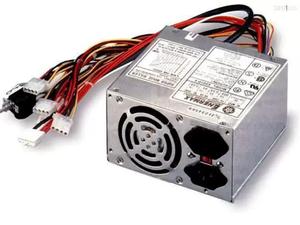
تعتبر وحدة إمداد الطاقة (PSU) أحد المكونات المهمة للحاسوب الشخصي الحديث. إذا لم يكن هناك طاقة ، فلن يعمل الكمبيوتر.
من ناحية أخرى ، إذا كان مصدر الطاقة ينتج جهدًا خارج النطاق المسموح به ، فقد يتسبب ذلك في فشل المكونات المهمة والمكلفة.
في مثل هذه الوحدة ، بمساعدة العاكس ، يتم تحويل جهد التيار الكهربائي المعدل إلى جهد متناوب عالي التردد ، يتدفق منه الجهد المنخفض اللازم لتشغيل الكمبيوتر.
تتكون دائرة إمداد الطاقة ATX من عقدتين - مقوم جهد التيار الكهربائي ومحول جهد للكمبيوتر. 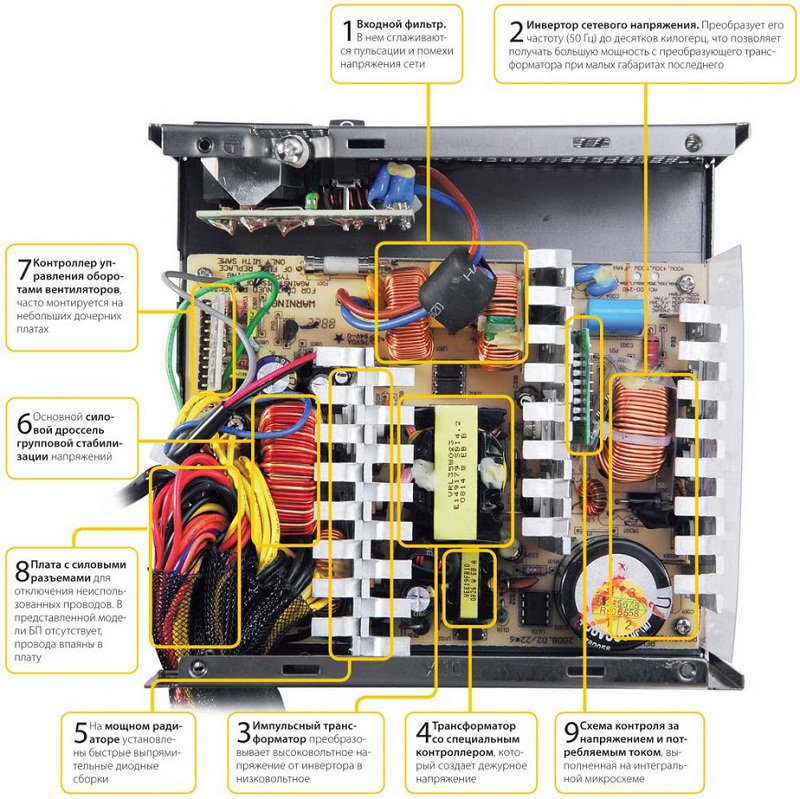
مقوم التيار الكهربائي هي دائرة جسر مع مرشح سعوي. يتم تكوين جهد ثابت من 260 إلى 340 فولت عند خرج الجهاز.
العناصر الرئيسية في التكوين محول الجهد نكون:
- العاكس الذي يحول الجهد المباشر إلى بالتناوب ؛
- محول عالي التردد يعمل بتردد 60 كيلو هرتز ؛
- محولات الجهد المنخفض مع المرشحات ؛
- جهاز التحكم.
بالإضافة إلى ذلك ، يشتمل المحول على مصدر طاقة احتياطي للجهد ومضخمات إشارة التحكم في الترانزستور ودوائر حماية وتثبيت وعناصر أخرى.
يمكن أن تكون أسباب الأعطال في مصدر الطاقة:
- الطفرات والتقلبات في جهد التيار الكهربائي ؛
- تصنيع رديء الجودة للمنتج ؛
- ارتفاع درجة الحرارة بسبب ضعف أداء المروحة.
عادة ما تؤدي الأعطال إلى حقيقة أن وحدة نظام الكمبيوتر تتوقف عن التشغيل أو تنطفئ بعد فترة قصيرة من العمل. في حالات أخرى ، على الرغم من تشغيل الكتل الأخرى ، لا تبدأ اللوحة الأم.
قبل البدء في الإصلاحات ، يجب عليك أخيرًا التأكد من خلل في مصدر الطاقة. في القيام بذلك ، يجب عليك أولا تحقق من تشغيل كبل الشبكة ومحول الشبكة. بعد التأكد من أنها في حالة جيدة ، يمكنك فصل الكابلات وإزالة مصدر الطاقة من علبة وحدة النظام.
قبل تشغيل PSU بشكل مستقل مرة أخرى ، تحتاج إلى توصيل الحمولة بها. للقيام بذلك ، تحتاج إلى مقاومات متصلة بالأطراف المناسبة.
أولا تحتاج إلى التحقق تأثير اللوحة الأم. للقيام بذلك ، أغلق جهتي اتصال على موصل مزود الطاقة. في موصّل مكون من 20 سنًا ، سيكون هذا هو رقم 14 (السلك الذي يحمل إشارة التشغيل) ورقم 15 (السلك الذي يتطابق مع دبوس GND). بالنسبة للموصل ذي 24 سنًا ، سيكون الدبابيس 16 و 17 على التوالي.
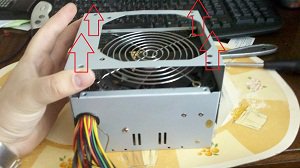
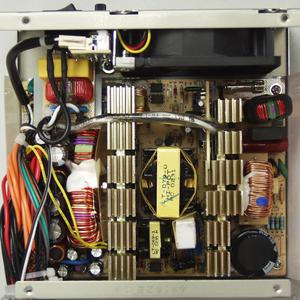
بعد إزالة الغطاء من مصدر الطاقة ، يجب تنظيف كل الأتربة منه على الفور باستخدام مكنسة كهربائية. غالبًا ما تتعطل مكونات الراديو بسبب الغبار تحديدًا ، حيث يتسبب الغبار الذي يغطي الجزء بطبقة سميكة في ارتفاع درجة حرارة هذه الأجزاء.
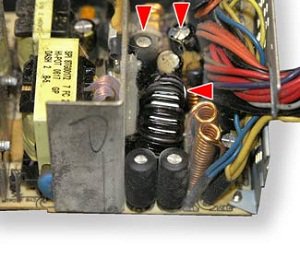
الخطوة التالية في استكشاف الأخطاء وإصلاحها هي فحص شامل لجميع العناصر. يجب إيلاء اهتمام خاص للمكثفات الإلكتروليتية. قد يكون سبب انهيارها هو نظام درجة حرارة شديد. عادة ما تنتفخ المكثفات الفاشلة وتسرب المنحل بالكهرباء.
يجب استبدال هذه الأجزاء بأخرى جديدة بنفس التصنيفات وجهد التشغيل. في بعض الأحيان ، لا يشير ظهور المكثف إلى وجود عطل. إذا كان هناك اشتباه في ضعف الأداء ، من خلال علامات غير مباشرة ، فيمكنك التحقق من المكثف بمقياس متعدد. لكن لهذا يجب إزالته من الدائرة.
قد يكون فشل مصدر الطاقة أيضًا بسبب فشل الصمام الثنائي للجهد المنخفض. للتحقق ، من الضروري قياس مقاومة التحولات الأمامية والعكسية للعناصر باستخدام مقياس متعدد. لاستبدال الثنائيات المعيبة ، يجب استخدام نفس الثنائيات شوتكي.
الخطأ التالي الذي يمكن تحديده بصريًا هو تشكيل تشققات حلقية تكسر جهات الاتصال. لاكتشاف هذه العيوب ، من الضروري فحص لوحة الدوائر المطبوعة بعناية. للقضاء على هذه العيوب ، من الضروري استخدام اللحام الدقيق للشقوق (لهذا تحتاج إلى معرفة كيفية اللحام بشكل صحيح بمكواة اللحام).
يتم فحص المقاومات والصمامات والمحاثات والمحولات بنفس الطريقة.
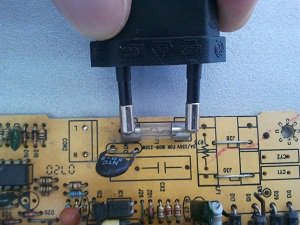
في حالة انفجار المصهر ، يمكن استبداله بآخر أو إصلاحه.يستخدم مزود الطاقة عنصرًا خاصًا مع أسلاك لحام. لإصلاح فتيل معيب ، يكون غير ملحوم من الدائرة. ثم يتم تسخين الأكواب المعدنية وإخراجها من الأنبوب الزجاجي. ثم اختر سلك القطر المطلوب.
يمكن العثور على قطر السلك المطلوب لتيار معين في الجداول. بالنسبة للمصهر 5A المستخدم في دائرة إمداد الطاقة ATX ، سيكون قطر السلك النحاسي 0.175 ملم. ثم يتم إدخال السلك في فتحات أكواب المصهر ويتم تثبيته عن طريق اللحام. يمكن لحام المصهر الذي تم إصلاحه في الدائرة.
تمت مناقشة الأعطال الأكثر شيوعًا لمزود طاقة الكمبيوتر أعلاه.
- أحد أهم عناصر جهاز الكمبيوتر هو مصدر الطاقة ، إذا فشل ، يتوقف الكمبيوتر عن العمل.
- يعد مصدر طاقة الكمبيوتر جهازًا معقدًا إلى حد ما ، ولكن في بعض الحالات يمكنك إصلاحه بنفسك.

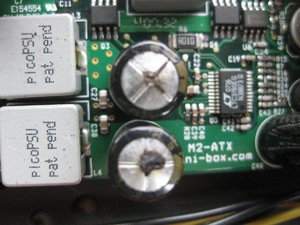
على الرغم من قوته الواضحة ، فإن الكمبيوتر الشخصي هو شيء هش. لتعطيل أي جزء ، يكفي التعامل معه بإهمال. على سبيل المثال ، لا تقم بتنظيف وحدة النظام ومكوناتها. ونتيجة لذلك ، يتكون الكثير من الغبار على الأجزاء ، مما يؤثر سلبًا على عمل الجهاز ككل.
يعد مصدر الطاقة أحد أهم مكونات جهاز الكمبيوتر. هو الذي يوزع الكهرباء في جميع أنحاء وحدة النظام ويتحكم في مستوى الجهد. لذلك ، يمكن أن يعزى انهيار هذا الجهاز إلى واحد من أكثر الأشياء غير السارة. ومع ذلك ، يمكن للجميع إجراء إصلاحات وحل المشكلة بأيديهم.
الموقف الأكثر خطورة هو عندما يكون الكمبيوتر لا يستجيب لزر الطاقة. هذا يعني أنه تم إغفال بعض النقاط المهمة التي قد تشير إلى انهيار وشيك. على سبيل المثال ، صوت غير طبيعي أثناء التشغيل ، تشغيل طويل للكمبيوتر ، إيقاف تشغيل مستقل ، إلخ. أو ربما لوحظت مثل هذه الأعطال ، ولكن تقرر عدم اللجوء إلى الإصلاحات.
بالإضافة إلى أكثر اللحظات خطورة ، هناك العديد من الدلائل على ذلك تساعد في تحديد المشاكل في تشغيل مصدر طاقة الكمبيوتر:
- حدوث أخطاء مختلفة عند تشغيل الكمبيوتر.
- إعادة تشغيل الكمبيوتر بشكل مفاجئ.
- زيادة حجم المبردات (مراوح صغيرة).
- أخطاء مختلفة عند تشغيل الكمبيوتر.
- إنهاء القرص الصلب أو بعض المبردات.
- صوت تنبيه عالي من وحدة النظام (يشير إلى ارتفاع درجة الحرارة).
- صدمة كهربائية عند لمس الجراب.
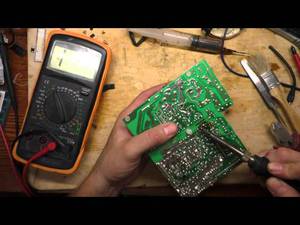 حدوث أخطاء مختلفة عند تشغيل الكمبيوتر.
تشير هذه العلامات إلى الحاجة إلى إصلاح مبكر يمكن إجراؤه يدويًا. ومع ذلك ، هناك أيضا مشاكل أكثر خطورةتشير بوضوح إلى مشكلة خطيرة. على سبيل المثال:
- "شاشة الموت" (شاشة زرقاء عند تشغيل الجهاز أو عمله).
- ظهور الدخان.
- لا يوجد رد فعل لتشغيل.
يلجأ معظم الناس في حالة حدوث مثل هذه المشاكل إلى السيد للإصلاحات. كقاعدة عامة ، ينصح أخصائي كمبيوتر بشراء مصدر طاقة جديد ، ثم تثبيته بدلاً من المزود القديم. ومع ذلك ، بمساعدة الإصلاح ، يمكنك "إعادة تنشيط" جهاز لا يعمل بيديك.
لحل المشكلة تمامًا ، عليك أن تفهم سبب ظهورها. مصدر طاقة الكمبيوتر الأكثر شيوعًا فشل لثلاثة أسباب:
- تقلبات الجهد.
- جودة رديئة للمنتج نفسه.
- التشغيل غير الفعال لنظام التهوية ، مما يؤدي إلى ارتفاع درجة الحرارة.
في معظم الحالات ، تؤدي هذه الأعطال إلى حقيقة أن مصدر الطاقة لا يعمل أو يتوقف عن العمل بعد وقت قصير. بالإضافة إلى ذلك ، قد تؤثر المشاكل المذكورة أعلاه سلبًا على اللوحة الأم. إذا حدث هذا ، فإن إصلاحات `` افعلها بنفسك '' ليست كافية هنا - سيكون من الضروري تغيير الجزء إلى جزء جديد.
أقل شيوعًا ، تحدث الأعطال في مصدر طاقة الكمبيوتر للأسباب التالية:
- برامج منخفضة الجودة (تحسين نظام التشغيل السيئ له تأثير سيء على تشغيل جميع المكونات).
- عدم تنظيف المكونات (الحجم الكبير للغبار يجعل المبردات تعمل بشكل أسرع).
- الكثير من الملفات الإضافية و "المهملات" في النظام نفسه.
كما ذكر أعلاه ، فإن مصدر الطاقة شيء هش إلى حد ما. ومع ذلك ، فهو مهم جدًا للكمبيوتر ككل ، لذلك يجب ألا تحرم هذا العنصر من الاهتمام. وإلا فإن الإصلاح أمر لا مفر منه.
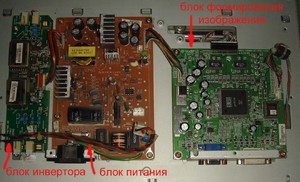
يعتبر مصدر الطاقة في الكمبيوتر مسؤولاً عن توزيع التيار الكهربائي وتحويله. الحقيقة هي أن كل عنصر في جهاز الكمبيوتر يحتاج إلى مستوى الجهد الخاص به. بالإضافة إلى ذلك ، يتم استخدام طاقة التيار المتردد في الشبكات الكهربائية ، بينما تعمل مكونات الكمبيوتر على التيار المستمر. لذلك ، فإن جهاز مزود الطاقة محدد تمامًا وتحتاج إلى معرفته لإصلاحات افعلها بنفسك.
في كل BP هناك 9 مكونات مهمة:
بدون وجود فكرة تقريبية على الأقل عن جهاز مزود الطاقة ، من المستحيل إجراء إصلاحات مستقلة بالكامل.
قبل أن تبدأ في حل مشكلة على جهاز الكمبيوتر بيديك ، تحتاج إلى ذلك فكر في سلامتك الشخصية. إصلاح مثل هذا الجهاز هو مهنة خطيرة. لذلك ، أولاً وقبل كل شيء ، تحتاج إلى العمل بعناية ودون تسرع.
لمزيد من الأمان ، تذكر بعض القواعد المهمة:
- اعمل فقط مع إيقاف تشغيل مصدر الطاقة. على الرغم من تفاهة النصيحة ، فهذه نقطة مهمة للغاية. لا أحد محصن من "متلازمة الأحمق" ، لذلك من الأفضل أن تتحقق مرة أخرى من أن كل شيء قد توقف ، وعندها فقط تبدأ في الإصلاح.
- من أجل الحفاظ على المكونات ، وكذلك لتجنب "الألعاب النارية" ، يوصى بتركيب لمبة 100 وات بدلاً من المصهر. إذا ظل الضوء مضاءً عند تشغيل مصدر الطاقة ، فسيتم إغلاق الشبكة في مكان ما. إذا أضاءت وخرجت على الفور ، فكل شيء في محله.
- يتم تنشيط مكثفات الطاقة لفترة طويلة بشكل خاص. لذلك ، حتى بعد فصل PSU عن الشبكة ، يجب ألا تبدأ العمل على الفور.
- من الأفضل فحص تشغيل الجهاز بعيدًا عن المواد القابلة للاشتعال ، حيث يوجد خطر حدوث ماس كهربائي و "الألعاب النارية" من الشرر.
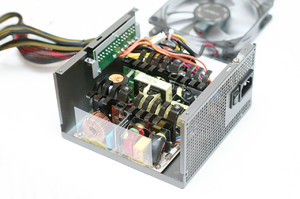 اعمل فقط مع إيقاف تشغيل مصدر الطاقة. على الرغم من تفاهة النصيحة ، فهذه نقطة مهمة للغاية. لا أحد محصن من "متلازمة الأحمق" ، لذلك من الأفضل أن تتحقق مرة أخرى من أن كل شيء قد توقف ، وعندها فقط تبدأ في الإصلاح.
لجعل إصلاح مزود الطاقة بسيطًا وفعالًا ، سيحتاج كل ربان منزل إلى أدوات معينة للعمل. يمكن العثور على كل هذه المنتجات بسهولة في المنزل ، أو طلبها من الجيران / الأصدقاء أو شراؤها من المتجر. لحسن الحظ ، فهي غير مكلفة.
لذلك لإصلاح سوف تحتاج إلى الأدوات التالية:
- محطة لحام مع تحكم مدمج في الطاقة أو عدة مكاوي لحام ، كل منها مصمم لطاقة معينة.
- اللحام والتدفق لمكونات اللحام.
- لإزالة اللحام - جديلة أو شفط.
- عدة مفكات براغي برؤوس مختلفة.
- المقياس المتعدد.
- قواطع جانبية (أجهزة لقطع البلاستيك "المشابك" التي تربط الأسلاك).
- لمبة 100 وات.
- ملاقط (لإزالة المكونات الصغيرة).
- الكحول أو البنزين المكرر.
- قد تحتاج إلى مرسمة الذبذبات (إذا لم يتم تحديد سبب المشكلة).
 محطة لحام مع تحكم مدمج في الطاقة أو عدة مكاوي لحام ، كل منها مصمم لطاقة معينة.
أولا تحتاج تفكيك التيار الكهربائي. للقيام بذلك ، ما عليك سوى مفك البراغي والدقة. عند فك البراغي ، لن تحتاج إلى هز PSU لإصلاح المشكلة بسرعة. يمكن أن يؤدي التعامل بإهمال معها إلى حقيقة أن الإصلاحات التي تقوم بها بنفسك لن تكون مجدية ببساطة.
للحصول على البيان الصحيح لـ "التشخيص" ، من الضروري إجراء التشخيص الأولي ، بالإضافة إلى الفحص البصري للجهاز. لذلك ، أولاً وقبل كل شيء ، تحتاج إلى الانتباه إلى مروحة مزود الطاقة. إذا كان المبرد لا يستطيع الدوران بحرية وعلق في مكان معين ، فمن الواضح أن هذه هي المشكلة.
بالإضافة إلى مروحة المنتج ، يجب عليك أيضًا فحص الجهاز ككل. بعد عمر خدمة طويل ، يتراكم فيه الكثير من الغبار ، مما له تأثير سلبي ويجعل من الصعب على PSU العمل بشكل طبيعي. لذلك ، من الضروري تنظيف المنتج من تراكم الغبار.
أيضا ، بعض المنتجات معطلة. بسبب تقلبات الجهد. لذلك ، من الضروري إجراء فحص بصري للأجزاء المحترقة.من السهل التعرف على هذه العلامة من خلال انتفاخ المكثفات ، أو تعتيم النسيج ، أو تفحم المادة العازلة أو الأسلاك المكسورة.
أخيرًا ، يجدر الانتقال إلى النقطة الأكثر أهمية - إصلاح وحدة PSU بنفسك. للراحة ، سيتم تقديم العملية بأكملها في شكل قائمة. لذلك ، يوصى بعدم "القفز" من نقطة إلى أخرى ، ولكن تصرف بالترتيب التالي:
يحدث أن كل شيء ظاهريًا في محله: المكونات لا تذوب ، ولا توجد تشققات أو جهات اتصال مكسورة. ما هي المشكلة إذن؟ من الأفضل فحص جميع التفاصيل بعناية مرة أخرى. من الممكن أنه تم التغاضي عن نوع من العطل بسبب عدم الانتباه. إذا لم يتم العثور على مشاكل أثناء الفحص الثانوي ، فعندئذٍ يكمن العطل في 90٪ من الحالات في مصدر الطاقة الاحتياطية أو في وحدة تحكم PWMباستخدام تعديل النبض على نطاق واسع.
لإصلاح مشكلة الجهد الاحتياطي ، تحتاج إلى معرفة أساسيات كيفية عمل مزود الطاقة. يعمل مكون الكمبيوتر الشخصي هذا دائمًا تقريبًا. حتى عند إيقاف تشغيل الكمبيوتر نفسه (غير مفصول عن الشبكة) ، تعمل الوحدة في وضع الاستعداد. هذا يعني أن PSU ترسل "إشارات استعداد" بمقدار 5 فولت إلى اللوحة الأم بحيث عند تشغيل الكمبيوتر ، يمكنه بدء تشغيل الوحدة نفسها والمكونات الأخرى.
عند بدء تشغيل النظام ، تتحقق اللوحة الأم من الجهد لجميع العناصر. إذا كان كل شيء في محله ، يتم تشكيله إشارة الاستجابة "قوة جيدة" ويبدأ النظام. في حالة وجود نقص أو زيادة في الجهد ، يتم إلغاء بدء تشغيل النظام.
هذا يعني أنك تحتاج أولاً وقبل كل شيء على السبورة إلى التحقق من وجود 5 فولت على جهات الاتصال PS_ON و + 5VSB. عند الفحص ، عادة ما يتم الكشف عن غياب الجهد أو انحرافه عن القيمة الاسمية. إذا لوحظت المشكلة في PS_ON ، فإن السبب في وحدة تحكم PWM. إذا كان الخطأ في جهة الاتصال + 5VSB ، فإن المشكلة تكمن في جهاز تحويل التيار الكهربائي.
سيكون من المفيد أيضًا التحقق من PWM نفسها. صحيح ، لهذا تحتاج إلى الذبذبات. للتحقق ، تحتاج إلى فك لحام PWM واستخدام راسم الذبذبات للتحقق من جهات الاتصال عن طريق الرنين (OPP ، VCC ، V12 ، V5 ، V3.3). للحصول على رنين أفضل ، يجب إجراء الاختبار بالنسبة إلى الأرض. إذا كانت المقاومة بين الأرض وأي من جهات الاتصال (بترتيب عدة عشرات أوم) ، فيجب استبدال PWM.
يعد الإصلاح الذاتي لمصدر الطاقة عملية معقدة نوعًا ما تتطلب الأدوات اللازمة ، المعرفة الأساسية حول تشغيل PSUوكذلك الدقة والاهتمام بالتفاصيل. ومع ذلك ، يمكن لكل شخص ، مع النهج المناسب ، إصلاح الوحدة ، على الرغم من هيكلها المعقد. لذلك ، يجب أن تتذكر أن كل شيء بين يديك.