بالتفصيل: iphone 5 لا يمسك الشبكة افعل ذلك بنفسك من معالج حقيقي للموقع my.housecope.com.
واجه معظم مستخدمي الأجهزة المحمولة ، بطريقة أو بأخرى ، مشكلة المستوى الضعيف ، أو النقص الكامل في إشارة الشبكة. لم ينج مثل هذا الإزعاج مالكي iPhone ، ويمكن للأداة الذكية التقاط الشبكة بشكل سيء لعدة أسباب يجب إزالتها لاستعادة أداء الجهاز.
لماذا لا يلتقط iPhone الشبكة جيدًا وماذا تفعل لإصلاح هذه المشكلة:
يواجه المتخصصون لدينا مشكلات مماثلة كل يوم ويعرفون بالضبط كيفية إصلاح iPhone إذا كانت هناك مشكلة في الشبكة. اتصل بمركز الخدمة الخاص بنا وسنكون قادرين على إصلاح أداتك ، مع توفير ضمانات للعمل المنجز.
تعليمات: في هذه الحالة ، عند ظهور مشاكل في الشبكة ، يمكن حلها في مركز خدمة Telemama. هناك عدة خيارات للأعطال والحلول.
هوائي مكسور. سنقوم باستبداله بسرعة أو ، إذا لزم الأمر ، سيتم توفيره التعليمات ، وإصلاح افعل ذلك بنفسك سيصبح ممكنا.
مسار الراديو تالف. إنها سلسلة كاملة من الدوائر الدقيقة. غالبًا ما يحدث الفشل من انخفاض الجهد والصدمات وما إلى ذلك.
مكبر طاقة جهاز الإرسال المعيب على iPhone 5S. غالبًا ما ينكسر بعد التأثيرات ، ونتيجة لذلك يجب تغيير الجزء.
معالج المودم لا يعمل. يجب استبدال هذه الدائرة الصغيرة.
مفتاح النطاق المعيب. هذا غالبا ما يؤدي إلى مشاكل في الشبكة.
قد تكون المشكلة مع السبورة أيضًا. يمكن أن تتلف بسبب الضغط الميكانيكي. قبل البدء في العمل ، سيكون عليك إجراء التشخيص.
فيديو (انقر للتشغيل).
حصيلة: في الحالة الأولى ، يمكن إصلاح العطل في المنزل ، أما بالنسبة لبقية الضرر ، فلا يمكن إصلاحه إلا من قبل المتخصصين ذوي الخبرة ، لذا تعال إلى مركز الخدمة الخاص بنا.
استبدال كابل شبكة GSM على هاتف iPhone 5S Original
الضمان + التثبيت من 20 دقيقة.
استبدال شرائح GSM على iPhone 5S Original
في كثير من الأحيان ، يواجه مالكو أجهزة iPhone ، بعد تغيير نظام iOS ، أو إصلاح الهاتف ، أو فترة طويلة من عدم النشاط ، مشكلة اختفاء الشبكة على الجهاز. لماذا لا يلتقط iPhone الشبكة؟ سوف نتحدث عن هذا أكثر.
السبب الأكثر شيوعًا للخلل هو الوقت المحدد بشكل غير صحيح ، وكذلك المنطقة الزمنية. لذلك ، في حالة عدم اتصال iPhone بالشبكة ، فإن الخطوة الأولى هي البحث عن تناقض في التاريخ والوقت المحددين. إذا أظهر الهاتف حقًا التاريخ الخطأ ، فلكي تظهر الشبكة ، فسيكون ذلك كافيًا لتنفيذ مثل هذه الإجراءات البسيطة:
تحتاج إلى توصيل هاتفك الذكي بشبكة Wi-Fi نشطة.
أدخل إعدادات الهاتف ، وافتح قسم "عام" وانتقل إلى عنصر "التاريخ والوقت".
اضبط الخط "تلقائي" على الوضع النشط (إذا تم تعيين الحالة الافتراضية ، فأنت تحتاج فقط إلى إيقاف تشغيله ثم تشغيله مرة أخرى).
أعد تشغيل iPhone.
في الواقع ، هناك عدد كبير من الأسباب التي تجعل هاتف "آبل" يستطيع البحث عن الشبكة دون رؤيتها. سيتم مناقشة أكثرها شيوعًا أدناه. إذا ظهر الخطأ "لا توجد شبكة" مع إعدادات التاريخ والوقت الصحيحة ، فقم بما يلي:
بادئ ذي بدء ، تحتاج إلى تشغيل ، وبعد بضع لحظات ، قم بإيقاف تشغيل وضع "الطائرة" مرة أخرى.
إذا لم يفلح ذلك ، يمكنك ببساطة إعادة تشغيل هاتفك الذكي.
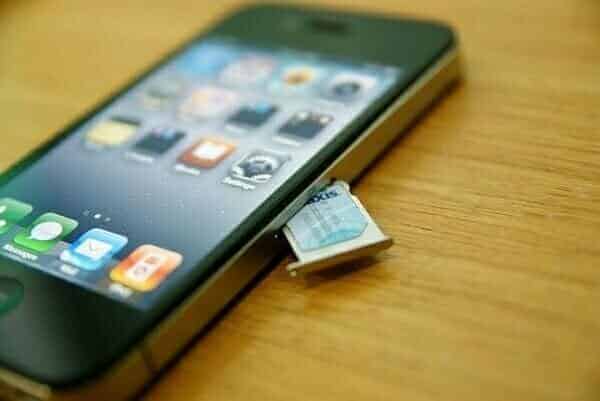
يوصى أيضًا بإزالة بطاقة SIM لضمان علامتها التجارية وأصالتها. بالإضافة إلى ذلك ، يجب أن تبحث عن أي ضرر ميكانيكي عليه.
بعد ذلك ، تحتاج إلى وضع بطاقة SIM داخل الجهاز ، وتمكين / تعطيل وضع "الطائرة" عدة مرات ، وبعد ذلك يجب استئناف الاتصال.
إذا لم تؤد هذه الإجراءات إلى تغييرات ، فمن الضروري التحقق من إعدادات المشغل الخلوي ، وعدم نسيان التحديثات. تحتاج إلى إنشاء اتصال بشبكة Wi-Fi ، ثم الانتقال إلى الإعدادات الأساسية للجهاز المحمول ، وافتح السطر "حول هذا الجهاز". شريطة أن الهاتف الذكي بحاجة إلى تحديثات ، سيطلب منك نظام التشغيل تلقائيًا تثبيتها. إذا لم تعمل Wi-Fi على الهاتف ، فيجب أن يكون iPhone متصلاً بـ iTunes ، وبعد ذلك يجب تحديث الجهاز إلى أحدث إصدار من iOS.
في معظم الحالات ، يواجه مالكو iPhone المشكلة قيد الدراسة بعد إلغاء القفل باستخدام برنامج يسمى Ultrasn0w أو تحديث البرنامج الثابت. أيضًا ، قد تظهر مشكلة مماثلة نتيجة لاستعادة الهاتف الذكي أو تحديثه أو تنشيطه أو إلغاء تنشيطه باستخدام Redsn0w أو أداة SAM أو بعد كسر الحماية.
يمكنك محاولة استكشاف مشكلة No Network على جهاز iPhone الخاص بك وإصلاحها بعد فتح المصنع باستخدام رقم IMEI الخاص بك. بشكل عام ، لا تعد هذه المشكلة خطيرة من الناحية العملية عند مقارنتها بالإشعارات المتعلقة ببطاقة SIM التي بها مشكلات أو غير المدعومة. شريطة ظهور إشعار بعدم وجود شبكة ، فمن الآمن القول أن الهاتف يقبل بطاقة SIM ، لكنه لا يرى شبكة عادية أو Euroset.
الطريقة الأسهل والأسرع ، والتي غالبًا ما تساعد في حل المشكلة ، هي إعادة تعيين إعدادات الشبكة. يجب على المشترك وضع بطاقة SIM غير مدعومة ، والانتقال إلى "الإعدادات" ، ثم فتح قسم "عام" ، والانتقال إلى قسم "إعادة التعيين" وتحديد "إعادة تعيين إعدادات الشبكة". يمكنك أيضًا محاولة النسخ الاحتياطي وحذف جميع البيانات ، ولكن قد يكون لهذه الإجراءات تأثير سيء على عمل الجهاز.
يوفر الحل المدروس للمشكلة نتيجة إيجابية في 90٪ من الحالات:
تحتاج إلى وضع بطاقة SIM ليست AT / TV داخل iPhone ثم توصيل الهاتف الذكي بـ iTunes باستخدام كبل USB.
بعد تحديد الهاتف بواسطة البرنامج ، تحتاج إلى عمل نسخة احتياطية ، ثم النقر فوق "استعادة".
من الأفضل محاولة استعادة هاتفك أولاً دون استخدام مفاتيح Shift / Option. يمكنك أيضًا استعادة الأداة الذكية في وضع DFU.
تحتاج إلى الانتظار حتى تكتمل عملية الاستعادة ، وبعد ذلك سيتم فتح وظيفتين من وظائف iTunes.
استعادة من نسخة احتياطية.
"استخدام iPhone مثل الجديد" - يوصى بتحديد هذا العنصر.
بعد ذلك يأتي اقتراح مرور التنشيط. في هذه الحالة ، تحتاج إلى استخدام بطاقة SIM غير AT / T وانتظر الإشارة المطلوبة.
عندما يفشل كل شيء آخر ، فأنت بحاجة إلى مواصلة البحث عن حلول وتكرار جميع الخطوات ، من الأول إلى الرابع.
في كثير من الأحيان ، يصبح العملاء الذين حاولوا قطع بطاقة SIM لجهاز iPhone الجديد رهينة لخطأ ، ونتيجة لذلك لا يتمكن الهاتف الذكي من التعرف على البطاقة. لحل هذا الخطأ ، تحتاج إلى طلب بطاقة SIM من مزودك الشخصي.
يحدث أن الموفر المتصل لا يقدم خدمات في تلك المنطقة - ونتيجة لذلك ، يقوم الهاتف الذكي "apple" بإخراج الخطأ "no network" عند البحث عنه. يحدث أيضًا أن البطاقة ببساطة لم يتم تنشيطها. في هذه الحالة ، تحتاج إلى الاتصال بمزودك للحصول على المساعدة.
ليس من غير المألوف حدوث مشكلة في عدم وجود شبكة بسبب خلل في الهوائي. في ظل هذه الحالة ، يجب أن تطلب مشورة المتخصصين ويفضل أن يكون متجر Apple ، حيث سيساعدك الخبراء في إنشاء شبكة عادية ، بالإضافة إلى Euroset.
تحظى تقنية Apple الآن بشعبية كبيرة في جميع أنحاء العالم وهذا ليس عرضيًا. كثير من الناس يفضلون iPhone لوظائفه الغنية وتصميمه الأنيق ، والبقية لشيء آخر. أثناء استخدامك للجهاز ، قد تظهر مشكلات مختلفة ، كقاعدة عامة ، يمكنك إصلاحها بنفسك.
غالبًا ما تكون هناك مشكلة عندما لا يلتقط الجهاز الشبكة. يمكن ملاحظته بعد إعادة ضبط المصنع ، أو تحديث البرنامج الثابت ، أو الإصلاح ، أو بعد فترة طويلة من الوقت عندما لا تستخدم الهاتف. يمكن أن تكون أسباب هذه المشكلة عوامل مختلفة ، على سبيل المثال ، وقت محدد بشكل غير صحيح.
قبل أن تأخذ iPhone الخاص بك إلى ورشة العمل ، جرب النصائح التي سنشاركها معك. في معظم الحالات ، سيسمح لك ذلك بحل المشكلة بنفسك ، حتى المبتدئ سيكون قادرًا على التعامل معها.
بادئ ذي بدء ، إذا لم يلتقط iPhone الشبكة ، فيجب عليك التحقق مما إذا كان إعداد الوقت صحيحًا. إذا كانوا مخطئين ، فأنت بحاجة إلى تعيين البيانات الصحيحة يدويًا ، أو إذا كانت هناك شبكة Wi-Fi متوفرة في مكان قريب ، فقم بما يلي:
اتصل بشبكة WI-Fi ثم انتقل إلى قائمة الإعدادات ، بعد العثور على العنصر الأساسي ، حدد "إعدادات التاريخ والوقت" ؛
حدد المربع لتمكين التوقيت التلقائي. قد تكون قيد التشغيل افتراضيًا ، لكن العديد منها يعطل هذه الميزة ؛
بعد إجراء التغييرات ، يجب أن تتوقف مؤقتًا لمدة دقيقة حتى يتوفر لـ iPhone الوقت لتطبيق الإعدادات الجديدة وإعادة تشغيلها ، ثم تحقق مما إذا كان الجهاز يلتقط الشبكة ، إذا لم يكن كذلك.
ماذا لو كان كل شيء على ما يرام بمرور الوقت ، ولكن مع ذلك فإن iPhone لا يرى الشبكة؟ هناك العديد من الأسباب الأخرى التي يمكن أن تؤدي إلى هذه المشكلة ، لذلك دعونا نلقي نظرة فاحصة على كل منها ونجد طريقة لحل مشكلتك.
يحدث أن iPhone لا يرى الشبكة مع اتصال ضعيف ببطاقة SIM أو ظروف الطقس المؤسفة.
في الحالة الأولى نوصي بإزالة بطاقة SIM والتأكد من نظافة جهات الاتصال الخاصة بها وعدم وجود أضرار مرئية. إذا كان الهاتف سابقًا بدون بطاقة SIM ، فقد تحتاج إلى تنظيف الموصل ، حيث قد يصل الغبار إلى هناك ، مما يمنع الجهاز من رؤية الشبكة. بعد ذلك ، أدخل البطاقة في مكانها وتحقق من ظهور الإشارة.
أيضًا ، قد يكون سبب عدم وجود شبكة بطاقة مقطوعة بشكل غير صحيح. لإزالة هذا الخطأ ، تحتاج إلى طلب واحد جديد من مشغل الهاتف المحمول ، كقاعدة عامة ، يمكنك قصه باستخدام معدات خاصة مباشرة عند التسليم.
في الحالة الثانية بالإضافة إلى التداخل المحتمل أو سوء الأحوال الجوية ، قد تكون البطاقة التي اشتريتها ببساطة لا تعمل في منطقة معينة (لا يقدم المشغل خدماته في هذه المنطقة). لإجراء الفحص النهائي ، انتقل إلى إعدادات الهاتف وقم بتمكين "وضع الطائرة" هناك (يمكن القيام بالشيء نفسه من خلال لوحة الوصول السريع). ثم سيبقى الانتظار بضع ثوان وإيقاف تشغيل هذا الوضع. هذا الإجراء مطلوب لإعادة تشغيل الشبكة.
إذا فعلت كل شيء كما هو مكتوب أعلاه ، ولكن iPhone لا يزال لا يرى الشبكة ، فتحقق من إعدادات الناقل (الإعدادات -> الناقل) ، فقط في حالة. تأكد من ضبط شريط التمرير على تلقائي. في عملية التعذيب ، يجب أيضًا ألا تنسى إمكانية إعادة تشغيل الجهاز ، لأن المشكلة قد تكمن في مواطن الخلل في النظام.
ضع في اعتبارك هذا الإصدار أيضًا ، في هذه الحالة لن يرى الجهاز الشبكة. من خلال إدخال بطاقة جهة خارجية ، سترى أن جهاز iPhone يعمل بشكل صحيح ، ولكن عندما تذهب إلى مشغل شبكة الجوال ، فإنه ببساطة لا يلتقط الشبكة. ماذا تفعل في هذه الحالة؟
يمكنك طلب المشورة من شركة تقدم خدمات الاتصال. هناك سيكونون قادرين على إخبارك بالسبب المحتمل للحظر وإخبارك كيف يمكنك تجنبه. يحدث أن يقوم المشغل بحظر البطاقة فقط لأنك لم تقم بإيداع الأموال في الحساب لفترة طويلة.
يمكن للمشغلين الماكر حظر الهاتف عن طريق IMEI للوفاء بأي شروط. إذا كانت لديك بطاقة مثل هذا المشغل ، فاتصل بالمتخصصين في مركز الخدمة. هناك سيتم إلغاء قفلك بواسطة IMEY ، وبعد ذلك يمكنك بسهولة استخدام أي بطاقات من مختلف مشغلي الشبكات.
ربما تكون قد قمت بالفعل في الماضي بإجراء مماثل لإلغاء قفل هاتفك باستخدام مجموعة متنوعة من البرامج ، مثل SAMPrefs أو Redsnow ، وهكذا. بدلاً من الاتصال بالمتخصصين مرة أخرى ، يمكنك محاولة إعادة ضبط الهاتف بنفسك. إذا لم تكن منزعجًا من فقدان جميع المعلومات المخزنة ، ففي معظم الحالات يمكن أن تساعدك الطريقة الموضحة أدناه:
ندخل في iPhone أي بطاقة خاصة بمشغل الهاتف المحمول لا تحظر الجهاز بواسطة IMEI ، ثم نقوم بالاتصال بـ iTunes باستخدام كبل USB.
بعد أن يكتشف الكمبيوتر الجهاز ، نقوم بعمل نسخة احتياطية ، وبعد ذلك فقط نضغط على "استعادة".
نحن ننتظر الانتهاء من الترميم ، كقاعدة عامة ، لا يستغرق الأمر سوى القليل من الوقت. كل هذا يتوقف على طراز iPhone ، وكذلك كمية المعلومات التي تم تخزينها فيه.
بعد ذلك ، سيقدم لك النظام خيارًا يتكون من نقطتين:
استعادة من نسخة احتياطية موجودة
استخدم iPhone كجهاز جديد، تحتاج إلى تحديد هذا العنصر.
ثم سيتبع إجراء التنشيط ، وبعد ذلك ستظهر إشارة.
يمكن أن تحدث مشكلات الاتصال بسبب خلل في هوائي iPhone. إذا كان الأمر كذلك ، فستحتاج إلى أخذ الجهاز للتشخيص والإصلاح اللاحق إلى مركز الخدمة.
(حتى لو لم تترك الجهاز للإصلاح)
أقوم بإصلاح معدات Apple منذ أكثر من 7 سنوات. أعرف جميع أعطال المعدات وطرق حلها. يسعدني تقديم النصح إذا كان جهاز iPhone و iPad و MacBook وما إلى ذلك معطلاً. وتتمثل مهمتي في معرفة مشكلتك وإخبارك بأكثر الطرق المثلى لحلها من حيث نسبة السعر والجودة.
إذا واجهت مشاكل في الشبكة مع هاتف iPhone 5 الخاص بك ، فلا تيأس على الفور ، لأنه في معظم الحالات يمكن حل المشكلة بنفسك. لكن عليك أولاً تحديد سبب الخلل ، ثم متابعة الإصلاح. هناك عدة أسباب رئيسية للانهيار. من خلال تحديد سبب تعطل الجهاز ، ستتعلم كيفية إصلاح iPhone 5S إذا كان يبحث باستمرار عن شبكة.
ضعف قوة الإشارة للشبكة الخلوية. مثل هذه المشاكل ممكنة في الغرف الكبيرة ، وكذلك في الأماكن النائية من المستوطنات. في هذه الحالة ، يجدر البحث عن مكان يتحسن فيه الاتصال.
عطل في بطاقة SIM نفسها. إذا قمت باستبداله بشكل متكرر في الجهاز ، فهناك احتمال تلف الجزء الممغنط ، مما قد يؤدي إلى مشاكل عند استخدام الهاتف. سيكون أفضل حل لهذه المشكلة هو الاتصال بخبراء مركز الخدمة.
إذا اشتريت هاتفًا من الخارج ، فهناك احتمال أنه لا يمكنه العمل مع مشغلين محليين ، لأنه مقفل لدى شركات أجنبية. في هذه الحالة ، يمكنك القيام بذلك بنفسك باستخدام جهاز كمبيوتر.
إذا واجهت أخطاء في الشبكة لا تتعلق بإتلاف جهاز iPhone 5 ، فيمكنك محاولة إعادة تشغيل هاتفك. يساعد هذا في الحالات التي لا يتلقى فيها الجهاز بيانات خلوية أو 3G.
في بعض الحالات ، تحدث مشكلات الشبكة عندما يغير المستخدم الإعدادات. حاول القيام بإعادة ضبط الشبكة أو "إعادة الضبط الرئيسية".
إذا لم تعطِ أي من النصائح نتيجة إيجابية ، ولا تعرف ماذا تفعل ، إذا كان iPhone 5 لا يرى الشبكة ، فعليك الاتصال بمتخصصينا الذين سيقومون بإجراء تشخيصات وإصلاحات عالية الجودة في أقصر وقت ممكن .
هناك مواقف يتوقف فيها iPhone عن رؤية الشبكة الخلوية. في بعض الحالات ، يمكنك تحديد السبب وإصلاح المشكلة بنفسك دون مساعدة المتخصصين.
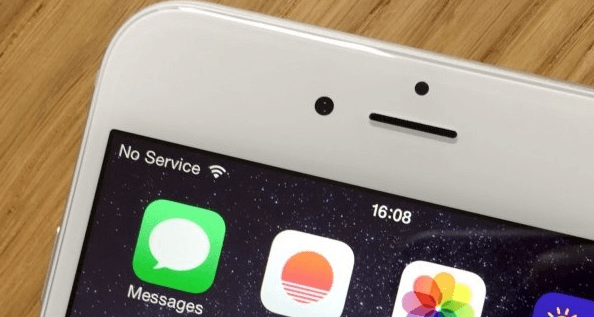
يحدث أنه بعد إعادة تثبيت iOS أو إعادة تعيينه أو تحديثه ، يبدأ الجهاز في التقاط الشبكة بشكل سيئ أو يتوقف عن القيام بذلك تمامًا. تظهر مشكلة مماثلة ليس فقط بسبب الأعطال في جزء النظام ، ولكن أيضًا بسبب الأعطال في المكون المادي للهاتف. سيتم الإبلاغ عن مشاكل الشبكة من خلال نقش في الزاوية اليسرى العليا من لوحة الإشعارات - "لا توجد شبكة" أو لا توجد خدمة.
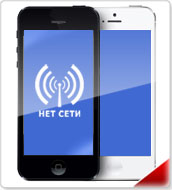
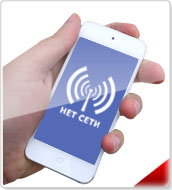
في الزاوية العلوية اليمنى من الشاشة ، يمكنك رؤية رسالة تفيد بعدم وجود شبكة
إذا كانت المشكلة تكمن في جزء النظام الخاص بجهاز iPhone ، فمن المحتمل على الأرجح إصلاحه بنفسك ، ولكن في حالة تلف بطاقة SIM نفسها أو أحد الأجزاء المسؤولة عن الاتصال ، فسيتعين عليك الاتصال بخدمات خاصة من أجل إصلاح معدات Apple.
بادئ ذي بدء ، تحتاج إلى التأكد من أنك أينما كنت ، تلتقط الأجهزة الأخرى المزودة ببطاقات SIM لنفس المشغل الخلوي الاتصال. قد تكون خارج التغطية. يجدر أيضًا الخروج من الأماكن التي يمكن أن تغرق فيها الإشارة بواسطة سقف كثيف أو جدران أو أجهزة خاصة.
إذا كانت هناك إشارة على أجهزة أخرى ، فمن المفيد اتباع الإرشادات أدناه ، والتي قد تعيد الشبكة إليك.
يمكن أن تتسبب معلمات الوقت والتاريخ غير الصحيحة في اختفاء الإشارة. يمكن أن تحدث الأخطاء حتى إذا كانت الدقائق غير متطابقة ، لذلك يوصى بضبط وضع المطابقة التلقائية للوقت:
قم بتوسيع إعدادات الجهاز. افتح إعدادات الجهاز
انتقل إلى الكتلة "الأساسية". نفتح قسم "أساسي"
حدد التاريخ والوقت. افتح العنصر "التاريخ والوقت"
لا تنس أنك بحاجة إلى اتصال بالإنترنت لتحديث الوقت تلقائيًا ، في هذه الحالة ، سيفعل كل من الإنترنت عبر الهاتف المحمول وشبكة Wi-Fi. قم بتنشيط وظيفة "تلقائي". إذا تم تمكينه بالفعل ، فقم بتعطيله وتمكينه مرة أخرى. بعد ذلك ، أعد تشغيل الجهاز حتى يتم ضبط الوقت ، مع التركيز على وقت الشبكة. قم بإعداد التحديثات التلقائية للتاريخ والوقت
أولاً ، تأكد من إيقاف تشغيل وضع الطائرة. يمكن رؤية حالتها في شريط أدوات الوصول السريع. ثانيًا ، إذا تم إيقاف تشغيله ، فقم بتشغيله لمدة 15 ثانية ، ثم قم بإيقاف تشغيله مرة أخرى. ستؤدي هذه الإجراءات إلى إعادة تشغيل بطاقة SIM وربما إعادة الشبكة إليها.
أثناء وجودك في إعدادات الجهاز ، حدد القسم "عام" ، وفيه قسم "إعادة التعيين" الفرعي. افتح قسم "إعادة التعيين"
أعد ضبط إعدادات الشبكة. إعادة ضبط إعدادات الشبكة
ارجع إلى الإعدادات الأساسية وانقر على زر "حول هذا الجهاز". سيتم إجراء التشخيصات التلقائية للتحديثات الخلوية. إذا تم العثور عليها ، ستتم مطالبتك بتثبيتها وتأكيد الإجراء والانتظار حتى نهاية العملية. انتقل إلى قسم "حول هذا الجهاز"
ارجع إلى إعدادات الجهاز وحدد العنصر "الخلوي" ، وفيه العنصر الفرعي "البيانات الخلوية". نفتح قسم "الاتصالات الخلوية"
يرجى ملء جميع الحقول الفارغة. يمكن الحصول على البيانات الخاصة بهم على الموقع الرسمي لمشغل الهاتف المحمول الخاص بك. إدخال البيانات الخلوية
إذا لم تساعد الخطوات المذكورة أعلاه ، فأنت بحاجة إلى التحقق من بطاقة SIM. اسحبه للخارج وتحقق مما إذا كان يعمل على iPhone آخر. إذا لم يتم العثور على الشبكة هناك ، فسيتعين استبدال بطاقة SIM. يمكن القيام بذلك في أقرب خدمة لمشغل الهاتف الخلوي الخاص بك.
إذا كانت بطاقة SIM تعمل في جهاز آخر ، فهناك خياران: إما أن يكون جزء من الهاتف تالفًا ويحتاج إلى نقله إلى الخدمة ، أو ظهور أخطاء في البرامج الثابتة تمنع بطاقة SIM من العمل ، وستفعل ذلك. لديك لإجراء الانتعاش.
إذا كان لديك نسخة احتياطية على iCloud أو iTunes ، فيمكنك إعادة ضبط جهازك دون فقد بياناتك. خلاف ذلك ، ستفقد جميع المعلومات الشخصية والتطبيقات المثبتة بشكل غير قابل للاسترداد ، لذا تأكد من أن لديك نسخة احتياطية مسبقًا. بعد ذلك ، اتصل بشبكة Wi-Fi ، وانتقل إلى الإعدادات الأساسية للجهاز ، ثم إلى القسم الفرعي "إعادة تعيين" وحدد وظيفة "إعادة تعيين المحتوى والإعدادات". انتقل من خلال إجراء إعادة التعيين ، بعد اكتماله ، سيبدأ التكوين الأولي للجهاز ، في إحدى الخطوات التي يمكنك من خلالها تحديد النسخة الاحتياطية التي تريد استعادة جهازك منها.



افتح إعدادات الجهاز